11 Flujo
En esta sección se trata el uso de datos de transmisión o datos producidos continuamente en Oracle AI Data Platform.
Acerca de Streaming
Puede procesar datos de transmisión o datos producidos continuamente en casi tiempo real en Oracle AI Data Platform mediante la capacidad de transmisión estructurada de Apache Spark.
Tanto los blocs de notas como los flujos de trabajo admiten la transmisión estructurada de Apache Spark. Puede utilizar los siguientes orígenes y receptores para leer datos de flujos, escribir datos de flujos y para ubicaciones de puntos de control.
Tabla 11-1 Orígenes y fregaderos admitidos
| Origen o receptor | ¿Soportado? |
|---|---|
| Ruta de volumen (/Volume/bronze/bucket1) | Soportado para todos los formatos |
| Ruta de espacio de trabajo (/Workspace/folder1/) | Soportado para todos los formatos |
| Tablas en catálogos con tres nombres de parte (catalog.schema.table) | Soportado solo para formato Delta
No soportado para formatos Parquet, CSV, JSON y ORC Ejemplo 1: código soportado
Ejemplo 2: código no soportado
|
| Kafka | Soportado para cualquier flujo compatible con Kafka sin convención de nomenclatura de tres partes
No soportado para el catálogo basado en Kafka tras la convención de nomenclatura de tres partes) |
| OCI Streaming | Soportados |
| Ruta de OCI Object Storage (mediante OCI://) | No soportada |
| Oracle Autonomous AI Lakehouse, Oracle AI Database, Oracle Autonomous AI Transaction Processing | No soportado para transmisión (readStream o writeStream) |
Flujo estructurado mediante blocs de notas
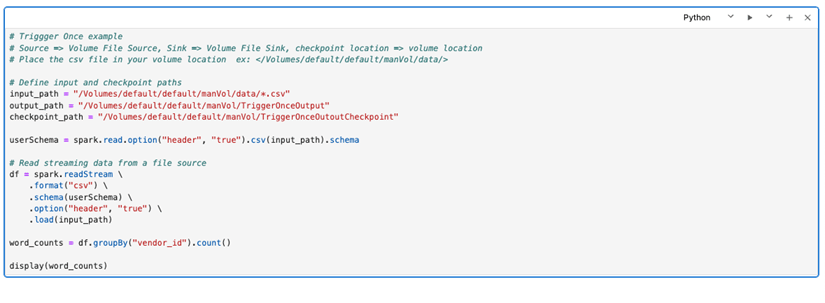
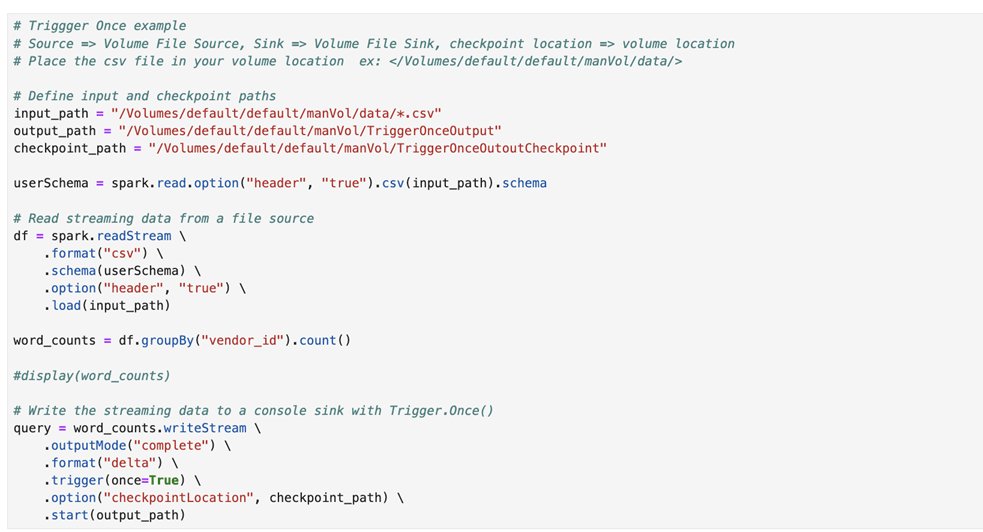
Puede escribir código Python para procesar datos de flujo en un bloc de notas. Las rutas de acceso de volumen o de espacio de trabajo son válidas como ubicación de punto de control, pero las rutas de Object Storage (formatooci://) no están soportadas como ubicación de punto de control. Recomendamos utilizar rutas de volumen como ubicación de punto de control.
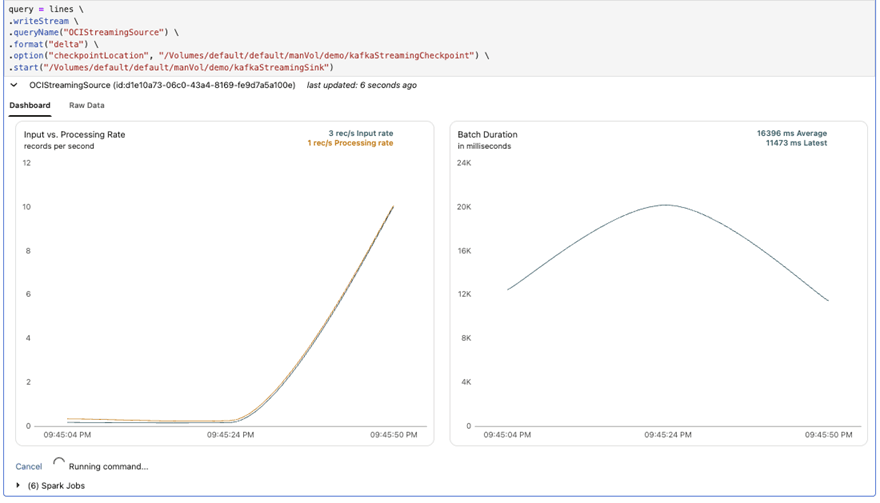
Puede ver los eventos relacionados con el flujo de Apache Spark, como el ratio de entrada, el ratio de procesamiento y la duración del lote, en el separador Panel de control de su bloc de notas mientras ejecuta el código de flujo.
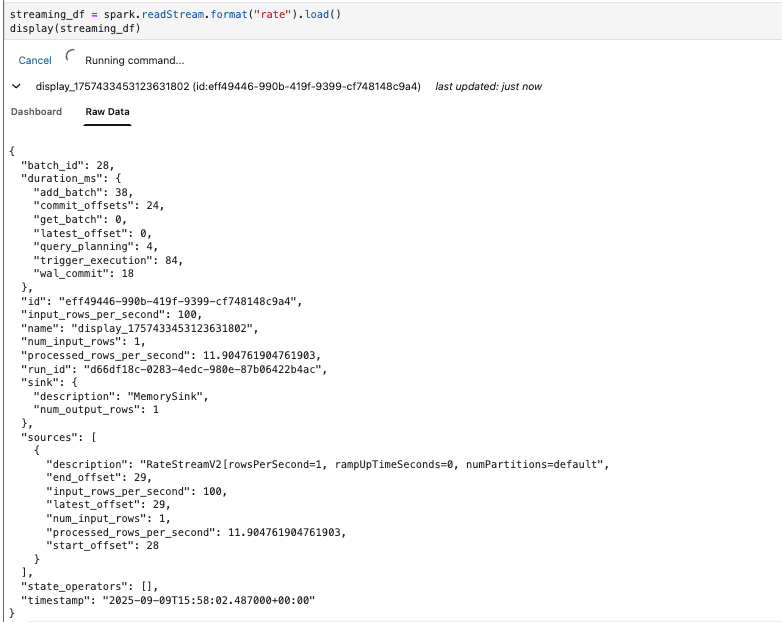
También puede ver los eventos relacionados con el flujo sin procesar desde el separador Datos sin procesar mientras desarrolla el código de forma incremental.
Configuración de flujos estructurados de Spark mediante flujos de trabajo
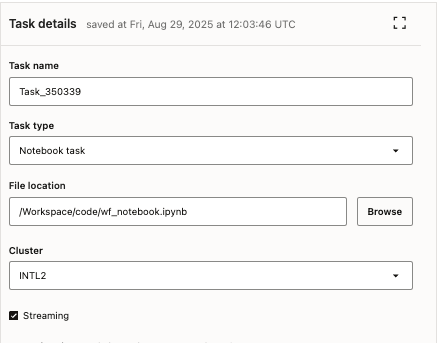
Puede configurar una tarea de flujo dentro de un flujo de trabajo para el procesamiento continuo de datos de flujo.
- Haga clic en
 Crear trabajo.
 - Active la casilla de control Flujo. Al seleccionar Streaming, se desactivan el timeout de ejecución y las dependencias de tareas como opciones.
- Seleccione el número de reintentos que una tarea debe intentar en caso de fallo. Si selecciona más de 0, también debe especificar cuánto tiempo debe esperar la ejecución del trabajo entre reintentos y si se deben intentar reintentos con timeout.
