Recursos informáticos de IA
En este capítulo, se trata el uso de recursos informáticos especializados para impulsar agentes de IA en Oracle AI Data Platform.
Un cluster de recursos informáticos de IA permite alojar agentes en los espacios de trabajo de AI Data Platform. Los cálculos de IA se pueden asociar a agentes para ejecutar la experiencia de juego y alojar agentes desplegados para cargas de trabajo de producción.
Dónde encontrar recursos informáticos de IA
Los recursos informáticos de IA se gestionan desde la página Recursos informáticos, a la que se puede acceder desde el panel de navegación izquierdo de la plataforma de datos de IA. Haga clic en el separador Recursos informáticos de IA para ver los clusters de recursos informáticos de IA disponibles en el espacio de trabajo.
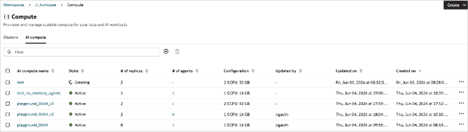
El separador Recursos informáticos de IA es la página de llegada principal de los recursos informáticos de IA en el espacio de trabajo seleccionado actualmente. Proporciona información sobre acciones de tabla, filtrado, ordenación y estado.
| Columna o control | Finalidad |
|---|---|
| Filtrar | Busque en la tabla un recurso por nombre o texto visible. |
| Sumar (+) | Comience a crear un nuevo recurso informático de IA. |
| Suprimir | Elimine los cálculos AI seleccionados. |
| Nombre de cálculo de IA | Nombre del recurso informático. Haga clic en el nombre de recursos informáticos de AI para abrir la página de detalles del recurso. |
| Estado | Estado del ciclo de vida actual, como Creación, Activo o Actualización. |
| Número de réplicas | Número de réplicas de recursos informáticos asociadas con los recursos informáticos de AI. |
| Nº de agentes | Número de agentes alojados en los recursos informáticos de IA. El recuento se muestra como un enlace cuando hay agentes presentes. |
| Configuración | Resumen de la unidad de computación de las réplicas en AI Compute, como 1 OCPU, 16 GB o 2 OCPU, 32 GB. |
| Actualizado por / Actualizado el / Creado el | Información de auditoría para la hora de actualización y creación más reciente. |
| Menú Acción (...) | Abra acciones específicas de recursos para la fila seleccionada. |
Note:
Una marca de verificación verde indica un recurso activo. Un girador indica una operación en curso, como Crear o Actualizar. Espere a que un recurso esté activo antes de depender de él para el trabajo de producción.Al hacer clic en el nombre de un recurso informático de IA en el separador Recursos informáticos de IA, puede ver información detallada sobre ese recurso informático de IA. La vista de recursos informáticos de AI tiene cuatro separadores: Agentes, Detalles, Uso de recursos informáticos y Permisos.
Separador Agents
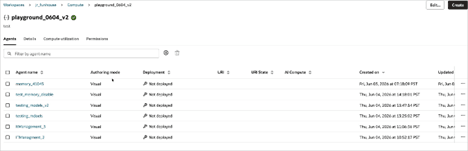
El separador Agentes muestra los agentes que están alojados en el recurso de AI Compute. Si no se despliega un agente, los recursos informáticos de IA alojan la experiencia de juego necesaria para el desarrollo y las pruebas iterativas. Si se despliega el agente, la IA calculada aloja el punto final de despliegue del agente para las cargas de trabajo de producción.
| Elemento de Separador Agents | Descripción |
|---|---|
| Filtrar por nombre de agente | Busque la lista de agentes asociada. |
| Nombre del Agente | Nombre del agente asociado al recurso informático. |
| Modo de creación | Cómo se creó el agente. Valores de Visual o Code. |
| Despliegue | Estado de Despliegue. Los agentes alojados en los recursos informáticos de IA no se pueden desplegar (el campo de juego se aloja en los recursos informáticos de IA) ni desplegar (cuando los recursos informáticos alojan el punto final de despliegue del agente) |
| Estado de URI/URI | Información de URI de punto final cuando se despliega un agente y tiene un URI. |
| Recursos informáticos de IA | El recurso informático asociado al punto final de producción del agente. |
| Creado el/actualizado el/actualizado por | Creación y actualización de metadatos para el agente. |
Separador Detalles
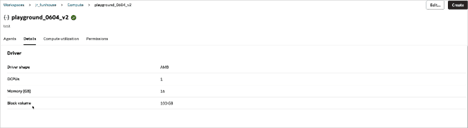
El separador Details resume la unidad y el almacenamiento configurados para cada réplica de AI Compute.
| Elemento de separador Detalles | Descripción |
|---|---|
| Unidad de controlador | Unidad de GPU seleccionada para AI Compute. AMD es la unidad de controlador para todos los recursos informáticos de IA. |
| OCPU | Número seleccionado de OCPU para AI Compute. |
| Memoria (GB) | La memoria informática de AI en GB. |
| Volumen en bloque | Tamaño de volumen en bloque del recurso informático AI en GB. |
Separador Utilización de recursos informáticos
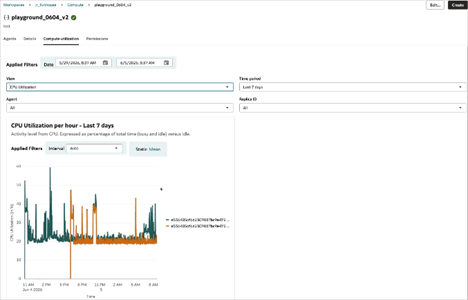
Utilice el separador Uso de Compute para revisar el uso de CPU, memoria y red a lo largo del tiempo. Esto resulta útil al decidir si se deben escalar o reducir verticalmente las réplicas, las OCPU o la memoria. No hay tiempo de inactividad durante una operación de escalado horizontal/in informática de IA.
Note:
Cada serie temporal corresponde a una réplica diferente. Por ejemplo, si crea un recurso informático de IA con dos réplicas, se mostrarán dos series temporales como se muestra en la captura de pantalla anterior.| Ítem de separador Utilización de recursos informáticos | Descripción |
|---|---|
| Filtros aplicados | Seleccione la fecha/hora de inicio y finalización para la vista de utilización. |
| Ver | Seleccione la métrica. Las opciones son:
|
| Período de Tiempo | Elija entre un período de tiempo personalizado o los últimos 7 días. |
| Identificador de Réplica | Filtre las métricas a un ID de réplica específico o muestre todas las réplicas de recursos informáticos. |
| Agregación | Seleccione el intervalo de agregación para el gráfico. Las opciones son Auto, 1min, 5min, 15min, 30min y 60min. |
Separador Permisos
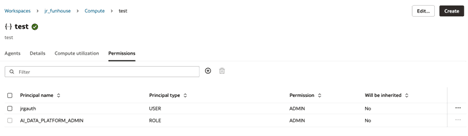
El separador de permisos proporciona una tabla de todos los principales que tienen permiso para este recurso informático AI. Utilice este separador para agregar principales, cambiar el nivel de permiso o modificar permisos de otro modo.
| Elemento de separador Permisos | Descripción |
|---|---|
| Nombre del principal | Nombre del principal o rol. |
| Tipo principal | Tipo principal. USUARIO o ROL. |
| Permiso | Nivel Permiso. |
| Se heredará | Si los permisos otorgados para un objeto principal otorgan permisos para objetos contenidos. |
Creación de un cluster de AI
Puedes crear clusters de recursos informáticos de IA para ejecutar agentes de IA en tu Oracle AI Data Platform.
Creación de un cluster de AI para un agente
Puede crear un nuevo cluster de AI directamente desde la interfaz del agente y asociarlo inmediatamente.
- En la página inicial, vaya a su agente.
- Haga clic en Recursos informáticos y, a continuación, en Crear un nuevo recurso informático de IA.
- Proporcione un nombre y una descripción para el cluster de recursos informáticos de AI.
- Seleccione el número de OCPU y el tamaño de memoria para el cluster de recursos informáticos de AI.
- Haga clic en Create.
Asociación de un cluster de AI existente a un agente
Puede asociar un cluster de AI que haya creado anteriormente a un agente en el que tenga al menos permisos de uso.
Edición de un cluster de AI
Puede modificar los valores de configuración de un recurso informático AI mediante la operación de edición.
- Junto al cluster de recursos informáticos de AI que desea modificar, haga clic en
 Acciones y, a continuación, en Editar. También puede hacer clic en el nombre del recurso informático de AI y, a continuación, en Editar en la parte superior derecha.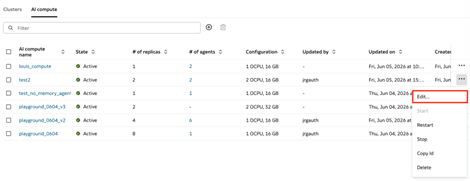

Desasociación de un agente de AI Compute
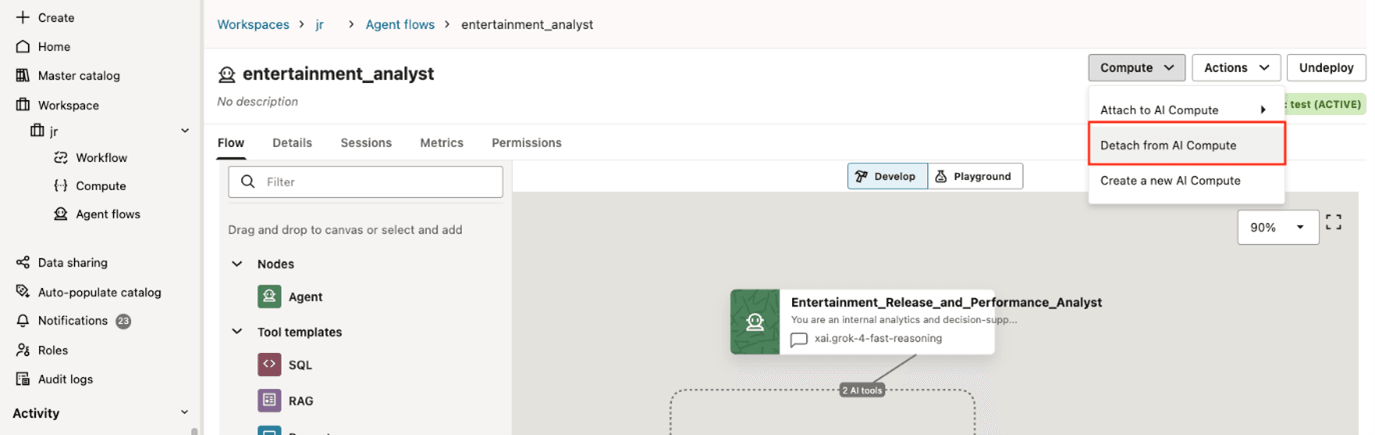
Puede desasociar un agente de un recurso informático de AI. Al desasociar el recurso informático AI, se elimina el código del agente que se ejecuta en el recurso informático asociado y se evita la realización de pruebas.
Note:
Al desasociar un agente de AI Compute, no se suprime el agente. Puede reanudar la creación y la prueba del agente asociándolo al mismo recurso informático AI o a otro diferente.- Haga clic en Recursos informáticos y, a continuación, en Desasociar de AI Compute.
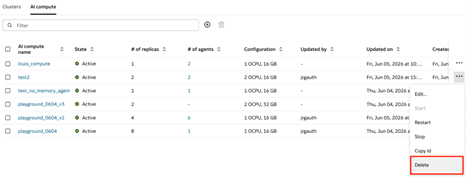
Supresión de un cluster AI
Puede suprimir clusters de recursos informáticos de IA que no se utilizan o que ya no son necesarios.
- Junto al cluster de AI que desea suprimir, haga clic en Acciones y en Suprimir.
- Haga clic en Suprimir.
Parada de un cluster de AI
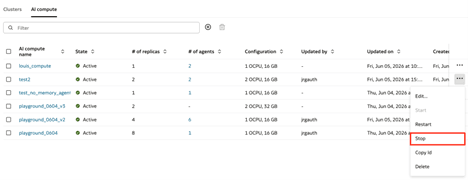
Puede detener un recurso informático de AI para detener todos los agentes que se ejecutan en el recurso informático de AI. La computación se libera y la medición se detiene.
- Junto al cluster de AI que desea parar, haga clic en Acciones y en Parar.
Inicio de un cluster AI
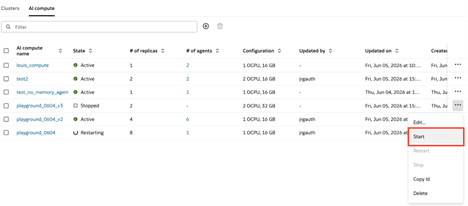
Puede iniciar un recurso informático de AI que se haya parado anteriormente.
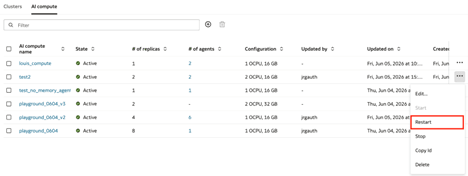
- Junto al cluster de AI que desea iniciar, haga clic en Acciones y en Iniciar.
Reinicio de un cluster AI
Puede reiniciar un recurso informático de IA activo para seleccionar cambios o actualizaciones recientes.
Note:
Los agentes alojados en recursos informáticos activos se interrumpirán al reiniciar.- Junto al cluster de AI que desea iniciar, haga clic en Acciones y en Reiniciar.