Supervisión de recursos informáticos
En esta sección se explican los diferentes métodos y métricas que puede utilizar para supervisar los recursos informáticos en Oracle AI Data Platform.
Ver interfaz de usuario de Spark
Puede ver la interfaz de usuario web de Spark para ver cómo supervisar el estado y el consumo de recursos de los clusters de recursos informáticos de uso general.
- Vaya al espacio de trabajo y haga clic en Recursos informáticos.
- Haga clic en el cluster y, a continuación, en el separador Interfaz de usuario de Spark.
- Opcional: haga clic en el botón emergente situado en la parte superior derecha para ver la interfaz de usuario de Spark en una ventana independiente.
Ver logs de controlador y trabajador
Puede ver los logs de controlador y trabajador de los clusters de recursos informáticos para todos los fines para la resolución de problemas o la depuración.
- Filtre los logs para ver información más específica.

- Haga clic en
 Descargar para guardar una copia local de los datos filtrados.
Ver Métricas
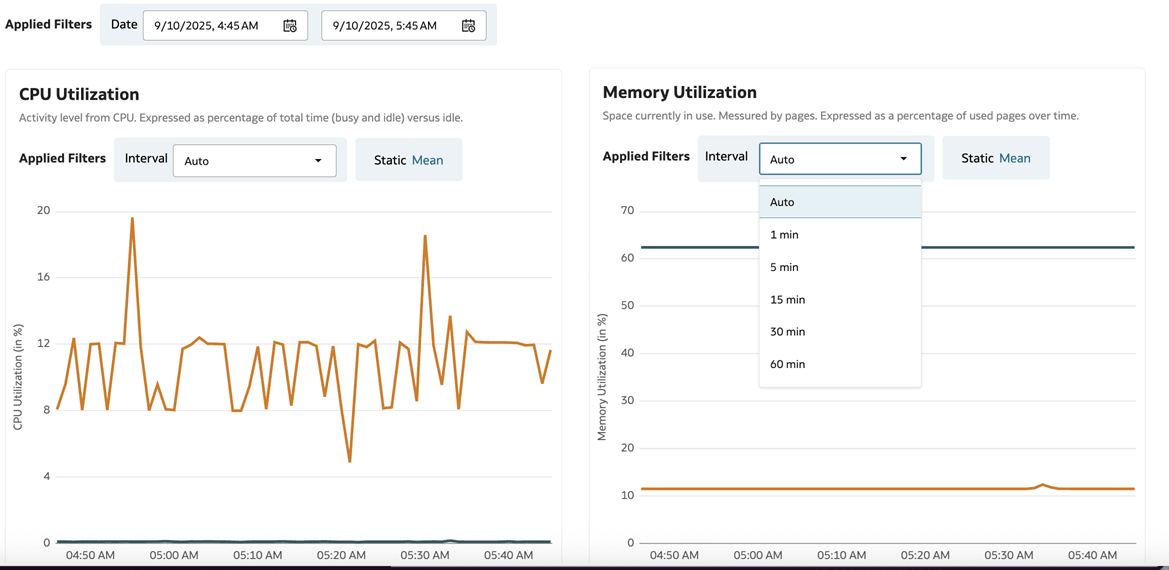
Puede supervisar las métricas de infraestructura de sus clusters de recursos informáticos para solucionar problemas o realizar ajustes de tamaño.
- Uso de CPU
- Uso de Memoria
- Lectura de disco
- Escritura de disco
- Utilización del sistema de archivos
- Utilización de CPU del recopilador de elementos no usados
- Red recibida
- Red transmitida
- Tareas Activas
- Total de Tareas Fallidas
- Total de tareas de tarea
- Total de Tareas Terminadas
- Número Total de Tareas
- Total de bytes de lectura aleatorias
- Total de bytes de escritura aleatorias
- Duración total de la tarea en segundos
- SQL: Máximo de consultas simultáneas
- SQL: Máximo de conexiones simultáneas
- Haga clic en su cluster y, a continuación, haga clic en la ficha Métricas.
Ver Registros de Eventos
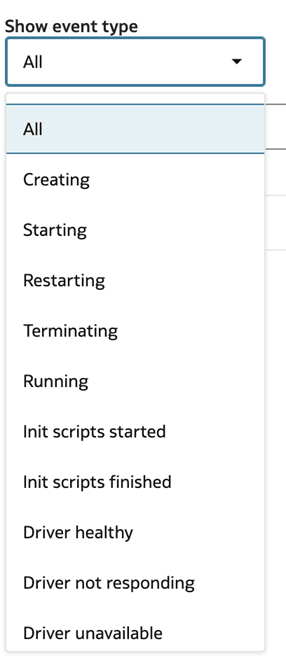
Puede ver los logs de eventos para supervisar diferentes operaciones relacionadas con el cluster, como la creación de clusters, los reinicios de clusters, la ejecución del script de inicialización o las actualizaciones de mantenimiento mensuales.
- Filtre los logs para ver información más específica.
Ver blocs de notas
Puede ver todos los blocs de notas con los que está asociado el cluster actual. Esta vista incluye el recuento de blocs de notas, el estado del bloc de notas y proporciona una forma rápida de navegar a los blocs de notas adecuados.
- Haga clic en el cluster y, a continuación, haga clic en el separador Notebooks.

El estado del bloc de notas es Activo si el código se está ejecutando desde ese bloc de notas. El estado del bloc de notas es Inactivo si no se está ejecutando ningún código desde ese bloc de notas.