Gestionar Bibliotecas
En esta sección se describe cómo utilizar y gestionar bibliotecas conectadas a los clusters de recursos informáticos.
Temas:
- Bibliotecas
- Bibliotecas con ámbito de bloc de notas
- Instalación de una biblioteca desde un espacio de trabajo o volumen
- Instalación de una biblioteca desde un archivo cargado
- Instalación de una biblioteca desde PyPI
- Instalación de una biblioteca desde Maven
- Desinstalación de una biblioteca
- Bibliotecas con ámbito de bloc de notas
Bibliotecas
Puede agregar bibliotecas de ámbito de cluster para que el código personalizado o de terceros esté disponible para los clusters de recursos informáticos mientras ejecuta blocs de notas o trabajos de flujo de trabajo.
Las bibliotecas de ámbito de cluster se pueden instalar para ampliar las capacidades listas para usar de los clusters de recursos informáticos y se aplican a todos los blocs de notas y trabajos de flujo de trabajo que utilizan ese cluster. Por ejemplo, opciones de visualización, opciones de conectividad (por ejemplo, archivos JAR de JDBC), extracciones (por ejemplo, extracción de texto de PDF) o transformaciones.
La opción para instalar bibliotecas de ámbito de cluster está disponible en el separador Library (Biblioteca) del cluster después de que el estado del cluster cambie a Active (Activo). Su archivo de biblioteca debe ser un archivo .jar o un archivo Wheel (*.whl) o un archivo requirements.txt.
También puede agregar secuencias de comandos de inicialización durante la creación de un cluster o modificando un cluster existente. Para obtener más información, consulte Modificar un cluster.
Instalación de una biblioteca desde un espacio de trabajo o volumen
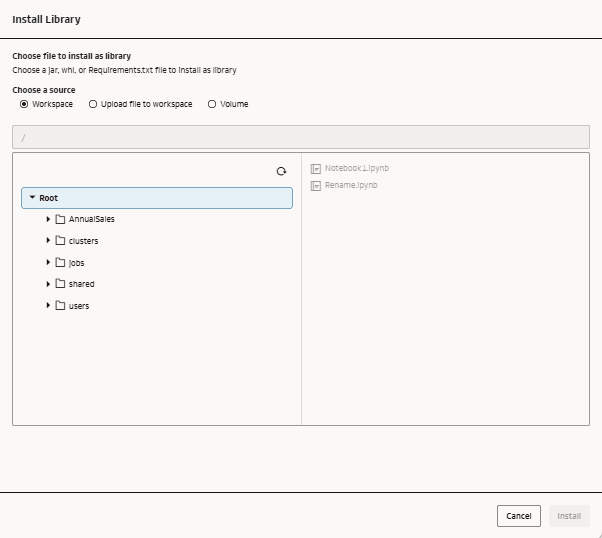
Puede instalar una biblioteca que se encuentre en su espacio de trabajo o volumen para ampliar las opciones de cluster de los blocs de notas y trabajos asociados.
Las bibliotecas solo se pueden agregar desde un espacio de trabajo o un volumen en el que tenga los permisos adecuados. Puede ver las bibliotecas que están instaladas en un cluster en cualquier momento desde el separador Library (Biblioteca) del cluster.
Si el archivo de biblioteca que desea instalar aún no está disponible en el espacio de trabajo o volumen, puede cargar primero la biblioteca de la máquina local en el espacio de trabajo y, a continuación, instalarla en el cluster.
- Haga clic en
 Instalar biblioteca.
 - Seleccione si la biblioteca forma parte de un espacio de trabajo o un volumen.
Instalación de una biblioteca desde un archivo cargado
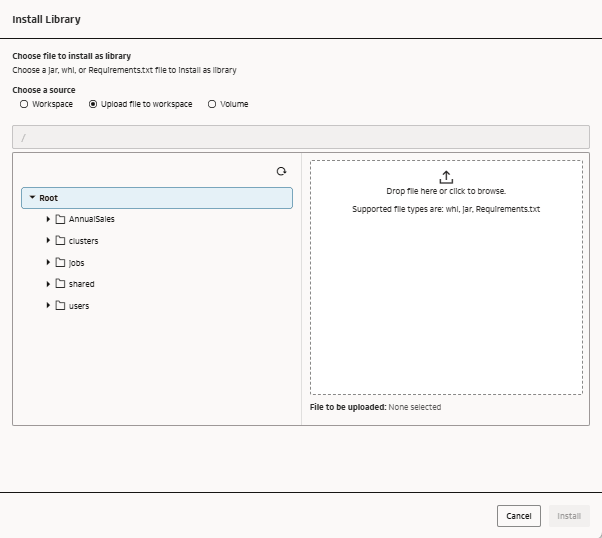
Puede instalar una biblioteca en el espacio de trabajo desde un archivo cargado para ampliar las opciones de cluster de los blocs de notas y trabajos asociados.
- Haga clic en Instalar biblioteca.
- Seleccione Cargar archivo en espacio de trabajo.
Instalación de una biblioteca desde PyPI
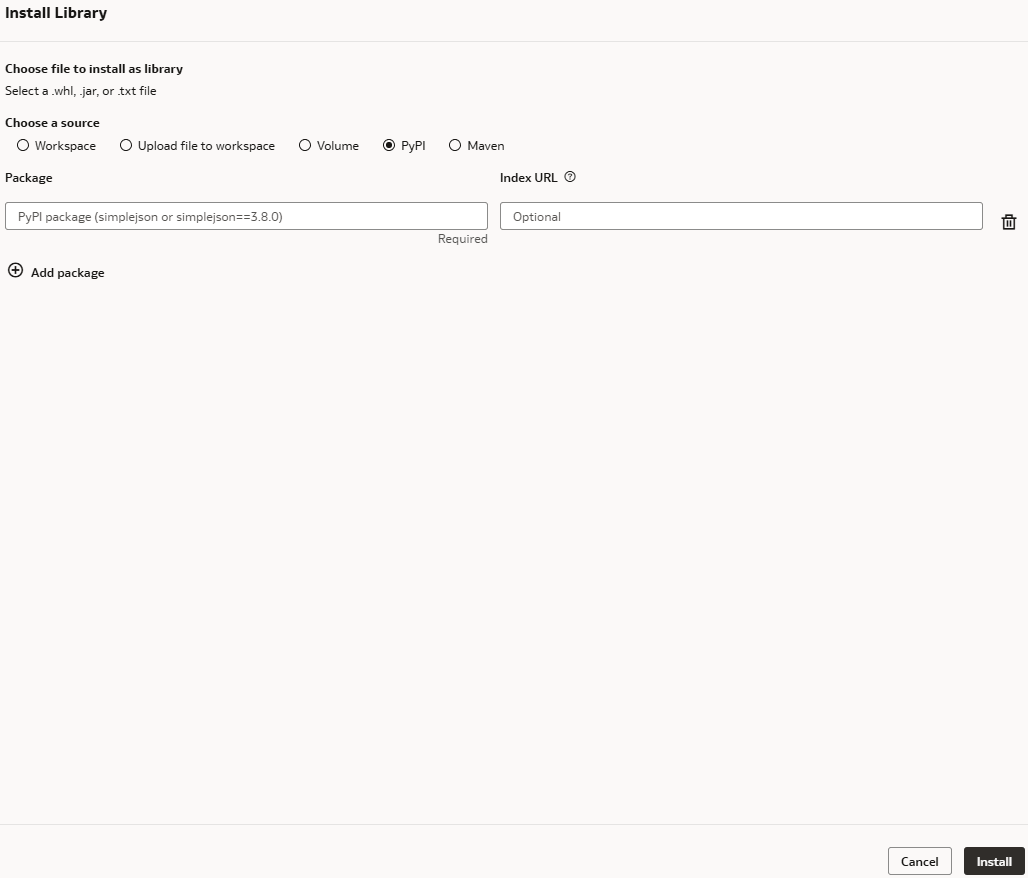
Puede instalar una biblioteca desde un índice de paquetes de Python (PyPI) para ampliar las opciones de cluster para los blocs de notas y trabajos asociados.
- Haga clic en Instalar biblioteca.
- Seleccione PyPI.
Instalación de una biblioteca desde Maven
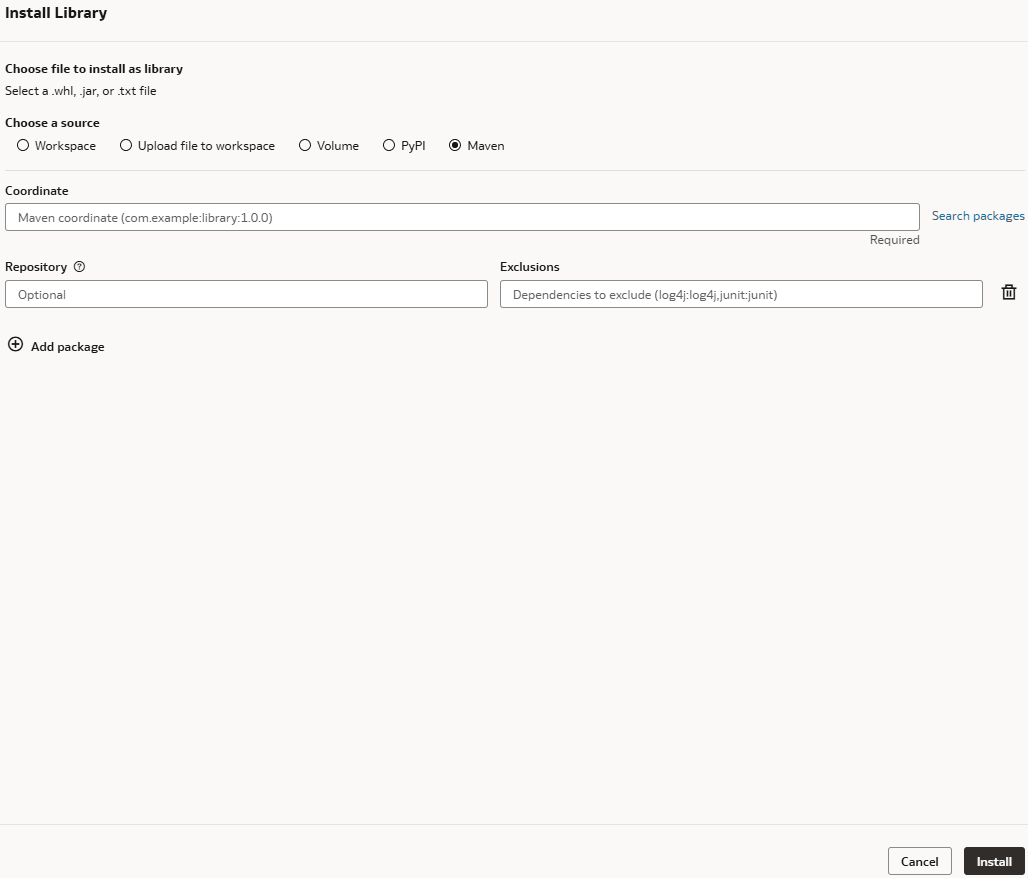
Puede instalar una biblioteca de Maven para ampliar las opciones de cluster de los blocs de notas y trabajos asociados.
- Haga clic en Instalar biblioteca.
- Seleccione Maven.
Desinstalación de una biblioteca
Puede desinstalar una biblioteca no deseada o que ya no sea necesaria de los clusters que posee.
- Vaya al espacio de trabajo y haga clic en Recursos informáticos.
- Haga clic en su cluster y, a continuación, haga clic en la ficha Library (Biblioteca).
- Junto a la biblioteca, haga clic en
 Acciones y, a continuación, en Desinstalar.
 - Haga clic en Desinstalar.