7 Blocs de notas
En este capítulo se proporciona información sobre el uso y la gestión de blocs de notas en el espacio de trabajo.
Temas:
- Desarrollo de código en blocs de notas
- Gestión de blocs de notas
- Ejecutar blocs de notas
- Archivos de rueda de Python
- Navegación por bloc de notas
- Resultados y salida del bloc de notas
- Apariencia de bloc de notas
- Gestionar ejecuciones de trabajos
- Migración de código de Apache Spark existente a Oracle AI Data Platform
Desarrollo de código en blocs de notas
Los ingenieros de datos y los científicos de datos pueden utilizar blocs de notas en su Oracle AI Data Platform como una herramienta común para desarrollar código y explorar datos de forma interactiva.
Oracle AI Data Platform soporta actualmente lenguajes Python, SQL y Scala en blocs de notas. Los blocs de notas se pueden programar o configurar para ejecutarse como parte de un flujo de trabajo. Para ejecutar blocs de notas, debe asociar un cluster de recursos informáticos.
Tu plataforma de datos de IA viene con blocs de notas gestionados integrados para una experiencia de desarrollador intuitiva.
Puede utilizar el código de ejemplo en el repositorio de Git de muestras de Oracle AI Data Platform para ver ejemplos de código que puede utilizar con su bloc de notas.
Guardado automático
Los cuadernos se guardan automáticamente cada dos minutos.
Importación y exportación de blocs de notas
Actualmente, puede importar un archivo de bloc de notas (*.ipynb) desde la máquina local al espacio de trabajo.
La exportación de blocs de notas no está soportada actualmente.
Crear un bloc de notas
Puede crear un Notebook en cualquier espacio de trabajo en el que tenga permisos de administrador.
- En la página inicial, vaya al espacio de trabajo.
- Haga clic en Crear y haga clic en Libro de notas.
- Rellene el nombre y la descripciones y, a continuación, haga clic en Crear.
Asociación de un cluster existente a un bloc de notas
Los blocs de notas requieren un cluster conectado para proporcionar potencia de cálculo para el código desarrollado.
Creación de un cluster para un bloc de notas
Puede crear un nuevo cluster directamente desde la interfaz de bloc de notas y asociarlo inmediatamente.
- En la página inicial, vaya al espacio de trabajo y abra el bloc de notas.
- Haga clic en Acciones y, a continuación, en Crear cluster.
- Seleccione Versión de tiempo de ejecución.
- Seleccione las opciones de controlador para el cluster.
- Seleccione las opciones de trabajador para el cluster. Estas opciones se aplican a todos los trabajadores del cluster.
- Seleccione si el número de trabajadores es estático o se escala automáticamente.
- Si es Importe estático, especifique el número de trabajadores.
- Si es Escala automática, especifique el número mínimo y máximo de trabajadores a los que se puede escalar el cluster.
- En Duración de ejecución, seleccione si el cluster dejará de ejecutarse después de una duración definida de inactividad. Si se selecciona Timeout de inactividad, especifique el tiempo de inactividad, en minutos, antes de que se agote el tiempo de espera del cluster.
- Haga clic en Create.
Idioma por defecto
Puede utilizar blocs de notas para desarrollar y ejecutar código de Apache Spark en Python, SQL o Scala.
El lenguaje por defecto para los blocs de notas es Python. Puede cambiar el idioma por defecto para todo el bloc de notas o para celdas individuales a SQL, Scala, Markdown o texto sin formato. Puede combinar código Python, SQL y Scala en celdas diferentes dentro del mismo bloc de notas.
Los blocs de notas tienen resaltado de sintaxis para Python, SQL y Scala. Se crearán nuevas celdas de bloc de notas en función del idioma por defecto del bloc de notas.
Widgets en blocs de notas
Los widgets le permiten definir valores de entrada en un bloc de notas.
Puede proporcionar valores al ejecutar el bloc de notas de forma interactiva. Los trabajos, las tareas de flujo de trabajo o los blocs de notas principales también pueden proporcionar valores en tiempo de ejecución.
Los widgets se utilizan cuando el mismo bloc de notas se debe ejecutar con valores diferentes, como una fecha de procesamiento, un entorno, una región o un nombre de juego de datos. La definición de entradas con widgets le permite reutilizar el bloc de notas sin editar su código para cada ejecución.
Los blocs de notas pueden incluir los siguientes tipos de widget
| Tipo de widget | Descripción |
|---|---|
text |
Acepta cualquier valor de cadena. |
dropdown |
Los usuarios seleccionan un valor de una lista definida. |
combobox |
Los usuarios seleccionan un valor definido o introducen un valor personalizado. |
multiselect |
Los usuarios seleccionan uno o más valores de una lista definida. |
Los nombres de widget deben ser únicos en un bloc de notas. Todos los valores de widget se devuelven como cadenas. Un widget de selección múltiple devuelve los valores seleccionados como una cadena separada por comas.
Note:
Necesita al menos permisos USE para que el bloc de notas cambie los valores de widget para las ejecuciones interactivas de bloc de notas. Necesita permisos MANAGE para crear o eliminar widgets.Ejemplos de widget de bloc de notas
En los siguientes ejemplos se muestran diferentes casos de uso de widgets en los blocs de notas.
Cuando ejecuta el bloc de notas de forma interactiva, los widgets se muestran en el panel de widgets. Puede cambiar sus valores antes de ejecutar el bloc de notas.
Widget de texto
En este ejemplo se crea un único widget text que toma el valor de cadena proporcionado, en este caso la fecha de procesamiento:
   aidputils.widgets.text(
       name="date",
       defaultValue="2026-01-01",
       label="Processing date"
   )
Widget desplegable
En este ejemplo se crea un único widget dropdown que permite a los usuarios seleccionar un valor de una lista definida:
   aidputils.widgets.dropdown(
       name="environment",
       defaultValue="dev",
       choices=["dev", "test", "prod"],
       label="Environment"
   )
Widget de cuadro combinado
En este ejemplo se crea un único widget combobox, que proporciona valores definidos para que un usuario los seleccione de una lista y un campo para introducir un valor personalizado:
   aidputils.widgets.combobox(
       name="campaign",
       defaultValue="renewal_outreach",
       choices=["renewal_outreach", "win_back", "loyalty_offer"],
       label="Campaign"
   )
Widget de selección múltiple
En este ejemplo se crea un único widget multiselect, que proporciona valores definidos para que un usuario seleccione varias opciones de:
   aidputils.widgets.multiselect(
       name="regions",
       defaultValue="North America",
       choices=["North America", "Europe", "Asia Pacific", "Latin America"],
       label="Regions"
   )

   regions = aidputils.widgets.get("regions")
Varios widgets
aidputils.widgets para crear varios widgets en el bloc de notas. En este ejemplo, se crea un widget de texto que tiene la fecha de procesamiento como cadena y un widget desplegable para seleccionar un entorno de una lista definida y, a continuación, se muestran los resultados. aidputils.widgets.text(
name="date",
defaultValue="2026-01-01",
label="Processing date"
)
aidputils.widgets.dropdown(
name="environment",
defaultValue="dev",
choices=["dev", "test", "prod"],
label="Environment"
)
date = aidputils.widgets.get("date")
environment = aidputils.widgets.get("environment")
print(date)
print(environment)Sustituciones de valor de widget
Un bloc de notas utiliza el valor por defecto cuando no se proporciona ningún otro valor. Para utilizar un valor diferente para una ejecución de trabajo de flujo de trabajo, agregue un parámetro a la tarea de bloc de notas que sustituya el valor original.
Note:
La clave de parámetro debe coincidir con el nombre del widget.environment con un valor por defecto de dev puede recibir el siguiente parámetro de tarea: environment = prodCuando se ejecuta la tarea, el Notebook utiliza prod en lugar de dev.
parameters en aidputils.notebook.run(): aidputils.notebook.run(
"process_data",
parameters={
"date": "2026-03-01",
"environment": "test"
}
)date y environment, los valores transferidos por el bloc de notas principal sustituyen los valores por defecto del widget para esa ejecución. Para obtener más información sobre la configuración de parámetros de flujo de trabajo, consulte Parámetros.
Gestión de widgets
Puede eliminar uno o más widgets de un bloc de notas con comandos remove() y removeall() de la biblioteca aidputils.
Note:
Necesita permisos MANAGE para crear o eliminar widgets.remove() para eliminar un widget del bloc de notas:aidputils.widgets.remove("environment")removeAll() para eliminar cada widget de un bloc de notas:aidputils.widgets.removeAll()Gestión de blocs de notas
Puede cambiar el nombre de los blocs de notas y suprimirlos. También puede clonar blocs de notas para copiar su contenido y trabajar con su código en un nuevo bloc de notas.
Cambie el nombre de los blocs de notas y suprímalos de su menú de acción en el espacio de trabajo. Para clonar el bloc de notas, ábralo y seleccione la opción Clonar en el menú Archivo.
Cambiar nombre de un bloc de notas
Si el nombre de su portátil ya no es útil o relevante, puede cambiarlo en cualquier momento.
- En la página inicial, vaya al espacio de trabajo.
- Junto al bloc de notas al que desea cambiar el nombre, haga clic en Acciones y, a continuación, en Cambiar nombre.
- Introduzca un nuevo nombre y haga clic en Guardar.
- Opcional: también puede cambiar el nombre de un bloc de notas abierto haciendo clic en el nombre e introduciendo uno nuevo.
Suprimir un bloc de notas
Puede suprimir blocs de notas para los que tenga permisos de administrador.
- Navegue hasta el espacio de trabajo.
- Junto al bloc de notas que desea suprimir, haga clic en Acciones y, a continuación, en Suprimir.
- Haga clic en Suprimir.
Clonar un bloc de notas
Puede clonar un bloc de notas existente para crear una copia del contenido de ese bloc de notas que puede modificar mientras conserva el original.
- Abra el bloc de nota que desea clonar.
- En la barra de herramientas del bloc de notas, haga clic en Archivo y, a continuación, en Clonar.
- Introduzca un nuevo nombre para el bloc de notas clonado.
- Haga clic en Examinar para seleccionar la carpeta del espacio de trabajo en la que guardar el bloc de notas clonado. Si no se selecciona ninguna carpeta, el bloc de notas clonado se crea en la misma carpeta que el bloc de notas que está clonando.
- Seleccione si desea incluir o excluir las salidas. Las salidas se incluyen de forma predeterminada. Borre la selección para excluir las salidas.
- Haga clic en Clonar. El bloc de notas clonado se crea en la carpeta de espacio de trabajo especificada.
Examinar recursos al editar bloc de notas
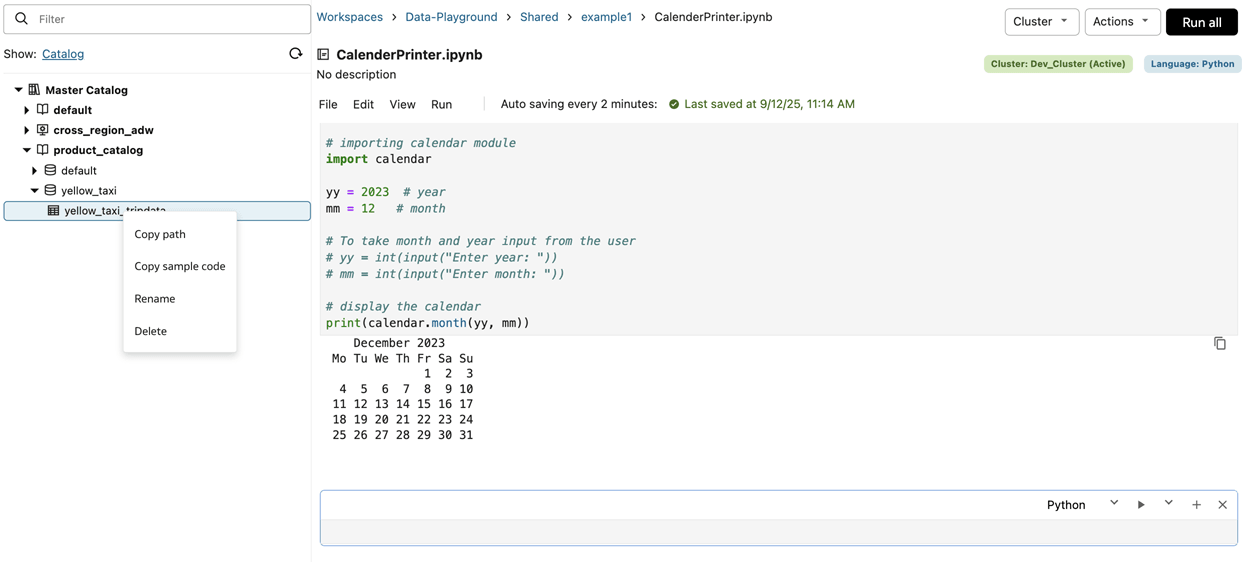
Cuando esté en un bloc de notas, puede examinar los objetos del catálogo o del espacio de trabajo del lado izquierdo sin salir del bloc de notas.
Si arrastra y suelta cualquier objeto del panel de la izquierda en el bloc de notas, el nombre del objeto o la ruta completa se copia y se pega en la celda del bloc de notas (según el contexto).
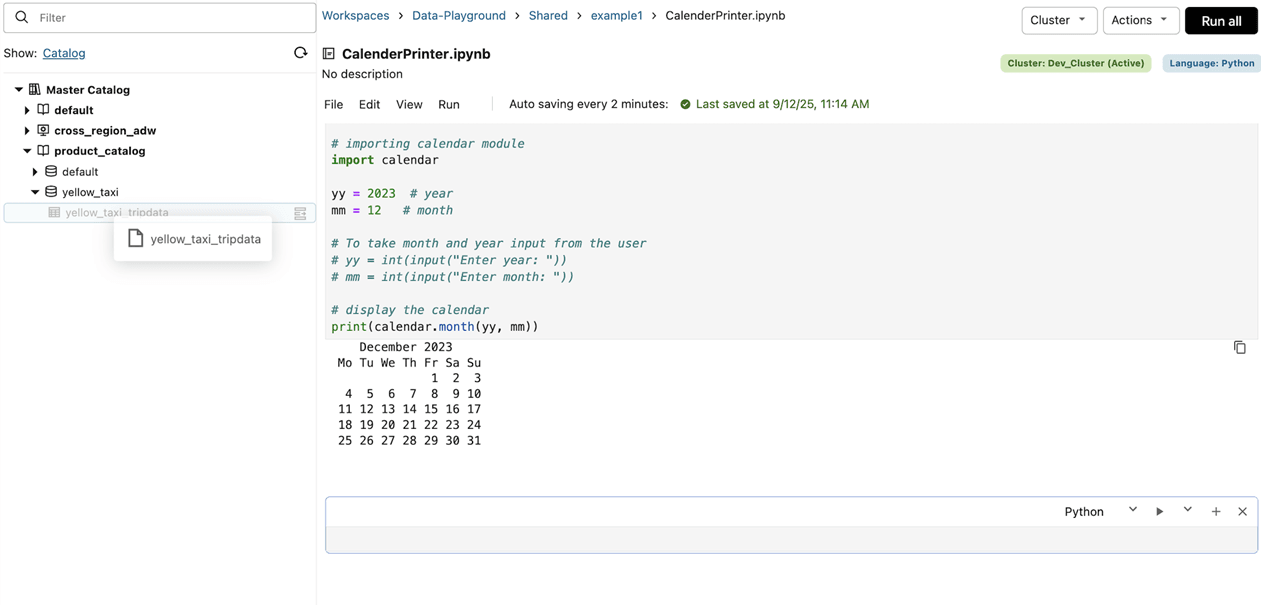
También dispone de opciones de botón y menú contextual para cada objeto de catálogo o espacio de trabajo en el panel de la izquierda. El menú contextual de la navegación izquierda tiene opciones para copiar el código de ejemplo, el nombre de copia o la ruta de acceso de copia, de modo que pueda pegarlo en la celda del bloc de notas.
Ejecutar blocs de notas
Puede ejecutar código en blocs de notas de su propiedad o desde blocs de notas que se comparten con usted.
El código se puede ejecutar desde un bloc de notas mediante tres métodos: ejecución bajo demanda, ejecución manual puntual o creación de un trabajo de bloc de notas programado. Los trabajos que se ejecutan bajo demanda solo se ejecutan una vez.
Ejecución de comandos de terminal en un bloc de notas
Puede ejecutar comandos de terminal básicos o comandos de shell en un bloc de notas prefijando un '!'. Por ejemplo, puede utilizar el comando unzip para extraer de los archivos ZIP del espacio de trabajo.
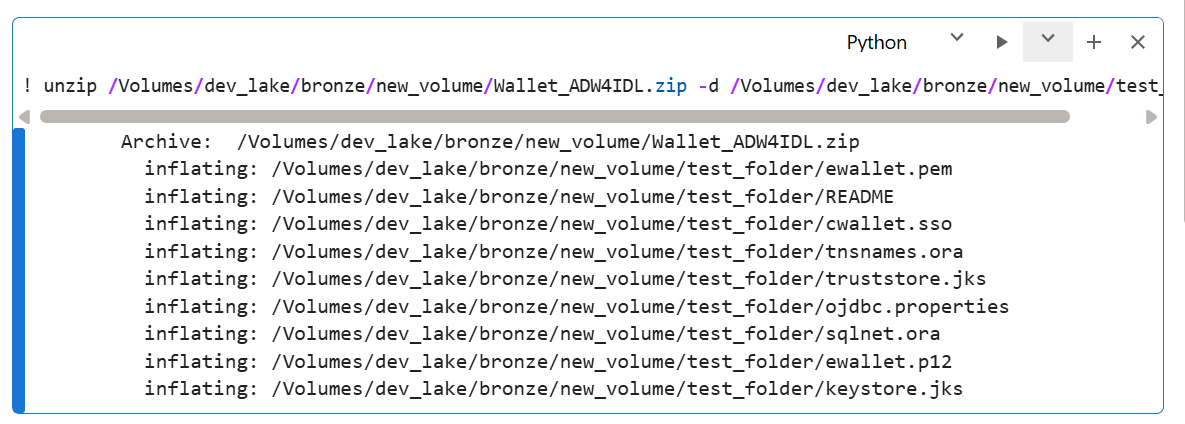
También puede utilizar el módulo subprocess en Python para la ejecución de secuencias de comandos de shell.

También puede utilizar módulos Python nativos, como zipfile, para tareas como descomprimir archivos como alternativa a los comandos de shell.
Limitaciones
Actualmente, Oracle AI Data Platform no cuenta con soporte nativo para sistemas de instalación de pip, integración y despliegue continuos, Git o control de versiones.
Opciones de ejecución para celdas de bloc de notas
El menú Run (Ejecutar) de los blocs de notas proporciona opciones para ejecutar celdas en un bloc de notas.
Puede encontrar todas las opciones para ejecutar celdas en el bloc de notas desde el menú Ejecutar en la parte superior del bloc de notas.
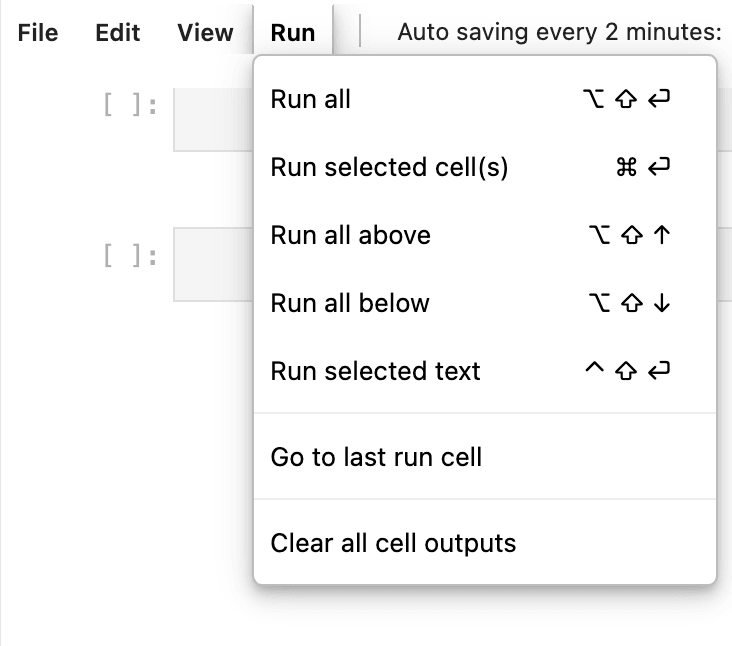
Tabla 7-1 Opciones de ejecución para celdas de bloc de notas
| Opción | Descripción |
|---|---|
| Ejecutar todo | Ejecuta todas las celdas del bloc de notas de forma secuencial. |
| Ejecutar celdas seleccionadas | Ejecuta las celdas seleccionadas actualmente. |
| Ejecutar todo lo anterior | Ejecuta la celda seleccionada actualmente y todas las celdas que aparecen encima de la celda seleccionada actualmente en el bloc de notas. |
| Ejecutar todo a continuación | Ejecuta la celda seleccionada actualmente y las celdas que aparecen debajo de la celda seleccionada actualmente en el bloc de notas. |
| Ejecutar el texto seleccionado | Ejecuta el segmento de código seleccionado en una celda. |
| Ir a la última celda de ejecución | Navega hasta la celda de ejecución más reciente del bloc de notas. |
| Borrar todas las salidas de celda | Elimina las salidas de todas las celdas del bloc de notas. |
Ejecutar código desde un bloc de notas
Puede elegir ejecutar todo el código desarrollado en un bloc de notas a la vez, o una celda a la vez.
- MacOS: Cmd + Return
- Windows: Ctrl + Intro
Puede ejecutar el código en una sola celda haciendo clic en el botón  Reproducir o ejecutar todo el bloc de notas haciendo clic en Ejecutar todo.
- En la página de inicio, haga clic en Espacio de trabajo.
- Vaya a su bloc de notas.
- Haga clic en Ejecutar todo.
- Compruebe el estado de la ejecución del trabajo de bloc de notas haciendo clic en Flujo de trabajo y, a continuación, en Ejecuciones de trabajos.
Ejecutar código desde otro bloc de notas
Puede utilizar el comando %run magic en un bloc de notas para incluir código de otro bloc de notas.
Después de seguir estos pasos, el bloc de notas denominado notebook.ipynb se ejecuta inmediatamente con el principal de usuario (es decir, caller-notebook.ipynb) y con el cluster asociado de caller-notebook.ipynb. Todas las funciones y variables definidas en llamado-notebook.ipynb están disponibles inmediatamente en el bloc de notas denominado caller-notebook.ipynb.
Compartir salida de bloc de notas con oidlUtils
Puede capturar y compartir la salida de contenido mediante las tareas de bloc de notas mediante las utilidades disponibles en oidlUtils.
oidlUtils es un conjunto de utilidades disponibles para todos los usuarios de Oracle AI Data Platform. Al compartir contenido entre blocs de notas, se puede llamar a oidlUtils para transferir argumentos a un bloc de notas y devolver la salida al bloc de notas del emisor de llamada, y se puede llamar en una tarea de trabajo de un bloc de notas para devolver la salida a la tarea principal, lo que significa que la tarea llama al bloc de notas. De esta forma, puede capturar y utilizar la salida estructurada devuelta por las tareas de bloc de notas.
Estos módulos oidlUtils están disponibles para su uso con blocs de notas:
| Módulo | Descripción | Ejemplo |
|---|---|---|
| cuaderno | Orqueste ejecuciones de tareas de bloc de notas y devuelva un único resultado estructurado (normalmente una cadena JSON) al emisor de la llamada. | |
| cuaderno | Permita que un bloc de notas salga de una ejecución de tarea y devuelva un único resultado de cadena (normalmente una carga útil de JSON) al bloc de notas del emisor de llamada o a la API de salida de trabajo/tarea. | |
Ejemplo 1: uso compartido de bloc de notas
En este ejemplo, se utiliza Notebook A para llamar al Notebook B. Notebook B devuelve una carga útil de resultados que Notebook A está configurado para capturar y utilizar.
Cuaderno de notas A
result = oidlUtils.notebook.run("NotebookB", 0)
print("Output from Notebook B:", result)
import json

payload = {
"status": "SUCCESS",
"rows_processed": 1234,
"output_table": "sales_gold",
"run_id": "run_2026_02_11"
}

json_payload = json.dumps(payload)
oidlUtils.notebook.exit(str(json_payload))
Salida del Notebook B
{"status": "SUCCESS", "rows_processed": 1234, "output_table": "sales_gold", "run_id": "run_2026_02_11"}Ejemplo 2: Transferencia de la salida a través de tareas de trabajo
En este ejemplo, devuelve un archivo JSON cuando el Notebook se ejecuta como una tarea: oidlUtils.notebook.exit(json.dumps(payload)).
import json

payload = {
    "status": "SUCCESS",
    "output_table": "sales_gold",
    "rows_processed": 1234
}

oidlUtils.notebook.exit(json.dumps(payload))
A continuación, ejecute el trabajo con la tarea de bloc de notas y obtenga la salida de la tarea mediante la llamada de API: endpoint = f"https://<workspace-url>/jobs/runs/get-output?run_id={task_run_id}" and response = requests.get(endpoint, headers=headers).json().
import requests

task_run_id = "<task_run_id>"

endpoint = f"https://<workspace-url>/jobs/runs/get-output?run_id={task_run_id}"
response = requests.get(endpoint, headers=headers).json()
Por último, captura la salida devuelta por el bloc de notas con job_result = response['notebook_output']['result'].
job_result = response["notebook_output"]["result"]
payload = json.loads(job_result)

print(payload["output_table"])   # Output : sales_gold
print(payload["rows_processed"]) # Output : 1234
Navegación por bloc de notas
Puede crear y mantener una tabla de contenido que se pueda utilizar para organizar y navegar por el bloc de notas.
Puede hacer clic en el icono de tabla de contenido en la parte superior izquierda de su bloc de notas para mostrar un esquema de bloc de notas. La tabla de contenido se genera automáticamente en función de los encabezados de rebaja que pueda crear, lo que permite una fácil organización y navegación.
Puede agregar texto con formato, encabezados, listas y documentación como Markdown para organizar y explicar el contenido del bloc de notas para usted y otros usuarios.
Crear una celda de rebaja
Puede crear celdas de rebaja para proporcionar encabezados en la tabla de contenido del bloc de notas para facilitar la organización y la navegación.
- En la página Inicio, acceda a su bloc de notas.
- En la lista desplegable de tipo de celda, seleccione Desplegable.
- Agregue la rebaja a la celda.
- Las celdas de rebaja pueden incluir texto formateado, encabezados, listas y otra documentación.
- Para crear un encabezado, inicie una línea con # seguida de un espacio. El encabezado 1 usa un #; el encabezado 2 usa ##. Agregue # adicional para cada nivel de cabecera adicional.
Archivos de rueda de Python
Puede utilizar los archivos de rueda de Python para agregar rápida y fácilmente código de Python a los blocs de notas en el espacio de trabajo.
Archivos de rueda Python (. Los archivos WHL) le permiten empaquetar y distribuir su código Python en un solo archivo. Esto hace que la instalación del código Python existente en sus blocs de notas sea un proceso más sencillo.
Debe tener instalados los paquetes wheel y setuptool de Python. Puede utilizar pip para instalar estos paquetes desde su bloc de notas. Por ejemplo:
%pip install wheel setuptoolsLos archivos de la rueda de Python deben seguir un formato similar al siguiente:
/Workspace/<project>/
   setup.py
   customer_churn/
      __init__.py
      analytics.py
      predictor.py
      utils.py
      data/
         samples_customers.csv
En su archivo de rueda, debe:
- Mantenga
setup.pyen la raíz del proyecto - Mantenga el código de paquete importable dentro de la carpeta de paquetes. En el ejemplo proporcionado, la carpeta del paquete sería
customer_churn/ - Coloque bibliotecas lógicas reutilizables en archivos .PY, no en . Archivos IPYNB.
Un archivo setup.py tiene el siguiente aspecto:
from setuptools import setup, find_packages

setup(
   name="customer_churn",
   version="1.0.0",
   author="admin",
   author_email="admin@corporation.com",
   description="A package for customer churn analysis and prediction",
   packages=find_packages(),
   classifiers=[
      "Development Status :: 4 - Beta",
      "Programming Language :: Python :: 3",
      "License :: OSI Approved :: MIT License",
   ],
   python_requires=">=3.6",
   install_requires=[
      "pyspark>=3.0.0",
   ],
   package_data={
      'customer_churn': [
         'data/*.csv',
         '*.ipynb', # Include notebook files
      ],
   },
   include_package_data=True,
)
Un archivo customer_churn/__init__.py tiene el siguiente aspecto:
"""
Customer Churn Analysis Package
Provides tools for calculating and predicting customer churn
"""

__version__= "1.0.0"
__author__ = "admin"

from .analytics import ChurnAnalyzer
from .utils import load_customer_data, calculate_churn_rate

__all__= [
   'ChurnAnalyzer',
   'load_customer_data',
   'calculate_churn_rate'
]
Cada importación en __init__.py debe apuntar a un archivo .PY real en el paquete. Por ejemplo, tanto utils.py como analytics.py deben estar dentro de la carpeta customer_churn.
Creación e instalación de una rueda
Para crear una rueda, ejecute estos comandos desde su bloc de notas:
%%bash
cd <project_folder_location> python setup.py bdist_wheel
ls -lh dist     #wheel file is created inside dist/ folder
Por ejemplo, para nuestro modelo de abandono de clientes, nuestra creación se ve así:
%%bash
cd /Workspace/<projectName>/customer_churn_whl
python setup.py bdist_wheel
ls -lh dist
Para instalar nuestro archivo de rueda de rotación de clientes, ejecute los siguientes comandos:
pip install /Workspace/<project>/dist/customer_churn-1.0.0-py3-none-any.whlUna vez instalada, puede verificar la instalación con lo siguiente:
pip show customer_churnPor último, puede probar la instalación con lo siguiente:
import customer_churn
from customer_churn import ChurnAnalyzer, load_customer_data

print("Package imported successfully!")
print(f"Version: {customer_churn.__version__}")Resultados y salida del bloc de notas
Puede ver las salidas del bloc de notas y los resultados en una nueva celda que aparece justo después de la celda con código.
Mientras una celda está en curso, puede cancelar la ejecución de la celda. Si se ejecuta un bloc de notas como un trabajo de flujo de trabajo, la salida no estará visible en el mismo bloc de notas. En ese caso, la salida está visible en el área de salida de la ejecución del trabajo de flujo de trabajo correspondiente.
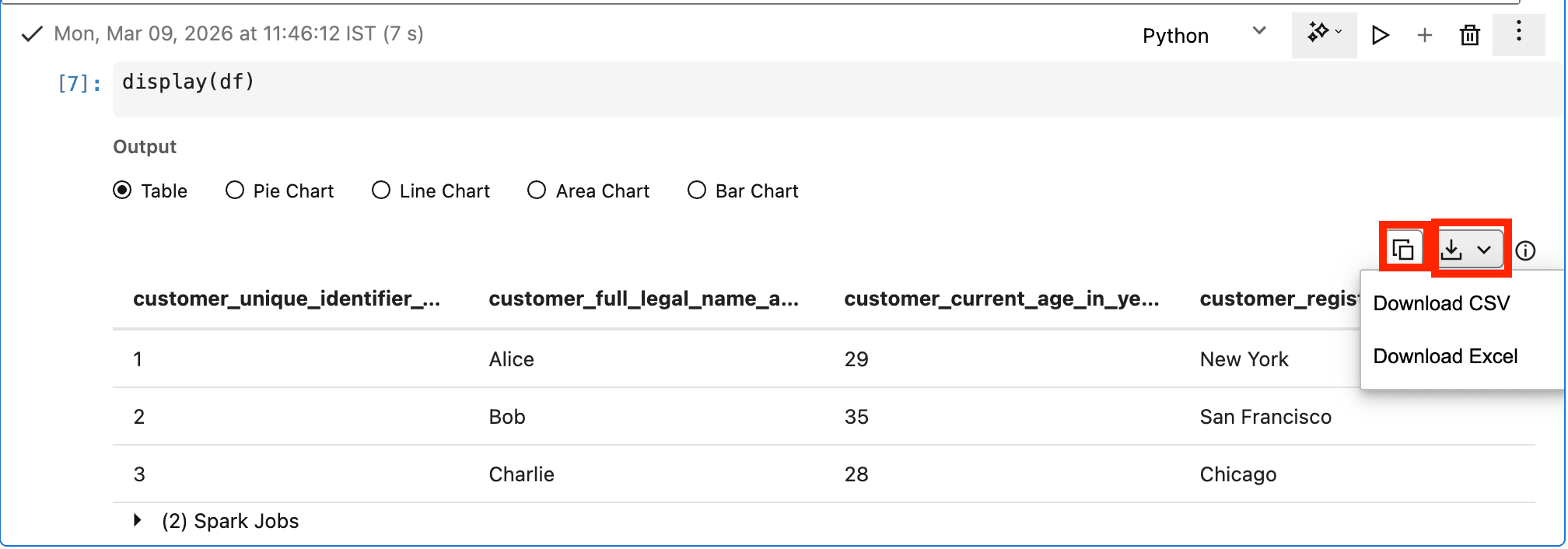
Puede descargar la salida de la celda de salida como un archivo CSV o Excel. También puede copiar el contenido de la celda de salida directamente en el portapapeles.
Descargar salida de bloc de notas
Puede descargar la salida resultante de una celda de bloc de notas directamente desde el panel de resultados.
- En la parte superior derecha de la celda desde la que desea descargar la salida, haga clic en Descargar.
- En el menú, seleccione el formato con el que desea descargar la salida.
Copiar salida de bloc de notas
Puede copiar la salida resultante de una celda de bloc de notas directamente desde el panel de resultados.
- En la parte superior derecha de la celda desde la que desea descargar la salida, haga clic en Copiar.
- El contenido de la celda de salida se copia directamente en el portapapeles. Puede pegarlo en cualquier parte del bloc de notas o en una ubicación externa.
Apariencia de bloc de notas
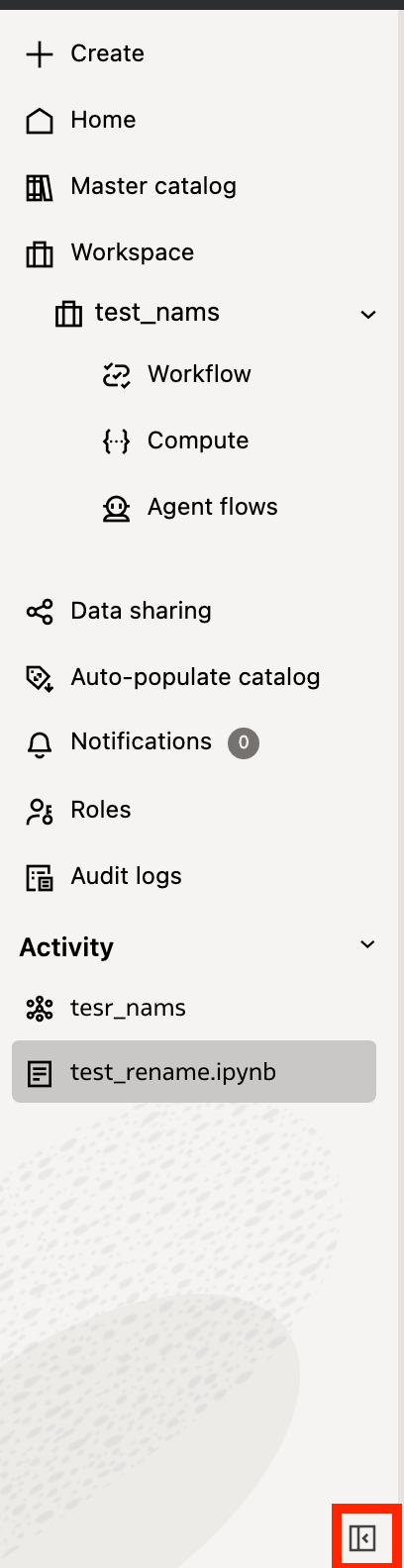
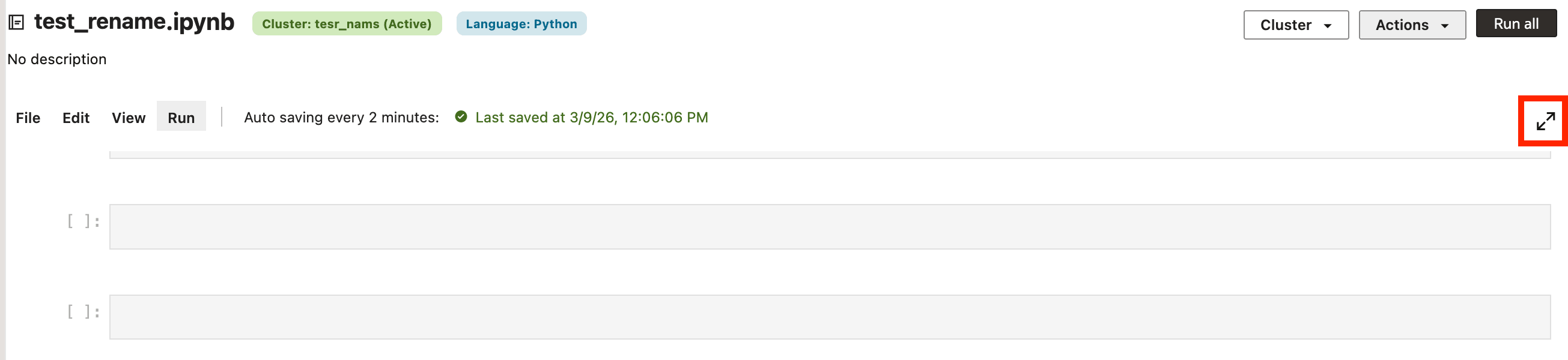
Puede modificar el espacio de pantalla disponible para trabajar en blocs de notas minimizando el panel de navegación izquierdo o ampliando la vista de bloc de notas.
Puede minimizar el panel de navegación izquierdo de Oracle AI Data Platform mientras trabaja en el bloc de notas para aumentar el espacio de pantalla utilizable haciendo clic en el panel Minimizar en la parte inferior derecha del panel de navegación.
También puede ampliar el bloc de notas haciendo clic en Ampliar en la parte superior derecha del bloc de notas, ampliando el espacio disponible y haciendo que las celdas y salidas más grandes sean más fáciles de leer.
Números de ejecución de celda
Cada celda de bloc de notas muestra un número de ejecución que indica el orden en el que se ejecutaron las celdas. Este número se actualiza cada vez que se ejecuta la celda. Puede ejecutar celdas en cualquier orden, por lo que es posible que los números de ejecución no coincidan con el orden físico de las celdas de su bloc de notas.
Gestionar ejecuciones de trabajos
Puede crear ejecuciones de trabajos para gestionar cómo y cuándo se ejecuta el código desde los blocs de notas.
Las ejecuciones de trabajos manuales se pueden volver a ejecutar o configurar posteriormente para que se ejecuten según un programa. Las ejecuciones de trabajos programados se disparan automáticamente en función del programa que defina. A menos que se configure una programación, los trabajos manuales solo se ejecutan una vez.
Creación de un trabajo de ejecución manual desde un bloc de notas
Puede crear un trabajo no programado que se pueda ejecutar manualmente a partir del código que haya desarrollado en el bloc de notas.
- En la página inicial, haga clic en Espacio de trabajo.
- Vaya a su bloc de notas.
- Haga clic en Acciones y, a continuación, en Programar.
- Proporcione un nombre y una descripción para el trabajo.
- Haga clic en Examinar y seleccione la ubicación en la que desea almacenar el trabajo. Haga clic en Seleccionar.
- Seleccione un cluster de recursos informáticos en la lista desplegable Cluster.
- En Programar, seleccione Ejecución manual.
- Haga clic en Create.
Creación de una ejecución de trabajo programada a partir de un bloc de notas
Puede crear un trabajo programado que se ejecute automáticamente a partir del código que ha desarrollado en el bloc de notas.
- En la página inicial, haga clic en Espacio de trabajo.
- Vaya a su bloc de notas.
- Haga clic en Acciones y, a continuación, en Programar.
- Proporcione un nombre y una descripción para el trabajo.
- Haga clic en Examinar y seleccione la ubicación en la que desea almacenar el trabajo. Haga clic en Seleccionar.
- Seleccione un cluster de recursos informáticos en la lista desplegable Cluster.
- En Programar, seleccione Programar.
- Seleccione un Estado de programa.
- Seleccione Activo si desea que el programa se active inmediatamente.
- Seleccione En pausa si desea activar manualmente la ejecución programada más adelante.
- Proporcione una zona horaria en la que basar el programa.
- Seleccione el tipo de programa.
- Para el calendario, debe especificar la frecuencia y las horas o días en los que se repetirá el programa.
- Para Expresión cron, debe proporcionar el programa en forma de expresión cron.
- Compruebe el tiempo de ejecución mostrado en la parte inferior para confirmar que el programa es correcto. Haga clic en Create.
Métodos abreviados de teclado de bloc de notas
Puede utilizar métodos abreviados de teclado para simplificar el uso de comandos en el bloc de notas.
| Windows | macOS | Acción |
|---|---|---|
| Ctrl + Intro | Código + devolución | Ejecutar Celda |
| Mayús + Intro | Turno + Devolución | Ejecutar celda y avanzar a la siguiente celda |
| Ctrl + S | Cmd + S | Guardar bloc de notas |
| Ctrl + N | Ctrl + N | Nuevo bloc de notas |
| Ctrl + Z | Cmd + Z | Deshacer |
| Ctrl + Y | Cmd + Y | Rehacer |
| Ctrl + C | Cmd + C | Copiar |
| Ctrl + X | Código +X | Cortar |
| Ctrl + V | Cmd + V | Pegar |
| Ctrl + Alt + F | Ctrl + Opción + F | Buscar y Sustituir |
| Ctrl + Mayús + A | Ctrl + Mayús + A | Insertar celdas arriba |
| Ctrl + Mayús + B | Ctrl + Mayús + B | Insertar celdas debajo |
| Ctrl + Alt + Arriba | Ctrl + Opción + Arriba | Mover celda hacia arriba |
| Ctrl + Alt + Abajo | Ctrl + Opción + Abajo | Mover celda hacia abajo |
| Ctrl + D | Ctrl + D | Eliminar celda |
| Alt + Mayús + Intro | Opción + Turno + Devolución | Ejecutar Todo |
| Alt + Mayús + Arriba | Opción + Mayús + Arriba | Ejecutar todas las celdas anteriores |
Migración de código de Apache Spark existente a Oracle AI Data Platform
Puede adaptar el código de Apache Spark para migrarlo y utilizarlo en los blocs de notas de Oracle AI Data Platform.
Si va a migrar el código de Spark existente desde otras plataformas, puede utilizar las siguientes directrices para adaptar el código para su uso en blocs de notas.
Tabla 7-2 Directrices de migración de Apache Spark a AI Data Platform
| Instrucción | Detalles |
|---|---|
| Eliminar comandos de creación de SparkSession | AI Data Platform crea automáticamente un SparkContext para cada cluster de recursos informáticos. Recomendamos eliminar los comandos de creación de sesión o sustituirlos por SparkSession.builder().getOrCreate().
|
Eliminar comandos de terminación de sesión, como sys.exit() o spark.stop() |
Todos los clusters de recursos informáticos son clusters compartidos, por lo que si algún usuario para SparkSession, mediante sys.exit() o spark.stop(), por ejemplo, el cluster se debe reiniciar para todos. Para evitar interrupciones, recomendamos evitar esos comandos en los blocs de notas.
|