Esquemas
Utilice esquemas en catálogos estándar y externos para organizar los datos.
Los catálogos son contenedores lógicos para esquemas, a los que también se hace referencia como bases de datos. Los esquemas pueden contener tablas, que contienen datos estructurados y volúmenes, que contienen datos no estructurados.
Al crear un catálogo estándar en el catálogo maestro, se crea automáticamente un esquema por defecto en él.
Puede gestionar permisos para controlar quién tiene acceso al esquema. Para obtener más información, consulte Permisos de esquema.
El catálogo por defecto del catálogo maestro, que se denomina 'default', contiene un esquema reservado denominado oci_ai_models. Si tiene los permisos necesarios en los modelos de OCI Generative AI de la región, el modelo se muestra en el esquema oci_ai_models y puede arrastrar y soltar los modelos en un bloc de notas para generar automáticamente el código para la inferencia por lotes. Para obtener más información, consulte OCI Generative AI (Pretrained Foundation Models).
No puede cambiar el nombre de un esquema en un catálogo estándar.
Para compartir un esquema, consulte Compartir datos.
Crear esquema
Puede crear un esquema para organizar tablas y volúmenes en un catálogo que le pertenezca o que se comparta con usted.
- Abra el cuadro de diálogo Crear esquema.
- En el panel de navegación de la izquierda:
- Haga clic en
 Crear y seleccione Esquema.
- En el cuadro de diálogo Seleccionar ubicación de esquema, seleccione el catálogo para el que desea crear el esquema y haga clic en Seleccionar.
- Haga clic en
- En
 Catálogo maestro:
- En el árbol de catálogo maestro o en el separador Catálogos, haga clic en el catálogo para el que desea crear el esquema para abrirlo.
- Haga clic en Crear esquema.
- En el panel de navegación de la izquierda:
- Introduzca un nombre de esquema y una descripción.
- Haga clic en Create.
Ver detalles de esquema
Puede ver los detalles de un esquema para revisar su configuración y metadatos.
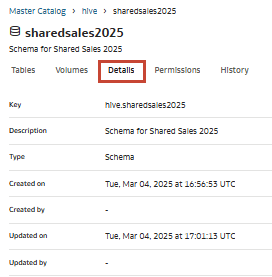
El separador Detalles de un esquema muestra la clave y el tipo de esquema, junto con cuándo y por quién se creó y actualizó por última vez el esquema.
- En el panel de navegación de la izquierda, haga clic en Catálogo maestro.
- Haga clic en Detalles.
Editar descripción de esquema
Puede modificar la descripción de un esquema si su contenido o finalidad han cambiado.
- En el panel de navegación de la izquierda, haga clic en Catálogo maestro.
- En el separador Esquemas, busque el esquema y haga clic en
 Acciones y, a continuación, en Editar descripción.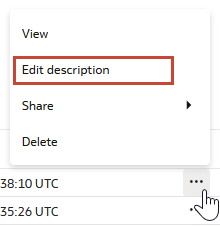
Suprimir un esquema
Puede suprimir un esquema cuando ya no sea necesario.
Note:
Al suprimir un esquema, también se suprimen todos los metadatos y cualquier dato gestionado por AI Data Platform en tablas gestionadas y volúmenes gestionados asociados a ese esquema. Antes de suprimir un esquema, asegúrese de realizar una copia de seguridad o mover los datos que desee conservar a otra ubicación.- En el panel de navegación de la izquierda, haga clic en Catálogo maestro.
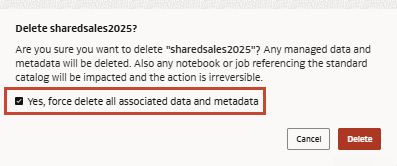
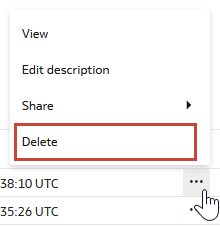
- En el separador Esquemas, busque el esquema que desea suprimir, haga clic en Acciones y, a continuación, haga clic en Suprimir.
- Seleccione Sí, forzar la supresión de todos los datos y metadatos asociados.