Volúmenes
Utilice volúmenes para almacenar datos en su formato original. Los volúmenes pueden almacenar datos semiestructurados o no estructurados.
Puede cargar nuevos datos en el volumen o los datos de referencia en una ubicación existente. Puede definir permisos de control de acceso en un volumen mediante la creación de permisos de volumen. Para obtener más información, consulte Permisos de volumen.
Los volúmenes pueden gestionarse o ser externos.
Volúmenes gestionados
Un volumen gestionado crea una ubicación en OCI Object Storage para almacenar los datos. Oracle AI Data Platform gestiona tanto los metadatos como los datos del volumen.
Al suprimir un volumen gestionado, se suprimen la definición de volumen y los datos de volumen.
Volúmenes externos
Un volumen externo hace referencia a una ubicación existente en OCI Object Storage. Cuando los usuarios crean un volumen externo, AI Data Platform gestiona solo los metadatos del volumen, el ciclo de vida de los datos lo gestiona el propietario de los datos externos.
Cuando se suprime un volumen externo, solo se suprime la definición de volumen. Los datos a los que hace referencia el volumen externo no se suprimen.
Asegúrese de que los usuarios tienen las siguientes políticas de IAM necesarias para crear volúmenes externos:
allow group <GroupName> to read buckets in compartment id <external-data-CompartmentId>
allow group <GroupName> to inspect objects in compartment id <external-data-CompartmentId>
Limitaciones
No puede definir un volumen externo en un cubo y su directorio si ya se utilizan para otra tabla externa o volumen externo.
Creación de un volumen gestionado
Puede crear un volumen gestionado para almacenar datos semiestructurados o no estructurados para el esquema que gestione.
- Abra el cuadro de diálogo Crear volumen.
- En el panel de navegación de la izquierda:
- Haga clic en
 Crear y seleccione Volumen.
- En el cuadro de diálogo Seleccionar ubicación de volumen, seleccione el catálogo y el esquema para los que desea crear el volumen y haga clic en Seleccionar.
- Haga clic en
- En
 Catálogo maestro:
- En el árbol de catálogo maestro o en el separador Catálogos, haga clic en el catálogo para el que desea crear el volumen para abrirlo.
- En el separador Esquemas, haga clic en el esquema para el que desea crear el volumen para abrirlo.
- Haga clic en Agregar a esquema y seleccione Volumen.
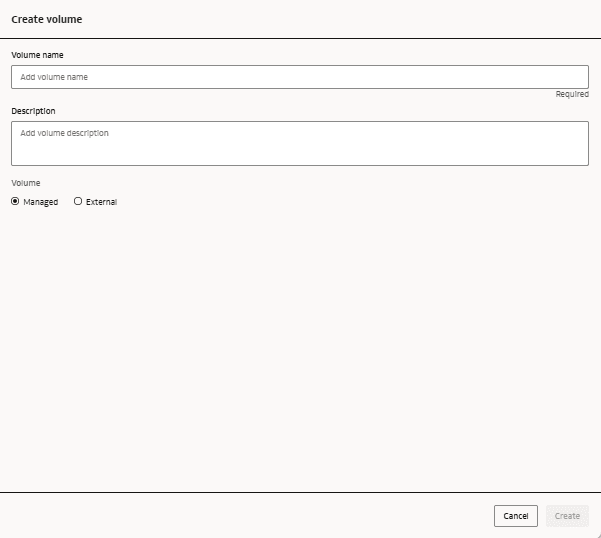
- En el panel de navegación de la izquierda:
Creación de un volumen externo
Puede crear un volumen externo para el esquema que gestione para acceder a datos semiestructurados o no estructurados sin mover los datos a Oracle AI Data Platform ni duplicarlos.
- Abra el cuadro de diálogo Crear volumen.
- En el panel de navegación de la izquierda:
- Haga clic en Crear y seleccione Volumen.
- En el cuadro de diálogo Seleccionar ubicación de volumen, seleccione el catálogo y el esquema para los que desea crear el volumen y haga clic en Seleccionar.
- Haga clic en
- En Catálogo maestro:
- En el árbol de catálogo maestro o en el separador Catálogos, haga clic en el catálogo para el que desea crear el volumen para abrirlo.
- En el separador Esquemas, haga clic en el esquema para el que desea crear el volumen para abrirlo.
- Haga clic en Agregar a esquema y seleccione Volumen.
- En el panel de navegación de la izquierda:
- En Volumen, seleccione la opción Externo.
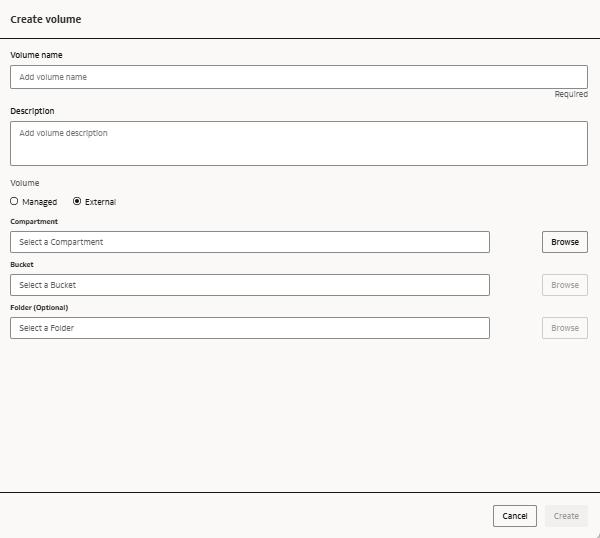
Ver detalles del volumen
Puede ver los detalles de un volumen para ver su configuración y metadatos.
El separador Detalles de un volumen muestra la clave y el tipo de volumen, junto con cuándo y por quién se creó y actualizó por última vez el volumen.
- En el panel de navegación de la izquierda, haga clic en Catálogo maestro.
- En el árbol de catálogo maestro, amplíe el catálogo y el esquema que contienen el volumen que desea ver y, a continuación, haga clic en Volúmenes.
- En el separador Volúmenes, localice el volumen y haga clic en
 Acciones y, a continuación, en Ver.
 - Haga clic en Detalles.
Cambio de nombre de un volumen
Puede cambiar el nombre de un volumen que gestione si su contenido o finalidad han cambiado.
- En el panel de navegación de la izquierda, haga clic en Catálogo maestro.
- En el árbol de catálogo maestro, amplíe el catálogo y el esquema que contienen el volumen que desea editar y, a continuación, haga clic en Volúmenes.
- En el separador Volúmenes, localice el volumen y haga clic en Acciones y, a continuación, en Cambiar nombre.
- Edite el nombre del volumen y pulse Intro.
Editar una descripción de volumen
Puede modificar la descripción de un volumen que gestione si su contenido o finalidad han cambiado.
Note:
Las ediciones de volúmenes externos en Oracle AI Data Platform no se transfieren al catálogo remoto en OCI Object Storage.- En el panel de navegación de la izquierda, haga clic en Catálogo maestro.
- En el árbol de catálogo maestro, amplíe el catálogo y el esquema que contienen el volumen que desea editar y, a continuación, haga clic en Volúmenes.
- En el separador Volúmenes, localice el volumen y haga clic en Acciones y, a continuación, en Editar descripción.
- Edite la descripción de la tabla y haga clic en Guardar.
Suprimir un volumen
Puede suprimir un volumen de un esquema que gestione cuando ya no sea necesario.
Note:
Los datos de OCI Object Storage a los que hace referencia un volumen externo no se suprimen.- En el panel de navegación de la izquierda, haga clic en Catálogo maestro.
- En el árbol de catálogo maestro, amplíe el catálogo y el esquema que contienen el volumen que desea suprimir y, a continuación, haga clic en Volúmenes.
- En el separador Volúmenes, localice el volumen y haga clic en Acciones y, a continuación, en Suprimir.
- Haga clic en Suprimir.