Uso de la Consola para Mostrar Tablas y Ver Información de Tabla
Descubra cómo utilizar la consola de OCI para mostrar las tablas de Oracle NoSQL Database Cloud Service y ver la información de las tablas.
En este artículo se incluyen los siguientes temas:
Visualización de Tablas
Puede ver las tablas de Oracle NoSQL Database Cloud Service desde la consola de NoSQL.
Para ver tablas:
-
Acceda a la consola de NoSQL desde la consola de Infrastructure. Consulte Acceso al servicio desde la consola del Infrastructure.
-
Puede ver todas las tablas de su arrendamiento desde la consola de NoSQL.
Visualización de Detalles de Tabla
Aprenda a ver los detalles de tablas de Oracle NoSQL Database Cloud Service desde la consola de NoSQL.
Para ver detalles de tablas:
-
Acceda a la consola de NoSQL desde la consola de Infrastructure. Consulte Acceso al servicio desde la consola del Infrastructure.
-
La consola de NoSQL muestra todas las tablas en el arrendamiento.
-
Una columna de la lista (tablas secundarias) muestra cuántas tablas secundarias son propiedad de la tabla especificada.
-
La lista de tablas secundarias para una tabla principal determinada se puede ver seleccionando el separador Tablas Secundarias en la página de la tabla principal.
-
Una columna de la lista (Estado de esquema) toma uno de los dos valores, Mutable y Frozen. El esquema para una tabla sin replicación es mutable y para un esquema de tabla activo global está congelado (el esquema no se puede cambiar).
-
Una columna de la lista (Global active) indica si se trata de una tabla singleton (sin replicación) o una tabla Global Active.
-
La consola de NoSQL muestra todas las tablas en el arrendamiento. Para ver los detalles de la tabla, seleccione el nombre de la tabla.
Se abrirá la página Tables.
-
Puede seleccionar los distintos separadores para ver los detalles de la tabla, como las columnas, los índices y las métricas de la tabla.
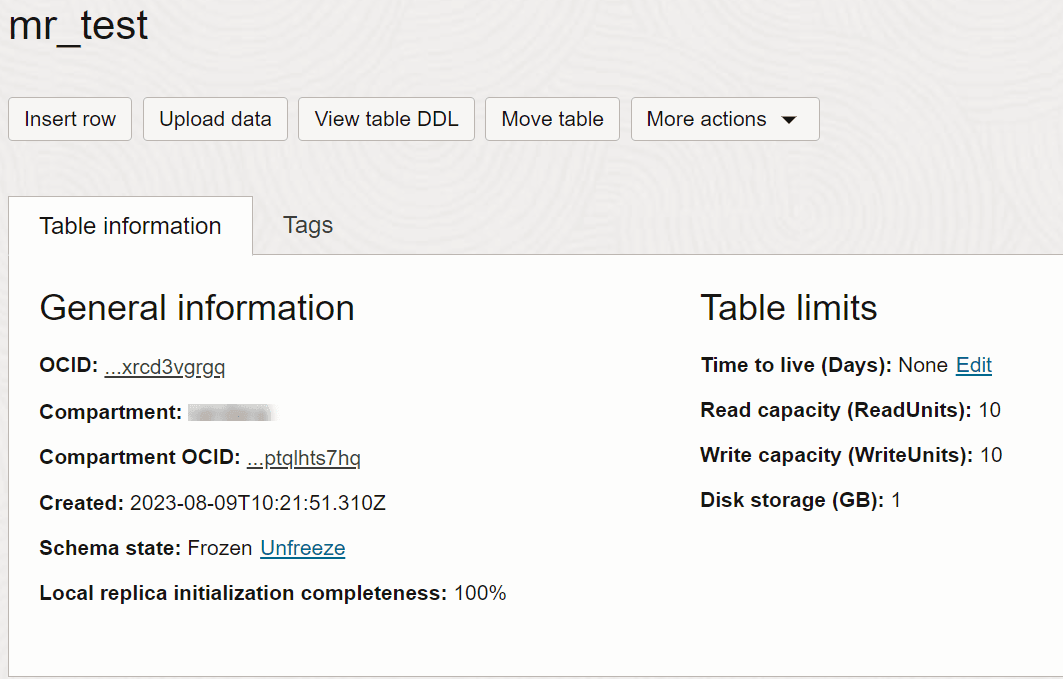
Visualización del DDL de la tabla
Aprenda a ver el DDL de tablas de Oracle NoSQL Database Cloud Service desde la consola De NoSQL.
Para ver DDL de tablas:
-
Acceda a la consola de NoSQL desde la consola de Infrastructure. Consulte Acceso al servicio desde la consola del Infrastructure.
-
La consola de NoSQL muestra todas las tablas en el arrendamiento.
-
En la página Detalles de Tabla, haga clic en Ver DDL de Tabla.
En la ventana Ver DDL de tabla se muestra la sentencia DDL de tabla.
-
Ahora, puede seleccionar y copiar la sentencia DDL de la tabla desde la ventana.
Visualización de columnas de tabla
Aprenda a ver las métricas de tablas de Oracle NoSQL Database Cloud Service desde la consola de NoSQL.
Para ver las columnas de la tabla:
-
Acceda a la consola de NoSQL desde la consola de Infrastructure. Consulte Acceso al servicio desde la consola del Infrastructure.
-
La consola De NoSQL muestra todas las tablas del compartimento.
-
Haga clic en el nombre de la tabla y seleccione el separador Columnas.
-
Puede ver el nombre de columna con su tipo correspondiente.
-
También puede ver si la columna puede ser NULL o no.
-
También muestra si una columna está asignada como clave primaria o clave de partición horizontal con "Sí" o "No".
-
Nota: Las columnas asignadas como clave de partición horizontal también son clave primaria. Para obtener más información sobre las claves primaria y de partición horizontal, consulte Claves primarias y claves de partición horizontal.
Para agregar nuevas columnas a la tabla, consulte Modificación de tablas únicas.
Visualización de métricas de tablas
Aprenda a ver las métricas de tablas de Oracle NoSQL Database Cloud Service desde la consola de NoSQL.
Para ver métricas de tablas:
-
Acceda a la consola de NoSQL desde la consola de Infrastructure. Consulte Acceso al servicio desde la consola del Infrastructure.
-
La consola de NoSQL muestra todas las tablas en el arrendamiento.
-
Seleccione el nombre de la tabla y, a continuación, seleccione el separador Supervisión.
Se muestran los parámetros de tablas como Unidades de lectura, Unidades de escritura, Almacenamiento GB, Recuento de limitaciones de lectura, Recuento de limitaciones de escritura, Recuento de limitaciones de almacenamiento, Porcentaje de uso máximo de fragmentos y Replica lag. Puede filtrar las métricas por fecha, intervalo de cambio y valor estadístico.
-
Puede realizar las siguientes acciones para cada una de las métricas mostradas en esta página:
-
Ver Consulta en el Explorador de Métricas: esta página permite escribir y editar consultas en Monitoring Query Language (MQL), utilizando métricas de la aplicación o un servicio de la aplicación Oracle Cloud Infrastructure. Si no está familiarizado con MQL, consulte Referencia de Monitorización de Lenguaje de Consulta (MQL). Para obtener más información sobre esta página, consulte Explorador de métricas.
-
Copiar URL del gráfico: haga clic en esta opción para copiar la URL del gráfico de métricas por Defecto para cualquier referencia futura.
-
Copiar consulta (MQL): haga clic en esta opción para copiar la consulta de MQL utilizada para crear el diagrama de métricas por defecto. Si no está familiarizado con MQL, consulte Referencia de Monitorización de Lenguaje de Consulta (MQL).
-
Crear una alarma en esta consulta: haga clic en esta opción para crear alarmas y supervisar los recursos de la nube. Para obtener más información sobre alarmas, consulte Gestión de alarmas.
-