Uso de Oracle NoSQL Database Migrator
Obtenga más información sobre Oracle NoSQL Database Migrator y cómo utilizarlo para la migración de datos.
Oracle NoSQL Database Migrator es una herramienta que permite migrar tablas de Oracle NoSQL de un origen de datos a otro. Esta herramienta puede funcionar en tablas en Oracle NoSQL Database Cloud Service, Oracle NoSQL Database local y AWS S3. La herramienta Migrator admite varios formatos de datos y tipos de medios físicos diferentes. Los formatos de datos soportados son los archivos JSON, Parquet, JSON con formato MongoDB, JSON con formato DynamoDB y CSV. Los tipos de medios físicos soportados son los archivos, OCI Object Storage, Oracle NoSQL Database local, Oracle NoSQL Database Cloud Service y AWS S3.
En este artículo se incluyen los siguientes temas:
Visión general
Oracle NoSQL Database Migrator permite mover tablas de Oracle NoSQL de un origen de datos a otro, como Oracle NoSQL Database local o en la nube, o incluso un archivo JSON simple.
Puede haber muchas situaciones que requieran la migración de tablas NoSQL desde o a una instancia de Oracle NoSQL Database. Por ejemplo, es posible que un equipo de desarrolladores que mejora una aplicación NoSQL Database desee probar su código actualizado en la instancia local de Oracle NoSQL Database Cloud Service (NDCS) mediante un servicio cloudsim. Para verificar todos los posibles casos de prueba, deben configurar los datos de prueba similares a los datos reales. Para ello, deben copiar las tablas NoSQL del entorno de producción en su instancia de NDCS local, el entorno cloudsim. En otra situación, puede que los desarrolladores de NoSQL necesiten mover los datos de sus aplicaciones de las ubicaciones locales a la nube y viceversa, ya sea para el desarrollo o las pruebas.
En todos estos casos y muchos más, puede utilizar Oracle NoSQL Database Migrator para mover las tablas NoSQL de un origen de datos a otro, como Oracle NoSQL Database local o en la nube, o incluso un archivo JSON simple. También puede copiar tablas NoSQL desde un archivo de entrada JSON con formato MongoDB, un archivo de entrada JSON con formato DynamoDB (almacenado en el origen de AWS S3 o desde archivos) o un archivo CSV en su base de datos NoSQL local o en la nube.
Como se muestra en la siguiente figura, la utilidad NoSQL Database Migrator actúa como conector o conducto entre el origen de datos y el destino (denominado sumidero). Básicamente, esta utilidad exporta datos del origen seleccionado e importa esos datos en el fregadero. Esta herramienta está orientada a tablas, es decir, puede mover los datos solo a nivel de tabla. Una única tarea de migración funciona en una única tabla y admite la migración de datos de tabla del origen al receptor en varios formatos de datos.
Oracle NoSQL Database Migrator está diseñado para admitir orígenes y sumideros adicionales en el futuro. Para obtener una lista de orígenes y receptores soportados por Oracle NoSQL Database Migrator a partir de la versión actual, consulte Orígenes y receptores soportados. 
Descripción de la ilustración migrator_overview.png
Terminología utilizada con Oracle NoSQL Database Migrator
Conozca los diferentes términos utilizados en el diagrama anterior, en detalle.
-
Origen: entidad desde la que se exportan las tablas NoSQL para la migración. Algunos ejemplos de orígenes son Oracle NoSQL Database local o en la nube, un archivo JSON, un archivo JSON con formato MongoDB, un archivo JSON con formato DynamoDB y archivos CSV.
-
Sink: entidad que importa las tablas NoSQL desde NoSQL Database Migrator. Algunos ejemplos de archivos sinks son Oracle NoSQL Database local o en la nube y JSON.
La herramienta NoSQL Database Migrator soporta diferentes tipos de orígenes y receptores (es decir, medios físicos o repositorios de datos) y formatos de datos (es decir, la forma en que los datos se representan en el origen o el receptor). Los formatos de datos soportados son los archivos JSON, Parquet, JSON con formato MongoDB, JSON con formato DynamoDB y CSV. Los tipos de origen y receptor soportados son los archivos, OCI Object Storage, Oracle NoSQL Database local y Oracle NoSQL Database Cloud Service.
-
Tubo de migración: NoSQL Database Migrator transferirá al fregadero los datos de un origen. Esto se puede visualizar como un tubo de migración.
-
Transformaciones: puede agregar reglas para modificar los datos de la tabla NoSQL en el conducto de migración. Estas reglas se denominan transformaciones. Oracle NoSQL Database Migrator solo permite transformaciones de datos en campos o columnas de nivel superior. No le permite transformar los datos en los campos anidados. Algunos ejemplos de transformaciones permitidas son:
-
Borrar o ignorar una o más columnas,
-
Cambiar el nombre de una o más columnas, o
-
Agregue varias columnas en un solo campo, normalmente un campo JSON.
-
-
Archivo de Configuración: Un archivo de configuración es donde se definen todos los parámetros necesarios para la actividad de migración en formato JSON. Posteriormente, transfiere este archivo de configuración como un único parámetro al comando
runMigratordesde la CLI. Un formato de archivo de configuración típico es como el que se muestra a continuación.{ "source": { "type" : <source type>, //source-configuration for type. }, "sink": { "type" : <sink type>, //sink-configuration for type. }, "transforms" : { //transforms configuration. }, "migratorVersion" : "<migrator version>", "abortOnError" : <true|false> }Agrupar Parámetros Obligatorio (S/N) Finalidad Valores soportados sourcetypeS Representa el origen desde el que migrar los datos. El origen proporciona datos y metadatos (si los hay) para la migración. Para conocer el valor typepara cada origen, consulte Supported Sources and Sinks.sourceconfiguración de origen para tipo S Define la configuración para el origen. Estos parámetros de configuración son específicos del tipo de origen seleccionado anteriormente. Consulte Source Configuration Templates (Plantillas de configuración de origen) para obtener la lista completa de parámetros de configuración para cada tipo de origen. sinktypeS Representa el receptor al que se van a migrar los datos. El fregadero es el destino o destino de la migración. Para conocer el valor typepara cada origen, consulte Supported Sources and Sinks.sinksink-configuration para type S Define la configuración para el receptor. Estos parámetros de configuración son específicos del tipo de fregadero seleccionado anteriormente. Consulte Sink Configuration Templates para obtener una lista completa de los parámetros de configuración para cada tipo de fregadero. transformstransforma la configuración N Define las transformaciones que se aplicarán a los datos del conducto de migración. Consulte Plantillas de Configuración de Transformación para obtener la lista completa de transformaciones soportadas por NoSQL Data Migrator. - migratorVersionN Versión de NoSQL Data Migrator - - abortOnErrorN Especifica si se debe detener la actividad de migración en caso de error o no.
El valor predeterminado es true, que indica que la migración se detiene cada vez que detecta un error de migración.
Si define este valor en false, la migración continúa incluso en caso de errores de registros u otros errores de migración. Los registros fallidos y los errores de migración se registrarán como ADVERTENCIAS en el terminal de la CLI.true, false
Nota: Dado que el archivo JSON distingue entre mayúsculas y minúsculas, todos los parámetros definidos en el archivo de configuración distinguen entre mayúsculas y minúsculas, a menos que se especifique lo contrario.
Orígenes y receptores soportados
En este tema se proporciona la lista de orígenes y receptores soportados por Oracle NoSQL Database Migrator.
Puede utilizar cualquier combinación de un origen y un receptor válidos de esta tabla para la actividad de migración. Sin embargo, debe asegurarse de que al menos uno de los extremos, es decir, el origen o el fregadero, debe ser un producto Oracle NoSQL. No puede utilizar NoSQL Database Migrator para mover los datos de la tabla NoSQL de un archivo a otro.
| Tipo (valor) | Formato (valor) | Origen válido | Fregadero válido |
|---|---|---|---|
Oracle NoSQL Database (nosqldb) |
NA | S | S |
Oracle NoSQL Database Cloud Service (nosqldb_cloud) |
NA | S | S |
Sistema de archivos (file) |
JSON (json) |
S | S |
Sistema de archivos (file) |
JSON de MongoDB (mongodb_json) |
S | N |
Sistema de archivos (file) |
JSON de DynamoDB (dynamodb_json) |
S | N |
Sistema de archivos (file) |
Parquet (parquet) |
N | S |
Sistema de archivos (file) |
CSV (csv) |
S | N |
OCI Object Almacenamiento (object_storage_oci) |
JSON (json) |
S | S |
OCI Object Almacenamiento (object_storage_oci) |
JSON de MongoDB (mongodb_json) |
S | N |
OCI Object Almacenamiento (object_storage_oci) |
Parquet (parquet) |
N | S |
OCI Object Almacenamiento (object_storage_oci) |
CSV (csv) |
S | N |
| AWS S3 | JSON de DynamoDB (dynamodb_json) |
S | N |
Nota: Muchos parámetros de configuración son comunes en la configuración de origen y de receptor. Para facilitar la referencia, la descripción de dichos parámetros se repite para cada origen y fregadero en las secciones de documentación, que explican los formatos de archivo de configuración para varios tipos de orígenes y fregaderos. En todos los casos, la sintaxis y la semántica de los parámetros con el mismo nombre son idénticas.
Seguridad del origen y el receptor
Algunos de los tipos de origen y de fregadero tienen información de seguridad opcional u obligatoria para fines de autenticación.
Todos los orígenes y receptores que utilizan servicios en Oracle Cloud Infrastructure (OCI) pueden utilizar determinados parámetros para proporcionar información de seguridad opcional. Esta información se puede proporcionar mediante un archivo de configuración de OCI o un principal de instancia.
Los orígenes y los receptores de Oracle NoSQL Database necesitan información de seguridad obligatoria si la instalación es segura y utiliza una autenticación basada en Oracle Wallet. Esta información se puede proporcionar agregando un archivo jar al directorio <MIGRATOR_HOME>/lib.
Autenticación con principales de instancia
Las entidades de instancia son una función del servicio de IAM que permite que las instancias sean actores (o entidades de seguridad) autorizados que puedan realizar acciones en los recursos Cada instancia informática tiene su propia identidad y se autentica con los certificados a los que tiene agregados.
Oracle NoSQL Database Migrator proporciona una opción para conectarse a una nube de NoSQL y a orígenes y fregaderos de OCI Object Storage mediante la autenticación de principal de instancia. Solo se admite cuando la herramienta NoSQL Database Migrator se utiliza en una instancia informática de OCI, por ejemplo, la herramienta NoSQL Database Migrator que se ejecuta en una máquina virtual alojada en OCI. Para activar esta función, utilice el atributo useInstancePrincipal del archivo de configuración de origen y receptor de NoSQL en la nube. Para obtener más información sobre los parámetros de configuración para diferentes tipos de orígenes y receptores, consulte Source Configuration Templates y Sink Configuration Templates.
Para obtener más información sobre los principales de la instancia, consulte Llamada a servicios desde una Instancia.
Autorización en orígenes y receptores de Oracle NoSQL Database Cloud Service
El acceso a los recursos de Oracle NoSQL Database Cloud Service, como tablas, tablespaces y API, se gestiona mediante políticas de gestión de identidad y acceso (IAM). Esto garantiza que solo los usuarios o las aplicaciones con los permisos de tabla de inspección, lectura, uso o gestión adecuados dentro de un compartimento específico puedan interactuar con estos recursos. Para obtener más información, consulte Gestión de acceso a tablas de NDCS.
Al utilizar la utilidad Migrator para importar o exportar datos de tablas de Oracle NoSQL Database Cloud Service, los permisos de IAM efectivos determinan los recursos desde los que puede leer o escribir. Si un usuario de un grupo definido intenta una acción más allá de sus privilegios autorizados, la utilidad Migrator devuelve el error de autorización correspondiente según lo proporcionado por OCI IAM.
Por ejemplo, OCI IAM niega cualquier intento de importar datos en una tabla de Oracle NoSQL Database Cloud Service si su grupo de usuarios solo tiene el permiso de "lectura" en la tabla. En los logs se muestra un mensaje del error similar al siguiente:
[INSUFFICIENT_PERMISSION] Authorization failed or requested resource not foundFlujo de trabajo para Oracle NoSQL Database Migrator
Obtenga información sobre los distintos pasos necesarios para utilizar la utilidad Oracle NoSQL Database Migrator para migrar los datos NoSQL.
El flujo de alto nivel de las tareas implicadas en el uso de NoSQL Database Migrator se representa en la siguiente figura.
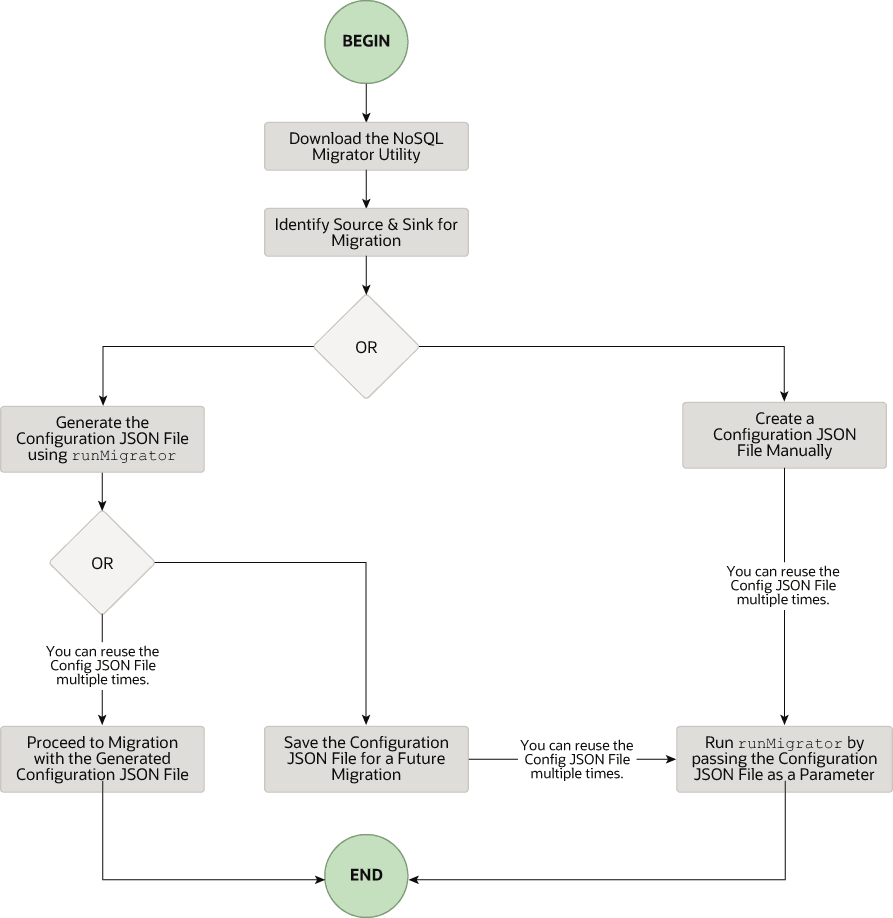
Descripción de la ilustración migrator_flow.png
Descarga de la utilidad NoSQL Data Migrator
La utilidad Oracle NoSQL Database Migrator está disponible para descargar desde la página Descargas de Oracle NoSQL. Una vez que lo descargue y descomprima en su máquina, puede acceder al comando runMigrator desde la interfaz de línea de comandos.
Nota: La utilidad Oracle NoSQL Database Migrator necesita que se ejecuten Java 11 o versiones superiores.
Identificar el origen y el disipador
Antes de utilizar el migrador, debe identificar el origen de datos y el receptor. Por ejemplo, si desea migrar una tabla NoSQL desde Oracle NoSQL Database local a un archivo con formato JSON, el origen será Oracle NoSQL Database y el archivo JSON será el receptor. Asegúrese de que el migrador de Oracle NoSQL Database soporta el origen y el receptor identificados haciendo referencia a los orígenes y receptores soportados. Esta es también una fase adecuada para decidir el esquema de la tabla NoSQL en el destino o el fregadero y crearlos.
-
Identificar esquema de tabla de receptor: si el receptor es Oracle NoSQL Database local o en la nube, debe identificar el esquema de la tabla de receptor y asegurarse de que los datos de origen coinciden con el esquema de destino. Si es necesario, utilice transformaciones para asignar los datos de origen a la tabla de receptor.
-
Esquema por Defecto: NoSQL Database Migrator proporciona una opción para crear una tabla de receptor con el esquema por defecto sin necesidad de predefinir el esquema para la tabla.
JSON con formato MongoDB:
Si el origen es un archivo JSON con formato MongoDB, el esquema por defecto para la tabla será el siguiente:
CREATE TABLE IF NOT EXISTS <tablename>(id STRING, document JSON,PRIMARY KEY(SHARD(id))Dónde:
-
tablename = valor proporcionado para el atributo de tabla en la configuración.
-
id = valor _id de cada documento del archivo de origen JSON exportado de MongoDB.
-
document = Para cada documento del archivo exportado de MongoDB, el contenido que excluye el campo
_idse agrega a la columna de documento.
Nota:
- Si el valor _id no se proporciona como cadena en el archivo JSON con formato MongoDB, NoSQL Database Migrator lo convierte en una cadena antes de insertarlo en el esquema por defecto.
- Si la tabla
<tablename>ya existe en Oracle NoSQL Database local o en la nube y desea migrar datos a la tabla mediante la configuracióndefaultSchema, debe asegurarse de que la tabla existente tiene la columna de ID en minúscula (ID) y es del tipo STRING.
JSON con formato DynamoDB:
Si el origen es un archivo JSON con formato DynamoDB, el esquema por defecto para la tabla será el siguiente:
CREATE TABLE IF NOT EXISTS <tablename>(DDBPartitionKey_name DDBPartitionKey_type,
[DDBSortKey_name DDBSortKey_type],DOCUMENT JSON,
PRIMARY KEY(SHARD(DDBPartitionKey_name),[DDBSortKey_name]))
Dónde:
-
tablename = valor proporcionado para la tabla de fregadero en la configuración
-
DDBPartitionKey_name = valor proporcionado para la clave de partición en la configuración
-
DDBPartitionKey_type = valor proporcionado para el tipo de datos de la clave de partición en la configuración
-
DDBSortKey_name = valor proporcionado para la clave de ordenación en la configuración, si existe
-
DDBSortKey_type = valor proporcionado para el tipo de datos de la clave de ordenación en la configuración, si existe
-
DOCUMENT = Todos los atributos excepto la clave de partición y ordenación de un elemento de tabla DynamoDB agregado a una columna JSON NoSQL
Si el formato de origen es un archivo CSV, no se admite un esquema por defecto para la tabla de destino. Puede crear un archivo de esquema con una definición de tabla que contenga el mismo número de columnas y tipos de datos que el archivo CSV de origen. Para obtener más información sobre la creación de archivos de esquema, consulte Providing Table Schema.
Otras fuentes válidas:
Para todos los demás orígenes, el esquema por defecto será el siguiente:
CREATE TABLE IF NOT EXISTS <tablename> (id LONG GENERATED ALWAYS AS IDENTITY, document JSON, PRIMARY KEY(id))Dónde:
-
tablename = valor proporcionado para el atributo de tabla en la configuración.
-
id = Un valor LONG generado automáticamente.
-
document = El registro JSON proporcionado por el origen se agrega a la columna de documento.
-
-
-
Proporcionar esquema de tabla: NoSQL Database Migrator permite al origen proporcionar definiciones de esquema para los datos de tabla mediante el atributo schemaInfo. El atributo schemaInfo está disponible en todos los orígenes de datos que no tienen un esquema implícito ya definido. Los almacenes de datos del disipador pueden elegir cualquiera de las siguientes opciones.
-
Utilice el esquema por defecto definido por NoSQL Database Migrator.
-
Utilice el esquema proporcionado por el origen.
-
Sustituya el esquema proporcionado por el origen definiendo su propio esquema. Por ejemplo, si desea transformar los datos del esquema de origen a otro esquema, debe sustituir el esquema proporcionado por el origen y utilizar la capacidad de transformación de la herramienta NoSQL Database Migrator.
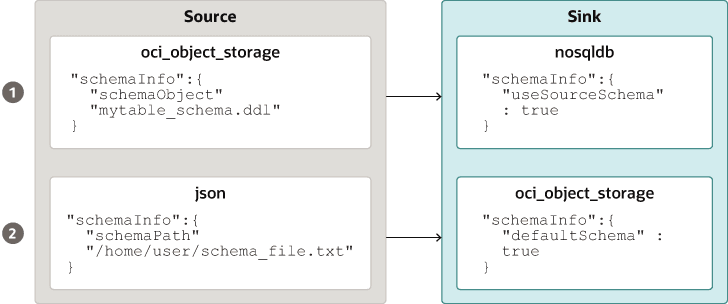
Descripción de la ilustración source_sink_schema_example.png
El archivo de esquema de tabla, por ejemplo,
mytable_schema.ddlpuede incluir sentencias DDL de tabla. La herramienta NoSQL Database Migrator ejecuta este archivo de esquema de tabla antes de iniciar la migración. La herramienta de migración no soporta más de una sentencia DDL por línea en el archivo de esquema. Por ejemplo,CREATE TABLE IF NOT EXISTS(id INTEGER, name STRING, age INTEGER, PRIMARY KEY(SHARD(ID))) -
Nota: La migración fallará si la tabla está presente en el receptor y el DDL en schemaPath es diferente de la tabla.
- Crear tabla de disipadores: una vez que identifique el esquema de la tabla de disipadores, cree la tabla de disipadores mediante la CLI de administración o mediante el atributo
schemaInfodel archivo de configuración de disipadores. Consulte Plantillas de configuración de receptor.
Nota: Si el origen es un archivo CSV, cree un archivo con los comandos DDL para el esquema de la tabla de destino. Proporcione la ruta de acceso del archivo en el parámetro schemaInfo.schemaPath del archivo de configuración del fregadero.
Ejecute el comando runMigrator
El archivo ejecutable runMigrator está disponible en los archivos extraídos de NoSQL Database Migrator. Debe instalar Java 11 o una versión superior y bash en el sistema para ejecutar correctamente el comando runMigrator.
Puede ejecutar el comando runMigrator de dos formas:
-
Creando el archivo de configuración mediante las opciones de tiempo de ejecución del comando
runMigrator, como se muestra a continuación.[~]$ ./runMigrator configuration file is not provided. Do you want to generate configuration? (y/n) [n]: y ... ...-
Al llamar a la utilidad
runMigrator, proporciona una serie de opciones de tiempo de ejecución y crea el archivo de configuración en función de las opciones de cada opción. -
Después de que la utilidad cree el archivo de configuración, puede continuar con la actividad de migración en la misma ejecución o guardar el archivo de configuración para una migración futura.
-
Independientemente de su decisión de continuar o aplazar la actividad de migración con el archivo de configuración generado, el archivo estará disponible para ediciones o personalización para cumplir con sus requisitos futuros. Puede utilizar el archivo de configuración personalizado para la migración más adelante.
-
-
Mediante la transferencia de un archivo de configuración creado manualmente (en formato JSON) como parámetro de tiempo de ejecución mediante la opción
-co--config. Debe crear el archivo de configuración manualmente antes de ejecutar el comandorunMigratorcon la opción-co--config. Para obtener ayuda con los parámetros de configuración de origen y de receptor, consulte Referencia de Oracle NoSQL Database Migrator.[~]$ ./runMigrator -c </path/to/the/configuration/json/file>
Nota: NoSQL Database Migrator consume unidades de lectura al exportar datos de la tabla de Oracle NoSQL Cloud Service a cualquier dispositivo válido.
Progreso del Migrador de Registro
La herramienta NoSQL Database Migrator proporciona opciones, lo que permite imprimir mensajes de rastreo, depuración y progreso en una salida estándar o en un archivo. Esta opción puede ser útil para realizar un seguimiento del progreso de la operación de migración, especialmente para tablas o juegos de datos muy grandes.
-
Niveles de Log
Para controlar el comportamiento de registro mediante la herramienta NoSQL Database Migrator, transfiera el parámetro de tiempo de ejecución –log-level o -l al comando
runMigrator. Puede especificar la cantidad de información de log que se va a escribir transfiriendo el valor de nivel de log adecuado.$./runMigrator --log-level <loglevel>Por ejemplo:
$./runMigrator --log-level debugTabla - Niveles de log soportados para NoSQL Database Migrator
Nivel de Log Descripción advertencia Imprime los errores y avisos. info (predeterminado) Imprime el estado de progreso de la migración de datos, como la validación del origen, la validación del receptor, la creación de tablas y el recuento del número de registros de datos migrados. debug Imprime información de depuración adicional. all Imprime todo. Este nivel activa todos los niveles de registro. -
Archivo Log:
Puede especificar el nombre del archivo log mediante el parámetro –log-file o -f. Si –log-file se transfiere como parámetro de tiempo de ejecución al comando
runMigrator, NoSQL Database Migrator escribe todos los mensajes de log en el archivo, de lo contrario, en la salida estándar.$./runMigrator --log-file <log file name>Por ejemplo:
$./runMigrator --log-file nosql_migrator.log
Limitación
Oracle NoSQL Database Migrator no bloquea la base de datos durante la copia de seguridad y bloquea a otros usuarios. Por lo tanto, se recomienda no realizar las siguientes actividades cuando se ejecuta una tarea de migración:
-
Cualquier operación DML/DDL en la tabla de origen.
-
Cualquier modificación relacionada con la topología en el almacén de datos.
Migración de Metadatos de TTL para Filas de Tabla
Descubra cómo migrar datos TTL del origen al fregadero.
El tiempo de vida (TTL) es un mecanismo que permite caducar automáticamente las filas de la tabla. El TTL se expresa como la cantidad de tiempo que pueden estar activos en la tienda. Los datos que han alcanzado su valor de timeout de caducidad ya no se pueden recuperar y no aparecerán en ninguna estadística de almacén.
Puede optar por incluir los metadatos de TTL para las filas de tabla junto con los datos reales al realizar la migración de tablas de Oracle NoSQL Database. NoSQL Database Migrator proporciona parámetros de configuración para soportar la exportación e importación de metadatos de TTL de fila de tabla para los siguientes tipos de origen:
Tabla: migración de metadatos de TTL
| Tipos de Origen | Parámetro de configuración de origen | Parámetro de configuración de fregadero |
|---|---|---|
| Oracle NoSQL Database | includeTTL |
includeTTL |
| Oracle NoSQL Database Cloud Service | includeTTL |
includeTTL |
| Archivo JSON con formato DynamoDB | ttlAttributeName |
includeTTL |
| Archivo JSON con formato DynamoDB almacenado en AWS S3 | ttlAttributeName |
includeTTL |
Exportación de metadatos de TTL en Oracle NoSQL Database y Oracle NoSQL Database Cloud Service
NoSQL Database Migrator proporciona el parámetro de configuración includeTTL para soportar la exportación de metadatos de TTL de la fila de tabla.
Cuando se exporta una tabla, los datos de TTL se exportan para las filas de la tabla que tienen un tiempo de caducidad válido. Si una fila no caduca, el objeto JSON _metadata no se incluye explícitamente en los datos exportados porque su valor de caducidad siempre es
- NoSQL Database Migrator exporta el tiempo de caducidad de cada fila como el número de milisegundos desde la época de UNIX (1 de enero de 1970). Por ejemplo,
//Row 1
{
    "id" : 1,
    "name" : "xyz",
    "age" : 45,
    "_metadata" : {
        "expiration" : 1629709200000   //Row Expiration time in milliseconds
    }
}

//Row 2
{
    "id" : 2,
    "name" : "abc",
    "age" : 52,
    "_metadata" : {
        "expiration" : 1629709400000   //Row Expiration time in milliseconds
    }
}

//Row 3 No Metadata for below row as it will not expire
{
    "id" : 3,
    "name" : "def",
    "age" : 15
}
Importación de metadatos de TTL
Opcionalmente, puede importar metadatos de TTL mediante el parámetro de configuración includeTTL en la plantilla de configuración de fregadero.
El tiempo de referencia predeterminado de la operación de importación es el tiempo actual en milisegundos, obtenido de System.currentTimeMillis(), de la máquina en la que se ejecuta la herramienta NoSQL Database Migrator. Sin embargo, también puede definir una hora de referencia personalizada mediante el parámetro de configuración ttlRelativeDate si desea ampliar la hora de caducidad e importar filas que, de lo contrario, caducarían inmediatamente. La extensión se calcula de la siguiente forma y se agrega al tiempo de caducidad.
Extended time = expiration time - reference timeLa operación de importación maneja los siguientes casos de uso al migrar filas de tabla que contienen metadatos de TTL. Estos casos de uso solo se aplican cuando el parámetro de configuración includeTTL está definido en true.
-
Caso de uso 1: no hay información de metadatos de TTL presente en la fila de la tabla de importación.
Si la fila que desea importar no contiene información de TTL, NoSQL Database Migrator define TTL=0 para la fila.
-
Caso de uso 2: el valor de TTL de la fila de la tabla de origen ha caducado en relación con la hora de referencia cuando se importa la fila de la tabla.
La fila de la tabla caducada se ignora y no se escribe en el almacén.
-
Caso de uso 3: el valor de TTL de la fila de la tabla de origen no ha caducado en relación con la hora de referencia cuando se importa la fila de la tabla.
La fila de la tabla se importa con un valor TTL. Sin embargo, es posible que el valor de TTL importado no coincida con el valor de TTL exportado original debido a las restricciones de la ventana de día y hora enteros en la clase TimeToLive. Por ejemplo,
Considere una fila de tabla exportada:
{
  "id" : 8,
  "name" : "xyz",
  "_metadata" : {
  "expiration" : 1734566400000 //Thursday, December 19, 2024 12:00:00 AM in UTC
  }
}
La hora de referencia durante la importación es 1734480000000, que es el miércoles 18 de diciembre de 2024 a las 12:00:00 a. m.
Fila de tabla importada
{
  "id" : 8,
  "name" : "xyz",
  "_metadata" : {
    "ttl" :  1734739200000 //Saturday, December 21, 2024 12:00:00 AM
  }
}
Importación de metadatos de TTL en un archivo JSON con formato DynamoDB y un archivo JSON con formato DynamoDB almacenado en AWS S3
NoSQL Database Migrator proporciona un parámetro de configuración adicional, ttlAttributeName, para soportar la importación de metadatos de TTL desde los elementos de archivo JSON con formato DynamoDB.
Los archivos JSON exportados de DynamoDB incluyen un atributo específico en cada elemento para almacenar el registro de hora de caducidad de TTL. Para importar opcionalmente los valores de TTL de los archivos JSON exportados de DynamoDB, debe proporcionar el nombre del atributo específico como valor al parámetro de configuración ttlAttributeName en el archivo JSON con formato DynamoDB o el archivo JSON con formato DynamoDB almacenado en los archivos de configuración de origen S3 de AWS. Además, debe definir el parámetro de configuración includeTTL en la plantilla de configuración de fregadero. Los receptores válidos son Oracle NoSQL Database y Oracle NoSQL Database Cloud Service. NoSQL Database Migrator almacena la información de TTL en el objeto JSON _metadata para el elemento importado.
La operación de importación gestiona los siguientes casos de uso al migrar elementos de tabla de los archivos JSON exportados de DynamoDB:
-
Caso de uso 1: el valor del parámetro de configuración ttlAttributeName se define en el nombre de atributo TTL especificado en el archivo JSON exportado de DynamoDB.
NoSQL Database Migrator importa el tiempo de caducidad de este elemento como el número de milisegundos desde la época de UNIX (1 de enero de 1970).
Por ejemplo, considere un elemento en el archivo JSON exportado de DynamoDB:
{
    "Item": {
        "DeptId": {
            "N": "1"
        },
        "DeptName": {
            "S": "Engineering"
        },
        "ttl": {
            "N": "1734616800"
        }
    }
}
Aquí, el atributo
ttlespecifica el valor de tiempo de actividad para el elemento. Si define el parámetro de configuración ttlAttributeName comottlen el archivo JSON con formato DynamoDB o en el archivo JSON con formato DynamoDB almacenado en el archivo de configuración de origen AWS S3, NoSQL Database Migrator importa el tiempo de caducidad del elemento de la siguiente manera:{ "DeptId": 1, "document": { "DeptName": "Engineering" } "_metadata": { "expiration": 1734616800000 } }
Nota: Puede proporcionar el parámetro de configuración ttlRelativeDate en la plantilla de configuración de fregadero como hora de referencia para calcular la hora de caducidad.
-
Caso de uso 2: se ha definido el valor del parámetro de configuración ttlAttributeName; sin embargo, el valor no existe como atributo en el elemento del archivo JSON exportado de DynamoDB.
NoSQL Database Migrator no importa la información de metadatos de TTL para el elemento especificado.
-
Caso de uso 3: el valor del parámetro de configuración ttlAttributeName no coincide con el nombre de atributo del elemento del archivo JSON exportado de DynamoDB. NoSQL Database Migrator gestiona la importación de una de las siguientes formas en función de la configuración del receptor:
-
Copia el atributo como un campo normal si se configura para importar mediante el esquema por defecto.
-
Omite el atributo si está configurado para importar mediante un esquema definido por el usuario.
-
Importación de datos a un fregadero con una columna IDENTITY
Aprenda a importar datos a un fregadero que incluye una columna IDENTITY.
Puede importar los datos de un origen válido a una tabla de receptor (local/servicios en la nube) con una columna IDENTITY. La columna IDENTITY se crea como GENERATED SIEMPRE COMO IDENTITY o GENERATED BY DEFAULT AS IDENTITY. Para obtener más información sobre la creación de tablas con una columna IDENTITY, consulte Creación de tablas con una columna IDENTITY en la guía de referencia SQL.
Antes de importar los datos, asegúrese de que la tabla de Oracle NoSQL Database en el fregadero está vacía si existe. Si hay datos preexistentes en la tabla de receptor, la migración puede provocar problemas como sobrescribir los datos existentes en la tabla de receptor u omitir los datos de origen durante la importación.
Tabla de fregadero con columna IDENTITY como GENERATED SIEMPRE COMO IDENTITY
Considere una tabla de sumideros con la columna IDENTITY creada como GENERATED SIEMPRE COMO IDENTITY. La importación de datos depende de si el origen proporciona o no los valores a la columna IDENTITY y del parámetro de transformación ignoreFields en el archivo de configuración.
Por ejemplo, desea importar datos de un origen de archivo JSON a la tabla de Oracle NoSQL Database como receptor. El esquema de la tabla de sumideros es:
CREATE TABLE IF NOT EXISTS migrateID(ID INTEGER GENERATED ALWAYS AS IDENTITY, name STRING, course STRING, PRIMARY KEY
      (ID))
La utilidad Migrator gestiona la migración de datos como se describe en los siguientes casos:
| Condición de origen | Acción de usuario | Resultado de migración |
|---|---|---|
|
CASO 1: Los datos de origen no proporcionan un valor para el campo IDENTITY de la tabla de fregadero. Ejemplo: archivo de origen JSON |
Cree o genere el archivo de configuración. |
La migración de datos se ha realizado correctamente. Los valores de columna IDENTITY se generan automáticamente. Datos migrados en la tabla de receptor de Oracle NoSQL Database |
|
CASO 2: Los datos de origen proporcionan valores para el campo IDENTITY de la tabla de sumideros. Ejemplo: archivo de origen JSON |
Cree o genere el archivo de configuración. Se proporciona una transformación ignoreFields para la columna ID en la plantilla de configuración de fregadero.
|
La migración de datos se ha realizado correctamente. Los valores de ID proporcionados se omiten y los valores de la columna IDENTITY se generan automáticamente. Datos migrados en la tabla de receptor de Oracle NoSQL Database |
|
Puede crear/generar el archivo de configuración sin la transformación ignoreFields para la columna IDENTITY. |
La migración de datos falla con el siguiente mensaje de error:
|
Para obtener más información sobre los parámetros de configuración de transformación, consulte el tema Plantillas de configuración de transformación.
Tabla de fregadero con la columna IDENTITY GENERATED BY DEFAULT AS IDENTITY
Considere una tabla de sumideros con la columna IDENTITY creada como GENERATED BY DEFAULT AS IDENTITY. La importación de datos depende de si el origen proporciona o no los valores a la columna IDENTITY y al parámetro de transformación ignoreFields.
Por ejemplo, desea importar datos de un origen de archivo JSON a la tabla de Oracle NoSQL Database como receptor. El esquema de la tabla de sumideros es:
CREATE TABLE IF NOT EXISTS migrateID(ID INTEGER GENERATED BY DEFAULT AS IDENTITY, name STRING, course STRING, PRIMARY KEY
      (ID))
La utilidad Migrator gestiona la migración de datos como se describe en los siguientes casos:
| Condición de origen | Acción de usuario | Resultado de migración |
|---|---|---|
|
CASO 1: Los datos de origen no proporcionan un valor para el campo IDENTITY de la tabla de fregadero. Ejemplo: archivo de origen JSON |
Cree o genere el archivo de configuración. |
La migración de datos se ha realizado correctamente. Los valores de columna IDENTITY se generan automáticamente. Datos migrados en la tabla de receptor de Oracle NoSQL Database |
|
CASO 2: Los datos de origen proporcionan valores para el campo IDENTITY de la tabla de sumideros y es un campo Primary Key. Ejemplo: archivo de origen JSON |
Cree o genere el archivo de configuración. Se proporciona una transformación ignoreFields para la columna ID en la plantilla de configuración de fregadero (recomendado).
|
La migración de datos se ha realizado correctamente. Los valores de ID proporcionados se omiten y los valores de la columna IDENTITY se generan automáticamente. Datos migrados en la tabla de receptor de Oracle NoSQL Database |
|
Puede crear/generar el archivo de configuración sin la transformación ignoreFields para la columna IDENTITY. |
La migración de datos se ha realizado correctamente. Los valores Cuando se intenta insertar una fila adicional en la tabla sin proporcionar un valor de ID, el generador de secuencias intenta generar automáticamente el valor de ID. El valor inicial del generador de secuencias es 1. Como resultado, el valor de ID generado puede duplicar potencialmente uno de los valores de ID existentes en la tabla de receptor. Puesto que se trata de una violación de la restricción de clave primaria, se devuelve un error y la fila no se inserta. Consulte Generador de secuencias para obtener información adicional. Para evitar la violación de la restricción de clave primaria, el generador de secuencias debe iniciar la secuencia con un valor que no entre en conflicto con los valores de ID existentes en la tabla de receptor. Para utilizar el atributo START WITH para realizar esta modificación, consulte el siguiente ejemplo: Ejemplo: datos migrados en la tabla de receptor de Oracle NoSQL Database Para buscar el valor adecuado para que el generador de secuencias lo inserte en la columna ID, recupere el valor máximo del campo Salida: El valor máximo de la columna Esto iniciará la secuencia a las 4. Ahora, al insertar filas en la tabla de receptores sin proporcionar los valores de ID, el generador de secuencias genera automáticamente los valores de ID a partir de 4, evitando la duplicación de los ID. |
Para obtener más información sobre los parámetros de configuración de transformación, consulte el tema Plantillas de configuración de transformación.
Filtrado de datos mediante predicados de consulta
Descubra cómo especificar predicados de consulta para exportar solo las filas de la tabla que coinciden con los criterios de filtro.
Predicado de consulta
NoSQL Database Migrator proporciona una opción para filtrar los datos durante la exportación especificando un predicado de consulta. El predicado de consulta especifica las condiciones que se deben cumplir para que se exporte una fila. La utilidad Migrator convierte el predicado de consulta en una cláusula SQL WHERE y lo aplica en la tabla determinada para proporcionar una condición de filtro que solo exporte las filas que coincidan con la condición especificada. Puede utilizar funciones incorporadas (modification_time(), expiration_time(), creation_time()) en el predicado de consulta para crear opciones de filtro avanzadas.
Solo puede utilizar predicados de consulta en orígenes de Oracle NoSQL Database y Oracle NoSQL Database Cloud Service para todos los receptores soportados. Para obtener más información, consulte Oracle NoSQL Database y Oracle NoSQL Database Cloud Service.
Para ver una demostración de un caso de uso, consulte Migración de Oracle NoSQL Database Cloud Service a un archivo JSON.
Volcar filtro
La utilidad Migrator proporciona una opción para repetir la consulta SQL que se ejecuta en el backend. Esta función le ayuda a verificar la consulta generada y, si es necesario, a restringir el filtro antes de ejecutar la tarea de migración.
Puede ejecutar la utilidad Migrator con la opción de filtro de volcado de la siguiente manera:
[~/nosqlMigrator]$./runMigrator --dump-filter|df [optional-config-file]-
Con el archivo de configuración: la utilidad Migrator muestra el archivo de configuración proporcionado y la consulta generada, como se muestra en el siguiente ejemplo:
[~/nosqlMigrator]./runMigrator --dump-filter migrator-config.json[INFO] Configuration for migration: { "source" : { "type" : "nosqldb", "storeName" : "kvstore", "helperHosts" : ["<hostname>:5000"], "table" : "users", "queryFilter" : "$row.address.city='Houston'", "includeTTL" : true, "requestTimeoutMs" : 5000 }, "sink" : { "type" : "file", "format" : "json", "useMultiFiles" : false, "schemaPath" : "<complete/path/to/the/JSON/file/with/DDL/commands/for/the/schema/definition>", "pretty" : true, "dataPath" : "<complete/path/to/directory>" }, "abortOnError" : true, "migratorVersion" : "1.8.0" } [INFO] Query for the migration: 'select $row, expiration_time($row) from users $row where $row.address.city='Houston'' -
Sin el archivo de configuración: la utilidad Migrator recopila de forma interactiva todas las entradas necesarias para generar el archivo de configuración, incluido el predicado de consulta. A continuación, muestra el archivo de configuración y la consulta generados.
Nota:
La opción de filtro de volcado solo muestra el archivo de configuración y la consulta. No inicia la migración de datos. Después de la revisión, para ejecutar la migración, ejecute la utilidad Migrator con el archivo de configuración mediante la opción
--co--configde la siguiente manera:$./runMigrator --config <complete/path/to/the/JSON/config/file>
Demostraciones de casos de uso para Oracle NoSQL Database Migrator
Descubra cómo realizar la migración de datos mediante el migrador de Oracle NoSQL Database para casos de uso específicos. Puede encontrar instrucciones sistemáticas detalladas con ejemplos de código para realizar la migración en cada uno de los casos de uso.
En este artículo se incluyen los siguientes temas:
Migración de Oracle NoSQL Database Cloud Service a un archivo JSON
En este ejemplo se muestra cómo utilizar el migrador de Oracle NoSQL Database para copiar datos y la definición de esquema de una tabla NoSQL de Oracle NoSQL Database Cloud Service (NDCS) a un archivo JSON.
Caso de uso
Una organización decide entrenar un modelo con los datos de Oracle NoSQL Database Cloud Service (NDCS) para predecir comportamientos futuros y proporcionar recomendaciones personalizadas. Pueden tomar una copia periódica de los datos de las tablas de NDCS en un archivo JSON y aplicarla al motor analítico para analizar y entrenar el modelo. Esto les ayuda a separar las consultas analíticas de las rutas críticas de baja latencia.
Ejemplo
Para la demostración, veamos cómo migrar los datos y la definición de esquema de una tabla NoSQL denominada myTable de NDCS a un archivo JSON.
Requisitos
-
Identifique el origen y el receptor de la migración.
-
Origen: Oracle NoSQL Database Cloud Service
-
Fregadero: archivo JSON
-
-
Identifique sus credenciales de OCI Cloud y captúrelas en el archivo de configuración de OCI. Guarde el archivo de configuración en
/home/.oci/config. Consulte Adquisición de credenciales.[DEFAULT] tenancy=ocid1.tenancy.oc1.... user=ocid1.user.oc1.... fingerprint= 43:d1:.... key_file=</fully/qualified/path/to/the/private/key/> pass_phrase=<passphrase> -
Identifique el punto final de la región y el nombre del compartimento para Oracle NoSQL Database Cloud Service.
-
punto final:
us-ashburn-1 -
compartimento:
ocid1.compartment.oc1..aa..rhsmq
-
Procedimiento
Para migrar los datos y la definición de esquema de la tabla de Oracle NoSQL Database Cloud Service a un archivo JSON, puede utilizar una de las siguientes opciones:
-
Abra el símbolo del sistema y navegue hasta el directorio donde extrajo la utilidad NoSQL Database Migrator.
-
Para generar el archivo de configuración mediante NoSQL Database Migrator, ejecute el comando
runMigratorsin ningún parámetro de tiempo de ejecución.[~/nosqlMigrator]$./runMigrator -
Como no ha proporcionado el archivo de configuración como parámetro de tiempo de ejecución, la utilidad le solicita si desea generar la configuración ahora. Escriba
**y**.Configuration file is not provided. Do you want to generate configuration? (y/n) [n]: y Generating a configuration file interactively. -
En función de las peticiones de datos de la utilidad, seleccione las opciones para la configuración de origen.
Enter a location for your config [./migrator-config.json]: /home/<user>/nosqlMigrator/NDCS2JSON Select the source: 1) nosqldb 2) nosqldb_cloud 3) file 4) object_storage_oci 5) aws_s3 #? 2 Configuration for source type=nosqldb_cloud Enter endpoint URL or region ID of the Oracle NoSQL Database Cloud: us-phoenix-1 Select the authentication type: 1) credentials_file 2) instance_principal 3) delegation_token 4) session_token 5) oke_workload_identity #? 1 Enter path to the file containing OCI credentials [/home/<user>/.oci/config]: Enter the profile name in OCI credentials file [DEFAULT]: Enter the compartment name or id of the table []: developers Enter table name: myTable Include TTL data? If you select 'yes' TTL of rows will also be included in the exported data.(y/n) [n]: Enter percentage of table read units to be used for migration operation. (1-100) [90]: Enter store operation timeout in milliseconds. (1-30000) [5000]: -
En función de las peticiones de datos de la utilidad, seleccione las opciones para la configuración de Sink.
Select the sink: 1) nosqldb 2) nosqldb_cloud 3) file #? 3 Configuration for sink type=file Enter path to a directory to store JSON data: /home/<user>/nosqlMigrator would you like to export data to multiple files for each source?(y/n) [y]: n Would you like to store JSON in pretty format? (y/n) [n]: y Would you like to migrate the table schema also? (y/n) [y]: y Enter path to a file to store table schema: /home/<user>/nosqlMigrator/myTableSchema -
En función de las peticiones de datos de la utilidad, seleccione las opciones para las transformaciones de datos de origen. El valor por defecto es
n.Would you like to add transformations to source data? (y/n) [n]: -
Introduzca su opción para determinar si se debe continuar con la migración en caso de que algún registro no se pueda migrar.
Would you like to continue migration in case of any record/row is failed to migrate?: (y/n) [n]: -
La utilidad muestra la configuración generada en la pantalla.
generated configuration is: { "source": { "type": "nosqldb_cloud", "endpoint": "us-ashburn-1", "table": "myTable", "compartment": "ocid1.compartment.oc1..aa..rhsmq", "credentials": "/home/<user>/.oci/config", "credentialsProfile": "DEFAULT", "readUnitsPercent": 90, "requestTimeoutMs": 5000 }, "sink": { "type": "file", "format": "json", "useMultiFiles" : false, "schemaPath": "/home/<user>/nosqlMigrator/myTableSchema", "pretty": true, "dataPath": "/home/<user>/nosqlMigrator" }, "abortOnError": true, "migratorVersion": "1.8.0" } -
La utilidad le solicita que decida si desea continuar con la migración con el archivo de configuración generado o no. La opción por defecto es
y.Nota: Si selecciona
n, puede utilizar el archivo de configuración generado para ejecutar la migración mediante la opción./runMigrator -co./runMigrator --config.Would you like to run the migration with above configuration? If you select no, you can use the generated configuration file to run the migration using: ./runMigrator --config /home/<user>/nosqlMigrator/NDCS2JSON (y/n) [y]: -
NoSQL Database Migrator migra los datos y el esquema de NDCS al archivo JSON.
Records provided by source=10,Records written to sink=10,Records failed=0,Records skipped=0.
Elapsed time: 0min 1sec 277ms
Migration completed.
Validación
Para validar la migración, puede navegar al directorio de fregadero especificado y ver el esquema y los datos.
-- Exported myTable Data. JSON files are created in the supplied data path

[~/nosqlMigrator]$cat myTable_1_5.json
{
  "id" : 10,
  "document" : {
    "course" : "Computer Science",
    "name" : "Neena",
    "studentid" : 105
  }
}
{
  "id" : 3,
  "document" : {
  "course" : "Computer Science",
    "name" : "John",
    "studentid" : 107
  }
}
{
  "id" : 4,
  "document" : {
    "course" : "Computer Science",
    "name" : "Ruby",
    "studentid" : 100
  }
}
{
  "id" : 6,
  "document" : {
    "course" : "Bio-Technology",
    "name" : "Rekha",
    "studentid" : 104
  }
}
{
  "id" : 7,
  "document" : {
    "course" : "Computer Science",
    "name" : "Ruby",
    "studentid" : 100
  }
}
{
  "id" : 5,
  "document" : {
    "course" : "Journalism",
    "name" : "Rani",
    "studentid" : 106
  }
}
{
  "id" : 8,
  "document" : {
    "course" : "Computer Science",
    "name" : "Tom",
    "studentid" : 103
  }
}
{
  "id" : 9,
  "document" : {
    "course" : "Computer Science",
    "name" : "Peter",
    "studentid" : 109
  }
}
{
  "id" : 1,
  "document" : {
    "course" : "Journalism",
    "name" : "Tracy",
    "studentid" : 110
  }
}
{
  "id" : 2,
  "document" : {
    "course" : "Bio-Technology",
    "name" : "Raja",
    "studentid" : 108
  }
}
-- Exported myTable Schema
[~/nosqlMigrator]$cat myTableSchema
CREATE TABLE IF NOT EXISTS myTable (id INTEGER, document JSON, PRIMARY KEY(SHARD(id)))-
Prepare el archivo de configuración (en formato JSON) con los detalles del origen y el receptor de JSON de Oracle NoSQL Database Cloud Service (NDCS). Consulte Source Configuration Templates y Sink Configuration Templates.
En este ejemplo, se utiliza una tabla
userscon los siguientes datos:{"id":10,"firstName":"John","lastName":"Smith","age":22,"income":45000,"address":{"city":"Santa Cruz","number":101,"phones":[{"area":408,"kind":"work","number":4538955},{"area":831,"kind":"home","number":7533341},{"area":831,"kind":"mobile","number":7533382}],"state":"CA","street":"Pacific Ave","zip":95008}} {"id":20,"firstName":"Jane","lastName":"Smith","age":22,"income":55000,"address":{"city":"San Jose","number":201,"phones":[{"area":608,"kind":"work","number":6538955},{"area":931,"kind":"home","number":9533341},{"area":931,"kind":"mobile","number":9533382}],"state":"CA","street":"Atlantic Ave","zip":95005}} {"id":30,"firstName":"Adam","lastName":"Smith","age":45,"income":75000,"address":{"city":"Houston","number":301,"phones":[{"area":618,"kind":"work","number":6618955},{"area":951,"kind":"home","number":9613341},{"area":981,"kind":"mobile","number":9613382}],"state":"TX","street":"Indian Ave","zip":95075}} {"id":40,"firstName":"Joanna","lastName":"Smith","age":null,"income":75000,"address":{"city":"Houston","number":401,"phones":[{"area":null,"kind":"work","number":1618955},{"area":451,"kind":"home","number":4613341},{"area":481,"kind":"mobile","number":4613382}],"state":"TX","street":"Tex Ave","zip":95085}}Asegúrese de incluir el parámetro
queryFiltercon el predicado de consulta adecuado en la plantilla de configuración de origen para exportar solo las filas necesarias de la tabla. Para obtener más información sobre cómo crear predicados de consulta, consulte la tabla Predicados de consulta de ejemplo en el tema Origen de servicio de NoSQL Database Cloud.En este ejemplo, el predicado de consulta exporta filas con el campo
cityen la columna JSONaddress= 'Houston' de la tablausers.{ "source" : { "type" : "nosqldb_cloud", "endpoint" : "us-ashburn-1", "table" : "users", "queryFilter" : "$row.address.city='Houston'", "compartment" : "ocid1.compartment.oc1..aa..rhsmq", "credentials" : "/home/<user>/.oci/config", "credentialsProfile" : "DEFAULT", "readUnitsPercent" : 90, "includeTTL" : true, "requestTimeoutMs" : 5000 }, "sink" : { "type" : "file", "format" : "json", "useMultiFiles" : true, "chunkSize" : 32, "schemaPath" : "/scratch/<user>/nosqlMigrator/tableschema.ddl", "pretty" : false, "dataPath" : "/scratch/<user>/nosqlMigrator" }, "abortOnError" : true, "migratorVersion" : "1.8.0" } -
Abra el símbolo del sistema y navegue hasta el directorio donde extrajo la utilidad NoSQL Database Migrator.
-
Ejecute el comando
runMigratortransfiriendo el archivo de configuración. Utilice la opción--configo-c.[~/nosqlMigrator]$./runMigrator --config <complete/path/to/the/JSON/config/file>Nota:
También puede ejecutar el comando con la
opción para ver y verificar la consulta generada antes de ejecutar la tarea de migración de la siguiente manera. Para obtener más información, consulte
.
[~/nosqlMigrator]$./runMigrator --dump-filter <complete/path/to/the/JSON/config/file>La utilidad continúa con la migración de datos de la siguiente manera:
[INFO] creating source from given configuration:
[INFO] [cloud source] : query = 'SELECT $row,expiration_time_millis($row) AS expiration FROM users $row where $row.address.city='Houston''
[INFO] source creation completed
[INFO] creating sink from given configuration:
[INFO] sink creation completed
[INFO] creating migrator pipeline
[INFO] [json file sink] : writing table schema to /scratch/raumesh/nosqlMigrator/tableschema.ddl
[INFO] migration started
[INFO] Migration success for source users. read=2,written=2,failed=0
[INFO] Migration is successful for all the sources.
[INFO] migration completed.
Records provided by source=2, Records written to sink=2, Records failed=0,Records skipped=0.
Elapsed time: 0min 0sec 182ms
Migration completed.
Verificación
Para verificar la migración, puede navegar hasta el directorio del fregadero especificado y ver el esquema y los datos. Solo se exportan las filas de la columna JSON address con el valor del campo city 'Houston'.
-- Exported users data. Schema and JSON files are created in the supplied data paths.

[~/nosqlMigrator]: cat tableschema.ddl

CREATE TABLE IF NOT EXISTS users (id INTEGER, firstName STRING, lastName STRING, age INTEGER, income INTEGER, address JSON, PRIMARY KEY(SHARD(id)))
[~/nosqlMigrator]: cat users_6_10.json
{"id":30,"firstName":"Adam","lastName":"Smith","age":45,"income":75000,"address":{"city":"Houston","number":301,"phones":[{"area":618,"kind":"work","number":6618955},{"area":951,"kind":"home","number":9613341},{"area":981,"kind":"mobile","number":9613382}],"state":"TX","street":"Indian Ave","zip":95075}}
{"id":40,"firstName":"Joanna","lastName":"Smith","age":null,"income":75000,"address":{"city":"Houston","number":401,"phones":[{"area":null,"kind":"work","number":1618955},{"area":451,"kind":"home","number":4613341},{"area":481,"kind":"mobile","number":4613382}],"state":"TX","street":"Tex Ave","zip":95085}}
bash-4.4$Migración de Oracle NoSQL Database local a Oracle NoSQL Database Cloud Service
En este ejemplo se muestra cómo utilizar el migrador de Oracle NoSQL Database para copiar datos y la definición de esquema de una tabla NoSQL de Oracle NoSQL Database a Oracle NoSQL Database Cloud Service (NDCS).
Caso de uso
Como desarrollador, está explorando opciones para evitar la sobrecarga que supone gestionar los recursos, los clusters y la recolección de basura para las cargas de trabajo existentes de KVStore de base de datos NoSQL. Como solución, decide migrar sus cargas de trabajo de KVStore locales existentes a Oracle NoSQL Database Cloud Service, ya que NDCS las gestiona automáticamente.
Ejemplo
Para ver la demostración, veamos cómo migrar los datos y la definición de esquema de una tabla NoSQL denominada myTable de NoSQL Database KVStore a NDCS. También utilizaremos este caso de uso para mostrar cómo ejecutar la utilidad runMigrator mediante la transferencia de un archivo de configuración creado previamente.
Requisitos
-
Identifique el origen y el receptor de la migración.
-
Origen: Oracle NoSQL Database
-
Fregadero: Oracle NoSQL Database Cloud Service
-
-
Identifique sus credenciales de OCI Cloud y captúrelas en el archivo de configuración de OCI. Guarde el archivo de configuración en
/home/.oci/config. Consulte Adquisición de credenciales en Uso de Oracle NoSQL Database Cloud Service.[DEFAULT] tenancy=ocid1.tenancy.oc1.... user=ocid1.user.oc1.... fingerprint= 43:d1:.... key_file=</fully/qualified/path/to/the/private/key/> pass_phrase=<passphrase> -
Identifique el punto final de la región y el nombre del compartimento para Oracle NoSQL Database Cloud Service.
-
punto final:
us-phoenix-1 -
compartimento:
developers
-
-
Identifique los siguientes detalles para KVStore local:
-
storeName:
kvstore -
helperHosts:
<hostname>:5000 -
tabla:
myTable
-
Procedimiento
Para migrar los datos y la definición de esquema de myTable de NoSQL Database KVStore a NDCS:
-
Prepare el archivo de configuración (en formato JSON) con los detalles de origen y de disipador identificados. Consulte Source Configuration Templates y Sink Configuration Templates.
{ "source" : { "type" : "nosqldb", "storeName" : "kvstore", "helperHosts" : ["<hostname>:5000"], "table" : "myTable", "requestTimeoutMs" : 5000 }, "sink" : { "type" : "nosqldb_cloud", "endpoint" : "us-phoenix-1", "table" : "myTable", "compartment" : "developers", "schemaInfo" : { "schemaPath" : "<complete/path/to/the/JSON/file/with/DDL/commands/for/the/schema/definition>", "readUnits" : 100, "writeUnits" : 100, "storageSize" : 1 }, "credentials" : "<complete/path/to/oci/config/file>", "credentialsProfile" : "DEFAULT", "writeUnitsPercent" : 90, "requestTimeoutMs" : 5000 }, "abortOnError" : true, "migratorVersion" : "1.8.0" } -
Abra el símbolo del sistema y navegue hasta el directorio donde extrajo la utilidad NoSQL Database Migrator.
-
Ejecute el comando
runMigratortransfiriendo el archivo de configuración mediante la opción--configo-c.[~/nosqlMigrator/nosql-migrator-1.8.0]$./runMigrator --config <complete/path/to/the/JSON/config/file> -
La utilidad continúa con la migración de datos, como se muestra a continuación.
Records provided by source=10, Records written to sink=10, Records failed=0.
Elapsed time: 0min 10sec 426ms
Migration completed.
Validación
Para validar la migración, puede conectarse a la consola de NDCS y verificar que myTable se ha creado con los datos de origen.
Migración del origen de archivo JSON a Oracle NoSQL Database Cloud Service
En este ejemplo se muestra el uso de Oracle NoSQL Database Migrator para copiar datos de un origen de archivo JSON a Oracle NoSQL Database Cloud Service.
Después de evaluar varias opciones, una organización finaliza Oracle NoSQL Database Cloud Service como su plataforma de base de datos NoSQL. Dado que el contenido de su origen está en formato de archivo JSON, buscan una forma de migrarlos a Oracle NoSQL Database Cloud Service.
En este ejemplo, aprenderá a migrar los datos de un archivo JSON denominado SampleData.json. Para ejecutar la utilidad runMigrator, transfiera un archivo de configuración creado previamente. Si el archivo de configuración no se proporciona como parámetro de tiempo de ejecución, la utilidad runMigrator le solicita que genere la configuración mediante un procedimiento interactivo.
Requisitos
-
Identifique el origen y el receptor de la migración.
-
Origen: archivo de origen JSON.
SampleData.jsones el archivo de origen. Contiene varios documentos JSON con un documento por línea, delimitado por un nuevo carácter de línea.{"id":6,"val_json":{"array":["q","r","s"],"date":"2023-02-04T02:38:57.520Z","nestarray":[[1,2,3],[10,20,30]],"nested":{"arrayofobjects":[{"datefield":"2023-03-04T02:38:57.520Z","numfield":30,"strfield":"foo54"},{"datefield":"2023-02-04T02:38:57.520Z","numfield":56,"strfield":"bar23"}],"nestNum":10,"nestString":"bar"},"num":1,"string":"foo"}} {"id":3,"val_json":{"array":["g","h","i"],"date":"2023-02-02T02:38:57.520Z","nestarray":[[1,2,3],[10,20,30]],"nested":{"arrayofobjects":[{"datefield":"2023-02-02T02:38:57.520Z","numfield":28,"strfield":"foo3"},{"datefield":"2023-02-02T02:38:57.520Z","numfield":38,"strfield":"bar"}],"nestNum":10,"nestString":"bar"},"num":1,"string":"foo"}} {"id":7,"val_json":{"array":["a","b","c"],"date":"2023-02-20T02:38:57.520Z","nestarray":[[1,2,3],[10,20,30]],"nested":{"arrayofobjects":[{"datefield":"2023-01-20T02:38:57.520Z","numfield":28,"strfield":"foo"},{"datefield":"2023-01-22T02:38:57.520Z","numfield":38,"strfield":"bar"}],"nestNum":10,"nestString":"bar"},"num":1,"string":"foo"}} {"id":4,"val_json":{"array":["j","k","l"],"date":"2023-02-03T02:38:57.520Z","nestarray":[[1,2,3],[10,20,30]],"nested":{"arrayofobjects":[{"datefield":"2023-02-03T02:38:57.520Z","numfield":28,"strfield":"foo"},{"datefield":"2023-02-03T02:38:57.520Z","numfield":38,"strfield":"bar"}],"nestNum":10,"nestString":"bar"},"num":1,"string":"foo"}} -
Fregadero: Oracle NoSQL Database Cloud Service.
-
-
Identifique sus credenciales de OCI Cloud y captúrelas en el archivo de configuración de OCI. Guarde el archivo de configuración en el directorio
/home/<user>/.oci/config. Para obtener más información, consulte Adquisición de credenciales en Uso de Oracle NoSQL Database Cloud Service.[DEFAULT] tenancy=ocid1.tenancy.oc1.... user=ocid1.user.oc1.... fingerprint= 43:d1:.... region=us-ashburn-1 key_file=</fully/qualified/path/to/the/private/key/> pass_phrase=<passphrase> -
Identifique el punto final de la región y el nombre del compartimento para Oracle NoSQL Database Cloud Service.
-
punto final:
us-ashburn-1 -
compartimento:
Training-NoSQL
-
-
Identifique los siguientes detalles para el archivo de origen JSON:
-
schemaPath:
<absolute path to the schema definition file containing DDL statements for the NoSQL table at the sink>.En este ejemplo, el archivo DDL es
schema_json.ddl.create table Migrate_JSON (id INTEGER, val_json JSON, PRIMARY KEY(id));El migrador de Oracle NoSQL Database proporciona una opción para crear una tabla con el esquema por defecto si no se proporciona
schemaPath. Para obtener más información, consulte el tema Identificación del origen y el fregadero en el flujo de trabajo para el migrador de Oracle NoSQL Database. -
Ruta de datos:
<absolute path to a file or directory containing the JSON data for migration>.
-
Procedimiento
Para migrar el archivo de origen JSON de SampleData.json a Oracle NoSQL Database Cloud Service, realice lo siguiente:
-
Prepare el archivo de configuración (en formato JSON) con los detalles de origen y receptor identificados. Consulte Source Configuration Templates y Sink Configuration Templates.
{ "source" : { "type" : "file", "format" : "json", "schemaInfo" : { "schemaPath" : "[~/nosql-migrator-1.8.0]/schema_json.ddl" }, "dataPath" : "[~/nosql-migrator-1.8.0]/SampleData.json" }, "sink" : { "type" : "nosqldb_cloud", "endpoint" : "us-ashburn-1", "table" : "Migrate_JSON", "compartment" : "Training-NoSQL", "includeTTL" : false, "schemaInfo" : { "readUnits" : 100, "writeUnits" : 60, "storageSize" : 1, "useSourceSchema" : true }, "credentials" : "/home/<user>/.oci/config", "credentialsProfile" : "DEFAULT", "writeUnitsPercent" : 90, "overwrite" : true, "requestTimeoutMs" : 5000 }, "abortOnError" : true, "migratorVersion" : "1.8.0" } -
Abra el símbolo del sistema y navegue hasta el directorio donde extrajo la utilidad Oracle NoSQL Database Migrator.
-
Ejecute el comando
runMigratortransfiriendo el archivo de configuración mediante la opción--configo-c.[~/nosql-migrator-1.8.0]$./runMigrator --config <complete/path/to/the/config/file> -
La utilidad continúa con la migración de datos, como se muestra a continuación. La tabla
Migrate_JSONse crea en el fregadero con el esquema proporcionado enschemaPath.creating source from given configuration: source creation completed creating sink from given configuration: sink creation completed creating migrator pipeline migration started [cloud sink] : start loading DDLs [cloud sink] : executing DDL: create table Migrate_JSON (id INTEGER, val_json JSON, PRIMARY KEY(id)),limits: [100, 60, 1] [cloud sink] : completed loading DDLs [cloud sink] : start loading records [json file source] : start parsing JSON records from file: SampleData.json [INFO] migration completed. Records provided by source=4, Records written to sink=4, Records failed=0, Records skipped=0. Elapsed time: 0min 5sec 778ms Migration completed.
Validación
Para validar la migración, puede conectarse a la consola de Oracle NoSQL Database Cloud Service y verificar que la tabla Migrate_JSON se ha creado con los datos de origen. Para conocer el procedimiento para acceder a la consola, consulte el artículo Acceso al servicio desde la consola de Infrastructure en el documento de Oracle NoSQL Database Cloud Service.
Figura - Tablas de la consola de Oracle NoSQL Database Cloud Service
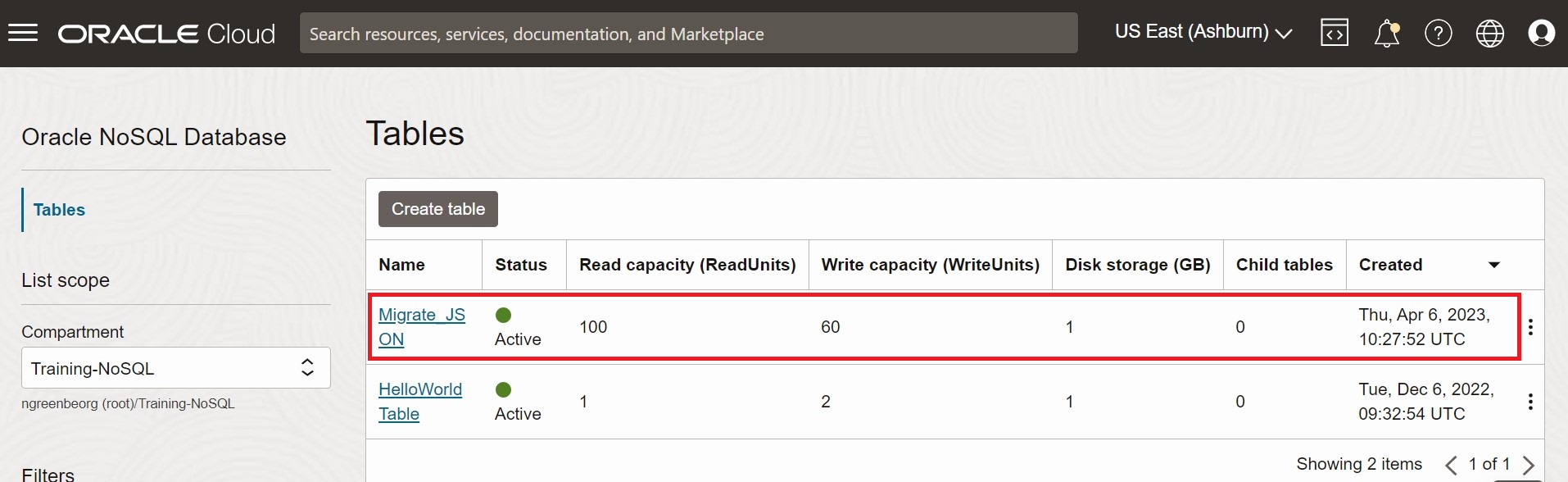
Descripción de la ilustración migrate_json1.png
Figura - Datos de tabla de la consola de Oracle NoSQL Database Cloud Service
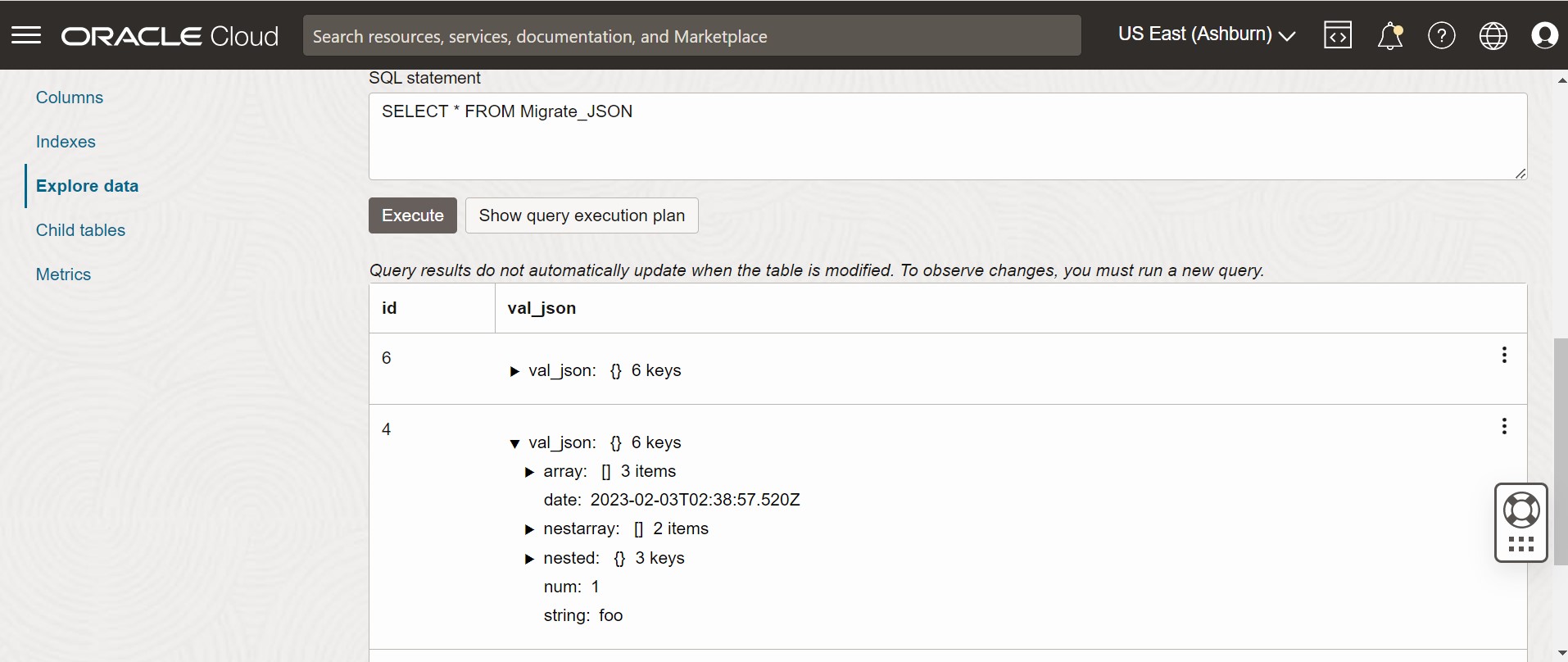
Descripción de la ilustración migrate_json2.png
Migración del archivo JSON MongoDB a Oracle NoSQL Database Cloud Service
En este ejemplo se muestra cómo utilizar el migrador de Oracle NoSQL Database para copiar datos con formato MongoDB en Oracle NoSQL Database Cloud Service (NDCS).
Caso de uso
Después de evaluar varias opciones, una organización finaliza Oracle NoSQL Database Cloud Service como su plataforma de base de datos NoSQL. Las tablas y los datos están en MongoDB y la organización desea migrar ambos a Oracle NDCS.
Puede copiar un archivo o directorio que contenga los datos JSON exportados de MongoDB para la migración especificando el archivo o directorio en la plantilla de configuración de origen.
Consideremos los dos siguientes archivos JSON de ejemplo exportados desde MongoDB para demostrar nuestro caso de uso.
Un archivo JSON con formato MongoDB de ejemplo es el siguiente:
{"_id":0,"name":"Aimee Zank","scores":[{"score":1.463179736705023,"type":"exam"},{"score":11.78273309957772,"type":"quiz"},{"score":35.8740349954354,"type":"homework"}]}
{"_id":1,"name":"Aurelia Menendez","scores":[{"score":60.06045071030959,"type":"exam"},{"score":52.79790691903873,"type":"quiz"},{"score":71.76133439165544,"type":"homework"}]}
{"_id":2,"name":"Corliss Zuk","scores":[{"score":67.03077096065002,"type":"exam"},{"score":6.301851677835235,"type":"quiz"},{"score":66.28344683278382,"type":"homework"}]}
{"_id":3,"name":"Bao Ziglar","scores":[{"score":71.64343899778332,"type":"exam"},{"score":24.80221293650313,"type":"quiz"},{"score":42.26147058804812,"type":"homework"}]}
{"_id":4,"name":"Zachary Langlais","scores":[{"score":78.68385091304332,"type":"exam"},{"score":90.2963101368042,"type":"quiz"},{"score":34.41620148042529,"type":"homework"}]}
Un archivo JSON con formato MongoDB de ejemplo exportado desde una aplicación Spring es el siguiente:
{"_id":{"$oid":"63d3a87cf564fc21dac3838d"},"firstName":"John","lastName":"Smith","address":{"Country":"France"},"_class":"com.example.demo.Customer"}
{"_id":{"$oid":"63d3a87cf564fc21dac3838e"},"firstName":"Sam","lastName":"David","address":{"Country":"USA"},"_class":"com.example.demo.Customer"}
{"_id":"3","firstName":"Dona","lastName":"William","address":{"Country":"England"},"_class":"com.example.demo.Customer"}
MongoDB soporta dos tipos de extensiones para los archivos JSON con formato, Modo canónico y Modo relajado. Puede proporcionar el archivo JSON con formato MongoDB que se genera mediante la herramienta mongoexport en modo canónico o relajado. NoSQL Database Migrator soporta ambos modos.
Para obtener más información sobre el archivo JSON extendido MongoDB (v2), consulte mongoexport_formats.
Para obtener más información sobre la generación de un archivo JSON con formato MongoDB, consulte mongoexport.
Ejemplo
Para la demostración, veamos cómo migrar un archivo JSON con formato MongoDB a NDCS. Para este ejemplo, utilizaremos un archivo de configuración creado manualmente.
Requisitos
-
Identifique el origen y el receptor de la migración.
-
Fuente: Archivo JSON con formato MongoDB
-
Fregadero: Oracle NoSQL Database Cloud Service
-
- Extraiga los datos de MongoDB mediante la utilidad mongoexport. Consulte mongoexport.
-
Identifique sus credenciales de OCI Cloud y captúrelas en el archivo de configuración de OCI. Guarde el archivo de configuración en el directorio
/home/<user>/.oci/config. Para obtener más información, consulte Adquisición de credenciales.[DEFAULT] tenancy=ocid1.tenancy.oc1.... user=ocid1.user.oc1.... fingerprint= 43:d1:.... key_file=</fully/qualified/path/to/the/private/key/> pass_phrase=<passphrase> -
Identifique el punto final de la región y el nombre del compartimento para Oracle NoSQL Database Cloud Service.
-
punto final:
us-ashburn-1 -
compartimento:
ocid1.compartment.oc1..aaaaaaaaadeskhnnfkenws4k2vdyklcc32hfpzzz4z3zum3ubhmpz6zxnoza
-
Procedimiento
Para migrar los datos JSON con formato MongoDB a Oracle NoSQL Database Cloud Service, puede elegir una de las siguientes opciones:
-
Prepare el archivo de configuración (en formato JSON) con los detalles de origen y de disipador identificados. Consulte Source Configuration Templates y Sink Configuration Templates.
Aquí, defina el parámetro de configuración
defaultSchemaen true. Por lo tanto, NoSQL Database Migrator crea una tabla con el esquema por defecto en el fregadero.{ "source" : { "type" : "file", "format" : "mongodb_json", "dataPath" : "<complete/path/to/the/MongoDB/Formatted/JSON/file>" }, "sink" : { "type" : "nosqldb_cloud", "endpoint" : "us-ashburn-1", "table" : "mongoImport", "compartment" : "ocid1.compartment.oc1..aaaaaaaaadeskhnnfkenws4k2vdyklcc32hfpzzz4z3zum3ubhmpz6zxnoza", "includeTTL" : false, "schemaInfo" : { "readUnits" : 100, "writeUnits" : 60, "storageSize" : 1, "defaultSchema" : true }, "credentials" : "<complete/path/to/the/oci/config/file>", "credentialsProfile" : "DEFAULT", "writeUnitsPercent" : 90, "overwrite" : true, "requestTimeoutMs" : 5000 }, "abortOnError" : true, "migratorVersion" : "1.8.0" }El esquema por defecto para el origen de archivo JSON con formato MongoDB es el siguiente:
CREATE TABLE IF NOT EXISTS <tablename>(id STRING, document JSON,PRIMARY KEY(SHARD(id));Dónde:
-
tablename= valor proporcionado para el atributotableen la configuración. -
id= valor_idde cada documento del archivo de origen JSON exportado de MongoDB. -
document= Para cada documento del archivo exportado MongoDB, el contenido que excluye el campo_idse agrega a la columnadocument.
Nota: Si la tabla
<tablename>ya existe en Oracle NoSQL Database Cloud Service y desea migrar datos a la tabla mediante la configuracióndefaultSchema, debe asegurarse de que la tabla existente tiene la columna de ID en minúsculas (id) y es del tipo STRING. -
-
Abra el símbolo del sistema y navegue hasta el directorio donde extrajo la utilidad NoSQL Database Migrator.
-
Ejecute el comando
runMigratortransfiriendo el archivo de configuración. Utilice la opción--configo-c.$./runMigrator --config <complete/path/to/the/JSON/config/file> -
La utilidad continúa con la migración de datos, como se muestra a continuación.
[INFO] creating source from given configuration:
[INFO] source creation completed
[INFO] creating sink from given configuration:
[INFO] sink creation completed
[INFO] creating migrator pipeline
[INFO] [cloud sink] : start loading DDLs
[INFO] [cloud sink] : executing DDL: CREATE TABLE IF NOT EXISTS mongoImport (id STRING, document JSON, PRIMARY KEY(SHARD(id))),limits: [100, 60, 1]
[INFO] [cloud sink] : completed loading DDLs
[INFO] migration started
[INFO] [mongo file source] : start parsing MongoDB JSON records from file: mongoDBSample.json
[INFO] Migration success for source mongoDBSample. read=5,written=5,failed=0
[INFO] Migration is successful for all the sources.
[INFO] migration completed.
Records provided by source=5, Records written to sink=5, Records failed=0,Records skipped=0.
Elapsed time: 0min 0sec 448ms
Migration completed.
Verificación
Para verificar la migración, puede conectarse a la consola de Oracle NoSQL Database Cloud Service y verificar que la tabla mongoImport se ha creado con los datos de origen. Para conocer el procedimiento para acceder a la consola, consulte el artículo Acceso al servicio desde la consola de Infrastructure.
-
Prepare el archivo de configuración (en formato JSON) con los detalles de origen y de disipador identificados. Consulte Source Configuration Templates y Sink Configuration Templates.
Aquí, puede especificar el archivo que contiene la sentencia DDL de la tabla de receptor en el parámetro
schemaPathde la plantilla de configuración de origen. En consecuencia, defina el parámetro de configuraciónuseSourceSchemaen true en la plantilla de configuración de receptor.Puede generar un esquema personalizado de la siguiente manera:
-
Observe los nombres y los tipos de dato de cada columna de los datos JSON con formato MongoDB. Utilice esta información para crear un archivo DDL de esquema para la tabla de Oracle NoSQL Database Cloud Service.
-
En el archivo de esquema, asigne a la primera columna (clave primaria) el nombre
iddel tipo STRING. Incluya el mismo nombre y tipo para las columnas restantes según lo registrado en el archivo JSON con formato MongoDB. -
Guarde el archivo de esquema y anote su ruta de acceso completa.
En este ejemplo se utiliza el siguiente esquema definido por el usuario:
CREATE TABLE IF NOT EXISTS sampleMongoDBImp (id STRING, name STRING, scores JSON, PRIMARY KEY(SHARD(id)));Debe incluir una transformación
renameFieldsque indique a NoSQL Database Migrator que convierta la columna_idenidal crear la tabla. Para obtener más información sobre los parámetros, consulte Transformation Configuration Templates. NoSQL Database Migrator crea una tabla con el esquema personalizado en el fregadero.{ "source" : { "type" : "file", "format" : "mongodb_json", "schemaInfo" : { "schemaPath" : "<complete/path/to/the/schema/file>" }, "dataPath" : "<complete/path/to/the/MongoDB/Formatted/JSON/file>" }, "sink" : { "type" : "nosqldb_cloud", "endpoint" : "us-ashburn-1", "table" : "sampleMongoDBImp", "compartment" : "ocid1.compartment.oc1..aaaaaaaaadeskhnnfkenws4k2vdyklcc32hfpzzz4z3zum3ubhmpz6zxnoza", "includeTTL" : true, "schemaInfo" : { "readUnits" : 100, "writeUnits" : 60, "storageSize" : 1, "useSourceSchema" : true }, "credentials" : "<complete/path/to/the/oci/config/file>", "credentialsProfile" : "DEFAULT", "writeUnitsPercent" : 90, "overwrite" : false, "requestTimeoutMs" : 5000 }, "transforms": { "renameFields" : { "_id":"id" } }, "abortOnError" : true, "migratorVersion" : "1.8.0" } -
-
Abra el símbolo del sistema y navegue hasta el directorio donde extrajo la utilidad NoSQL Database Migrator.
-
Ejecute el comando
runMigratortransfiriendo el archivo de configuración. Utilice la opción--configo-c.$./runMigrator --config <complete/path/to/the/JSON/config/file> -
La utilidad continúa con la migración de datos, como se muestra a continuación.
[INFO] creating source from given configuration:
[INFO] source creation completed
[INFO] creating sink from given configuration:
[INFO] sink creation completed
[INFO] creating migrator pipeline
[INFO] [cloud sink] : start loading DDLs
[INFO] [cloud sink] : executing DDL: CREATE TABLE IF NOT EXISTS sampleMongoDBImp (id INTEGER, name STRING, scores JSON, PRIMARY KEY(SHARD(id))),limits: [100, 60, 1]
[INFO] [cloud sink] : completed loading DDLs
[INFO] migration started
[INFO] [mongo file source] : start parsing MongoDB JSON records from file: mongoDBSample.json
[INFO] Migration success for source mongoDBSample. read=5,written=5,failed=0
[INFO] Migration is successful for all the sources.
[INFO] migration completed.
Records provided by source=5, Records written to sink=5, Records failed=0,Records skipped=0.
Elapsed time: 0min 0sec 438ms
Migration completed.
Verificación
Para verificar la migración, puede conectarse a la consola de Oracle NoSQL Database Cloud Service y verificar que la tabla sampleMongoDBImp se ha creado con los datos de origen. Para conocer el procedimiento para acceder a la consola, consulte el artículo Acceso al servicio desde la consola de Infrastructure.
-
Para este caso de uso, utilizaremos el archivo JSON con formato MongoDB de ejemplo exportado desde una aplicación Spring como origen. Para obtener más información sobre este formato, consulte Datos de primavera.
-
Prepare el archivo de configuración (en formato JSON) con los detalles de origen y de disipador identificados. Consulte Source Configuration Templates y Sink Configuration Templates.
Aquí, puede especificar el archivo que contiene la sentencia DDL de la tabla de receptor en el parámetro
schemaPathde la plantilla de configuración de origen. En consecuencia, defina el parámetro de configuraciónuseSourceSchemaen true en la plantilla de configuración de receptor.Puede generar un esquema personalizado de la siguiente manera:
-
Observe los nombres y los tipos de dato de cada columna de los datos JSON con formato MongoDB.
-
En el archivo de esquema, asigne a la primera columna (clave primaria) el nombre
iddel tipo STRING. Agregue los campos restantes a un campo denominadokv_json_de tipo JSON, que cumpla con el formato de datos de Spring. Para obtener más información, consulte el modelo de persistencia del marco de datos de Spring. -
Guarde el archivo de esquema y anote su ruta de acceso completa.
En este ejemplo se utiliza el siguiente esquema definido por el usuario:
CREATE TABLE IF NOT EXISTS sampleMongoDBSpringImp(id STRING, kv_json_ JSON, PRIMARY KEY(SHARD(id)))Para el ejemplo de datos de Spring indicado anteriormente, debe incluir las siguientes transformaciones:
-
Transformación
renameFieldspara convertir la columna_idenid -
Transformación
ignoreFieldspara ignorar la columna_classy no incluirla en la tabla de receptor -
Transformación
aggregateFieldspara agregar los campos restantes (distintos deid) a un campo de tipo JSON
Para obtener más información sobre los parámetros, consulte Transformation Configuration Templates. NoSQL Database Migrator crea una tabla con el esquema personalizado en el fregadero.
{ "source": { "type": "file", "format": "mongodb_json", "schemaInfo": { "schemaPath": "<complete/path/to/the/schema/file>" }, "dataPath": "<complete/path/to/the/MongoDB/Formatted/JSON/file>" }, "sink": { "type": "nosqldb_cloud", "endpoint": "us-ashburn-1", "table": "sampleMongoDBSpringImp", "compartment": "ocid1.compartment.oc1..aaaaaaaaadeskhnnfkenws4k2vdyklcc32hfpzzz4z3zum3ubhmpz6zxnoza", "includeTTL": true, "schemaInfo": { "readUnits": 100, "writeUnits": 60, "storageSize": 1, "useSourceSchema": true }, "credentials": "<complete/path/to/the/oci/config/file>", "credentialsProfile": "DEFAULT", "writeUnitsPercent": 90, "overwrite": false, "requestTimeoutMs": 5000 }, "transforms": { "renameFields": { "_id": "id" }, "ignoreFields": ["_class"], "aggregateFields": { "fieldName": "kv_json_", "skipFields": ["id"] } }, "abortOnError" : true, "migratorVersion" : "1.8.0" } -
-
Abra el símbolo del sistema y navegue hasta el directorio donde extrajo la utilidad NoSQL Database Migrator.
-
Ejecute el comando
runMigratortransfiriendo el archivo de configuración. Utilice la opción--configo-c.$./runMigrator --config <complete/path/to/the/JSON/config/file> -
La utilidad continúa con la migración de datos, como se muestra a continuación.
creating source from given configuration:
source creation completed
creating sink from given configuration:
sink creation completed
creating migrator pipeline
[cloud sink] : start loading DDLs
[cloud sink] : executing DDL: CREATE TABLE IF NOT EXISTS sampleMongoDBSpringImp (id STRING, kv_json_ JSON, PRIMARY KEY(SHARD(id))),limits: [100, 60, 1]
[cloud sink] : completed loading DDLs
migration started
[mongo file source] : start parsing MongoDB JSON records from file: mongodbspring.json
Migration success for source mongodbspring. read=3,written=3,failed=0
Migration is successful for all the sources.
migration completed.
Records provided by source=3, Records written to sink=3, Records failed=0,Records skipped=0.
Elapsed time: 0min 0sec 393ms
Migration completed.
Verificación
Para verificar la migración, puede conectarse a la consola de Oracle NoSQL Database Cloud Service y verificar que la tabla sampleMongoDBImp se ha creado con los datos de origen. Para conocer el procedimiento para acceder a la consola, consulte el artículo Acceso al servicio desde la consola de Infrastructure.
Migración del archivo JSON de DynamoDB a Oracle NoSQL Database Cloud Service
En este ejemplo se muestra cómo utilizar Oracle NoSQL Database Migrator para copiar el archivo JSON de DynamoDB en NoSQL Database Cloud Service.
Caso de uso
Después de evaluar varias opciones, una organización finaliza Oracle NoSQL Database Cloud Service en la base de datos DynamoDB. La organización desea migrar sus tablas y datos de DynamoDB a Oracle NoSQL Database Cloud Service.
Consulte Asignación de la tabla DynamoDB a la tabla NoSQL de Oracle para obtener más información.
Puede migrar un archivo o directorio que contenga los datos JSON exportados de DynamoDB desde un sistema de archivos especificando la ruta de acceso en la plantilla de configuración de origen.
Un archivo JSON con formato DynamoDB de ejemplo es el siguiente:
{"Item":{"Id":{"N":"101"},"Phones":{"L":[{"L":[{"S":"555-222"},{"S":"123-567"}]}]},"PremierCustomer":{"BOOL":false},"Address":{"M":{"Zip":{"N":"570004"},"Street":{"S":"21 main"},"DoorNum":{"N":"201"},"City":{"S":"London"}}},"FirstName":{"S":"Fred"},"FavNumbers":{"NS":["10"]},"LastName":{"S":"Smith"},"FavColors":{"SS":["Red","Green"]},"Age":{"N":"22"},"ttl": {"N": "1734616800"}}}
{"Item":{"Id":{"N":"102"},"Phones":{"L":[{"L":[{"S":"222-222"}]}]},"PremierCustomer":{"BOOL":false},"Address":{"M":{"Zip":{"N":"560014"},"Street":{"S":"32 main"},"DoorNum":{"N":"1024"},"City":{"S":"Wales"}}},"FirstName":{"S":"John"},"FavNumbers":{"NS":["10"]},"LastName":{"S":"White"},"FavColors":{"SS":["Blue"]},"Age":{"N":"48"},"ttl": {"N": "1734616800"}}}
La tabla DynamoDB se exporta al almacenamiento S3 de AWS, como se especifica en Exportación de datos de tabla DynamoDB a Amazon S3.
Ejemplo
En esta demostración, aprenderá a migrar un archivo JSON de DynamoDB a Oracle NoSQL Database Cloud Service. Para este ejemplo, utilizará un archivo de configuración creado manualmente.
Requisitos
-
Identifique el origen y el receptor de la migración.
-
Origen: archivo JSON de DynamoDB
-
Sink: Oracle NoSQL Database Cloud Service
-
-
Para importar datos de tabla de DynamoDB a Oracle NoSQL Database, primero debe exportar la tabla de DynamoDB a S3. Consulte los pasos que se proporcionan en Exportación de datos de tablas DynamoDB a Amazon S3 para exportar la tabla. Al exportar, seleccione el formato como JSON de DynamoDB. Los datos exportados contienen datos de tabla de DynamoDB en varios archivos
gzip, como se muestra a continuación./ 01639372501551-bb4dd8c3 |-- 01639372501551-bb4dd8c3 ==> exported data prefix |----data |------sxz3hjr3re2dzn2ymgd2gi4iku.json.gz ==>table data |----manifest-files.json |----manifest-files.md5 |----manifest-summary.json |----manifest-summary.md5 |----_started -
Debe descargar los archivos de AWS S3. La estructura de los archivos después de la descarga será como se muestra a continuación.
download-dir/01639372501551-bb4dd8c3 |----data |------sxz3hjr3re2dzn2ymgd2gi4iku.json.gz ==>table data |----manifest-files.json |----manifest-files.md5 |----manifest-summary.json |----manifest-summary.md5 |----_started -
Identifique sus credenciales de OCI Cloud y captúrelas en el archivo de configuración de OCI. Guarde el archivo de configuración en el directorio
/home/<user>/.oci/config. Para obtener más información, consulte Adquisición de credenciales en Uso de Oracle NoSQL Database Cloud Service.[DEFAULT] tenancy=ocid1.tenancy.oc1.... user=ocid1.user.oc1.... fingerprint= 43:d1:.... region=us-ashburn-1 key_file=</fully/qualified/path/to/the/private/key/> pass_phrase=<passphrase> -
Identifique el punto final de la región y el nombre del compartimento para Oracle NoSQL Database Cloud Service.
-
punto final:
us-ashburn-1 -
compartimento:
Training-NoSQL
-
Procedimiento
Para migrar los datos JSON de DynamoDB a Oracle NoSQL Database:
-
Prepare el archivo de configuración (en formato JSON) con los detalles de origen y receptor identificados. Para obtener más información, consulte Source Configuration Templates y Sink Configuration Templates.
Nota: Si los elementos de tabla JSON exportados por DynamoDB contienen el atributo TTL, para importar opcionalmente los valores de TTL, especifique el atributo en el parámetro de configuración
ttlAttributeNamede la plantilla de configuración de origen y defina el parámetro de configuraciónincludeTTLen true en la plantilla de configuración de fregadero. Para obtener más información, consulte Migrating TTL Metadata for Table Rows.Aquí, defina el parámetro de configuración
defaultSchemaen true. Por lo tanto, NoSQL Database Migrator crea el esquema por defecto en el fregadero. Debe especificar el tipo de columnaDDBPartitionKeyy el tipo de columna NoSQL correspondiente. De lo contrario, se muestra un error.Para obtener más información sobre el esquema por defecto para un origen JSON exportado de DynamoDB, consulte el tema Identificar el origen y el disipador en Flujo de trabajo para Oracle NoSQL Data Migrator.
    {
     "source" : {
      "type" : "file",
      "format" : "dynamodb_json",
      "ttlAttributeName" : "ttl",
      "dataPath" : "complete/path/to/the/DynamoDB/Formatted/JSON/file"
     },
     "sink" : {
      "type" : "nosqldb_cloud",
      "endpoint" : "us-sanjose-1",
      "table" : "sampledynDBImp",
      "compartment" : "ocid
1.compartment.oc1..aaaaaaaa......smq",
      "includeTTL" : true,
      "schemaInfo" : {
       "readUnits" : 10,
       "writeUnits" : 10,
       "storageSize" : 1,
       "schemaPath" : "complete/path/to/the/DDl/file"
      },
      "credentials" : "/home/<username>/.oci/config",
      "credentialsProfile" : "DEFAULT",
      "writeUnitsPercent" : 90,
      "overwrite" : true,
      "requestTimeoutMs" : 5000
     },
     "abortOnError" : true,
     "migratorVersion" : "1.8.0"
    }
En este ejemplo se utiliza el siguiente esquema por defecto:
CREATE TABLE IF NOT EXISTS sampledynDBImp (Id INTEGER, document JSON, PRIMARY KEY(SHARD(Id))) -
Abra el símbolo del sistema y navegue hasta el directorio donde extrajo la utilidad NoSQL Database Migrator.
-
Ejecute el comando
runMigratortransfiriendo archivos de configuración independientes. Utilice la opción--configo-c../runMigrator --config <complete/path/to/the/JSON/config/file> -
La utilidad continúa con la migración de datos, como se muestra en el siguiente ejemplo:
[INFO] creating source from given configuration:
[INFO] source creation completed
[INFO] creating sink from given configuration:
[INFO] sink creation completed
[INFO] creating migrator pipeline
[INFO] [cloud sink] : start loading DDLs
[INFO] [cloud sink] : executing DDL: CREATE TABLE IF NOT EXISTS sampledynDBImp (Id INTEGER, document JSON, PRIMARY KEY(SHARD(Id)))
[INFO] [cloud sink] : completed loading DDLs
[INFO] migration started
[INFO] Start writing data to OnDB Sink
[INFO] executing for source:DynamoSample
[INFO] [DDB file source] : start parsing JSON records from file: DynamoSample.json.gz
[INFO] Writing data to OnDB Sink completed.
[INFO] migration completed.
Records provided by source=2, Records written to sink=2, Records failed=0,Records skipped=0.
Elapsed time: 0min 0sec 45ms
Migration completed.
Verificación
Para validar la migración, puede conectarse a la consola de Oracle NoSQL Database Cloud Service y verificar que la tabla sampledynDBImp se ha creado con los datos de origen.
-
Prepare el archivo de configuración (en formato JSON) con los detalles de origen y receptor identificados. Para obtener más información, consulte Source Configuration Templates y Sink Configuration Templates.
Nota: Si los elementos de tabla JSON exportados por DynamoDB contienen el atributo TTL, para importar opcionalmente los valores de TTL, especifique el atributo en el parámetro de configuración
ttlAttributeNamede la plantilla de configuración de origen y defina el parámetro de configuraciónincludeTTLen true en la plantilla de configuración de fregadero.Aquí, defina el parámetro de configuración
defaultSchemaen false. Por lo tanto, especifique el archivo que contiene la sentencia DDL de la tabla de receptor en el parámetroschemaPath. Consulte Asignación de tipos DynamoDB a tipos de Oracle NoSQL para obtener más información.En este ejemplo se utiliza el siguiente esquema definido por el usuario:
CREATE TABLE IF NOT EXISTS sampledynDBImp (Id INTEGER, document JSON, PRIMARY KEY(SHARD(Id)))NoSQL Database Migrator utiliza el archivo de esquema para crear la tabla en el fregadero como parte de la migración. Siempre que se proporcionen los datos de clave primaria, se insertará el registro JSON de entrada. De lo contrario, se muestra un error.
Nota:
-
Si la tabla de base de datos de Dynamo tiene un tipo de datos que no está soportado en NoSQL Database, la migración falla.
-
Si los datos de entrada no contienen un valor para una columna concreta (que no sea la clave primaria), se utilizará el valor por defecto de la columna. El valor por defecto debe formar parte de la definición de columna al crear la tabla. Por ejemplo,
id INTEGER not null default 0. Si la columna no tiene una definición por defecto, se inserta SQL NULL si no se proporcionan valores para la columna. -
Si está modelando la tabla DynamoDB como documento JSON, asegúrese de utilizar la transformación
AggregateFieldspara agregar datos de clave no primaria en una columna JSON. Para obtener más información, consulte aggregateFields.
Generated configuration is { "source" : { "type" : "file", "format" : "dynamodb_json", "ttlAttributeName" : "ttl", "dataPath" : "complete/path/to/the/DynamoDB/Formatted/JSON/file" }, "sink" : { "type" : "nosqldb_cloud", "endpoint" : "us-sanjose-1", "table" : "sampledynDBImp", "compartment" : "ocid 1.compartment.oc1..aaaaaaaa......smq", "includeTTL" : true, "schemaInfo" : { "readUnits" : 10, "writeUnits" : 10, "storageSize" : 1, "schemaPath" : "complete/path/to/the/DDl/file" }, "credentials" : "/home/<username>/.oci/config", "credentialsProfile" : "DEFAULT", "writeUnitsPercent" : 90, "overwrite" : true, "requestTimeoutMs" : 5000 }, "abortOnError" : true, "migratorVersion" : "1.8.0" } -
-
Abra el símbolo del sistema y navegue hasta el directorio donde extrajo la utilidad NoSQL Database Migrator.
-
Ejecute el comando
runMigratortransfiriendo archivos de configuración independientes. Utilice la opción--configo-c../runMigrator --config <complete/path/to/the/JSON/config/file> -
La utilidad continúa con la migración de datos, como se muestra en el siguiente ejemplo:
[INFO] creating source from given configuration:
[INFO] source creation completed
[INFO] creating sink from given configuration:
[INFO] sink creation completed
[INFO] creating migrator pipeline
[INFO] [cloud sink] : start loading DDLs
[INFO] [cloud sink] : executing DDL: CREATE TABLE IF NOT EXISTS sampledynDBImp (Id INTEGER, document JSON, PRIMARY KEY(SHARD(Id)))
[INFO] [cloud sink] : completed loading DDLs
[INFO] migration started
[INFO] Start writing data to OnDB Sink
[INFO] executing for source:DynamoSample
[INFO] [DDB file source] : start parsing JSON records from file: DynamoSample.json.gz
[INFO] Writing data to OnDB Sink completed.
[INFO] migration completed.
Records provided by source=2, Records written to sink=2, Records failed=0,Records skipped=0.
Elapsed time: 0min 0sec 45ms
Migration completed.
Verificación
Para validar la migración, puede conectarse a la consola de Oracle NoSQL Database Cloud Service y verificar que la tabla sampledynDBImp se ha creado con los datos de origen.
Migración del archivo JSON de DynamoDB en AWS S3 a Oracle NoSQL Database Cloud Service
En este ejemplo se muestra cómo utilizar Oracle NoSQL Database Migrator para copiar el archivo JSON de DynamoDB almacenado en un almacén de AWS S3 en Oracle NoSQL Database Cloud Service (NDCS).
Caso de uso:
Después de evaluar varias opciones, una organización finaliza Oracle NoSQL Database Cloud Service en la base de datos DynamoDB. La organización desea migrar sus tablas y datos de DynamoDB a Oracle NoSQL Database Cloud Service.
Consulte Asignación de la tabla DynamoDB a la tabla Oracle NoSQL para obtener más información.
Puede migrar un archivo que contenga los datos JSON exportados de DynamoDB desde el almacenamiento S3 de AWS especificando la ruta de acceso en la plantilla de configuración de origen.
Un archivo JSON con formato DynamoDB de ejemplo es el siguiente:
{"Item":{"Id":{"N":"101"},"Phones":{"L":[{"L":[{"S":"555-222"},{"S":"123-567"}]}]},"PremierCustomer":{"BOOL":false},"Address":{"M":{"Zip":{"N":"570004"},"Street":{"S":"21 main"},"DoorNum":{"N":"201"},"City":{"S":"London"}}},"FirstName":{"S":"Fred"},"FavNumbers":{"NS":["10"]},"LastName":{"S":"Smith"},"FavColors":{"SS":["Red","Green"]},"Age":{"N":"22"}}}
{"Item":{"Id":{"N":"102"},"Phones":{"L":[{"L":[{"S":"222-222"}]}]},"PremierCustomer":{"BOOL":false},"Address":{"M":{"Zip":{"N":"560014"},"Street":{"S":"32 main"},"DoorNum":{"N":"1024"},"City":{"S":"Wales"}}},"FirstName":{"S":"John"},"FavNumbers":{"NS":["10"]},"LastName":{"S":"White"},"FavColors":{"SS":["Blue"]},"Age":{"N":"48"}}}
La tabla DynamoDB se exporta al almacenamiento S3 de AWS, como se especifica en Exportación de datos de tabla DynamoDB a Amazon S3.
Ejemplo:
Para esta demostración, aprenderá a migrar un archivo JSON de DynamoDB en un origen de AWS S3 a NDCS. Para este ejemplo, utilizará un archivo de configuración creado manualmente.
Requisitos
-
Identifique el origen y el receptor de la migración.
-
Origen: archivo JSON DynamoDB en AWS S3
-
Disco: Oracle NoSQL Database Cloud Service
-
-
Identifique la tabla de AWS DynamoDB que se debe migrar a NDCS. Inicie sesión en la consola de AWS con sus credenciales. Vaya a DynamoDB. En Tablas, seleccione la tabla que se va a migrar.
-
Cree un cubo de objetos y exporte la tabla a S3. Desde la consola de AWS, vaya a S3. En cubos, cree un nuevo cubo de objetos. Vuelva a DynamoDB y haga clic en Exportaciones a S3. Proporcione la tabla de origen y el cubo de S3 de destino y haga clic en Exportar.
Consulte los pasos proporcionados en Exportación de datos de tablas DynamoDB a Amazon S3 para exportar la tabla. Al exportar, seleccione el formato como JSON DynamoDB. Los datos exportados contienen datos de tabla de DynamoDB en varios archivos
gzip, como se muestra a continuación./ 01639372501551-bb4dd8c3 |-- 01639372501551-bb4dd8c3 ==> exported data prefix |----data |------sxz3hjr3re2dzn2ymgd2gi4iku.json.gz ==>table data |----manifest-files.json |----manifest-files.md5 |----manifest-summary.json |----manifest-summary.md5 |----_started -
Necesita credenciales AWS (incluido el ID de clave de acceso y la clave de acceso secreta) y archivos de configuración (credenciales y, opcionalmente, de configuración) para acceder a AWS S3 desde NoSQL Database Migrator. Consulte Definición y visualización de valores de configuración para obtener más información sobre los archivos de configuración. Consulte Creación de un par de claves para obtener más información sobre la creación de claves de acceso.
-
Identifique sus credenciales de OCI Cloud y captúrelas en el archivo de configuración de OCI. Guarde el archivo de configuración en un directorio
.ocien el directorio raíz (~/.oci/config). Consulte Adquisición de credenciales para obtener más información.[DEFAULT] tenancy=ocid1.tenancy.oc1.... user=ocid1.user.oc1.... fingerprint= 43:d1:.... key_file=</fully/qualified/path/to/the/private/key/> pass_phrase=<passphrase> -
Identifique el punto final de la región y el nombre del compartimento para Oracle NoSQL Database Cloud Service. Por ejemplo,
-
punto final:us-phoenix-1
-
compartimento: desarrolladores
-
Procedimiento
Para migrar los datos JSON de DynamoDB a Oracle NoSQL Database Cloud Service, utilice una de las siguientes opciones:
-
Prepare el archivo de configuración (en formato JSON) con los detalles de origen y receptor identificados. Para obtener más información, consulte Source Configuration Templates y Sink Configuration Templates.
Nota: Si los elementos del archivo JSON de DynamoDB en AWS S3 contienen el atributo TTL, para importar opcionalmente los valores de TTL, especifique el atributo en el parámetro de configuración
ttlAttributeNamede la plantilla de configuración de origen y defina el parámetro de configuraciónincludeTTLen true en la plantilla de configuración de fregadero. Para obtener más información, consulte Migrating TTL Metadata for Table Rows.Defina
defaultSchemaenTRUEy, por lo tanto, la utilidad Migrator crea el esquema por defecto en el fregadero. Debe especificar el tipo de columnaDDBPartitionKeyy el tipo de columna NoSQL correspondiente. De lo contrario, se devuelve un error.{ "source" : { "type" : "aws_s3", "format" : "dynamodb_json", "s3URL" : "<https://<bucket-name>.<s3_endpoint>/export_path>", "credentials" : "</path/to/aws/credentials/file>", "credentialsProfile" : <"profile name in aws credentials file"> }, "sink" : { "type" : "nosqldb_cloud", "endpoint" : "<region_name>", "table" : "<table_name>", "compartment" : "<compartment_name>", "schemaInfo" : { "defaultSchema" : true, "readUnits" : 100, "writeUnits" : 60, "DDBPartitionKey" : "<PrimaryKey:Datatype>", "storageSize" : 1 }, "credentials" : "<complete/path/to/the/oci/config/file>", "credentialsProfile" : "DEFAULT", "writeUnitsPercent" : 90, "requestTimeoutMs" : 5000 }, "abortOnError" : true, "migratorVersion" : "1.8.0" }Para un origen JSON de DynamoDB, el esquema por defecto para la tabla será el que se muestra a continuación:
CREATE TABLE IF NOT EXISTS <TABLE_NAME>(DDBPartitionKey_name DDBPartitionKey_type,
[DDBSortKey_name DDBSortKey_type], DOCUMENT JSON,
PRIMARY KEY(SHARD(DDBPartitionKey_name),[DDBSortKey_name]))
Dónde:
TABLE_NAME = valor proporcionado para la 'tabla' del fregadero en la configuración
DDBPartitionKey_name = valor proporcionado para la clave de partición en la configuración
DDBPartitionKey_type = valor proporcionado para el tipo de datos de la clave de partición en la configuración
DDBSortKey_name = valor proporcionado para la clave de ordenación en la configuración, si existe
DDBSortKey_type = valor proporcionado para el tipo de datos de la clave de ordenación en la configuración, si existe
DOCUMENT = Todos los atributos excepto la partición y la clave de ordenación de un elemento de tabla de base de datos de Dynamo agregados en una columna JSON de NoSQL
-
Abra el símbolo del sistema y navegue hasta el directorio donde extrajo la utilidad NoSQL Database Migrator.
-
Ejecute el comando
runMigratortransfiriendo el archivo de configuración. Utilice la opción--configo-c.[~/nosqlMigrator]$./runMigrator --config <complete/path/to/the/JSON/config/file> -
La utilidad continúa con la migración de datos, como se muestra a continuación.
Records provided by source=7..,
Records written to sink=7,
Records failed=0,
Records skipped=0.
Elapsed time: 0 min 2sec 50ms
Migration completed.
Verificación
Puede conectarse a la consola de Oracle NoSQL Database Cloud Service y verificar que la nueva tabla se ha creado con los datos de origen.
-
Prepare el archivo de configuración (en formato JSON) con los detalles de origen y receptor identificados. Para obtener más información, consulte Source Configuration Templates y Sink Configuration Templates.
Nota: Si los elementos del archivo JSON de DynamoDB en AWS S3 contienen el atributo TTL, para importar opcionalmente los valores de TTL, especifique el atributo en el parámetro de configuración ttlAttributeName de la plantilla de configuración de origen y defina el parámetro de configuración includeTTL en true en la plantilla de configuración de receptor. Para obtener más información, consulte Migrating TTL Metadata for Table Rows.
Para especificar un archivo de esquema definido por el usuario en la plantilla de configuración de fregadero, defina defaultSchema en
FALSEy especifique schemaPath como un archivo que contenga la sentencia DDL. Para obtener más información, consulte Asignación de tipos DynamoDB a tipos NoSQL de Oracle.Nota: Si la tabla de base de datos de Dynamo tiene un tipo de datos que no está soportado en NoSQL, la migración falla.
A continuación se muestra un archivo de esquema de ejemplo.
CREATE TABLE IF NOT EXISTS sampledynDBImp (AccountId INTEGER,document JSON,
PRIMARY KEY(SHARD(AccountId)));
El archivo de esquema se utiliza para crear la tabla en el fregadero como parte de la migración. Siempre que se proporcionen los datos de clave primaria, se insertará el registro JSON de entrada; de lo contrario, se producirá un error.
Nota:
- Si los datos de entrada no contienen un valor para una columna concreta (que no sea la clave primaria), se utilizará el valor por defecto de la columna. El valor por defecto debe formar parte de la definición de columna al crear la tabla. Por ejemplo,
id INTEGER not null default 0. Si la columna no tiene una definición por defecto, se inserta SQL NULL si no se proporcionan valores para la columna. - Si está modelando la tabla DynamoDB como documento JSON, asegúrese de utilizar la transformación
AggregateFieldspara agregar datos de clave no primaria en una columna JSON. Para obtener más información, consulte aggregateFields.
{ "source" : { "type" : "aws_s3", "format" : "dynamodb_json", "s3URL" : "<https://<bucket-name>.<s3_endpoint>/export_path>", "credentials" : "</path/to/aws/credentials/file>", "credentialsProfile" : <"profile name in aws credentials file"> }, "sink" : { "type" : "nosqldb_cloud", "endpoint" : "<region_name>", "table" : "<table_name>", "compartment" : "<compartment_name>", "schemaInfo" : { "defaultSchema" : false, "readUnits" : 100, "writeUnits" : 60, "schemaPath" : "<full path of the schema file with the DDL statement>", "storageSize" : 1 }, "credentials" : "<complete/path/to/the/oci/config/file>", "credentialsProfile" : "DEFAULT", "writeUnitsPercent" : 90, "requestTimeoutMs" : 5000 }, "transforms": { "aggregateFields" : { "fieldName" : "document", "skipFields" : ["AccountId"] } }, "abortOnError" : true, "migratorVersion" : "1.8.0" } - Si los datos de entrada no contienen un valor para una columna concreta (que no sea la clave primaria), se utilizará el valor por defecto de la columna. El valor por defecto debe formar parte de la definición de columna al crear la tabla. Por ejemplo,
-
Abra el símbolo del sistema y navegue hasta el directorio donde extrajo la utilidad NoSQL Database Migrator.
-
Ejecute el comando
runMigratortransfiriendo el archivo de configuración. Utilice la opción--configo-c.[~/nosqlMigrator]$./runMigrator --config <complete/path/to/the/JSON/config/file> -
La utilidad continúa con la migración de datos, como se muestra a continuación.
Records provided by source=7..,
Records written to sink=7,
Records failed=0,
Records skipped=0.
Elapsed time: 0 min 2sec 50ms
Migration completed.
Verificación
Puede conectarse a la consola de Oracle NoSQL Database Cloud Service y verificar que la nueva tabla se ha creado con los datos de origen.
Migración entre regiones de Oracle NoSQL Database Cloud Service
En este ejemplo se muestra el uso de Oracle NoSQL Database Migrator para realizar la migración entre regiones.
Casos prácticos
Una organización utiliza Oracle NoSQL Database Cloud Service para almacenar y gestionar sus datos. Decide replicar datos de una región existente en una región más reciente con fines de prueba antes de que se pueda iniciar la nueva región para el entorno de producción.
En este caso de uso, aprenderá a utilizar NoSQL Database Migrator para copiar datos de la tabla user_data de la región Ashburn en la región Phoenix.
Para ejecutar la utilidad runMigrator, transfiera un archivo de configuración creado previamente. Si no proporciona el archivo de configuración como parámetro de tiempo de ejecución, la utilidad runMigrator le solicita que genere la configuración mediante un procedimiento interactivo.
Requisitos
-
Descargue Oracle NoSQL Database Migrator desde la página Descargas de Oracle NoSQL y extraiga el contenido en su máquina. Para obtener más información, consulte Flujo de trabajo para Oracle NoSQL Database Migrator.
-
Identifique el origen y el receptor de la migración.
-
Origen: tabla
user_dataen la región Ashburn.La tabla
user_dataincluye los siguientes datos:{"id":40,"firstName":"Joanna","lastName":"Smith","otherNames":[{"first":"Joanna","last":"Smart"}],"age":null,"income":75000,"address":{"city":"Houston","number":401,"phones":[{"area":null,"kind":"work","number":1618955},{"area":451,"kind":"home","number":4613341},{"area":481,"kind":"mobile","number":4613382}],"state":"TX","street":"Tex Ave","zip":95085},"connections":[70,30,40],"email":"joanna.smith123@reachmail.com","communityService":"**"} {"id":10,"firstName":"John","lastName":"Smith","otherNames":[{"first":"Johny","last":"Good"},{"first":"Johny2","last":"Brave"},{"first":"Johny3","last":"Kind"},{"first":"Johny4","last":"Humble"}],"age":22,"income":45000,"address":{"city":"Santa Cruz","number":101,"phones":[{"area":408,"kind":"work","number":4538955},{"area":831,"kind":"home","number":7533341},{"area":831,"kind":"mobile","number":7533382}],"state":"CA","street":"Pacific Ave","zip":95008},"connections":[30,55,43],"email":"john.smith@reachmail.com","communityService":"****"} {"id":20,"firstName":"Jane","lastName":"Smith","otherNames":[{"first":"Jane","last":"BeGood"}],"age":22,"income":55000,"address":{"city":"San Jose","number":201,"phones":[{"area":608,"kind":"work","number":6538955},{"area":931,"kind":"home","number":9533341},{"area":931,"kind":"mobile","number":9533382}],"state":"CA","street":"Atlantic Ave","zip":95005},"connections":[40,75,63],"email":"jane.smith201@reachmail.com","communityService":"*****"} {"id":30,"firstName":"Adam","lastName":"Smith","otherNames":[{"first":"Adam","last":"BeGood"}],"age":45,"income":75000,"address":{"city":"Houston","number":301,"phones":[{"area":618,"kind":"work","number":6618955},{"area":951,"kind":"home","number":9613341},{"area":981,"kind":"mobile","number":9613382}],"state":"TX","street":"Indian Ave","zip":95075},"connections":[60,45,73],"email":"adam.smith201reachmail.com","communityService":"***"}Identifique el punto final de región o el punto final de servicio y el nombre de compartimento para el origen.
-
punto final:
us-ashburn-1 -
compartimento:
ocid1.compartment.oc1..aaaaaaaahcrgrgptoaq4cgpoymd32ti2ql4sdpu5puroausdf4og55z4tnya
-
-
Fregadero: tabla
user_dataen la región Phoenix.Identifique el punto final de región o el punto final de servicio y el nombre del compartimento para el fregadero.
-
punto final:
us-phoenix-1 -
compartimento:
ocid1.compartment.oc1..aaaaaaaaleiwplazhwmicoogv3tf4lum4m4nzbcv5wfjmoxuz3doreagvdma
Identifique el esquema de la tabla de receptor.
Puede utilizar el mismo nombre y esquema de tabla que la tabla de origen. Para obtener información sobre otras opciones de esquema, consulte el tema Identificación del Origen y el Fregadero en Flujo de Trabajo para el Migrador de Oracle NoSQL Database.
-
-
-
Identifique sus credenciales en la nube de OCI para ambas regiones y capturelas en el archivo de configuración. Guarde el archivo de configuración en la máquina en la ubicación
/home/<user>/.oci/config. Para obtener más información, consulte Adquisición de credenciales.Nota:
-
Si las regiones se encuentran en arrendamientos diferentes, debe proporcionar perfiles diferentes en el archivo
/home//.oci/configcon las credenciales en la nube de OCI adecuadas para cada una de ellas. -
Si las regiones están en el mismo arrendamiento, puede tener un único perfil en el archivo
/home//.oci/config.
-
En este ejemplo, las regiones se encuentran en distintos arrendamientos. El perfil DEFAULT incluye credenciales de OCI para la región Ashburn y DEFAULT2 incluye credenciales de OCI para la región Phoenix.
En el parámetro endpoint del archivo de configuración del migrador (tanto las plantillas de configuración de origen como las de fregadero), puede proporcionar la URL de punto final de servicio o el ID de región de las regiones. Para obtener una lista de las regiones de datos soportadas para Oracle NoSQL Database Cloud Service y sus URL de punto final de servicio, consulte Regiones de datos y URL de servicio asociadas en el documento Oracle NoSQL Database Cloud Service.
[DEFAULT]
user=ocid1.user.oc1....
fingerprint=fd:96:....
tenancy=ocid1.tenancy.oc1....
region=us-ashburn-1
key_file=</fully/qualified/path/to/the/private/key/>
pass_phrase=abcd


[DEFAULT2]
user=ocid1.user.oc1....
fingerprint=1b:68:....
tenancy=ocid1.tenancy.oc1....
region=us-phoenix-1
key_file=</fully/qualified/path/to/the/private/key/>
pass_phrase=23456
Procedimiento
Para migrar la tabla user_data de la región Ashburn a la región Phoenix, realice lo siguiente:
-
Prepare el archivo de configuración (en formato JSON) con los detalles de origen y receptor identificados. Consulte Source Configuration Templates (Plantillas de configuración de origen) y Sink Configuration Templates.
{ "source" : { "type" : "nosqldb_cloud", "endpoint" : "us-ashburn-1", "table" : "user_data", "compartment" : "ocid1.compartment.oc1..aaaaaaaahcrgrgptoaq4cgpoymd32ti2ql4sdpu5puroausdf4og55z4tnya", "credentials" : "/home/<user>/.oci/config", "credentialsProfile" : "DEFAULT", "readUnitsPercent" : 100, "includeTTL" : false, "requestTimeoutMs" : 5000 }, "sink" : { "type" : "nosqldb_cloud", "endpoint" : "us-phoenix-1", "table" : "user_data", "compartment" : "ocid1.compartment.oc1..aaaaaaaaleiwplazhwmicoogv3tf4lum4m4nzbcv5wfjmoxuz3doreagvdma", "includeTTL" : false, "schemaInfo" : { "readUnits" : 100, "writeUnits" : 60, "storageSize" : 1, "useSourceSchema" : true }, "credentials" : "/home/<user>/.oci/config", "credentialsProfile" : "DEFAULT2", "writeUnitsPercent" : 90, "overwrite" : true, "requestTimeoutMs" : 5000 }, "abortOnError" : true, "migratorVersion" : "1.8.0" } -
En la máquina, navegue hasta el directorio donde extrajo la utilidad NoSQL Database Migrator. Puede acceder al comando
runMigratordesde la interfaz de línea de comandos. -
Ejecute el comando
runMigratortransfiriendo el archivo de configuración mediante la opción –config o -c.[~/nosql-migrator]$./runMigrator --config <complete/path/to/the/config/file> -
La utilidad continúa con la migración de datos, como se muestra a continuación. La tabla
user_datase crea en el fregadero con el mismo esquema que la tabla de origen, ya que ha configurado el parámetro useSourceSchema como true en la plantilla de configuración del fregadero.creating source from given configuration: source creation completed creating sink from given configuration: sink creation completed creating migrator pipeline migration started [cloud sink] : start loading DDLs [cloud sink] : executing DDL: CREATE TABLE IF NOT EXISTS user_data (id INTEGER, firstName STRING, lastName STRING, otherNames ARRAY(RECORD(first STRING, last STRING)), age INTEGER, income INTEGER, address JSON, connections ARRAY(INTEGER), email STRING, communityService STRING, PRIMARY KEY(SHARD(id))),limits: [100, 60, 1] [cloud sink] : completed loading DDLs [cloud sink] : start loading records migration completed. Records provided by source=5, Records written to sink=5, Records failed=0, Records skipped=0. Elapsed time: 0min 5sec 603ms Migration completed.Nota:
-
Si la tabla ya existe en el fregadero con el mismo esquema que la tabla de origen, las filas con las mismas claves primarias se sobrescriben, ya que ha proporcionado el parámetro de sobrescritura como true en la plantilla de configuración.
-
Si la tabla ya existe en el fregadero con un esquema diferente al de la tabla de origen, la migración fallará.
-
Validación
Para validar la migración, puede conectarse a la consola de Oracle NoSQL Database Cloud Service en la región Phoenix. Verifique que los datos de origen de la tabla user_data de la región Ashburn se copian en la tabla user_data de esta región. Para conocer el procedimiento para acceder a la consola, consulte el artículo Acceso al servicio desde la consola de Infrastructure.
Migración de Oracle NoSQL Database Cloud Service a OCI Object Storage
En este ejemplo se muestra el uso de Oracle NoSQL Database Migrator desde Cloud Shell.
Casos prácticos
Una empresa de nueva creación planea utilizar Oracle NoSQL Database Cloud Service como su solución de almacenamiento de datos. La empresa desea utilizar Oracle NoSQL Database Migrator para copiar datos de una tabla de Oracle NoSQL Database Cloud Service en OCI Object Storage con el fin de realizar copias de seguridad periódicas de sus datos. Como medida rentable, desean ejecutar la utilidad NoSQL Database Migrator desde Cloud Shell, a la que pueden acceder todos los usuarios de OCI.
En este caso de uso, aprenderá a copiar la utilidad NoSQL Database Migrator en un Cloud Shell de la región suscrita y a realizar una migración de datos. Puede migrar los datos de origen de la tabla de Oracle NoSQL Database Cloud Service a un archivo JSON en OCI Object Storage.
Para ejecutar la utilidad runMigrator, transfiera un archivo de configuración creado previamente. Si no proporciona el archivo de configuración como parámetro de tiempo de ejecución, la utilidad runMigrator le solicita que genere la configuración mediante un procedimiento interactivo.
Requisitos
-
Descargue Oracle NoSQL Database Migrator desde la página Descargas de Oracle NoSQL en la máquina local.
-
Inicie Cloud Shell desde el menú Herramientas para desarrolladores de la consola en la nube. El explorador web abre el directorio de inicio. Haga clic en el menú de Cloud Shell situado en la esquina superior derecha de la ventana de Cloud Shell y seleccione la opción upload en la lista desplegable. En la ventana emergente, arrastre y suelte el paquete de Oracle NoSQL Database Migrator desde la máquina local o haga clic en la opción Seleccionar de la computadora, seleccione el paquete de la máquina local y haga clic en el botón Cargar. También puede arrastrar y soltar el paquete Oracle NoSQL Database Migrator directamente desde la máquina local al directorio raíz de Cloud Shell. Extraiga el contenido del paquete.
-
Identifique el origen y el receptor de la copia de seguridad.
-
Origen: tabla
NDCSuploaden la región Ashburn de Oracle NoSQL Database Cloud Service.Para una demostración, tenga en cuenta los siguientes datos en la tabla
NDCSupload:{"id":1,"name":"Jane Smith","email":"iamjane@somemail.co.us","age":30,"income":30000.0} {"id":2,"name":"Adam Smith","email":"adam.smith@mymail.com","age":25,"income":25000.0} {"id":3,"name":"Jennifer Smith","email":"jenny1_smith@mymail.com","age":35,"income":35000.0} {"id":4,"name":"Noelle Smith","email":"noel21@somemail.co.us","age":40,"income":40000.0}Identifique el punto final y el ID de compartimento para el origen. Para el punto final, puede proporcionar el identificador de región o el punto final de servicio. Para obtener una lista de las regiones de datos soportadas en Oracle NoSQL Database Cloud Service, consulte Regiones de datos y URL de servicio asociadas.
-
punto final:
us-ashburn-1 -
ID de compartimento:
ocid1.compartment.oc1..aaaaaaaahcrgrgptoaq4cgpoymd32ti2ql4sdpu5puroausdf4og55z4tnya
-
-
Fregadero: archivo JSON en el cubo de OCI Object Storage.
Identifique el punto final, el espacio de nombres, el cubo y el prefijo de la región para OCI Object Storage. Para obtener más información, consulte Acceso al almacenamiento de objetos de Oracle Cloud. Para obtener una lista de los puntos finales del servicio OCI Object Storage, consulte Puntos finales de Object Storage.
-
punto final:
us-ashburn-1 -
cubo:
Migrate_oci -
prefijo:
Delegation -
espacio de nombres: <> Si no proporciona un espacio de nombres, la utilidad utiliza el espacio de nombres por defecto del arrendamiento.
Nota: Si el cubo de Object Storage está en un compartimento diferente, asegúrese de que tiene los privilegios necesarios para escribir objetos en el cubo. Para obtener más información sobre la configuración de las políticas, consulte Escritura de objetos en Object Storage.
-
-
Procedimiento
Para migrar de Oracle NoSQL Database Cloud Service a OCI Object Storage, realice lo siguiente desde la ventana de Cloud Shell:
-
Prepare un archivo de configuración del migrador,
migrator-config.json, con el origen de Oracle NoSQL Database Cloud Service y el fregadero de OCI Object Storage. Para obtener más información sobre las plantillas, consulte Source Configuration Templates y Sink Configuration Templates. Asegúrese de definir el parámetrouseDelegationTokenentrueen las plantillas de configuración de origen y de receptor.En este caso de uso se utiliza la siguiente plantilla de configuración:
{ "source" : { "type" : "nosqldb_cloud", "endpoint" : "us-ashburn-1", "table" : "NDCSupload", "compartment" : "ocid1.compartment.oc1..aaaaaaaahcrgrgptoaq4cgpoymd32ti2ql4sdpu5puroausdf4og55z4tnya", "useDelegationToken" : true, "readUnitsPercent" : 90, "includeTTL" : true, "requestTimeoutMs" : 5000 }, "sink" : { "type" : "object_storage_oci", "format" : "json", "endpoint" : "us-ashburn-1", "namespace" : "", "bucket" : "Migrate_oci", "prefix" : "Delegation", "chunkSize" : 32, "compression" : "", "useDelegationToken" : true }, "abortOnError" : true, "migratorVersion" : "1.8.0" } -
Desde Cloud Shell, navegue hasta el directorio donde extrajo la utilidad NoSQL Database Migrator.
-
Ejecute el comando
runMigratortransfiriendo el archivo de configuración mediante la opción--configo-c.[~/nosql-migrator]$./runMigrator --config <complete/path/to/the/config/file> -
La utilidad NoSQL Database Migrator continúa con la migración de datos. Dado que ha definido el parámetro useDelegationToken en true, Cloud Shell se autentica automáticamente mediante el token de delegación al ejecutar la utilidad NoSQL Database Migrator. NoSQL Database Migrator copia los datos de la tabla
NDCSuploaden un archivo JSON del cubo de Object StorageMigrate_oci. Consulte los logs para obtener una copia de seguridad de datos correcta.[INFO] creating source from given configuration: [INFO] source creation completed [INFO] creating sink from given configuration: [INFO] sink creation completed [INFO] creating migrator pipeline [INFO] migration started [INFO] [OCI OS sink] : writing table schema to Delegation/Schema/schema.ddl [INFO] [OCI OS sink] : start writing records with prefix Delegation [INFO] migration completed. Records provided by source=4,Records written to sink=4,Records failed=0. Elapsed time: 0min 0sec 486ms Migration completed.Nota:
Los datos se copian en el archivo:
Migrate_oci/NDCSupload/Delegation/Data/000000.jsonSegún el parámetro chunkSize de la plantilla de configuración de fregadero, los datos de origen se pueden dividir en varios archivos JSON en el mismo directorio.
El esquema se copia en el archivo:
Migrate_oci/NDCStable1/Delegation/Schema/schema.ddl
Validación
Para validar la copia de seguridad de los datos, conéctese a la consola de Oracle NoSQL Database Cloud Service. Navegue por los menús, Storage > Object Storage & Archive Storage > Buckets. Acceda a los archivos desde el directorio NDCSupload/Delegation en el cubo Migrate_oci. Para conocer el procedimiento para acceder a la consola, consulte el artículo Acceso al servicio desde la consola de Infrastructure.
Migración de OCI Object Storage a Oracle NoSQL Database Cloud Service mediante la autenticación de OKE
En este ejemplo se muestra cómo utilizar Oracle NoSQL Database Migrator con la autenticación de identidad de carga de trabajo de OKE para copiar datos de un archivo JSON en la tabla OCI Object Storage a Oracle NoSQL Database Cloud Service.
Casos prácticos
Como desarrollador, está explorando una opción para restaurar datos de un archivo JSON en el cubo de OCI Object Storage (SO OCI) a la tabla de Oracle NoSQL Database Cloud Service (NDCS) mediante NoSQL Database Migrator en una aplicación en contenedores. Una aplicación en contenedores es un entorno virtualizado que agrupa la aplicación y todas sus dependencias (como bibliotecas, binarios y archivos de configuración) en un paquete. Esto permite que la aplicación se ejecute de forma consistente en los distintos entornos, independientemente de la infraestructura subyacente.
Desea ejecutar NoSQL Database Migrator en un pod de Oracle Cloud Infrastructure Container Engine for Kubernetes (OKE). Para acceder de forma segura a los servicios del sistema operativo OCI y NDCS desde el pod de OKE, utilizará el método de autenticación de identidad de carga de trabajo (WIA).
En esta demostración, creará una imagen de docker para NoSQL Database Migrator, copiará la imagen en un repositorio de Container Registry, creará un cluster de OKE y desplegará la imagen de Migrator en el pod de cluster de OKE para ejecutar la utilidad Migrator. Aquí, proporcionará un archivo de configuración de NoSQL Database Migrator creado manualmente para ejecutar la utilidad Migrator como una aplicación en contenedores.
Requisitos
-
Identifique el origen y el receptor de la migración.
-
Origen: archivo de esquema y archivos JSON en el cubo del sistema operativo OCI.
Identifique el punto final de región, el espacio de nombres, el cubo y el prefijo del cubo del sistema operativo OCI en el que están disponibles los archivos JSON y el esquema de origen. Para obtener más información, consulte Acceso al almacenamiento de objetos de Oracle Cloud. Para obtener una lista de los puntos finales del servicio del sistema operativo OCI, consulte Puntos finales de Object Storage.
-
punto final:
us-ashburn-1 -
cubo:
Migrate_oci -
prefijo:
userSession -
espacio de nombres:
idhkv1iewjzj
El nombre del espacio de nombres de un cubo es el mismo que el espacio de nombres de su arrendamiento y se genera automáticamente cuando se crea su arrendamiento. Puede obtener el nombre del espacio de nombres de la siguiente manera:
-
En la consola de Oracle NoSQL Database Cloud Service, vaya a Almacenamiento > Cubos.
-
Seleccione el compartimento en Ámbito de lista y seleccione el cubo. La página Detalles de cubo muestra el nombre en el parámetro Espacio de nombres.
Si no proporciona un nombre de espacio de nombres del sistema operativo OCI, la utilidad Migrator utiliza el espacio de nombres por defecto del arrendamiento.
-
-
Fregadero: tabla
usersen Oracle NoSQL Database Cloud Service.Identifique el punto final de región o el punto final de servicio y el nombre del compartimento para el fregadero:
-
punto final:
us-ashburn-1 -
compartimento:
ocid1.compartment.oc1..aaaaaaaaleiwplazhwmicoogv3tf4lum4m4nzbcv5wfjmoxuz3doreagvdma
Identifique el esquema de la tabla de receptor.
Para utilizar el nombre de tabla y el esquema almacenados en el cubo del sistema operativo OCI, defina el parámetro
useSourceSchemaen true. Para obtener información sobre otras opciones de esquema, consulte el tema Identificar el origen y el fregadero en Flujo de trabajo para el migrador de Oracle NoSQL Database.Nota: Asegúrese de que tiene los privilegios de escritura en el compartimento en el que está restaurando datos en la tabla de NDCS. Para obtener más información, consulte Gestión de compartimentos.
-
-
-
Prepare una imagen de Docker para NoSQL Database Migrator y muévala a Container Registry.
-
Obtenga el espacio de nombres del arrendamiento desde la consola de OCI.
Conéctese a la consola de Oracle NoSQL Database Cloud Service. En la barra de navegación, seleccione el menú Perfil y, a continuación, seleccione Arrendamiento: <Nombre de Tenany>.
Copie el nombre del espacio de nombres de Object Storage, que es el espacio de nombres de arrendamiento, en el portapapeles.
-
Cree una imagen de Docker para la utilidad Migrator.
Navegue hasta el directorio donde ha extraído la utilidad NoSQL Database Migrator. El paquete Migrator incluye un archivo docker denominado Dockerfile. Desde una interfaz de comandos, utilice el siguiente comando para crear una imagen de Docker de la utilidad Migrator:
#Command:
docker build -t nosqlmigrator:<tag> .
#Example: docker build -t nosqlmigrator:1.0 .Puede especificar un identificador de versión para la imagen de Docker en la opción
tag. Compruebe la imagen de Docker mediante el comando:#Command: Docker images#Example output ------------------------------------------------------------------------------------------ REPOSITORY TAG IMAGE ID CREATED SIZE localhost/nosqlmigrator 1.0 e1dcec27a5cc 10 seconds ago 487 MB quay.io/podman/hello latest 83fc7ce1224f 10 months ago 580 kB docker.io/library/openjdk 17-jdk-slim 8a3a2ffec52a 2 years ago 406 MB ------------------------------------------------------------------------------------------ -
Genere un token de autorización.
Necesita un token de autenticación para conectarse a Container Registry y almacenar la imagen de Docker del migrador. Si aún no tiene un token de autenticación, debe generar uno. Para obtener más información, consulte Obtención de un token de autenticación.
-
Almacene la imagen de Docker del migrador en Container Registry.
Para acceder a la imagen de Docker del migrador desde el pod de Kubernetes, debe almacenar la imagen en cualquier registro público o privado. Por ejemplo, Docker, Artifact Hub, OCI Container Registry, etc. son algunos registros. En esta demostración, se utiliza Container Registry. Para obtener más información, consulte Visión general de Container Registry.
-
Desde la consola de OCI, cree un repositorio en Container Registry. Para obtener más información, consulte Creación de un repositorio.
Para esta demostración, cree el repositorio
okemigrator.Figura - Repositorio en Container Registry
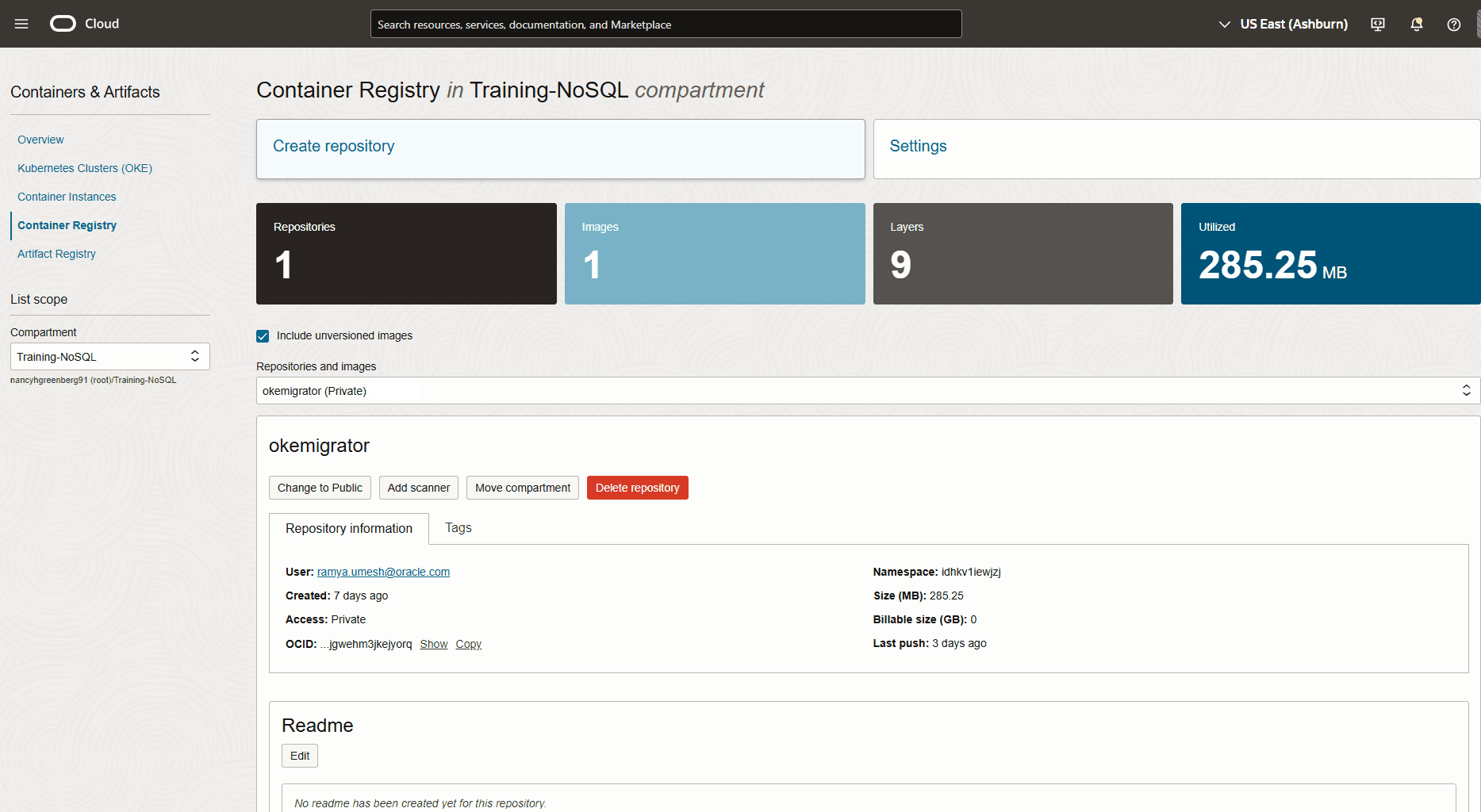
-
Inicie sesión en Container Registry desde la interfaz de comandos con el siguiente comando:
#Command:
docker login <region-key>.ocir.io -u <tenancy-namespace>/<user name>password: <Auth token>
#Example: docker login iad.ocir.io -u idhx..xxwjzj/rx..xxxxh@oracle.com password: <Auth token>#Output: Login Succeeded!En el comando anterior,
region-key: especifica la clave para la región en la que está utilizando Container Registry. Para obtener más información, consulte Disponibilidad por región.tenancy-namespace: especifica el espacio de nombres de arrendamiento que ha copiado desde la consola de OCI.user name: especifica el nombre de usuario de la consola de OCI.password: especifica el token de autenticación. -
Etiquete y transfiera la imagen de Docker del migrador a Container Registry mediante los siguientes comandos:
#Command:
docker tag <Migrator Docker image> <region-key>.ocir.io/<tenancy-namespace>/<repo>:<tag>
docker push <region-key>.ocir.io/<tenancy-namespace>/<repo>:<tag>
#Example: docker tag localhost/nosqlmigrator:1.0 iad.ocir.io/idhx..xxwjzj/okemigrator:1.0 docker push iad.ocir.io/idhx..xxwjzj/okemigrator:1.0En el comando anterior,
repo: especifica el nombre del repositorio que ha creado en Container Registry.tag: especifica el identificador de versión para la imagen de Docker.#Output: Getting image source signatures Copying blob 0994dbbf9a1b done | Copying blob 37849399aca1 done | Copying blob 5f70bf18a086 done | Copying blob 2f263e87cb11 done | Copying blob f941f90e71a8 done | Copying blob c82e5bf37b8a done | Copying blob 2ad58b3543c5 done | Copying blob 409bec9cdb8b done | Copying config e1dcec27a5 done | Writing manifest to image destination
-
-
-
Configurar un cluster de OKE con WIA a NDCS y OCI OS.
-
Crear un clúster de Kubernetes mediante OKE.
Desde la consola de OCI, defina y cree un cluster de Kubernetes basado en la disponibilidad de los recursos de red mediante OKE. Necesita un cluster de Kubernetes para ejecutar la utilidad Migrator como una aplicación en contenedores. Para obtener más información sobre la creación de clusters, consulte Creación de clusters de Kubernetes mediante flujos de trabajo de consola.
Para esta demostración, puede crear un cluster gestionado de un solo nodo mediante el flujo de trabajo de creación rápida que se detalla en el enlace anterior.
Figura - Cluster de Kubernetes para el contenedor del migrador
-
Configure WIA desde la consola de OCI para acceder a otros recursos de OCI desde el cluster de Kubernetes.
Para otorgar acceso a la utilidad Migrator al cubo del sistema operativo NDCS y OCI mientras se ejecuta desde los pods de cluster de Kubernetes, debe configurar WIA. Realice los siguientes pasos:
-
Configure el archivo de configuración kubeconfig del cluster.
-
En la consola de OCI, abra el cluster de Kubernetes que ha creado y haga clic en el botón Acceder a cluster.
-
En el cuadro de diálogo Acceso al cluster, haga clic en Acceso a Cloud Shell.
-
Haga clic en Iniciar Cloud Shell para mostrar la ventana de Cloud Shell.
-
Ejecute el comando de interfaz de línea de comandos de Oracle Cloud Infrastructure para configurar el archivo kubeconfig Puede copiar el comando desde el cuadro de diálogo Access Your Cluster. Puede esperar la siguiente salida:
#Example:
oci ce cluster create-kubeconfig --cluster-id ocid1.cluster.oc1.iad.aaa...muqzq --file $HOME/.kube/config --region us-ashburn-1 --token-version 2.0.0  --kube-endpoint PUBLIC_ENDPOINT
#Output: New config written to the Kubeconfig file /home/<user>/.kube/config
-
-
Copie el OCID del cluster de la opción
cluster-iddel comando anterior y guárdelo para utilizarlo en otros pasos.ocid1.cluster.oc1.iad.aaa...muqzq -
Cree un espacio de nombres para la cuenta de servicio de Kubernetes mediante el siguiente comando en la ventana de Cloud Shell:
#Command:
kubectl create namespace <namespace-name>
#Example: kubectl create namespace migrator#Output: namespace/migrator created -
Cree una cuenta de servicio de Kubernetes para la aplicación Migrator en un espacio de nombres mediante el siguiente comando en la ventana de Cloud Shell:
#Command:
kubectl create serviceaccount <service-account-name> --namespace <namespace-name>
#Example: kubectl create serviceaccount migratorsa --namespace migrator#Output: serviceaccount/migratorsa created -
Defina una política de IAM desde la consola de OCI para permitir que la carga de trabajo acceda a los recursos de OCI desde el cluster de Kubernetes.
Desde la consola de OCI, navegue por los menús Identidad y seguridad > Identidad > Políticas. Cree las siguientes políticas para permitir el acceso a los recursos
nosql-familyyobject-family. Utilice el OCID del cluster, el espacio de nombres y los valores de cuenta de servicio de los pasos anteriores.#Command: Allow <subject> to <verb> <resource-type> in <location> where <conditions>#Example: Allow any-user to manage nosql-family in compartment Training-NoSQL where all { request.principal.type = 'workload', request.principal.namespace = 'migrator', request.principal.service_account = 'migratorsa', request.principal.cluster_id = 'ocid1.cluster.oc1.iad.aaaaaaaa2o6h5noeut7i4xr2bp4aohcc2ncozgvn3nny3uqu7cvp2rwmuqzq'} Allow any-user to manage object-family in compartment Training-NoSQL where all { request.principal.type = 'workload', request.principal.namespace = 'migrator', request.principal.service_account = 'migratorsa', request.principal.cluster_id = 'ocid1.cluster.oc1.iad.aaaaaaaa2o6h5noeut7i4xr2bp4aohcc2ncozgvn3nny3uqu7cvp2rwmuqzq'}Para obtener más información sobre la creación de políticas, consulte Uso de la consola para crear políticas.
-
-
Procedimiento
Para migrar del archivo JSON del cubo del sistema operativo OCI a la tabla NDCS, realice lo siguiente desde la ventana de Cloud Shell:
-
Prepare un archivo de configuración del migrador,
migrator-config.json, con el origen del sistema operativo OCI y el receptor de NDCS. Para obtener más información sobre las plantillas, consulte Source Configuration Templates y Sink Configuration Templates.Para utilizar OKE WIA para acceder al cubo del sistema operativo OCI y a NDCS, defina el parámetro
useOKEWorkloadIdentityen true tanto en las plantillas de configuración de origen como de receptor. Aquí, utilizará el esquema de origen del archivo DDL de esquema en el cubo del sistema operativo OCI. Por lo tanto, defina el parámetrouseSourceSchemaen true en la plantilla de configuración de fregadero.Nota: Al utilizar OKE WIA, no puede generar el archivo de configuración del migrador de manera interactiva. Debe preparar el archivo de configuración manualmente haciendo referencia a las plantillas de configuración de origen y receptor.
{ "source" : { "type" : "object_storage_oci", "format" : "json", "endpoint" : "us-ashburn-1", "namespace" : "", "bucket" : "Migrate_oci", "prefix" : "userSession", "useOKEWorkloadIdentity" : true }, "sink" : { "type" : "nosqldb_cloud", "endpoint" : "us-ashburn-1", "table" : "users", "compartment" : "Training-NoSQL", "includeTTL" : true, "schemaInfo" : { "readUnits" : 100, "writeUnits" : 60, "storageSize" : 1, "useSourceSchema" : true }, "useOKEWorkloadIdentity" : true, "writeUnitsPercent" : 90, "overwrite" : true, "requestTimeoutMs" : 5000 }, "abortOnError" : true, "migratorVersion" : "1.8.0" } -
Cree un recurso de asignación de configuración (configmap) para transferir el archivo de entrada de configuración
migrator-config.jsonal contenedor Migrator en tiempo de ejecución en el pod de Kubernetes. El mapa de configuración monta el archivo de configuración del migrador en el sistema de archivos del contenedor como un volumen de montaje.#Command: kubectl create configmap oci-migrator-config --from-file=<Migrator configuration file> -n <namespace-name>#Example: kubectl create configmap oci-migrator-config --from-file=migrator-config.json -n migrator#Output: configmap/oci-migrator-config created -
Cree un secreto de registro de Docker que incluya las credenciales de OCI que se utilizarán al extraer la imagen de Docker del migrador de Container Registry al pod de Kubernetes.
#Command:
kubectl create secret docker-registry ocirsecret --docker-server=<region-key>.ocir.io --docker-username='tenancy-namespace/username' --docker-password='auth token' --docker-email='<user Email>' -n <namespace-name>
#Example: kubectl create secret docker-registry ocirsecret --docker-server=iad.ocir.io --docker-username='idhx..xxwjzj/rx..xxxxh@oracle.com' --docker-password='<Auth token>' --docker-email='rx..xxxxh@oracle.com' -n migrator#Output: secret/ocirsecret created -
Cree un archivo de manifiesto, que utilizará para especificar la imagen de Docker del migrador. Asegúrese de proporcionar los valores de los pasos anteriores para el espacio de nombres, el nombre de la cuenta de servicio de Kubernetes, el nombre de imagen de Docker, el secreto de registro de Docker y el mapa de configuración. Puede consultar el siguiente archivo de manifiesto de ejemplo:
#migrator-deployment.yaml apiVersion: apps/v1 kind: Deployment metadata: name: nosql-migrator spec: replicas: 1 selector: matchLabels: app: nosql-migrator template: metadata: labels: app: nosql-migrator spec: serviceAccountName: migratorsa automountServiceAccountToken: true containers: - name: nosqlmigrator image: iad.ocir.io/idhx..xxwjzj/okemigrator:1.0 imagePullPolicy: Always args: ["--config", "/config/migrator-config.json", "--log-level", "DEBUG"] volumeMounts: - name: config-volume mountPath: /config # Mount the file here imagePullSecrets: - name: ocirsecret volumes: - name: config-volume configMap: name: oci-migrator-config -
Despliegue la imagen de Docker del migrador en el pod de Kubernetes mediante el siguiente comando. OKE ejecuta la utilidad Migrator en un contenedor en uno de los nodos del cluster de Kubernetes.
#Command:
kubectl create -f <manifest file> -n <namespace-name>
#Example: kubectl create -f migrator-deployment.yaml -n migrator#Output: deployment.apps/nosql-migrator created -
Puede comprobar los logs mediante los siguientes comandos:
-
Recupere el nombre del pod en el que se ejecuta la utilidad Migrator.
#Command:
kubectl get pods -n <namespace-name>
#Example: kubectl get pods -n migrator#Output: NAME READY STATUS RESTARTS AGE nosql-migrator-ccdbf549-6sjjg 1/1 Running 0 56s -
Utilice el nombre del pod para recuperar los logs del migrador.
#Command:
kubectl logs -f <kubernetes cluster pod name> -n <namespace-name>
#Example: kubectl logs -f nosql-migrator-ccdbf549-6sjjg -n migrator#Output: SLF4J(I): Connected with provider of type [org.apache.logging.slf4j.SLF4JServiceProvider] [INFO] Configuration for migration: { "source" : { "type" : "object_storage_oci", "format" : "json", "endpoint" : "us-ashburn-1", "namespace" : "idhkv1iewjzj", "bucket" : "Migrate_oci", "prefix" : "userSession", "useOKEWorkloadIdentity" : true }, "sink" : { "type" : "nosqldb_cloud", "endpoint" : "us-ashburn-1", "table" : "users", "compartment" : "Training-NoSQL", "includeTTL" : true, "schemaInfo" : { "readUnits" : 100, "writeUnits" : 60, "storageSize" : 1, "useSourceSchema" : true }, "useOKEWorkloadIdentity" : true, "writeUnitsPercent" : 90, "overwrite" : true, "requestTimeoutMs" : 5000 }, "abortOnError" : true, "migratorVersion" : "1.8.0" } [INFO] creating source from given configuration: [INFO] source creation completed [INFO] creating sink from given configuration: [INFO] sink creation completed [INFO] creating migrator pipeline [INFO] migration started [INFO] [cloud sink] : start loading DDLs [INFO] [cloud sink] : completed loading DDLs [INFO] [cloud sink] : start loading records [INFO] [OCI OS source] : start parsing JSON records from object: users/userSession/Data/users_1_5_0.json [INFO] [OCI OS source] : start parsing JSON records from object: users/userSession/Data/users_6_10_0.json [INFO] migration completed. Records provided by source=5, Records written to sink=5, Records failed=0, Records skipped=0. Elapsed time: 0min 1sec 15ms Migration completed.
Nota:
Puede ejecutar la migración de datos de forma iterativa de la siguiente manera:
-
Suprima el contenedor
nosql-migratorcon el siguiente comando:#Command: kubectl delete -f <manifest file> -n <namespace-name>#Example: kubectl delete -f migrator-deployment.yaml -n migrator#Output: deployment.apps "nosql-migrator" deleted -
Actualice el archivo de entrada de configuración
migrator-config.json. -
Suprima y vuelva a crear el mapa de configuración con los comandos del paso 2.
No es necesario crear el secreto de registro de Docker y el archivo de manifiesto de nuevo.
-
Despliegue la imagen de Docker del migrador en el pod de Kubernetes mediante el archivo de manifiesto (paso 5).
-
Verificación
Para verificar la restauración de datos, conéctese a la consola de Oracle NoSQL Database Cloud Service. En la barra de navegación, vaya a Bases de datos > NoSQL Database. Seleccione el compartimento en la lista desplegable para ver la tabla users. Para conocer el procedimiento para acceder a la consola, consulte Acceso al servicio desde la consola de Infrastructure.
Migración de Oracle NoSQL Database a OCI Object Storage mediante la autenticación de token de sesión
En este ejemplo se muestra cómo utilizar Oracle NoSQL Database Migrator con autenticación de token de sesión para copiar datos de la tabla de Oracle NoSQL Database a un archivo JSON en un cubo de OCI Object Storage.
Casos prácticos
Como desarrollador, está explorando una opción para realizar una copia de seguridad de los datos de la tabla de Oracle NoSQL Database en OCI Object Storage (sistema operativo OCI). Desea utilizar la autenticación basada en token de sesión.
En esta demostración, utilizará los comandos de la interfaz de línea de comandos (CLI) de OCI para crear un token de sesión. Creará manualmente un archivo de configuración del migrador y realizará la migración de datos.
Requisitos
-
Identifique el origen y el receptor de la migración.
-
Origen: tabla
usersen Oracle NoSQL Database. -
Fregadero: archivo JSON en el cubo del sistema operativo OCI
Identifique el punto final, el espacio de nombres, el cubo y el prefijo de la región para el sistema operativo OCI. Para obtener más información, consulte Acceso al almacenamiento de objetos de Oracle Cloud. Para obtener una lista de los puntos finales del servicio del sistema operativo OCI, consulte Puntos finales de Object Storage.
-
punto final:
us-ashburn-1 -
cubo:
Migrate_oci -
prefijo:
userSession -
espacio de nombres:
idhkv1iewjzjEl nombre del espacio de nombres de un cubo es el mismo que el espacio de nombres de su arrendamiento y se genera automáticamente cuando se crea su arrendamiento. Puede obtener el nombre del espacio de nombres de la siguiente manera:
-
En la consola de Oracle NoSQL Database Cloud Service, vaya a Almacenamiento> Cubos.
-
Seleccione Compartimento en Ámbito de lista y seleccione el cubo. La página Detalles de cubo muestra el nombre en el parámetro Espacio de nombres.
Si no proporciona un nombre de espacio de nombres del sistema operativo OCI, la utilidad Migrator utiliza el espacio de nombres por defecto del arrendamiento.
-
-
Nota: Asegúrese de que tiene privilegios para escribir objetos en el cubo del sistema operativo OCI. Para obtener más información sobre la configuración de las políticas, consulte Escritura en Object Storage.
-
Genere un token de sesión siguiendo estos pasos:
-
Instalar y configurar OCI CLI. Consulte Inicio rápido.
-
Utilice uno de los siguientes comandos de la CLI de OCI para generar un token de sesión. Para obtener más información sobre las opciones disponibles, consulte Autenticación basada en token para la CLI.
# Create a session token using OCI CLI from a web browser:
oci session authenticate --region <region_name> --profile-name <profile_name>

# Example:
oci session authenticate --region us-ashburn-1 --profile-name SESSIONPROFILE
o bien,
# Create a session token using OCI CLI without a web browser:
oci session authenticate --no-browser --region <region_name> --profile-name <profile_name>

# Example:
oci session authenticate --no-browser --region us-ashburn-1 --profile-name SESSIONPROFILE
En el comando anterior:
region_name: especifica el punto final de región para el sistema operativo OCI. Para obtener una lista de las regiones de datos soportadas en Oracle NoSQL Database Cloud Service, consulte Regiones de datos y URL de servicio asociadas.profile_name: especifica el perfil que utiliza el comando de la CLI de OCI para generar un token de sesión.El comando de la CLI de OCI crea una entrada en el archivo de configuración de OCI en la ruta de acceso
$HOME/.oci/config, como se muestra en el siguiente ejemplo:[SESSIONPROFILE] fingerprint=f1:e9:b7:e6:25:ff:fe:05:71:be:e8:aa:cc:3d:0d:23 key_file=$HOME/.oci/sessions/SESSIONPROFILE/oci_api_key.pem tenancy=ocid1.tenancy.oc1..aaaaa ... d6zjq region=us-ashburn-1 security_token_file=$HOME/.oci/sessions/SESSIONPROFILE/tokensecurity_token_fileapunta a la ruta del token de sesión que ha generado mediante el comando de la CLI de OCI anterior.Nota:
-
Si el perfil ya existe en el archivo de configuración de OCI, el comando de la CLI de OCI sobrescribe el perfil con la configuración relacionada con el token de sesión al generar el token de sesión.
-
Especifique lo siguiente en la plantilla de configuración de fregadero:
-
Ruta al archivo de configuración de OCI en el parámetro de credenciales.
-
Perfil utilizado al generar el token de sesión en el parámetro credentialsProfile.
"credentials" : "$HOME/.oci/config"

"credentialsProfile" : "SESSIONPROFILE"
La utilidad Migrator recupera automáticamente los detalles del token de sesión generado mediante los parámetros anteriores. Si no especifica el parámetro de credenciales, la utilidad Migrator busca el archivo de credenciales en la ruta de acceso
$HOME/.oci. Si no especifica el parámetro credentialsProfile, la utilidad Migrator utiliza el nombre de perfil por defecto (DEFAULT) del archivo de configuración de OCI.- El token de sesión es válido durante 60 minutos. Para ampliar la duración de la sesión, puede refrescar la sesión. Para obtener más información, consulte Refrescamiento de un token.
-
-
Procedimiento
Para migrar de la tabla de Oracle NoSQL Database a un archivo JSON en el cubo del sistema operativo OCI:
-
Prepare el archivo de configuración (en formato JSON) con el origen de Oracle NoSQL Database y el archivo JSON en el fregadero del cubo del sistema operativo OCI. Para obtener información sobre las plantillas, consulte Source Configuration Templates y Sink Configuration Templates.
Para utilizar la autenticación de token de sesión para acceder al cubo del sistema operativo OCI, defina el parámetro useSessionToken en true en la plantilla de configuración de fregadero. En consecuencia, especifique la ruta de configuración en el parámetro de credenciales y el nombre de perfil en el parámetro credentialsProfile.
{ "source" : { "type" : "nosqldb", "storeName" : "kvstore", "helperHosts" : ["<hostname>:<port>"], "table" : "users", "includeTTL" : true, "requestTimeoutMs" : 5000 }, "sink" : { "type" : "object_storage_oci", "format" : "json", "endpoint" : "us-ashburn-1", "namespace" : "idhkv1iewjzj", "bucket" : "Migrate_oci", "prefix" : "userSession", "chunkSize" : 32, "compression" : "", "useSessionToken" : true, "credentials" : "$/home/.oci/config", "credentialsProfile" : "SESSIONPROFILE" }, "abortOnError" : true, "migratorVersion" : "1.8.0" } -
Abra el símbolo del sistema y navegue hasta el directorio donde extrajo la utilidad NoSQL Database Migrator.
-
Ejecute el comando runMigrator transfiriendo la opción de archivo de configuración. Utilice la opción
--configo-cpara transferir el archivo de configuración de la siguiente manera:./runMigrator --config ./migrator-config.json -
La utilidad Migrator continúa con la migración de datos. A continuación se muestra un ejemplo de salida.
Con el parámetro useSessionToken en true, la utilidad Migrator se autentica automáticamente mediante el token de sesión. La utilidad Migrator copia los datos de la tabla
usersen un archivo JSON del cubo del sistema operativo OCI denominadoMigrate_oci. Consulte los logs para obtener una copia de seguridad de datos correcta.[INFO] creating source from given configuration: [INFO] source creation completed [INFO] creating sink from given configuration: [INFO] sink creation completed [INFO] creating migrator pipeline [INFO] [OCI OS sink] : writing table schema to userSession/Schema/schema.ddl [INFO] migration started [INFO] Migration success for source users_6_10. read=2,written=2,failed=0 [INFO] Migration success for source users_1_5. read=3,written=3,failed=0 [INFO] Migration is successful for all the sources. [INFO] migration completed. Records provided by source=5, Records written to sink=5, Records failed=0,Records skipped=0. Elapsed time: 0min 0sec 982ms Migration completed.Nota:
Según el parámetro chunkSize de la plantilla de configuración de fregadero, la utilidad Migrator divide los datos de origen en varios archivos JSON del mismo directorio. En este ejemplo, la utilidad Migrator copia datos en archivos
users_1_5_0.jsonyusers_6_10_0.jsonen el directorioMigrate_oci/userSession/Data.El esquema de la tabla de origen se copia en el archivo
schema.ddldel directorioMigrate_oci/userSession/Schema.
Verificación
Para verificar la copia de seguridad de los datos, conéctese a la consola de Oracle NoSQL Database Cloud Service. Navegue por los menús, Storage > Object Storage & Archive Storage > Buckets. Acceda a los archivos desde el directorio userSession en el cubo Migrate_oci. Para conocer el procedimiento para acceder a la consola, consulte Acceso al servicio desde la consola de Infrastructure
Migración de un archivo CSV a Oracle NoSQL Database Cloud Service
En este ejemplo se muestra el uso del migrador de Oracle NoSQL Database para copiar datos de un archivo CSV a Oracle NoSQL Database Cloud Service.
Ejemplo
Después de evaluar varias opciones, una organización finaliza Oracle NoSQL Database Cloud Service como su plataforma de base de datos NoSQL. Dado que el contenido de su origen está en formato CSV, buscan una forma de migrarlo a Oracle NoSQL Database Cloud Service.
En este ejemplo, aprenderá a migrar los datos de un archivo CSV denominado course.csv, que contiene información sobre varios cursos ofrecidos por una universidad. El archivo de configuración se genera de manera interactiva desde la utilidad runMigrator.
También puede preparar el archivo de configuración con los detalles de origen y receptor identificados. Consulte Referencia de Oracle NoSQL Database Migrator.
Requisitos
-
Identificar el origen para la migración.
-
Origen: archivo CSV
En este ejemplo, el archivo de origen es
course.csv1,"Computer Science", "San Francisco", "2500" 2,"Bio-Technology", "Los Angeles", "1200" 3,"Journalism", "Las Vegas", "1500" 4,"Telecommunication", "San Francisco", "2500" -
El archivo CSV debe cumplir con el formato
RFC4180. -
Cree un archivo que contenga los comandos DDL para el esquema de la tabla de destino,
course. La definición de tabla debe coincidir con el archivo de datos CSV relativo al número de columnas y sus tipos.En este ejemplo, el archivo DDL es
mytable_schema.ddlcreate table course (id INTEGER, name STRING, location STRING, fees INTEGER, PRIMARY KEY(id));
-
-
Identifique el fregadero para la migración.
-
Fregadero: Oracle NoSQL Database Cloud Service
-
Identifique sus credenciales de OCI Cloud y captúrelas en el archivo de configuración. Guarde el archivo de configuración en
/home/<user>/.oci/config. Para obtener más información, consulte Adquisición de credenciales.[DEFAULT] tenancy=ocid1.tenancy.oc1.... user=ocid1.user.oc1.... fingerprint= 43:d1:.... region=us-ashburn-1 key_file=</fully/qualified/path/to/the/private/key/> pass_phrase=<passphrase> -
Identifique el punto final de la región y el nombre del compartimento para Oracle NoSQL Database Cloud Service.
-
punto final:
us-ashburn-1 -
compartimento:
ocid1.compartment.oc1..aaaaaaaavjikiwmylfnpofefbdaleg6rqyf7cdnr5o6vozg4lyajeunrhsmq
-
-
Procedimiento
Para migrar datos del archivo course.csv a Oracle NoSQL Database Cloud Service, realice los siguientes pasos:
-
Abra el símbolo del sistema y navegue hasta el directorio donde extrajo la utilidad Oracle NoSQL Database Migrator.
-
Para generar el archivo de configuración mediante Oracle NoSQL Database Migrator, ejecute el comando
runMigratorsin ningún parámetro de tiempo de ejecución.[~/nosql-migrator-1.8.0]$./runMigrator -
Como no ha proporcionado el archivo de configuración como parámetro de tiempo de ejecución, la utilidad le solicita si desea generar la configuración ahora. Escriba
y.Puede seleccionar una ubicación para el archivo de configuración o conservar la ubicación por defecto pulsando
Enter key.Configuration file is not provided. Do you want to generate configuration? (y/n) [n]: y Generating a configuration file interactively. Enter a location for your config [./migrator-config.json]: ./migrator-config.json already exist. Do you want to overwrite?(y/n) [n]: y -
En función de las peticiones de datos de la utilidad, seleccione las opciones para la configuración de origen.
Select the source: 1) nosqldb 2) nosqldb_cloud 3) file 4) object_storage_oci 5) aws_s3 #? 3 Configuration for source type=file Select the source file format: 1) json 2) mongodb_json 3) dynamodb_json 4) csv #? 4 -
Proporcione la ruta al archivo CSV de origen. Además, en función de las peticiones de datos de la utilidad, puede elegir reordenar los nombres de columna, seleccionar el método de codificación y recortar los espacios de cola de la tabla de destino.
Enter path to a file or directory containing csv data: [~/nosql-migrator]/course.csv Does the CSV file contain a headerLine? (y/n) [n]: n Do you want to reorder the column names of NoSQL table with respect to CSV file columns? (y/n) [n]: n Provide the CSV file encoding. The supported encodings are: UTF-8,UTF-16,US-ASCII,ISO-8859-1. [UTF-8]: Do you want to trim the tailing spaces? (y/n) [n]: n -
Según las peticiones de datos de la utilidad, seleccione la opción
nosqldb_cloudpara la configuración de Sink.Select the sink: 1) nosqldb 2) nosqldb_cloud #? 2 -
Proporcione la URL de punto final o el ID de región de su arrendamiento y seleccione el tipo de autenticación para que la utilidad Migrator acceda a Oracle NoSQL Database Cloud Service.
Configuration for sink type=nosqldb_cloud Enter endpoint URL or region ID of the Oracle NoSQL Database Cloud: us-ashburn-1 Select the authentication type: 1) credentials_file 2) instance_principal 3) delegation_token 4) session_token 5) oke_workload_identity #? 1 -
Según las peticiones de datos de la utilidad, proporcione el nombre del archivo de credenciales que se va a utilizar para la autenticación, el perfil de credenciales, el ID de compartimento y el nombre de la tabla en la que desea copiar los datos en el fregadero.
Enter path to the file containing OCI credentials [/home/<user>/.oci/config]: Enter the profile name in OCI credentials file [DEFAULT]: Enter the compartment name or id of the table []: ua_nosql Enter table name: course -
Introduzca su opción para definir el valor de TTL. El valor por defecto es
n.Include TTL data? If you select 'yes' TTL value provided by the source will be set on imported rows. (y/n) [n]: y Would you like to provide TTL reference time?(y/n) [n]: n -
Según las peticiones de datos de la utilidad, especifique si la tabla de destino se debe crear o no mediante la herramienta Oracle NoSQL Database Migrator. Si la tabla ya se ha creado, se recomienda proporcionar
n. Si no se crea la tabla, la utilidad solicitará la ruta de acceso del archivo que contiene los comandos DDL para el esquema de la tabla de destino.Would you like to create table as part of migration process? Use this option if you want to create table through the migration tool. If you select yes, you will be asked to provide a file that contains table DDL or to use schema provided by the source or default schema. (y/n) [n]: y Enter path to a file containing table DDL: [~/nosql-migrator]/mytable_schema.ddl -
Introduzca los valores de rendimiento y la asignación de almacenamiento para la tabla de receptor.
Would you like to use on demand read and write units? (y/n) [n]: n Enter read throughput in KB of new table: 100 Enter write throughput in KB of new table: 60 Enter storage size in GB of new table: 1 Enter percentage of table write units to be used for migration operation. (1-100) [90]: 90 -
Introduzca las opciones para determinar si se deben sobrescribir o no los registros si la tabla ya está disponible en el fregadero. También puede agregar transformaciones a los datos de origen.
would you like to overwrite records which are already present? If you select 'no' records with same primary key will be skipped [y/n] [y]: y Enter store operation timeout in milliseconds. [5000]: Would you like to add transformations to source data? (y/n) [n]: n Would you like to continue migration if any data fails to be migrated? (y/n) [n]: n -
La utilidad muestra la configuración generada en la pantalla.
{ "source" : { "type" : "file", "format" : "csv", "dataPath" : "[~/nosql-migrator]/course.csv", "hasHeader" : false, "csvOptions" : { "encoding" : "UTF-8", "trim" : false } }, "sink" : { "type" : "nosqldb_cloud", "endpoint" : "us-ashburn-1", "table" : "course", "compartment" : "ua_nosql", "includeTTL" : true, "schemaInfo" : { "readUnits" : 100, "writeUnits" : 60, "storageSize" : 1, "schemaPath" : "[~/nosql-migrator]/mytable_schema.ddl" }, "credentials" : "/home/<user>/.oci/config", "credentialsProfile" : "DEFAULT", "writeUnitsPercent" : 90, "overwrite" : true, "requestTimeoutMs" : 5000 }, "abortOnError" : true, "migratorVersion" : "1.8.0" } -
Por último, la utilidad le solicita que especifique si desea continuar o no con la migración mediante el archivo de configuración generado. La opción por defecto es
y.Nota:
Si selecciona
n, no se inicia la migración de datos. El archivo de configuración generado se guarda en el directorio Migrator. Use uno de los siguientes comandos para ejecutar la utilidad Migration con la opción de archivo de configuración../runMigrator -c ./migrator-config.json./runMigrator --config ./migrator-config.jsonWould you like to run the migration with above configuration? If you select no, you can use the generated configuration file to run the migration using: ./runMigrator --config ./migrator-config.json (y/n) [y]: y -
NoSQL Database Migrator copia los datos del archivo CSV en Oracle NoSQL Database Cloud Service.
creating source from given configuration:
source creation completed
creating sink from given configuration:
sink creation completed
creating migrator pipeline
[cloud sink] : start loading DDLs
[cloud sink] : executing DDL: create table if not exists course (id INTEGER, name STRING, location STRING, fees INTEGER, PRIMARY KEY(id)),limits: [100, 60, 1]
[cloud sink] : completed loading DDLs
migration started
[csv file source] : start parsing CSV records from file: course.csv
Migration success for source course. read=4,written=4,failed=0
Migration is successful for all the sources.
migration completed.
Records provided by source=4, Records written to sink=4, Records failed=0,Records skipped=0.
Elapsed time: 0min 0sec 395ms
Migration completed.
Verificación
Para verificar la migración, puede conectarse a la consola de Oracle NoSQL Database Cloud Service y acceder a la tabla course. La tabla contiene los datos de origen. Para conocer el procedimiento para acceder a la consola, consulte el artículo Acceso al servicio desde la consola de Infrastructure en el documento de Oracle NoSQL Database Cloud Service.