Supervisión de procesos, pistas y rutas de Oracle GoldenGate
Obtenga información sobre cómo supervisar los procesos, las pistas y las rutas de Oracle GoldenGate.
Búsqueda y lectura de la información de log desde la página Diagnóstico
La información de registro permite supervisar todos los mensajes registrados para el gestor de servicios. Esto incluye procesos, pistas, rutas, microservicios y despliegues gestionados desde el gestor de servicios.
Se puede acceder a la información de log colectiva de todos los procesos, pistas y rutas asociados a todos los despliegues y microservicios desde la página Diagnóstico en el gestor de servicios. La información del log incluye detalles como los siguientes:
-
Información de demora para procesos de Extract y Replicat, que proporciona el valor de latencia entre el último registro procesado y su registro de hora en el origen de datos
-
Actividades de la tabla de latidos de la tabla de historial de latidos. Consulte también Supervisión del retraso mediante tablas de latidos automáticas
-
Mensajes de estado para procesos, pistas y rutas de Oracle GoldenGate
-
Mensajes de error para procesos, pistas y rutas de Oracle GoldenGate
-
Estado de despliegues y microservicios
-
Mensajes de error de despliegues o microservicios
-
Latido
Puede realizar las siguientes tareas en esta página:
-
Ordenar la tabla Log Information por columna
-
Refrescar el log con el botón Refrescar
-
Buscar mensajes de log específicos mediante los criterios de búsqueda como fecha, gravedad y mensaje
Observe el separador Notifications en la parte inferior de la página. Muestra los mensajes del servicio, que no se actualizan en el log debido a errores de transacción. Por ejemplo, fallo al conectarse a la base de datos con las credenciales de la base de datos.
Acceda a la página Diagnóstico desde el panel de navegación izquierdo del gestor de servicios. La información completa del log se muestra en la página.
Buscar mensajes de log
Si desea buscar un mensaje específico, también puede buscarlo siguiendo estos pasos:
-
Introduzca un criterio de búsqueda en el cuadro Buscar. Los criterios de búsqueda pueden ser Fecha, Gravedad de los mensajes o la cadena de mensaje en sí. Puede agregar varios criterios de búsqueda en el cuadro de búsqueda.
-
Si selecciona Fecha, obtendrá las opciones:
-
Inicio: muestra la información de log de la fecha de inicio especificada.
-
Finalización: muestra la información del log hasta la fecha de finalización especificada.
-
Rango entre: muestra la información de log entre el rango de fechas de inicio y finalización.
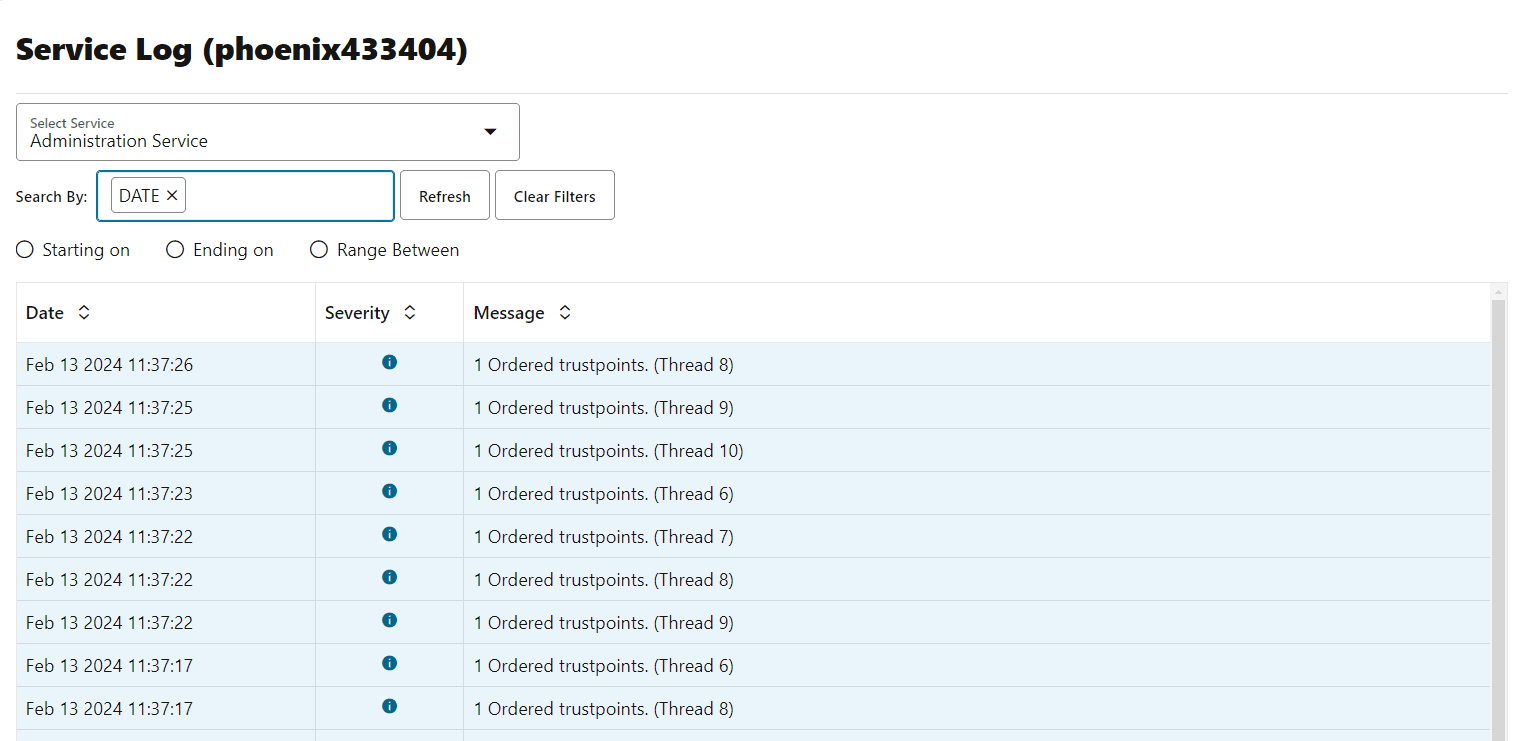 \
\En la pantalla se muestran los criterios de búsqueda Fecha con la fecha A partir de.
-
-
Si selecciona Gravedad del mensaje en el log, podrá elegir entre los siguientes niveles de gravedad:
\
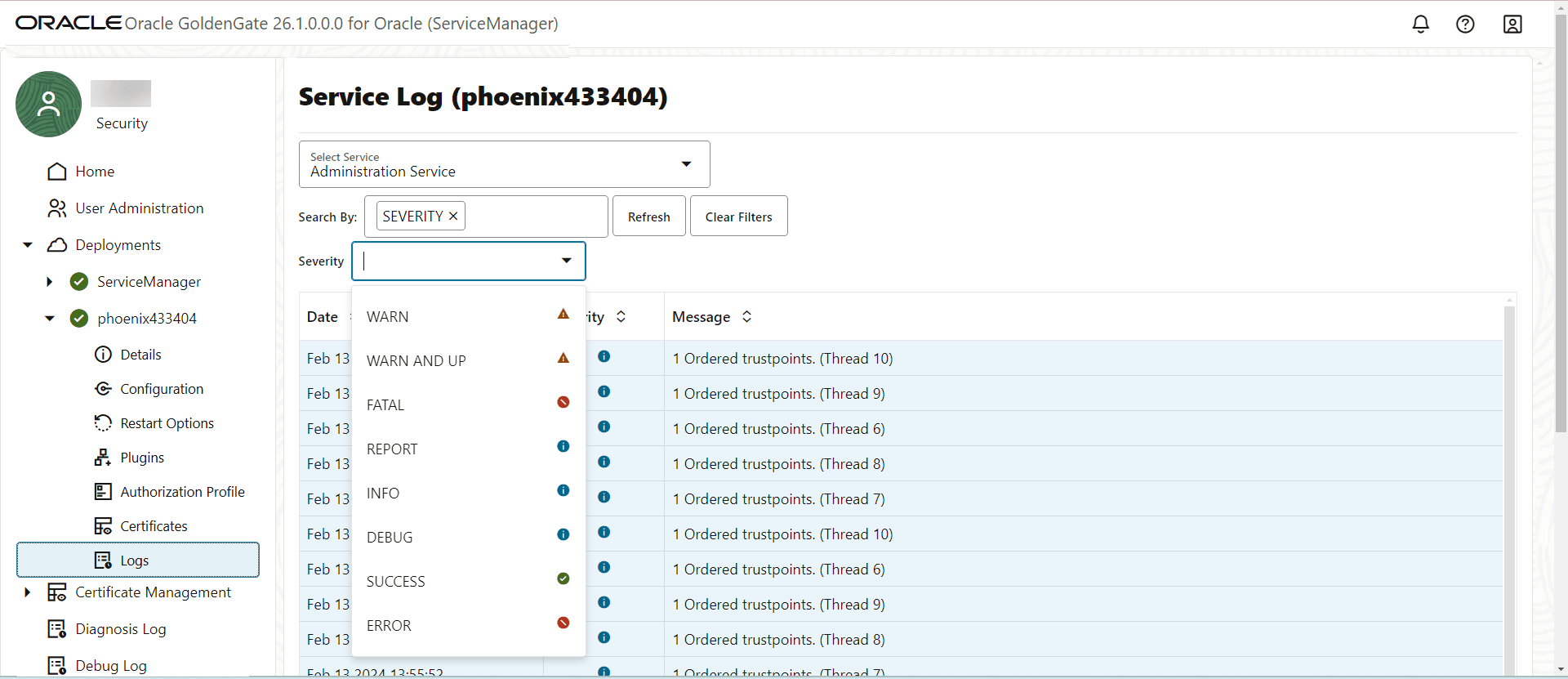 \
\La pantalla muestra varios niveles de gravedad de los mensajes. Puede seleccionar cualquiera de estos niveles de gravedad y buscar mensajes de log.
-
Advertir
-
Fatal
-
Informe
-
Información
-
Depurar
-
Correcto
-
Error
-
-
Haga clic en Borrar filtro si desea suprimir los criterios de búsqueda.
Buscar y leer información de log de microservicios en un despliegue
Puede ver y buscar mensajes de log asociados a un microservicio específico en un despliegue. Esta opción reduce la información del log para mostrar los mensajes del microservicio seleccionado en el despliegue. Para acceder a la información del log de esta manera:
-
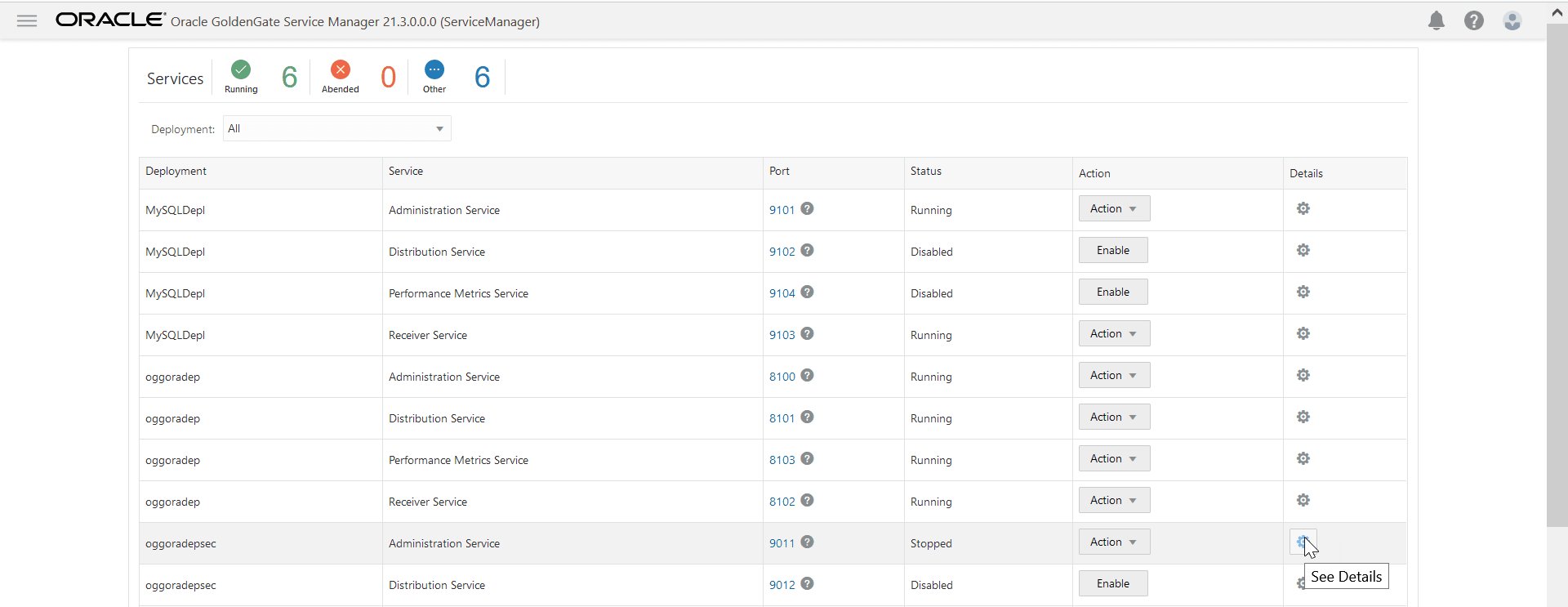
En la sección Servicios de la página Visión general de Service Manager, haga clic en el icono Ver detalles de la columna Detalles.
 \
\ -
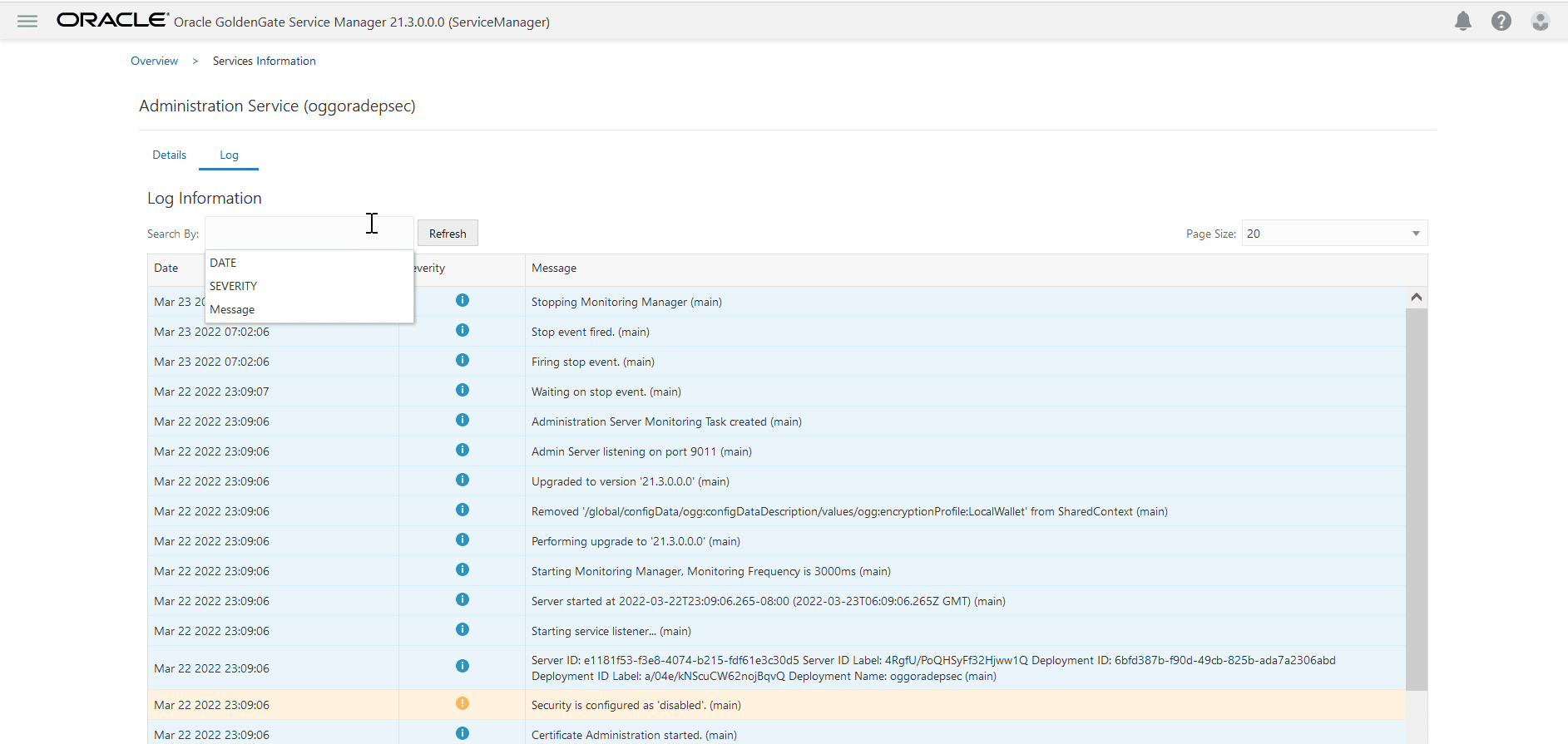
Haga clic en el separador Log (Log) de la página Service Information (Información de servicio). En esta página se muestra información de log específica del microservicio.
-
Seleccione los criterios de búsqueda en el cuadro Buscar para ver mensajes de log específicos.
 \
\ -
Introduzca valores para los criterios de búsqueda como se describe en Buscar Mensajes de Log.