Creación y edición de objetos de base de datos
Puede crear y editar objetos mediante los asistentes Create y Edit Object disponibles en el separador Navigator de las páginas SQL y Data Modeler.
Los asistentes para crear y editar varios tipos de objetos se describen en las siguientes secciones:
- Cuadro de Diálogo Propiedades de Tabla
El cuadro de diálogo Propiedades de Tabla se muestra al crear una tabla, editar una tabla existente o crear una tabla utilizando una existente como plantilla. - Cuadro de Diálogo Propiedades de Índice
El cuadro de diálogo Propiedades de Índice se muestra al crear o editar un índice. - Cuadro de Diálogo Propiedades de Secuencia
El cuadro de diálogo Propiedades de Secuencia se muestra al crear o editar una secuencia. - Cuadro de Diálogo Propiedades de Vista
El cuadro de diálogo Propiedades de Vista se muestra al crear o editar una vista. - Cuadro de Diálogo Propiedades de Sinónimo
El cuadro de diálogo Propiedades de Sinónimo se muestra al crear un sinónimo. - Recuadro de Diálogo Propiedades de Log de Vista Materializada
El cuadro de diálogo Propiedades de Log de Vista Materializada se muestra al crear o editar un log de vista materializada, que es una tabla asociada a la tabla maestra de una vista materializada. - Claves ajenas implícitas
Las claves ajenas implícitas son dependencias que existen entre tablas pero que no están definidas en la base de datos. En un entorno de almacén de datos, es una práctica común no crear claves ajenas. Sin embargo, se hace necesario mostrar estas dependencias con fines de presentación o generación de informes.
Tema principal: Páginas SQL y Modelador de Datos
Cuadro de diálogo Propiedades de la tabla
El cuadro de diálogo Propiedades de tabla se muestra cuando se crea una tabla, se edita una tabla existente o se crea una tabla utilizando una existente como plantilla.
Puede abrir el cuadro de diálogo Propiedades de tabla desde el separador Navegador en SQL o Data Modeler.
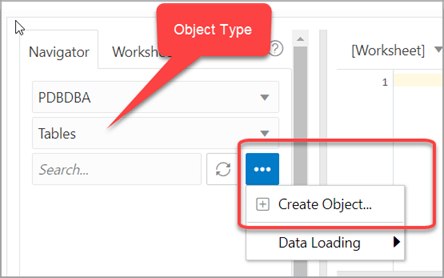
Para crear una tabla para un esquema específico, en el separador Navegador, seleccione Tablas en la lista desplegable Tipo de objeto, haga clic en Submenú de objeto y seleccione Crear objeto.
Para crear una tabla a partir de una existente para un esquema específico, haga clic con el botón derecho en el objeto de tabla en el separador Navegador y seleccione Usar como Plantilla como se muestra en la Figura 3-15.
Para editar una tabla para un esquema específico, haga clic con el botón derecho en un objeto de tabla en el separador Navegador y seleccione Editar.
Figura 3-15 Opción de Edición para Tabla Existente
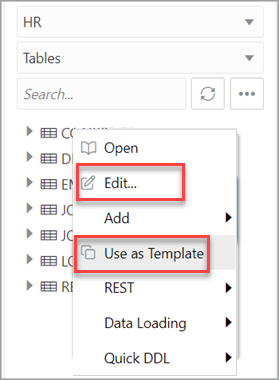
Descripción de la "Figura 3-15 Opción de Edición para Tabla Existente"
Las propiedades de la tabla se agrupan en varios paneles.
Si está editando una tabla existente, puede visitar los paneles en cualquier orden. Si hace clic en Crear antes de terminar de crear la tabla, haga clic con el botón derecho en el nombre de la tabla, seleccione Editar y continúe creando la tabla.
Note:
No se recomienda editar una tabla particionada. Para identificar si una tabla está particionada o no, haga clic con el botón derecho en el nombre de la tabla y seleccione Editar. Si la tabla está particionada, se mostrará un mensaje de advertencia.Esquema: esquema de la base de datos en la que se debe crear la tabla. Por defecto, se crea una nueva tabla en el esquema existente o en el esquema en el que está conectado.
Nombre: nombre de la tabla.
Los diferentes paneles del cuadro de diálogo se describen en las siguientes secciones:
- Panel Columnas
Especifica las propiedades de cada columna de la tabla. - Panel de Clave Primaria
Especifica la clave primaria de la tabla. - Panel de Claves Únicas
Especifica una o más restricciones únicas para la tabla. - Panel Índices
Muestra los índices definidos para la tabla. - Panel de claves ajenas
Especifica una o más claves ajenas para la tabla. - Panel Restricciones de Tabla
Especifica una o más restricciones de control para la tabla. - Panel de comentarios
- Panel de almacenamiento
Permite especificar opciones de almacenamiento para la tabla. - Panel Propiedades de Tabla Externa
Especifica las opciones para una tabla externa. - Panel de Vista Materializada
Especifica las opciones para una vista materializada. - Panel DDL
- Panel de Salida
Temas relacionados
Tema principal: Creación y edición de Objetos de base de datos
Panel Columnas
Especifica las propiedades de cada columna de la tabla.
Separador General
Muestra las columnas disponibles en la tabla.
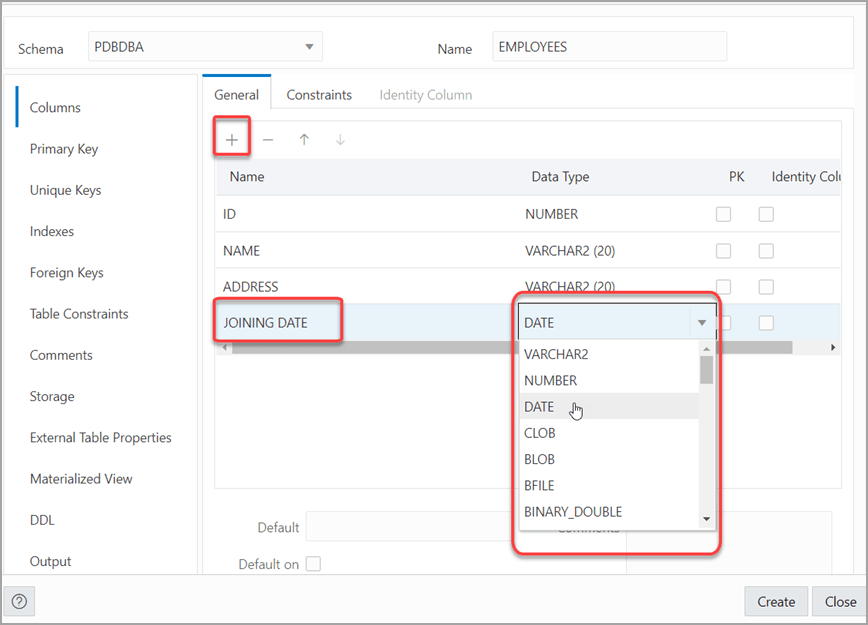
Para agregar una columna, haga clic en Agregar columna (+). Se añade una nueva fila a la tabla siguiente. Seleccione la fila e introduzca los detalles de la columna.
Para suprimir una columna, seleccione la fila y haga clic en Eliminar columna (-). Para mover una columna hacia arriba o hacia abajo en la tabla, selecciónela y utilice los iconos de flecha arriba y abajo.
-
Nombre: nombre para la columna.
-
Tipo de dato: tipo de dato para la columna.
-
Valor por Defecto: Si no se especifica ningún valor, el valor por defecto se inserta en la columna al insertar una fila.
-
Valor por defecto en NULL: aplicable a Oracle Database 12c y versiones posteriores. Si se selecciona esta opción, cuando se inserta una fila en la tabla y el valor especificado para la columna es NULL, el valor por defecto se inserta en la columna.
-
Expresión: expresión para calcular el valor de la columna.
-
Comentarios: comentarios descriptivos opcionales sobre la columna. Utilice este campo para proporcionar descripciones de los atributos.
En la tabla:
-
PK: si se selecciona esta opción, la columna se convierte en la clave primaria.
-
Columna de identidad: si se selecciona esta opción, la columna se convierte en una columna de identidad. Solo se aplica a Oracle Database 12c y versiones posteriores. Para obtener más información, consulte el separador Columna de identidad.
Separador Restricciones
Muestra las restricciones Not Null y Check para una columna. Una restricción de control necesita valores en una columna para cumplir una condición especificada.
-
Not Null Constraint: Name (Restricción no nula: nombre): nombre de la restricción Not Null.
-
Restricción No Nula: No Nula: si se selecciona esta opción, la columna debe contener datos. No puede especificar ningún valor o un valor nulo explícito para esta columna al insertar una fila. Si no se activa esta opción, la columna puede contener datos o no datos. Una columna de clave primaria no puede ser nula.
-
Restricción de Control: Nombre: nombre para la definición de restricción de control.
-
Restricción de Control: Restricción: condición que se debe cumplir para que una columna cumpla la restricción de control. Puede utilizar cualquier cláusula CHECK válida (sin la palabra clave CHECK). Por ejemplo, para indicar que el valor de una columna numérica denominada RATING debe estar comprendido entre 1 y 10, puede especificar: RATING >=1 y RATING <= 10.
-
Activado: si se selecciona esta opción, la restricción se comprueba cuando se introducen o actualizan datos en la columna.
-
Diferible: si se selecciona esta opción, puede diferir la comprobación de la validez de la restricción hasta el final de una transacción.
-
Inicialmente Inmediata: si se selecciona esta opción, la restricción se comprueba cada vez que se agregan, actualizan o suprimen datos de la columna.
-
Validar: si se selecciona esta opción, se comprueban los datos existentes para ver si cumplen con la restricción.
Separador Columna de Identidad
Aplicable a Oracle Database 12c y versiones posteriores. El separador Columna de Identidad muestra las propiedades de la columna de identidad. Este separador solo estará disponible después de seleccionar la casilla de control Columna de identidad para la columna en el separador General. Una columna de identidad es una columna de incremento automático que se puede utilizar para identificar una fila de tabla. Solo se puede especificar una columna de identidad para una tabla.
-
Generar: siempre significa que los valores no se pueden incluir explícitamente para la columna de identidad en sentencias INSERT OR UPDATE. Por defecto significa que los valores de la columna de identidad se generan automáticamente si no se especifica ningún valor explícitamente. Por defecto en nulo significa que los valores se generan para la columna solo cuando se proporciona un valor NULL.
-
Empezar por: valor de inicio de la secuencia.
-
Incremento: intervalo entre números sucesivos de una secuencia.
-
Valor mínimo: valor más bajo posible para la secuencia. El valor por defecto es 1 para una secuencia ascendente y -(10^26) para una secuencia descendente.
-
Valor máximo: valor máximo posible para la secuencia. El valor por defecto es 10^27 para una secuencia ascendente y -1 para una secuencia descendente.
-
Caché y Tamaño de Caché: La caché hace que los valores de secuencia se asignen previamente en la caché, lo que puede mejorar el rendimiento de la aplicación; el tamaño de caché indica el número de valores de secuencia asignados previamente en la caché. Si no hay caché, los valores de secuencia no se asignan previamente en la caché.
-
Ciclo: indica si la secuencia se "envuelve" para reutilizar los números después de alcanzar su valor máximo (para una secuencia ascendente) o su valor mínimo (para una secuencia descendente). Si la sincronización de valores no está activada, la secuencia no puede generar más valores después de alcanzar su valor máximo o mínimo.
-
Orden: indica si los números de secuencia se generan en el orden en que se solicitan. Si no se especifica ningún orden, no se garantiza que los números de secuencia estén en el orden en que se solicitaron.
Tema principal: Cuadro de Diálogo Propiedades de Tabla
Panel de claves primarias
Especifica la clave primaria de la tabla.
La clave primaria es la columna o el juego de columnas que identifica por forma única cada fila de la tabla. Si la casilla de verificación Clave primaria está seleccionada para una columna en el separador General, los campos correspondientes se rellenan automáticamente en el panel Clave primaria. Puede realizar cambios en las propiedades según sea necesario.
Un índice se crea automáticamente en la clave primaria.
-
Nombre: nombre de la restricción que se va a asociar a la definición de clave primaria.
-
Activado: si se activa esta opción, se aplica la restricción de clave primaria: es decir, los datos de la columna de clave primaria (o juego de columnas) deben ser únicos y no nulos.
-
Índice: nombre del índice al que hace referencia la clave primaria.
-
Tablespace: nombre del tablespace asociado al índice.
-
Columnas disponibles: muestra las columnas disponibles que se van a agregar a la definición de clave primaria. Puede seleccionar varios atributos, si es necesario, para la clave primaria.
-
Columnas Seleccionadas: Muestra las columnas que se incluyen en la definición de clave primaria.
Para agregar una columna a la definición de clave primaria, selecciónela en Columnas disponibles y haga clic en el icono Agregar (>); para eliminar una columna de la definición de clave primaria, selecciónela en Columnas seleccionadas y haga clic en el icono Eliminar (<). Para mover todas las columnas de disponibles a seleccionadas (o al revés), utilice el icono Agregar todo (>>) o Eliminar todo (<<). Para mover una columna hacia arriba o hacia abajo en la definición de clave primaria, selecciónela en Columnas seleccionadas y utilice los botones de flecha.
Tema principal: Cuadro de Diálogo Propiedades de Tabla
Panel de claves únicas
Especifica una o más restricciones únicas para la tabla.
Una restricción única especifica una columna o un juego de columnas cuyos valores de datos deben ser únicos: cada valor de datos no debe ser nulo y no debe ser el mismo que cualquier otro valor de la columna.
Para agregar una restricción única, haga clic en el botón Add; para suprimir una restricción única, selecciónela y haga clic en el botón Remove.
-
Nombre: nombre de la restricción única.
-
Activado: si se selecciona esta opción, se aplica la restricción única.
-
Confiar: si se selecciona esta opción, la restricción en modo NOVALIDATE se tiene en cuenta durante la reescritura de consulta.
-
Diferible: si se selecciona esta opción, en transacciones posteriores, la comprobación de restricciones se puede diferir hasta el final de la transacción mediante la sentencia SET CONSTRAINT(S).
-
Inicialmente Inmediata: si se selecciona esta opción, la restricción se comprueba al final de cada sentencia SQL posterior.
-
Validar: si se selecciona la opción, se comprueban los datos existentes para ver si cumplen con la restricción.
-
Índice: nombre del índice al que hace referencia la clave única.
-
Tablespace: nombre del tablespace asociado al índice.
-
Columnas disponibles: muestra las columnas disponibles que se van a agregar a la definición de restricción única.
-
Columnas Seleccionadas: Muestra las columnas que se incluyen en la definición de restricción única.
Para agregar una columna a la definición de restricción única, selecciónela en Columnas disponibles y haga clic en el icono Agregar (>); para eliminar una columna de la definición de restricción única, selecciónela en Columnas seleccionadas y haga clic en el icono Eliminar (<). Para mover todas las columnas de disponibles a seleccionadas (o al revés), utilice el icono Agregar todo (>>) o Eliminar todo (<<). Para mover una columna hacia arriba o hacia abajo en la definición de restricción única, selecciónela en Columnas seleccionadas y utilice los botones de flecha.
Tema principal: Cuadro de Diálogo Propiedades de Tabla
Panel Índices
Muestra los índices definidos para la tabla.
Para agregar un índice, haga clic en Agregar índice (+); para suprimir un índice, selecciónelo y haga clic en Eliminar índice (-).
-
Nombre: Nombre del índice.
-
Tipo: tipo de índice de Oracle.
Non-uniquesignifica que el índice puede contener varios valores idénticos;Uniquesignifica que no se permite ningún valor duplicado;Bitmapalmacena los rowid asociados a un valor de clave como bitmap. -
Tablespace: nombre del tablespace para el índice.
-
Expresión: una expresión de columna es una expresión creada a partir de columnas, constantes, funciones SQL y funciones definidas por el usuario. Al especificar una expresión de columna, se crea un índice basado en función.
-
Columnas Disponibles y Columnas Seleccionadas: Columnas seleccionadas para el índice. Para seleccionar una columna, haga clic en la columna del cuadro Columnas disponibles y, a continuación, haga clic en el icono Agregar columnas seleccionadas para moverla al cuadro Columnas seleccionadas.
Tema principal: Cuadro de Diálogo Propiedades de Tabla
Panel de claves ajenas
Especifica una o más claves ajenas para la tabla.
Una clave ajena especifica una columna ("columna local"), cuyos valores de datos coinciden con los valores de la clave primaria o con la restricción única de otra tabla.
-
Nombre: nombre de la definición de clave ajena.
-
Activado: si se activa esta opción, se aplica la clave ajena.
-
Confiar, Diferible, Inicialmente Inmediato, Validar: consulte la descripción de estos campos en el panel Claves únicas.
-
Restricción de Referencia: Esquema: Nombre del esquema que contiene la tabla con la clave primaria o la restricción única a la que hace referencia esta clave ajena.
-
Restricción de Referencia: Tabla: nombre de la tabla con la clave primaria o restricción única a la que hace referencia esta clave ajena.
-
Restricción de referencia: restricción: nombre de la clave primaria o restricción única a la que hace referencia esta clave ajena.
-
Restricción de Referencia: Al Suprimir: Acción que se realiza automáticamente cuando se suprime una fila de la tabla a la que se hace referencia y existen filas con ese valor en la tabla que contiene esta clave ajena:
NO ACTION(que se muestra mediante una línea de cruce en diagramas) no realiza ninguna acción en estas filas;CASCADE(mostrado por una "X") suprime estas filas;SET NULL(mostrado por un círculo pequeño) define un valor nulo para todas las columnas de esas filas que se pueden definir en un valor nulo. -
Asignaciones: Columna Local: muestra la columna de la tabla (local) seleccionada actualmente que está incluida en la definición de clave ajena. Para cada columna a la que se hace referencia en la definición de clave ajena, seleccione el nombre de una columna en la tabla editada.
-
Asociaciones: Columna de referencia: para cada columna local, identifica la columna de la otra tabla (extranjera) que debe tener un valor que coincida con el valor de la columna local.
Tema principal: Cuadro de Diálogo Propiedades de Tabla
Panel de restricciones de tabla
Especifica una o más restricciones de control para la tabla.
Una restricción de control especifica una condición que se debe cumplir cuando se inserta una fila en la tabla o cuando se modifica una fila existente.
-
Nombre: nombre de la definición de restricción de control.
-
Condición de Comprobación: Condición que se debe cumplir para que una fila cumpla la restricción de control. Puede utilizar cualquier cláusula CHECK válida (sin la palabra clave CHECK). Por ejemplo, para indicar que el valor de una columna numérica denominada RATING debe estar comprendido entre 1 y 10, puede especificar la calificación >=1 y la calificación <= 10.
-
Activado: si se activa esta opción, se aplica la restricción de control.
Tema principal: Cuadro de Diálogo Propiedades de Tabla
Panel de comentarios
Introduzca comentarios descriptivos en este panel. Esto es opcional.
Tema principal: Cuadro de Diálogo Propiedades de Tabla
Panel de almacenamiento
Permite especificar opciones de almacenamiento para la tabla.
Al crear o editar una tabla o un índice, puede sustituir las opciones de almacenamiento por defecto.
-
Organización: especifica que la tabla se almacena y organiza con (índice) o sin un índice (pila) o como una tabla externa (externa).
-
Tablespace: nombre del tablespace para la tabla o el índice.
-
Registro: ON significa que la creación de la tabla y cualquier operación INSERT posterior en la tabla se registran en el archivo redo log. OFF significa que estas operaciones no están registradas en el archivo redo log.
-
Archivo de Filas: SÍ permite el archivado en la base de datos, lo que permite archivar filas dentro de la tabla marcándolas como invisibles.
Tema principal: Cuadro de Diálogo Propiedades de Tabla
Panel Propiedades de la Tabla Externa
Especifica las opciones para una tabla externa.
Una tabla externa es una tabla de solo lectura cuyos metadatos se almacenan en la base de datos pero cuyos datos se almacenan fuera de la base de datos.
Tabla Externa
-
Tipo de Controlador de Acceso: especifica el tipo de tabla externa.
-
ORACLE_LOADER: extrae datos de archivos de datos de texto. Éste es el controlador de acceso por defecto, que carga datos de tablas externas a tablas internas.
-
ORACLE_DATAPUMP: extrae datos de archivos de volcado binarios. Este controlador de acceso puede realizar cargas y descargas.
-
ORACLE_BIGDATA: extrae datos de Oracle Big Data Appliance.
-
ORACLE_HDFS: extrae datos almacenados en un sistema de archivos distribuido de Hadoop (HDFS).
-
ORACLE_HIVE: extrae datos almacenados en Apache HIVE.
-
-
Directorio por Defecto: especifica el directorio por defecto que se va a utilizar para todos los archivos de entrada y salida que no asignan un nombre explícito a un objeto de directorio. La ubicación se especifica con un objeto de directorio, no con una ruta de acceso de directorio.
-
Parámetros de acceso: asigna valores a los parámetros del controlador de acceso específico para la tabla externa. Los parámetros de acceso son opcionales.
-
OPAQUE_FORMAT_SPEC: el opaco_format_spec especifica todos los parámetros de acceso para los controladores de acceso ORACLE_LOADER, ORACLE_DATAPUMP, ORACLE_HDFS y ORACLE_HIVE. Para obtener descripciones de los parámetros de acceso, consulte Oracle AI Database Utilities. Los nombres de campo especificados en opaque_format_spec deben coincidir con las columnas de la definición de tabla; de lo contrario, Oracle Database los ignora.
-
USING CLOB: permite derivar los parámetros y sus valores a través de una subconsulta. La subconsulta no puede contener ningún operador definido ni una cláusula ORDER BY. Debe devolver una fila que contenga un único elemento del tipo de dato CLOB.
-
-
Límite de Rechazo: número de errores de conversión que se pueden producir durante una consulta de los datos externos antes de que se devuelva un error de Oracle Database y se anule la consulta.
-
Columna de Proyecto: Determina cómo el controlador de acceso valida las filas de una tabla externa en consultas posteriores.
-
ALL: procesa todos los valores de columna, independientemente de las columnas seleccionadas, y valida solo aquellas filas con entradas de columna totalmente válidas. Si algún valor de columna genera un error, como un error de conversión de tipo de dato, la fila se rechaza incluso si no se hace referencia a esa columna en la lista de selección de la consulta.
-
REFERENCED (REFERENCIA): procesa solo las columnas de la lista de selección de la consulta.
La configuración ALL garantiza juegos de resultados consistentes. La configuración REFERENCED puede generar diferentes números de filas devueltas, según las columnas a las que se hace referencia en las consultas posteriores, pero es más rápida que la configuración ALL. Si una consulta posterior selecciona todas las columnas de la tabla externa, la configuración se comportará de forma idéntica.
-
-
Ubicación: especifica los archivos de datos para la tabla externa. Utilice el icono Agregar (+) para agregar cada especificación de ubicación.
-
Para ORACLE_LOADER y ORACLE_DATAPUMP, los archivos se denominan con el formato
directory:file. La parte del directorio es opcional. Si falta, el directorio predeterminado se utiliza como directorio para el archivo. Si utiliza el controlador de acceso ORACLE_LOADER, puede utilizar comodines en el nombre de archivo. Un asterisco (*) significa varios caracteres y un signo de interrogación (?) significa un solo carácter. -
Para ORACLE_HDFS, LOCATION es una lista de identificadores uniformes de recursos (URI) para un directorio o para un archivo. No hay ningún objeto de directorio asociado a un URI.
-
Para ORACLE_HIVE, no se utiliza LOCATION. En su lugar, se lee la tabla HCatalog de Hadoop para obtener información sobre la ubicación del origen de datos (que podría ser un archivo u otra base de datos).
-
Especificación de Formato Opaco
Especifica todos los parámetros de acceso para los controladores de acceso ORACLE_LOADER, ORACLE_DATAPUMP, ORACLE_HDFS y ORACLE_HIVE.
Por ejemplo:
RECORDS DELIMITED BY NEWLINE CHARACTERSET US7ASCII
    TERRITORY AMERICA
    BADFILE log_file_dir:'ext_1v3.bad'
    LOGFILE log_file_dir:'ext_1v3.log'
    FIELDS TERMINATED BY "|" OPTIONALLY ENCLOSED BY '^' LDRTRIM
    ( PROD_ID,
      CUST_ID ,
      TIME_ID DATE(10) "YYYY-MM-DD",
      CHANNEL_ID ,
      PROMO_ID ,
      QUANTITY_SOLD ,
      AMOUNT_SOLD ,
      UNIT_COST ,
      UNIT_PRICE
    )
y la declaración completa:
CREATE TABLE SH.SALES_TRANSACTIONS_EXT
    (
      PROD_ID NUMBER ,
      CUST_ID NUMBER ,
      TIME_ID DATE ,
      CHANNEL_ID NUMBER ,
      PROMO_ID NUMBER ,
      QUANTITY_SOLD NUMBER ,
     AMOUNT_SOLD NUMBER (10,2) ,
     UNIT_COST NUMBER (10,2) ,
     UNIT_PRICE NUMBER (10,2)
     )
     ORGANIZATION EXTERNAL
     (
     TYPE ORACLE_LOADER
     DEFAULT DIRECTORY DATA_FILE_DIR
     ACCESS PARAMETERS
     (
     RECORDS DELIMITED BY NEWLINE CHARACTERSET US7ASCII
    TERRITORY AMERICA
    BADFILE log_file_dir:'ext_1v3.bad'
    LOGFILE log_file_dir:'ext_1v3.log'
    FIELDS TERMINATED BY "|" OPTIONALLY ENCLOSED BY '^' LDRTRIM
    ( PROD_ID ,
      CUST_ID ,
      TIME_ID DATE(10) "YYYY-MM-DD",
      CHANNEL_ID ,
      PROMO_ID ,
      QUANTITY_SOLD ,
      AMOUNT_SOLD ,
      UNIT_COST ,
      UNIT_PRICE
    )
    )
     LOCATION ( "DATA_FILE_DIR":'sale1v3.dat')
     )
     REJECT LIMIT 100
 ;
Subconsulta de CLOB
Escriba o copie y pegue la consulta.
Note:
Para obtener más información sobre los campos de tabla externa, consulte Oracle AI Database Utilities y Referencia de lenguaje SQL de Oracle AI Database
Tema principal: Cuadro de Diálogo Propiedades de Tabla
Panel de Vista Materializada
Especifica las opciones para una vista materializada.
Consulta: contiene el código SQL para la parte de consulta de la definición de vista. Escriba o copie y pegue la consulta.
General
-
En Tabla predefinida: si Sí, una tabla existente se registra como una vista materializada inicializada previamente. Esta opción resulta especialmente útil para registrar grandes vistas materializadas en un entorno de almacenamiento de datos. La tabla debe tener el mismo nombre y estar en el mismo esquema que la vista materializada resultante y la tabla debe reflejar la materialización de una subconsulta.
-
Precisión Reducida: Sí autoriza la pérdida de precisión en el resultado si los valores de la tabla o de las columnas de la vista materializada no coinciden exactamente con la precisión devuelta por la subconsulta. Si el valor es No, la precisión de las columnas de la tabla o de la vista materializada debe coincidir exactamente con la precisión devuelta por la subconsulta, o bien, la operación crear fallará.
-
Para Actualizar: seleccione Sí para permitir que se actualice una vista materializada de subconsulta, clave primaria, objeto o rowid. Cuando se utilizan junto con la replicación avanzada, estas actualizaciones se propagarán al maestro.
-
MV en tiempo real: seleccione Sí para crear una vista materializada en tiempo real o una vista normal. Una vista materializada en tiempo real proporciona datos nuevos a las consultas de usuario incluso cuando la vista materializada no está sincronizada con sus tablas base debido a cambios de datos. En lugar de modificar la vista materializada, el optimizador escribe una consulta que combina las filas existentes en la vista materializada con los cambios registrados en los archivos log (logs de vistas materializadas o logs del cargador directo). Esto se denomina cálculo en consulta.
-
Reescritura de Consulta: si se activa Activar, la vista materializada está activada para la reescritura de consultas, que transforma una solicitud de usuario escrita en términos de tablas maestras en una solicitud semánticamente equivalente que incluye una o más vistas materializadas.
-
Crear: especifica cuándo rellenar la vista materializada. Inmediata indica que la vista materializada se va a rellenar inmediatamente. Diferido indica que la vista materializada se rellenará mediante la siguiente operación de refrescamiento. Si especifica Deferred, el primer refrescamiento (deferred) siempre debe ser un refrescamiento completo; hasta entonces, la vista materializada tiene un valor de caducidad no utilizable, por lo que no se puede utilizar para la reescritura de consultas.
-
Usar Índice: Si Sí, se crea un índice por defecto y se utiliza para acelerar el refrescamiento incremental (rápido) de la vista materializada. Si No, este índice por defecto no se crea. (Por ejemplo, puede optar por suprimir la creación del índice ahora y crear un índice de este tipo explícitamente más adelante).
-
Tablespace de Índice: Especifica el tablespace en el que se va a crear la vista materializada. Si no se selecciona un tablespace, la vista materializada se crea en el tablespace por defecto del esquema que contiene la vista materializada.
-
Caché: si Sí, los bloques recuperados para esta tabla están colocados en el extremo de uso más recientemente de las listas (LRU) utilizadas menos recientemente en la caché del buffers al realizar la exploración de tabla completo. Este valor es útil para las tablas de consultas pequeñas. Si No, los bloques se colocan al final de la lista LRU utilizado al menos recientemente.
Cláusula Refrescar
-
Refrescar: seleccione Sí para activar las operaciones de refrescamiento.
-
Tipo de Refrescamiento: Método de la operación de refrescamiento que se va a realizar:
-
Refrescamiento Completo: Ejecuta la consulta de definición de la vista materializada, incluso si es posible un refrescamiento rápido.
-
Refrescamiento Rápido: Utiliza el método de refrescamiento incremental, que realiza el refrescamiento según los cambios que se han producido en las tablas maestras. Los cambios para los cambios DML convencionales se almacenan en el log de vista materializada asociado a la tabla maestra. Los cambios para las operaciones INSERT de ruta de acceso directa se almacenan en el log del cargador directo.
-
Forzar refrescamiento: realiza un refrescamiento rápido si es posible; de lo contrario, realiza un refrescamiento completo.
-
-
Acción: tipo de operación de refrescamiento que se va a realizar:
-
Bajo demanda: realiza una actualización cuando se llama a uno de los procedimientos de actualización de DBMS_MVIEW.
-
Al Confirmar: realiza un refrescamiento rápido cuando la base de datos confirma una transacción que funciona en una tabla maestra de la vista materializada. Esto puede aumentar el tiempo que se tarda en completar la confirmación, porque la base de datos realiza la operación de refrescamiento como parte del proceso de confirmación.
-
Especificar: realiza operaciones de refrescamiento según lo que especifique en los campos Iniciar en y Siguiente.
-
-
Fecha de inicio: fecha y hora de inicio de la primera operación de refrescamiento automático. Debe ser futura.
-
Siguiente fecha: hora de la siguiente operación de refrescamiento automático. El intervalo entre las horas Start on y Next establece el intervalo para las operaciones de refrescamiento automático posteriores. Si no especifica un valor, la operación de refrescamiento se realiza solo una vez a la hora especificada para Iniciar el.
-
Con: Tipo de refrescamiento, que determina el tipo de vista materializada:
-
Clave Primaria: crea una vista materializada de clave primaria, que permite reorganizar las tablas maestras de vistas materializadas sin afectar a la elegibilidad de la vista materializada para el refrescamiento rápido.
-
ID de fila: crea una vista materializada rowid, que resulta útil si la vista materializada no incluye todas las columnas de clave primaria de las tablas maestras.
-
-
Almacenamiento por defecto: si está definido en Sí, DEFAULT especifica que Oracle Database seleccionará automáticamente el segmento de rollback que se va a utilizar. Si especifica DEFAULT, no puede especificar el segmento rollback_segment. DEFAULT es más útil al modificar, en lugar de crear, una vista materializada.
-
Tipo de Almacenamiento: MASTER especifica el segmento de rollback remoto que se va a utilizar en la ubicación maestra remota para la vista materializada individual. LOCAL especifica el segmento de rollback remoto que se va a utilizar para el grupo de refrescamiento LOCAL que contiene la vista materializada. Éste es el estado por defecto.
-
Segmento de rollback: introduzca el nombre del segmento del rollback.
-
Uso de Restricción: si se activa esta opción, se pueden utilizar más alternativas de reescritura durante la operación de refrescamiento, lo que resulta en una ejecución de refrescamiento más eficaz. El comportamiento de esta opción se ve afectado por si selecciona Forzado o Confiable.
-
Forzado: hace que solo se utilicen restricciones forzadas durante la operación de refrescamiento.
-
Trusted: permite el uso de la información de dimensión y restricción que el administrador de la base de datos ha declarado confiable, pero que la base de datos no ha validado. Si la información de dimensión y restricción es válida, el rendimiento puede mejorar. Sin embargo, si esta información no es válida, el procedimiento de refrescamiento puede dañar la vista materializada aunque devuelva un estado correcto.
-
Tema principal: Cuadro de Diálogo Propiedades de Tabla
Panel DDL
Puede revisar y guardar las sentencias SQL que se generan al crear o editar el objeto. Si desea realizar cambios, vuelva a los paneles relevantes y realice los cambios allí.
-
Para una nueva tabla, haga clic en CREAR para ver las sentencias DDL generadas.
-
Al editar las propiedades de la tabla, haga clic en UPDATE para ver las sentencias ALTER generadas. Para una nueva tabla, el separador UPDATE no estará disponible.
Cuando haya terminado, haga clic en Aplicar.
Tema principal: Cuadro de Diálogo Propiedades de Tabla
Panel de Salida
Muestra los resultados de los comandos DDL. Si hay errores, vaya al panel adecuado, corrija los errores y vuelva a ejecutar los comandos. Puede guardar en un archivo de texto o borrar la salida.
Tema principal: Cuadro de Diálogo Propiedades de Tabla
Cuadro de diálogo de propiedades de índice
El cuadro de diálogo Propiedades de índice se muestra al crear o editar un índice.
Para crear un índice para un esquema seleccionado, en SQL, en el separador Navegador, seleccione Índices en la lista desplegable de tipo de objeto, haga clic en el submenú Objeto y seleccione Crear Objeto.
Para editar un índice para un esquema seleccionado, haga clic con el botón derecho en un objeto de tabla en el separador Navegador y seleccione Editar.
Panel Definición
-
Esquema: esquema de base de datos que posee la tabla asociada al índice.
-
Tabla: nombre de la tabla asociada al índice.
-
Esquema: Base de datos en la que se debe crear el índice.
-
Tablespace: Tablespace para el índice.
-
Nombre: Nombre del índice.
-
Tipo: tipo de índice de Oracle.
-
No único significa que el índice puede contener varios valores idénticos.
-
Único significa que no se permiten valores duplicados.
-
Bitmap almacena los ID de fila asociados a un valor de clave como un bitmap.
-
-
Expresión: nombre de columna o expresión de columna. Una expresión de columna es una expresión creada a partir de columnas, constantes, funciones SQL y funciones definidas por el usuario. Al especificar una expresión de columna, se crea un índice basado en función.
-
Columnas Disponibles: Columnas Disponibles en la tabla.
-
Columnas Seleccionadas: Columnas seleccionadas para el índice. Haga clic en Agregar columnas seleccionadas > para mover columnas de la lista Columnas disponibles.
-
Orden: ASC para un índice ascendente (valores de índice ordenados en orden ascendente); DESC para un índice descendente (valores de índice ordenados en orden descendente).
Panel DDL
Puede revisar y guardar las sentencias SQL que se generan al crear o editar el índice. Si desea realizar algún cambio, vuelva al panel Definición y realice los cambios allí.
-
Para un nuevo índice, haga clic en CREAR para ver las sentencias DDL generadas.
-
Al editar las propiedades de índice, haga clic en UPDATE para ver las sentencias ALTER generadas. Para un nuevo índice, el separador UPDATE no estará disponible.
Cuando haya terminado, haga clic en Aplicar.
Panel de Salida
Muestra los resultados de los comandos DDL. Si hay errores, vaya al panel Definición, corrija los errores y vuelva a ejecutar los comandos. Puede guardar en un archivo de texto o borrar la salida.
Tema principal: Creación y edición de Objetos de base de datos
Cuadro de diálogo de propiedades de secuencia
El cuadro de diálogo Propiedades de secuencia se muestra al crear o editar una secuencia.
Para crear una secuencia para un esquema seleccionado, en SQL, en el separador Navegador, seleccione Secuencias en la lista desplegable Tipo de objeto, haga clic en el submenú Objeto y seleccione Crear Objeto.
Para editar una secuencia para un esquema seleccionado, haga clic con el botón derecho en un objeto de secuencia en el separador Navegador y seleccione Editar.
Una secuencia es un objeto a partir del cual varios usuarios pueden generar enteros únicos. Puede utilizar secuencias para generar automáticamente valores de clave primaria.
Panel de propiedades
-
Esquema: esquema de la base de datos en la que se debe crear la secuencia.
-
Nombre: nombre de la secuencia.
-
Empezar por: valor inicial para la secuencia.
-
Incremento: intervalo entre números sucesivos de una secuencia.
-
Valor mínimo: valor más bajo posible para la secuencia. El valor por defecto es 1 para una secuencia ascendente y -(10^26) para una secuencia descendente.
-
Valor máximo: valor máximo posible para la secuencia. El valor por defecto es 10^27 para una secuencia ascendente y -1 para una secuencia descendente.
-
Caché y Tamaño de caché:
Cachehace que los valores de secuencia se asignen previamente en la caché, lo que puede mejorar el rendimiento de la aplicación; el tamaño de caché indica el número de valores de secuencia asignados previamente en la caché.No Cachehace que los valores de secuencia no se asignen previamente en la caché. -
Ciclo: indica si la secuencia se "envuelve" para reutilizar los números después de alcanzar su valor máximo (para una secuencia ascendente) o su valor mínimo (para una secuencia descendente). Si la sincronización de valores no está activada, la secuencia no puede generar más valores después de alcanzar su valor máximo o mínimo.
-
Orden: indica si los números de secuencia se generan en el orden en que se solicitan. Si se especifica Sin orden, no se garantiza que los números de secuencia estén en el orden en que se solicitaron.
Panel DDL
Puede revisar y guardar las sentencias SQL que se generan al crear o editar la secuencia. Si desea realizar cambios, vuelva al panel Propiedades y realice los cambios allí.
-
Para una nueva secuencia, haga clic en CREAR para ver las sentencias DDL generadas.
-
Al editar una secuencia, haga clic en UPDATE para ver las sentencias ALTER generadas. Para una nueva secuencia, el separador UPDATE no estará disponible.
Cuando haya terminado, haga clic en Aplicar.
Panel de Salida
Muestra los resultados de los comandos DDL. Si hay errores, vaya al panel Propiedades, corrija los errores y vuelva a ejecutar los comandos. Ha guardado en un archivo de texto o borrado la salida.
Tema principal: Creación y edición de Objetos de base de datos
El cuadro de diálogo Propiedades de vista
El cuadro de diálogo Propiedades de vista se muestra al crear o editar una vista.
Puede abrir el cuadro de diálogo Ver Propiedades desde el separador Navegador en SQL o Data Modeler.
Para crear una vista para un esquema seleccionado, en SQL, en el separador Navegador, seleccione Vistas en la lista desplegable de tipo de objeto, haga clic en el submenú Objeto y seleccione Crear Objeto.
Para crear una vista a partir de una plantilla existente para un esquema seleccionado, en el separador Navegador, seleccione la vista desde la que desea crear, haga clic con el botón derecho y seleccione Usar como plantilla.
Para editar una vista para un esquema seleccionado, haga clic con el botón derecho en un objeto de vista en el panel Navegador y seleccione Editar.
Esquema: esquema de la base de datos en la que se debe crear la vista.
Nombre: nombre de la vista.
Los diferentes paneles del cuadro de diálogo se describen en las siguientes secciones:
Panel Consulta SQL
Introduzca o copie y pegue la consulta SQL para la vista, utilizando las palabras clave SELECT y FROM junto con la sintaxis necesaria para recuperar la información deseada. No es necesario un punto y coma después de la consulta.
Panel Columnas
Haga clic en Refrescar columnas  para rellenar automáticamente las columnas en este panel. Puede editar las columnas seleccionando la fila necesaria y realizando cambios en los campos Alias de cabecera y Comentarios.
Panel de almacenamiento
-
Forzar al Crear: seleccione Sí para crear la vista, independientemente de si existen las tablas base de la vista o los tipos de objeto a los que se hace referencia o si el propietario del esquema que contiene la vista tiene privilegios en ellas. Estas condiciones deben ser verdaderas para que cualquier sentencia SELECT, INSERT, UPDATE o DELETE se pueda emitir en la vista. Si la definición de vista contiene alguna restricción, CREATE VIEW... FORCE falla si la tabla base no existe o el tipo de objeto al que se hace referencia no existe. CREAR VISTA... FORCE también falla si la definición de vista nombra una restricción que no existe.
-
Restricción de Consulta: Sólo Lectura impide que la vista se utilice para agregar, suprimir o cambiar datos en la tabla subyacente.La opción de comprobación prohíbe cualquier cambio en la tabla subyacente que produzca filas que no estén incluidas en esta vista.
Utilice los paneles Clave primaria, Claves únicas, Claves ajenas y Comentarios para agregar o editar las propiedades según sea necesario.
Panel DDL
En función de las entradas proporcionadas, se generan las sentencias DDL. Puede revisar y guardar las sentencias SQL. Si desea realizar cambios, vuelva al panel correspondiente y realice los cambios allí.
-
Para una nueva vista, haga clic en CREAR para ver las sentencias DDL generadas.
-
Al editar una vista, haga clic en UPDATE para ver las sentencias ALTER generadas. Para una nueva vista, el separador UPDATE no estará disponible.
Cuando haya terminado, haga clic en Aplicar.
Panel de Salida
Muestra los resultados de los comandos DDL. Si hay errores, vaya al panel correspondiente, corrija los errores y vuelva a ejecutar los comandos. Puede guardar en un archivo de texto o borrar la salida.
Tema principal: Creación y edición de Objetos de base de datos
El cuadro de diálogo de propiedades de sinónimo
El cuadro de diálogo Propiedades de sinónimo se muestra al crear un sinónimo.
Hay dos formas de crear un sinónimo para un esquema seleccionado:
-
En SQL, en el separador Navegador, haga clic con el botón derecho en el objeto para el que desea crear el sinónimo y seleccione Agregar sinónimo. En este caso, los únicos campos que puede editar en el panel Propiedades son Público y Nombre de sinónimo. Los valores de los campos restantes están predeterminados por el objeto seleccionado.
-
En SQL, en el separador Navegador, seleccione el tipo de objeto como Sinónimos o Sinónimos públicos en la lista desplegable. Haga clic en el submenú Object
y seleccione Create Object. Todos los campos del cuadro de diálogo Propiedades están disponibles para su edición.
Los diferentes paneles del cuadro de diálogo se describen en las siguientes secciones:
Panel de propiedades
-
Público: si se activa esta opción, todos los usuarios pueden acceder al sinónimo. Sin embargo, cada usuario debe tener los privilegios adecuados en el objeto subyacente para utilizar el sinónimo. Si no se activa esta opción, el sinónimo es privado y solo se puede acceder a él dentro de su esquema.
-
Esquema de sinónimo: esquema de la base de datos en la que se debe crear el sinónimo.
-
Nombre de sinónimo: nombre del sinónimo. Un sinónimo privado debe ser único en su esquema; un sinónimo público debe ser único en la base de datos.
-
Tipo de objeto: especifique el tipo de objeto al que se refiere este sinónimo.
-
Esquema de objeto: esquema que contiene el objeto o el nombre al que hace referencia este sinónimo.
-
Filtro de base de datos: después de seleccionar el tipo de objeto y el esquema de objeto, la lista de objetos del tipo seleccionado puede ser muy larga. Para filtrar los nombres de objeto, introduzca la entrada de búsqueda y haga clic en Refrescar
. El campo Nombre de objeto se rellena automáticamente con los nombres de objeto adecuados en la lista desplegable.
-
Nombre de objeto: seleccione el nombre del objeto al que hace referencia este sinónimo.
-
Enlace de Base de Datos: Introduzca un enlace de base de datos completo o parcial para crear un sinónimo para un objeto de esquema en una base de datos remota donde se encuentra el objeto. Si especifica el enlace de base de datos y omite el esquema, el sinónimo hace referencia a un objeto del esquema especificado por el enlace de base de datos. Oracle recomienda especificar el esquema que contiene el objeto en la base de datos remota. Si omite el enlace de base de datos, Oracle Database asume que el objeto está ubicado en la base de datos local.
Panel DDL
En función de las entradas proporcionadas, se generan las sentencias DDL. Puede revisar y guardar las sentencias SQL. Si desea realizar cambios, vuelva al panel correspondiente y realice los cambios allí.
-
Para una nueva vista, haga clic en CREAR para ver las sentencias DDL generadas.
-
Al editar una vista, haga clic en UPDATE para ver las sentencias ALTER generadas. Para una nueva vista, el separador UPDATE no estará disponible.
Cuando haya terminado, haga clic en Aplicar.
Panel de Salida
Muestra los resultados de los comandos DDL. Si hay errores, vaya al panel correspondiente, corrija los errores y vuelva a ejecutar los comandos. Puede guardar en un archivo de texto o borrar la salida.
Tema principal: Creación y edición de Objetos de base de datos
Recuadro de Diálogo Propiedades de Log de Vista Materializada
El cuadro de diálogo Propiedades de Log de Vista Materializada se muestra al crear o editar un log de vista materializada, que es una tabla asociada a la tabla maestra de una vista materializada.
Para crear un log de vista materializada para un esquema seleccionado, en SQL, en el separador Navegador, seleccione Logs de Vistas Materializadas en la lista desplegable Tipo de Objeto, haga clic en el submenú Objeto y seleccione Crear Objeto.
Para editar, haga clic con el botón derecho en un objeto de log de vista materializada en el panel Navegador y seleccione Editar.
Esquema: esquema de la base de datos en la que se debe crear el log de vista materializada.
Tabla: Nombre de la tabla maestra de la vista materializada que se va a asociar a este log de vista materializada.
ficha Propiedades
-
Identificador de Fila Registrado: Sí indica que el rowid de todas las filas cambiadas debe registrarse en el registro de vista materializada. No indica que el rowid de todas las filas cambiadas no se debe registrar en el registro de vista materializada.
-
PK Registrado: Sí indica que la clave primaria de todas las filas cambiadas se debe registrar en el registro de vista materializada; No indica que la clave primaria de todas las filas cambiadas no se debe registrar en el registro de vista materializada.
-
Nuevos Valores: Sí guarda tanto los valores antiguos como los nuevos para las operaciones de actualización de DML en el log de vista materializada; No desactiva el registro de nuevos valores en el log de vista materializada. Si este log es para una tabla en la que tiene una vista materializada agregada de una tabla única y desea que la vista materializada se pueda seleccionar para el refrescamiento rápido, debe especificar Sí.
-
Identificador de Objeto Registrado: Sólo para un log en una tabla de objetos: Sí indica que el identificador de objeto generado por el sistema o definido por el usuario de cada fila modificada se debe registrar en el log de vista materializada. No indica que el identificador de objeto generado por el sistema o definido por el usuario de cada fila modificada no se debe registrar en el log de vista materializada.
-
Caché: para aquellos datos a aquellos a los que se va a acceder con frecuencia, la CACHE especifica que los bloques recuperados para este log se sitúan en la parte que se utiliza más recientemente de la lista menos reciente de la caché del buffer al realizar una exploración en tabla completa. Este atributo es útil para las tablas de consultas pequeñas. En el caso de NOCACHE se especifica que los bloques se colocan en el extremo de uso menos recientemente de la lista LRU.
-
Paralelo: si es SÍ, se soportarán operaciones paralelas para el log de vista materializada.
-
Secuencia Registrada: Sí indica que se debe registrar un valor de secuencia que proporcione información adicional de orden en el registro de vista materializada. No indica que no se debe registrar un valor de secuencia que proporcione información adicional de orden en el log del vista materializada. Es necesario que los números de secuencia (es decir, Sí para esta opción) soporten un refrescamiento rápido después de ciertos casos de actualización.
-
Confirmar SCN: si esta opción está activada, se indica a la base de datos que utilice datos de SCN de confirmación en lugar de registros de hora.
-
Columnas Disponibles y Columnas Seleccionadas: Columnas adicionales, que son columnas no de clave primaria a las que hacen referencia las vistas materializadas de subconsulta, que se registrarán en el log de vista materializada. Para seleccionar una o más columnas de filtro, utilice los botones de flecha para mover las columnas de Disponible a Seleccionado.
Separador Almacenamiento
-
Tablespace: Tablespace en el que se va a crear el registro de vista materializada
-
Registro: SÍ o NO, para establecer las características de registro para el log de vista materializada.
-
Modo de buffer: seleccione KEEP para colocar bloques del segmento en el pool de buffers KEEP. Seleccione RECYCLE para colocar los bloques del segmento en la agrupación RECYCLE. Seleccione DEFAULT (Por defecto) para indicar el conjunto de buffers por defecto.
-
Porcentaje Libre: Especificar un número entero que represente el porcentaje de espacio en cada bloque de datos del objeto del objeto reservado para futuras actualizaciones de filas del objeto. El valor de PCTFREE debe ser un valor de 0 a 99.
-
Porcentaje Utilizado: Especifique un número entero, que represente el porcentaje mínimo de espacio usado que Oracle mantiene para cada bloque de datos del objeto del objeto del banco de datos. PCTUSED se especifica como un entero positivo de 0 a 99 y el valor por defecto es 40.
-
Initrans: especifique el número inicial de entradas de transacción simultáneas asignadas en cada bloque a partir del objeto de base de datos. Este valor puede oscilar entre 1 y 255 y, por defecto, entre 1.
-
Listas de Elementos: en los tablespaces con gestión manual de espacio de segmento, para los objetos que no sean tablespaces y segmentos de rollback, especifique el número de listas de elementos libres para cada uno de los grupos de listas de elementos libres de la tabla, partición, cluster o índice. Los valores mínimo y por defecto para este parámetro son 1, lo cual significa que cada grupo de listas libres contiene una lista de bloques libres.
-
Grupos de listas de bloques libres: en los tablespaces con gestión manual de espacio de segmento, especifique el número de grupos de listas libres para el objeto de base de datos que está creando.
-
Extensión inicial: especifique el tamaño de la primera extensión del objeto.
-
Siguiente Extensión: Especifique en bytes el tamaño de la siguiente extensión que se debe asignar al objeto.
-
Aumento de Porcentaje: en los tablespaces gestionados localmente, Oracle Database utiliza el valor de PCTINCREASE durante la creación del segmento para determinar el tamaño del segmento inicial e ignora este parámetro durante la asignación de espacio posterior.
-
Extensión Mínima: en los tablespaces gestionados localmente, Oracle Database utiliza el valor de MINEXTENTS junto con PCTINCREASE, INITIAL y NEXT para determinar el tamaño del segmento inicial.
-
Extensión máxima: este parámetro de almacenamiento solo es válido para objetos en tablespaces gestionados por diccionario. Especificar el número total de extensiones, incluida la primera, que Oracle puede asignar al objeto.
-
Ilimitada: seleccione esta opción si desea que las extensiones se asignen automáticamente según sea necesario. Oracle recomienda esta configuración como forma de minimizar la fragmentación.
Ficha Depurar
-
Tipo: en SÍNCRONO INMEDIATO, el log de vista materializada se depura inmediatamente después del refrescamiento. Éste es el estado por defecto. En ASÍNCRONO INMEDIATO, el log de vista materializada se depura en un trabajo de Oracle Scheduler independiente después de la operación de refrescamiento.
-
Diferido, Iniciar con, Siguiente, Intervalo de Repetición: Configura una depuración programada que es independiente del refrescamiento de la vista materializada y se inicia durante la sentencia CREATE o ALTER MATERIALIZED VIEW LOG.
Refrescar separador
-
Tipo: Refrescamiento Síncrono crea un log de ubicación temporal que se puede utilizar para el refrescamiento síncrono. Especifique el nombre del log temporal que se va a crear. El log temporal se creará en el esquema en el que reside la tabla maestra. El refrescamiento rápido crea un log de vista materializada que se puede utilizar para el refrescamiento rápido. El log de vista materializada se creará en el mismo esquema en el que reside la tabla maestra. Éste es el estado por defecto.
Panel DDL
En función de las entradas proporcionadas, se generan las sentencias DDL. Puede revisar y guardar las sentencias SQL. Si desea realizar cambios, vuelva al panel correspondiente y realice los cambios allí.
-
Para un nuevo log de vista materializada, haga clic en CREAR para ver las sentencias DDL generadas.
-
Al editar un log de vista materializada, haga clic en UPDATE para ver las sentencias ALTER generadas. Para un nuevo log de vista materializada, el separador UPDATE no estará disponible.
Cuando haya terminado, haga clic en Aplicar.
Panel de Salida
Muestra los resultados de los comandos DDL. Si hay errores, vaya al panel correspondiente, corrija los errores y vuelva a ejecutar los comandos. Puede guardar en un archivo de texto o borrar la salida.
Tema principal: Creación y edición de Objetos de base de datos
Claves ajenas implícitas
Las claves ajenas implícitas son dependencias que existen entre tablas pero que no están definidas en la base de datos. En un entorno de almacén de datos, es una práctica común no crear claves ajenas. Sin embargo, se hace necesario mostrar estas dependencias con fines de presentación o generación de informes.
Puede mostrar claves ajenas implícitas para objetos en un esquema de estrella definiéndolas o detectándolas en el diccionario de datos. Es posible tener más de un origen para claves ajenas implícitas.
Definición de claves ajenas implícitas
Puede definir claves ajenas implícitas de dos maneras:
-
Uso del cuadro de diálogo Implied Foreign Keys
-
Al arrastrar la flecha al objeto al que se hace referencia en el diagrama
Uso del cuadro de diálogo de claves ajenas implícitas
Puede definir claves ajenas implícitas mediante el cuadro de diálogo Claves ajenas implícitas en Data Modeler.
-
En un diagrama de Data Modeler, haga clic con el botón derecho en un objeto (tabla o vista) y seleccione Claves Ajenas Implicadas.
Figura 3-17 Selección de Claves Ajenas Implicadas para un Objeto
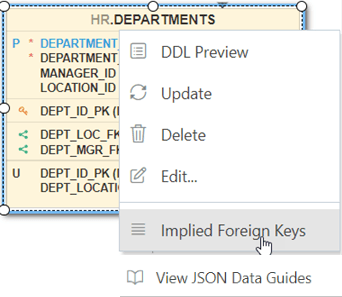
Descripción de la ilustración select_implied_foreign_keys.pngSe muestra el cuadro de diálogo Claves ajenas implícitas.
-
En el cuadro de diálogo Implied Foreign Keys, haga clic en + para agregar una entrada en la cuadrícula.
-
Seleccione la entrada de la cuadrícula para activar e introducir valores en los siguientes campos:
-
Objeto de referencia: objeto del diagrama que tiene una dependencia del objeto de origen.
-
Columna Local: Nombre de la columna en el objeto de origen.
-
Columna de Referencia: Nombre de la columna en el objeto de destino.
-
Orígenes de Detección: se rellena automáticamente y muestra si las claves ajenas implícitas se han definido o detectado en el diccionario de datos.
-
-
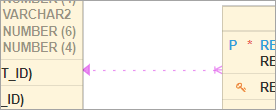
Haga clic en Aceptar.. La dependencia de clave ajena implícita se muestra con una línea de puntos en el diagrama.
Figura 3-18 Línea punteada entre dos objetos
Arrastrando la flecha al objeto al que se hace referencia en el diagrama
También puede definir una clave ajena implícita de la siguiente manera:
-
Seleccione el objeto de origen en el diagrama.
-
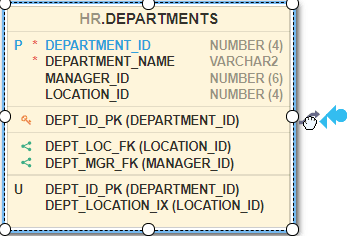
Haga clic y arrastre la flecha curva pequeña con un indicador azul al objeto al que se hace referencia. La dependencia se mostrará con una línea de puntos en el diagrama.
-
Haga clic con el botón derecho en el objeto de origen e introduzca los nombres de columna en el cuadro de diálogo Implied Foreign Keys.
Detección de Claves Ajenas Implicadas en el Diccionario de Datos
Un esquema de estrella se puede detectar buscando varios tipos de definiciones en el diccionario de datos.
En el separador Navegador, haga clic con el botón derecho en un objeto (tabla o vista) y seleccione Agregar Objeto como Esquema de Estrella a Diagrama. El objeto debe ser una tabla de hechos. A continuación, se buscan en el diccionario de datos las uniones y dependencias relacionadas con el objeto, como:
-
Claves ajenas definidas para la tabla seleccionada a otras tablas. Si posteriormente se detectan claves ajenas implícitas para las mismas columnas, no se mostrarán en el diagrama.
-
Uniones utilizadas en las definiciones de índices de unión de bitmap, vistas materializadas con agregados y clusters de atributos.
-
Dependencias basadas en definiciones de dimensión y nombre de columna que coinciden en la tabla de hechos.
-
Definiciones de hechos y dimensiones para vistas analíticas y cubos y dimensiones OLAP.
Tema principal: Creación y edición de Objetos de base de datos