Página Data Modeler
La página Data Modeler proporciona una versión integrada de Oracle SQL Developer Data Modeler con funciones básicas de generación de informes. Puede crear diagramas a partir de esquemas existentes, recuperar información del diccionario de datos, generar sentencias DDL y exportar diagramas.
Para navegar a la página Data Modeler, realice una de las siguientes acciones:
-
En la página Launchpad, seleccione el separador Development y haga clic en Data Modeler.
-
Haga clic en Selector
 para mostrar el menú de navegación. En Development, seleccione Data Modeler.
La página Data Modeler consta del panel izquierdo para navegar por los objetos y diagramas, el panel del editor para trabajar con diagramas relacionales y el panel derecho para ver las propiedades del objeto seleccionado en el diagrama. Estos paneles se describen en las siguientes secciones:
- Navegación por Diagramas y Objetos
El separador Diagramas muestra los diagramas de Data Modeler que se han guardado. - Acerca del Editor del Modelador de Datos
Puede crear y trabajar con diagramas relacionales en el panel del editor.
Temas relacionados
Tema principal: Páginas SQL y Modelador de Datos
Navegación por Diagramas y Objetos
El separador Diagramas muestra los diagramas de Data Modeler que se han guardado.
Al hacer clic con el derecho en un diagrama, aparecen opciones que le permitirán abrir, guardar, suprimir y ver propiedades. La Figura 3-10 muestra una vista previa en miniatura que se muestra al hacer clic en el nombre de un diagrama en el panel izquierdo.
Figura 3-10 Vista previa del diagrama en Data Modeler
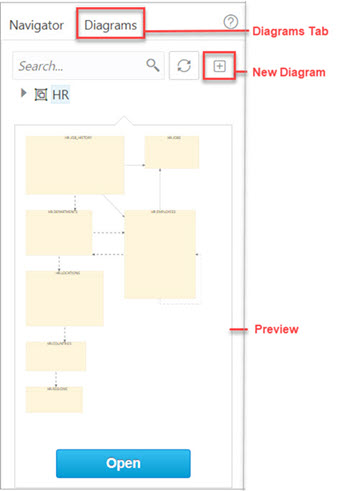
Descripción de la "Figura 3-10 Vista Previa del Diagrama en Data Modeler"
-
Para crear un nuevo diagrama, en el separador Diagramas, haga clic en Nuevo diagrama
 .
.
-
Para abrir un diagrama existente, en el separador Diagramas, haga clic con el botón derecho en el diagrama y haga clic en Abrir.
Note:
Los diagramas se almacenan en la base de datos, en el esquema de usuario Database Actions. Cuando se utiliza Data Modeler por primera vez, se crea una tabla OSDDMW_DIAGRAMS en el esquema para almacenar los diagramas.
Oracle SQL Developer Data Modeler puede importar o exportar a la tabla OSDDMW_DIAGRAMS si se proporciona una conexión. Para obtener más información, consulte Uso compartido de diagramas con SQL Developer Data Modeler.
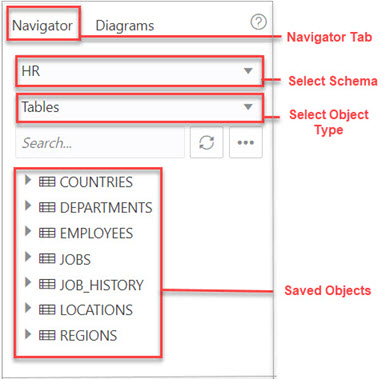
El separador Navegador muestra los objetos que están disponibles para cada esquema. Puede seleccionar el esquema y el tipo de objeto en las listas desplegables. Para un esquema concreto, si se selecciona un objeto de tabla, el panel izquierdo muestra todas las tablas que pertenecen al esquema concreto. Puede ampliar una tabla para ver sus columnas. La Figura 3-11 indica los elementos importantes del separador Navegador.
En un esquema, puede buscar objetos en el separador Navigator introduciendo algunos caracteres. También puede buscar el contenido de un diagrama guardado.La funcionalidad de búsqueda no distingue entre mayúsculas y minúsculas, recupera todas las entradas coincidentes y no requiere el uso de caracteres comodín.
El menú contextual de una tabla o vista consta de:
Agregar objeto al diagrama: agrega el objeto seleccionado al diagrama seleccionado. También puede arrastrar y soltar un objeto en un diagrama seleccionado.
Agregar Objeto con Dependencias al Diagrama: Agrega el objeto seleccionado junto con las tablas principal y secundaria relacionadas con el objeto al diagrama seleccionado.
Agregar Objeto como Esquema de Estrella al Diagrama: agrega el objeto seleccionado al diagrama y busca en el diccionario de datos claves ajenas y claves ajenas implícitas relacionadas con el objeto. Las tablas o vistas relacionadas se agregan al diagrama y se aplica el diseño del esquema de estrella. Consulte Claves ajenas implícitas
Editar, Usar como Plantilla: abre el cuadro de diálogo Propiedades de Tabla. Se utiliza para editar un objeto existente (como una tabla o vista) para un esquema específico, o bien para crear un nuevo objeto mediante uno existente para el contenido inicial. Consulte Cuadro de Diálogo Propiedades de Tabla y Cuadro de Diálogo Propiedades de Vista.
Agregar/Editar Secuencia: abre el cuadro de diálogo Propiedades de Secuencia. Se utiliza para crear o editar una secuencia para un esquema seleccionado. Consulte Recuadro de Diálogo Propiedades de Secuencia.
Agregar Índice: Abre el cuadro de diálogo Propiedades de Índice. Se utiliza para crear un índice para una tabla. Consulte Recuadro de Diálogo Propiedades de Índice.
Agregar sinónimo: abre el cuadro de diálogo Propiedades de sinónimo. Se utiliza para crear un sinónimo para una tabla o vista en un esquema seleccionado. Consulte Cuadro de Diálogo Propiedades de Sinónimo
Tema principal: Página Modelador de datos
Acerca del editor de Data Modeler
Puede crear y trabajar con diagramas relacionales en el panel del editor.
Al seleccionar un objeto, puede inspeccionar las propiedades del mismo en el panel del derecho. Para una tabla, las propiedades mostradas son Columnas, Clave Primaria, Restricciones Únicas, Índices, Claves Ajenas, Comentarios y Colores. Las únicas propiedades que puede editar son el color de fondo y de borde. Haga clic en Reset  para volver a los colores por defecto.
La Figura 3-12 muestra las propiedades de un objeto seleccionado en el panel del editor.
Puede arrastrar el visor de miniaturas en la esquina superior derecha para mostrar el área adecuada en el panel del editor. Esto resulta útil cuando se trabaja con diagramas largos en el panel del editor.
Figura 3-12 Inspeccionar las Propiedades del Objeto Seleccionado en el Panel del Editor
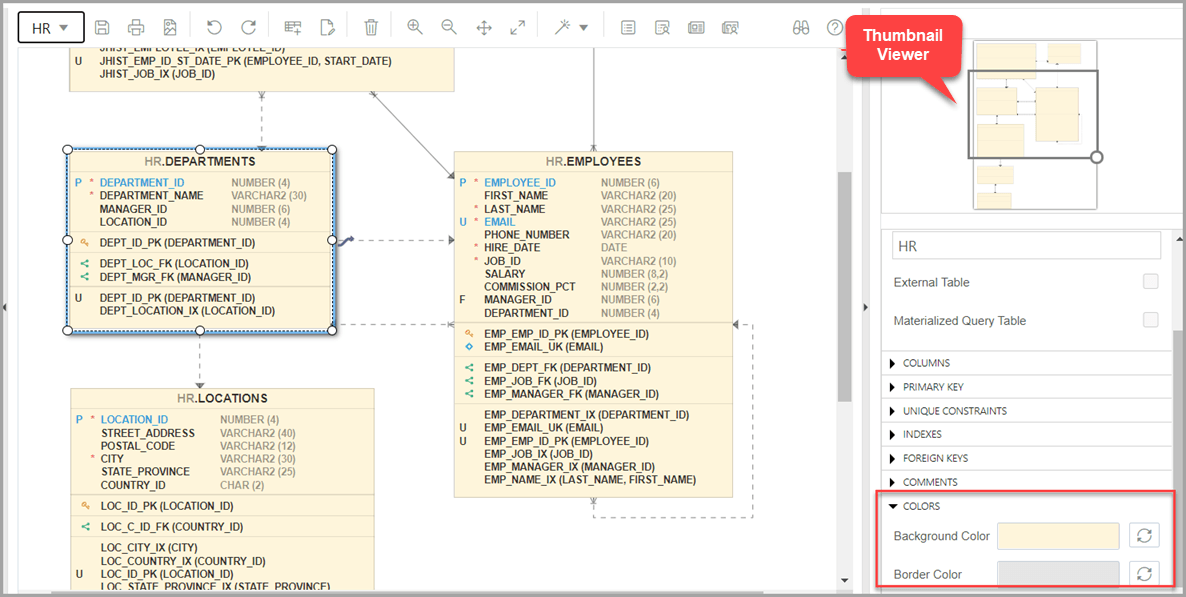
Descripción de la "Figura 3-12 Inspeccionar Propiedades del Objeto Seleccionado en el Panel Editor"
Al crear diagramas, puede hacer lo siguiente:
-
Seleccione un objeto y arrástrelo para moverlo.
-
Ajustar o mover objetos con las relaciones intactas.
-
Agregue codos a las líneas de relación para evitar la intersección con líneas de otros objetos. Haga clic con el botón derecho en la línea de relación y arrástrela para crear el codo. Haga clic en Eliminar vértice
 para restaurar la unidad original.
-
Cambie el tamaño de los objetos arrastrando los identificadores que se colocan alrededor del cuadro.
-
Seleccione un objeto y, a continuación, haga clic en el botón derecho para las siguientes opciones:
-
Vista previa de DDL: muestra las sentencias DDL para el objeto.
-
Actualizar: actualiza todas las acciones realizadas en el objeto.
-
Suprimir: suprime el objeto.
-
Editar: abre el cuadro de diálogo Propiedades de tabla para editar un objeto de tabla o el cuadro de diálogo Propiedades de vista para un objeto de vista.
-
Claves Ajenas Implicadas: abre el cuadro de diálogo Claves Ajenas Implicadas. Utilice esta opción para definir claves ajenas implícitas para el objeto. Consulte Claves ajenas implícitas
-
Ver guías de datos JSON: abre el diagrama de la guía de datos JSON para la tabla o vista. Consulte Acerca de la visualización de guías de datos JSON
-
Los iconos de la barra de herramientas son:
-
Guardar Diagrama: Guarda el diagrama seleccionado actualmente. Los diagramas se almacenan en una tabla que se crea en el esquema del usuario.
-
Imprimir Diagrama: Imprime el diagrama seleccionado.
-
Guardar en SVG: guarda el diagrama seleccionado actualmente en un archivo de imagen en formato SVG.
-
Agregar Objetos al Diagrama: se muestra un cuadro de diálogo en el que puede seleccionar uno o más objetos de tablas o vistas de tipo de un esquema específico en el diagrama seleccionado. Escriba
*para mostrar todos los objetos de un tipo de objeto (tablas o vistas) en el esquema. También puedes buscar escribiendo algunos caracteres. -
Agregar nota: agrega notas al diagrama seleccionado. Seleccione la nota para agregar texto y para ver las propiedades asociadas en el panel derecho, como Tamaño de fuente y Colores.
-
Para introducir texto, expanda TEXT y escriba la información. Haga clic en Aplicar.
-
Para seleccionar el color de fondo, borde o texto de la nota, haga clic en el cuadro y seleccione el color necesario. Para volver al color por defecto, haga clic en Restablecer
.
-
-
Suprimir: suprime el objeto o los objetos seleccionados del diagrama. Para seleccionar varios objetos, presione la tecla CTRL y seleccione los objetos.
-
Acercar: muestra más detalles y, potencialmente, menos objetos en el diagrama seleccionado actualmente.
-
Alejar: muestra menos detalles y, potencialmente, más objetos en el diagrama seleccionado actualmente.
-
Pantalla Ajustar: hace que todos los objetos relevantes se ajusten a la ventana del diagrama seleccionado actualmente, ajustando los tamaños de las formas y las etiquetas de texto según sea necesario.
-
Tamaño Real: Ajusta las formas y las etiquetas de texto del diagrama seleccionado actualmente a los tamaños por defecto.
-
Diseño: Diseño automático: reorganiza los objetos del diagrama en un diseño que puede ser más significativo y atractivo. Si no le gusta la reorganización, puede restaurar el diseño anterior haciendo clic en Deshacer.
-
Diseño: Diseño de Estrella: reorganiza los objetos del diagrama en un diseño de esquema de estrella, donde la tabla de hechos está en el centro y las tablas de dimensiones asociadas rodean la tabla de hechos.
-
Vista previa de DDL: muestra las sentencias DDL para el objeto. Tiene la opción de guardar o enviar las sentencias DDL a la hoja de trabajo. Para seleccionar lo que desea mostrar, haga clic en Opciones.
-
Vista previa de DDL para el esquema actual: muestra las sentencias DDL para el esquema actual. Puede enviar las sentencias DDL a la hoja de trabajo.
-
Informe de Diagrama: Genera un informe de diccionario de datos de todo el diagrama.
-
Informe de Esquema: Genera un informe de diccionario de datos de todo el esquema.
-
Ayuda: muestra la ayuda para el editor de Data Modeling.
- Acerca de la visualización de guías de datos JSON
Una guía de datos JSON representa el esquema JSON para documentos de una columna con contenido JSON. Una tabla puede tener más de una columna con contenido JSON.
Tema principal: Página Modelador de datos
Acerca de la visualización de guías de datos JSON
Una guía de datos JSON representa el esquema JSON para los documentos de una columna con contenido JSON. Una tabla puede tener más de una columna con contenido JSON.
La opción Ver guías de datos JSON está disponible en el menú contextual de una tabla o vista en un diagrama de Data Modeler.
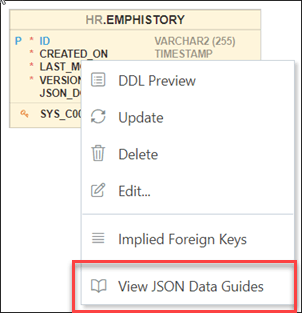
Esto se aplica a tablas, vistas y tablas externas que tienen columnas con contenido JSON. Las columnas con contenido JSON se identifican y las guías de datos se recuperan para cada una de dichas columnas. Este proceso es más rápido con la existencia de un índice de búsqueda JSON.
El esquema JSON (Guía de datos JSON) se presenta visualmente como un diagrama de relación de entidad. Las matrices se presentan como relaciones de uno a muchos, los objetos contenidos como relaciones de uno a uno y las construcciones "oneOf" como una caja que rodea las posibles opciones. Hay un selector de columnas en la parte superior derecha de la página que permite seleccionar una columna con contenido JSON para la presentación del diagrama.
El siguiente ejemplo es un esquema JSON y su representación en un diagrama de guía de datos.
{
  "type" : "object",
  "properties" :
  {
    "User" :
    {
      "type" : "string",
      "o:length" : 8,
      "o:preferred_column_name" : "DATA$User"
    },
    "PONumber" :
    {
      "type" : "number",
      "o:length" : 4,
      "o:preferred_column_name" : "DATA$PONumber"
    },
    "LineItems" :
    {
      "type" : "array",
      "o:length" : 1024,
      "o:preferred_column_name" : "DATA$LineItems",
      "items" :
      {
        "properties" :
        {
          "Part" :
          {
            "type" : "object",
            "o:length" : 256,
            "o:preferred_column_name" : "DATA$Part",
            "properties" :
            {
              "UPCCode" :
              {
                "type" : "number",
                "o:length" : 16,
                "o:preferred_column_name" : "DATA$UPCCode"
              },
              "UnitPrice" :
              {
                "type" : "number",
                "o:length" : 8,
                "o:preferred_column_name" : "DATA$UnitPrice"
              },
              "Description" :
              {
                "type" : "string",
                "o:length" : 128,
                "o:preferred_column_name" : "DATA$Description"
              }
            }
          },
          "Quantity" :
          {
            "type" : "number",
            "o:length" : 4,
            "o:preferred_column_name" : "DATA$Quantity"
          },
          "ItemNumber" :
          {
            "type" : "number",
            "o:length" : 1,
            "o:preferred_column_name" : "DATA$ItemNumber"
          }
        }
      }
    },
    "Reference" :
    {
      "type" : "string",
      "o:length" : 32,
      "o:preferred_column_name" : "DATA$Reference"
    },
    "Requestor" :
    {
      "type" : "string",
      "o:length" : 16,
      "o:preferred_column_name" : "DATA$Requestor"
    },
    "CostCenter" :
    {
      "type" : "string",
      "o:length" : 4,
      "o:preferred_column_name" : "DATA$CostCenter"
    },
    "ShippingInstructions" :
    {
      "type" : "object",
      "o:length" : 256,
      "o:preferred_column_name" : "DATA$ShippingInstructions",
      "properties" :
      {
        "name" :
        {
          "type" : "string",
          "o:length" : 16,
          "o:preferred_column_name" : "DATA$name"
        },
        "Phone" :
        {
          "type" : "array",
          "o:length" : 64,
          "o:preferred_column_name" : "DATA$Phone",
          "items" :
          {
            "properties" :
            {
              "type" :
              {
                "type" : "string",
                "o:length" : 8,
                "o:preferred_column_name" : "DATA$type"
              },
              "number" :
              {
                "type" : "string",
                "o:length" : 16,
                "o:preferred_column_name" : "DATA$number"
              }
            }
          }
        },
        "Address" :
        {
          "oneOf" :
          [
            {
              "type" : "string",
              "o:length" : 1,
              "o:preferred_column_name" : "DATA$Address"
            },
            {
              "type" : "object",
              "o:length" : 128,
              "o:preferred_column_name" : "DATA$Address_1",
              "properties" :
              {
                "city" :
                {
                  "type" : "string",
                  "o:length" : 32,
                  "o:preferred_column_name" : "DATA$city"
                },
                "state" :
                {
                  "type" : "string",
                  "o:length" : 2,
                  "o:preferred_column_name" : "DATA$state"
                },
                "street" :
                {
                  "type" : "string",
                  "o:length" : 32,
                  "o:preferred_column_name" : "DATA$street"
                },
                "country" :
                {
                  "type" : "string",
                  "o:length" : 32,
                  "o:preferred_column_name" : "DATA$country"
                },
                "zipCode" :
                {
                  "type" : "number",
                  "o:length" : 8,
                  "o:preferred_column_name" : "DATA$zipCode"
                }
              }
            }
          ]
        }
      }
    },
    "Special Instructions" :
    {
      "type" : "string",
      "o:length" : 16,
      "o:preferred_column_name" : "DATA$SpecialInstructions"
    }
  }
}
Figura 3-13 Diagrama de guía de datos JSON
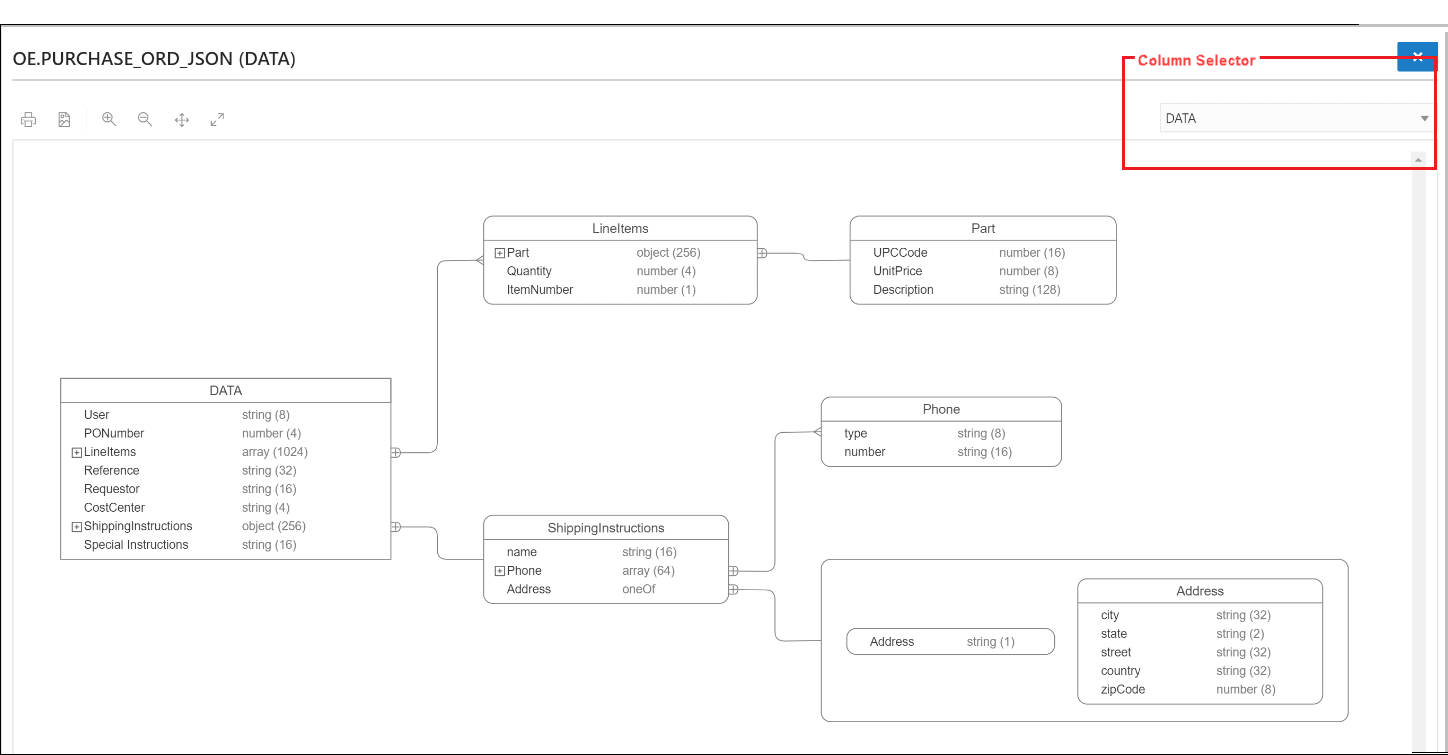
Descripción de la "Figura 3-13 Diagrama de Guía de Datos JSON"
Consulte también:
Guía de datos JSON en Oracle AI Database JSON Developer's GuideTema principal: Acerca del editor de modeladores de datos