Página SQL
La página SQL permite introducir y ejecutar sentencias SQL y PL/SQL, así como crear objetos de base de datos.
Para navegar a la página SQL, realice una de las siguientes acciones:
-
En la página Launchpad, seleccione el separador Development y haga clic en SQL.
-
Haga clic en Selector
 para mostrar el menú de navegación. En Desarrollo, seleccione SQL.
Puede utilizar sentencias SQL y PL/SQL en la hoja de trabajo para crear una tabla, insertar datos, crear y editar un disparador, seleccionar datos de una tabla y guardar esos datos en un archivo. Algunas otras funciones son el resaltado de sintaxis y la detección de errores.
La página SQL consta del panel izquierdo para navegar por las hojas de trabajo y los objetos, el editor para ejecutar sentencias SQL y el panel de salida para ver los resultados. Estos paneles se describen en las siguientes secciones:
- Navegador de objetos y archivos
El separador Navegador del panel izquierdo muestra los objetos guardados para el esquema seleccionado. El separador Files permite ver y abrir archivos guardados en el explorador o el sistema local. - Ejecución de sentencias SQL en el editor de códigos
El editor de código de la página SQL permite ejecutar sentencias SQL, scripts PL/SQL y código JavaScript. Las principales funciones incluyen la finalización del código en contexto, el resaltado de sintaxis y la depuración de errores. - Visualización de la Salida de SQL
El panel inferior derecho de SQL muestra la salida de la operación ejecutada en el editor de SQL. - Carga de datos
En la página SQL, puede cargar datos de uno o más archivos locales en una o más tablas.
Tema principal: Páginas SQL y Modelador de Datos
Navegador de objetos y archivos
El separador Navigator del panel izquierdo muestra los objetos guardados para el esquema seleccionado. El separador Files permite ver y abrir archivos guardados en el explorador o el sistema local.
En la siguiente figura, se muestran los distintos elementos del panel izquierdo.
Figura 3-1 Panel izquierdo en SQL
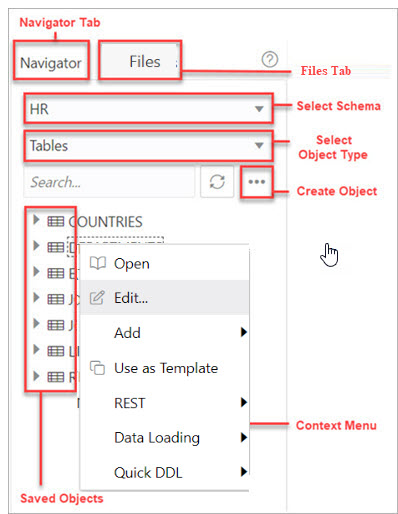
Separador Navigator
Muestra los objetos guardados para el esquema seleccionado.
-
Selector de tipo de objeto y esquema: utilice las listas desplegables para seleccionar el esquema y filtrar los resultados por tipo de objeto.
-
Buscar: Busca el contenido de una hoja de trabajo guardada o busca objetos en el separador Navegador por nombre. La función de búsqueda no distingue entre mayúsculas y minúsculas, recupera todas las entradas coincidentes y no requiere el uso de caracteres comodín.
-
Menú contextual: las opciones del menú contextual son las siguientes:
-
Abrir para examinar las propiedades y los datos relevantes para el tipo de objeto (tablas y vistas).
El panel Datos muestra los datos de una tabla, vista o vista materializada.
Para editar una entrada, haga doble clic en una celda para realizar ediciones. También puede hacer clic en
 e introducir el valor. Cuando se realiza una edición, el borde de la celda de canal en esa fila cambia a azul.
Los iconos disponibles en el panel Datos son:
- Crear Fila: Inserte una nueva fila en la tabla de base de datos. Al insertar una fila mediante el icono Crear fila, la fila se confirma en la base de datos.
-
Suprimir selección: marque la fila seleccionada para la supresión. Cuando se marca una fila para su eliminación, el borde de la fila cambia a rojo.
-
Confirmar: confirme todos los cambios realizados en la base de datos.
-
Deshacer todo: revierte todos los cambios que están marcados para confirmación.
Utilice el icono Filtro en la esquina superior derecha para filtrar los datos de la columna. También puede hacer clic con el botón secundario en una celda para acceder al menú contextual para contar filas, ver un único registro, exportar o copiar el texto de la celda en el portapapeles.
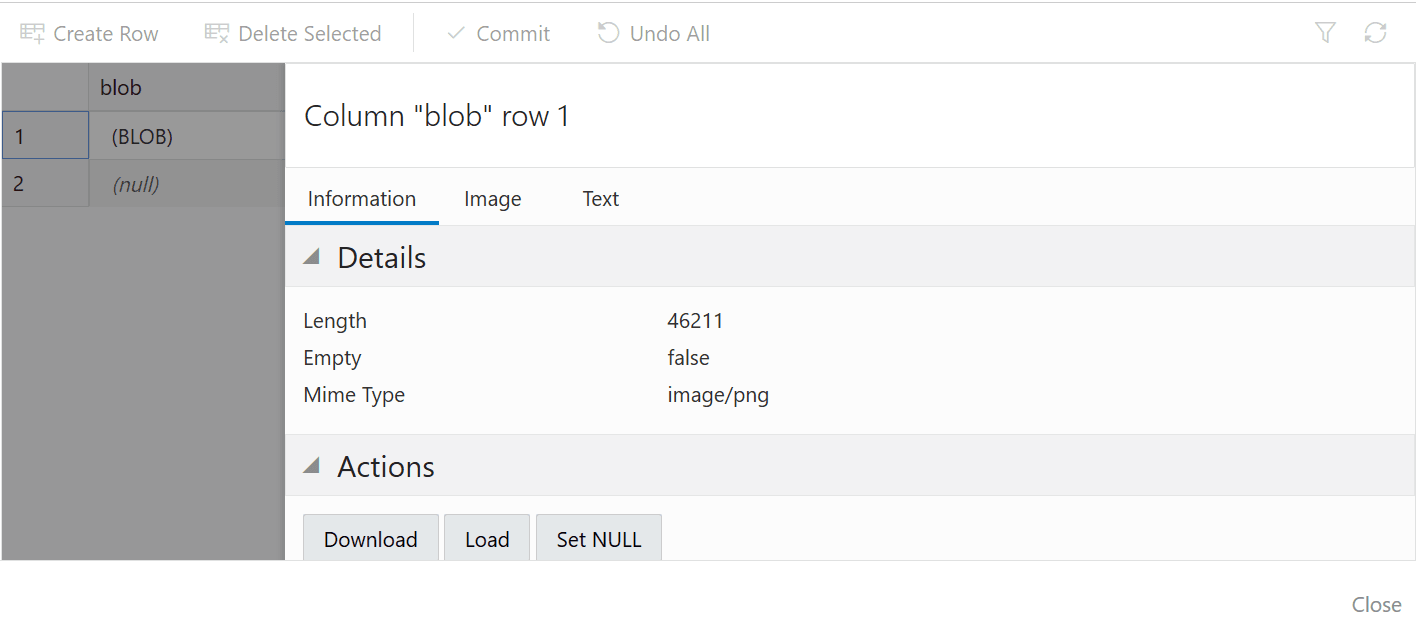
Para ver un tipo de dato de objeto grande binario (BLOB), haga clic en el icono de lápiz de un tipo de dato BLOB. En el cuadro de diálogo Ver valor:- El separador Imagen muestra la imagen cargada, si el tipo de BLOB cargado es una imagen.
- El separador Texto muestra el archivo de texto si el tipo BLOB cargado es texto.
- El separador Información muestra los detalles y permite realizar las siguientes acciones:
- Descargar: para descargar el archivo de imagen/texto del tipo de dato BLOB.
- Cargar: para insertar una imagen/texto del tipo de dato BLOB.
- Definir NULL: para suprimir el objeto y definir el valor como NULL.
-
Editar edita las propiedades de un objeto existente.
-
Agregar crea un objeto basado en el tipo de objeto seleccionado.
-
Usar como plantilla crea un objeto mediante las propiedades de un objeto existente como plantilla.
-
REST
-
Activar activa el acceso REST para el objeto de base de datos. Consulte Activación del acceso REST para un objeto de base de datos
Un objeto activado para REST se indica mediante el icono Activado para REST
 en el separador Navegador.
-
Desactivar desactiva el acceso REST para el objeto de base de datos después de que se haya activado. Consulte Desactivación del acceso REST para un objeto de base de datos
-
El comando cURL genera una llamada cURL para un método HTTP seleccionado para el objeto de base de datos. Consulte Generación de solicitudes de cURL para un objeto de base de datos con REST activado
-
-
Carga de datos carga datos de archivos locales en una tabla.
-
DDL rápido genera sentencias de lenguaje de definición de datos para el objeto.
-
-
Refrescar
 : refresca los objetos u hojas de trabajo que se muestran en el panel izquierdo.
-
Submenú de objeto
 : abre el cuadro de diálogo Crear objeto para crear un nuevo objeto basado en el tipo seleccionado en la lista desplegable.
-
Ayuda
 : proporciona documentación de ayuda contextual.
Ficha Archivos
Permite abrir archivos desde el explorador o el dispositivo local.
Note:
La categoría DEVICE del panel izquierdo solo se muestra cuando se utiliza un explorador basado en Chromium en un contexto seguro (HTTPS).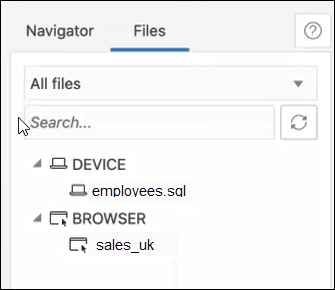
Todos los archivos: utilice la lista desplegable para filtrar archivos por explorador o dispositivo.
Las opciones del menú contextual de un archivo son Open (Abrir) y Delete (Suprimir). En Dispositivo, la opción correspondiente para suprimir un archivo es Olvidar. En este caso, el archivo no se elimina, sino que se elimina la referencia al archivo.
Arrastrar y soltar objetos y archivos en la hoja de trabajo
Puede arrastrar objetos desde el panel izquierdo y soltarlos en el editor de hojas de trabajo en el panel derecho.
-
Si arrastra y suelta una tabla o vista, se le pedirá que seleccione una de las siguientes sentencias SQL: Insertar, Actualizar, Seleccionar o Suprimir. Por ejemplo, si selecciona Seleccionar, se crea una sentencia Seleccionar con todas las columnas de la tabla o vista. A continuación, puede editar la sentencia, por ejemplo, modificando la lista de columnas o agregando una cláusula WHERE.
Figura 3-2 Insertar Consulta de Selección
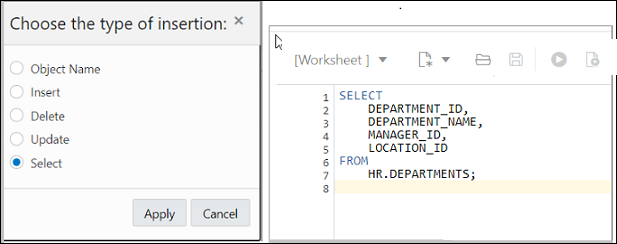
Descripción de la "Figura 3-2 Insertar Consulta de Selección"Si selecciona Nombre de objeto, el nombre del objeto con el prefijo del nombre de esquema se agrega a la hoja de trabajo.
-
Si arrastra y suelta una función o procedimiento, puede elegir insertar el nombre o el código PL/SQL de la función o procedimiento en la hoja de trabajo. Si selecciona el código PL/SQL, puede introducir los parámetros antes de insertar el código en la hoja de trabajo.
Tema principal: Página SQL
Ejecución de sentencias SQL en el editor de códigos
El editor de código de la página SQL permite ejecutar sentencias SQL, scripts PL/SQL y código JavaScript. Las principales funciones incluyen la finalización del código en contexto, el resaltado de sintaxis y la depuración de errores.
Puede introducir sentencias SQL y PL/SQL para especificar acciones como la creación de una tabla, la inserción de datos, la selección de datos o la supresión de datos de una tabla. Las palabras clave SQL se resaltan automáticamente. Para varias sentencias, debe terminar:
- Cada sentencia no PL/SQL con un punto y coma (;) o una barra (/) en una nueva línea
- Cada sentencia PL/SQL con una barra diagonal (/) en una nueva línea
El editor PL/SQL se dispara al abrir los siguientes tipos de objetos: Funciones, Procedimientos, Paquetes y Tipos. Este editor ayuda a detectar errores en el código PL/SQL durante la compilación. La salida incluye detalles como la línea y la columna específicas donde se detecta el error, junto con un enlace para ir a la posición relevante en el bloque de código.
El modo de hoja de trabajo de JavaScript admite la sintaxis de Multilingual Engine en la versión 21c de Oracle Database. Para obtener más información, consulte Soporte para Multilingual Engine.
Para ver las sentencias SQL*Plus y SQLcl soportadas en la hoja de trabajo, consulte Comandos SQL*Plus y SQLcl soportados en SQL Worksheet.
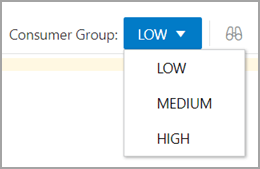
Utilice la lista desplegable Consumer Group para seleccionar el grupo de consumidores para ejecutar el código SQL o PL/SQL. Los valores de la lista desplegable coinciden con los servicios de base de datos disponibles al conectarse a la base de datos. Esta función solo está disponible si tiene el privilegio EXECUTE en el paquete CS_SESSION.
Si pulsa Ctrl+Espacio, el editor le proporciona una lista de posibles finalizaciones en el punto de inserción que puede utilizar para completar automáticamente el código que está editando. Esta lista se basa en el contexto del código en el punto de inserción.

El editor ofrece una lista completa de comandos disponibles a través de la paleta de comandos. Para abrir la paleta de comandos, pulse Ctrl+Mayús+P. Para obtener una lista de las teclas de método abreviado del teclado, consulte Métodos abreviados del teclado.
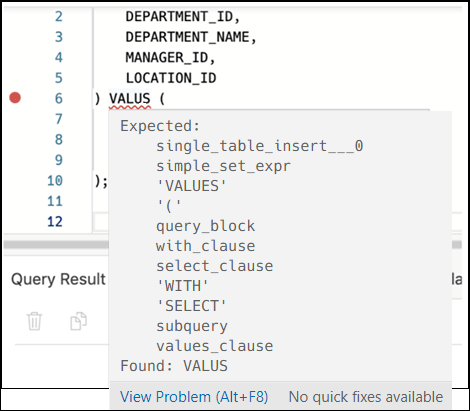
Un error en el código se caracteriza por un punto rojo en la canal izquierda y una línea de agitación debajo del texto específico. Al pasar el mouse sobre él, aparece una ventana emergente que muestra posibles correcciones para resolver el error.
Puede definir las preferencias del editor de código mediante la opción Preferences (Preferencias) disponible en la lista desplegable de usuario de la parte superior derecha. Algunas de las opciones del editor de código que puede personalizar son Theme (Light, Dark y High contrast dark), Font size and family, Tab size, Word wrap, Ruler, Line numbers, etc.
La barra de herramientas SQL contiene iconos para las siguientes operaciones:
-
Lista desplegable Hoja de Trabajo
- Abrir: abre un archivo desde el explorador o el dispositivo.
- Abrir Reciente: muestra los archivos a los que se ha accedido recientemente. Si hay más de cinco archivos en la lista reciente, se muestra un enlace Más para ver los archivos adicionales.
- Guardar como: guarda un archivo en el explorador o dispositivo.
- Nuevo Archivo
- Seleccione Hoja de Trabajo para crear una hoja de trabajo.
- Seleccione PL/SQL para crear un tipo de objeto PL/SQL. El editor cambia a un modo PL/SQL.
- Selecciona JavaScript para crear un archivo JavaScript. El editor cambia al modo JavaScript y (JS) se agrega al nombre de archivo.
- Abrir abre un archivo desde el explorador o dispositivo. Para abrir un archivo desde el dispositivo, en el control deslizante Abrir archivo, haga clic en Abrir archivo y busque para seleccionar el archivo o arrastre y suelte el archivo en el control deslizante.
-
Ejecutar sentencia
-
Ejecutar Sentencia ejecuta las sentencias seleccionadas o la sentencia en el puntero del mouse del editor de la hoja de trabajo. Las sentencias SQL pueden incluir variables de enlace y variables de sustitución de tipo VARCHAR2 (aunque en la mayoría de los casos, VARCHAR2 se convierte automáticamente internamente en NUMBER si es necesario). Aparece un cuadro de diálogo para introducir valores de variables.
- Ejecutar Sentencia sin Paginación ejecuta las sentencias seleccionadas sin ajustarlas dentro de una función analítica
ROW_NUMBER()OVERpara implantar la paginación. Esto significa que la consulta se ejecuta 'tal cual' en la hoja de trabajo y solo recupera las primeras 256 filas.
-
-
Ejecutar Script
-
Ejecutar como Script SQL ejecuta todas las sentencias del editor de hojas de trabajo mediante el ejecutor de scripts. Las sentencias SQL pueden incluir variables ligadas (pero no variables de sustitución) de tipo VARCHAR2 (aunque en la mayoría de los casos, VARCHAR2 se convierte automáticamente internamente en NUMBER si es necesario). Aparece un cuadro de diálogo para introducir valores de variables de enlace.
-
Ejecutar como JavaScript ejecuta el código como un archivo JavaScript. Esta opción sólo se utiliza con código JavaScript. Si el código JavaScript se agrega a un bloque PL/SQL, seleccione "Run as SQL Script" para ejecutar el script.
-
- Compile (para la barra de herramientas PL/SQL) realiza una compilación PL/SQL del subprograma.
- Crear Gráfico crea un gráfico para la sentencia SQL correspondiente introducida en el editor. Por el contrario, puede resaltar parcialmente una subconsulta y crear un gráfico. Se muestra una ventana deslizante para escribir los parámetros de la historia clínica. Para obtener una descripción de los campos, consulte Creación o edición de un gráfico.
Si la sentencia SQL es sintácticamente incorrecta o está incompleta, se muestra una notificación de error/advertencia.
-
EXPLAIN PLAN genera el PLAN de ejecución para la sentencia (ejecución interna de la sentencia EXPLAIN PLAN). El plan de ejecución se muestra automáticamente en el separador Explain Plan del panel de salida de la hoja de trabajo. Consulte Visualización de la Salida SQL
-
Autotrace ejecuta la sentencia y recopila estadísticas de tiempo de ejecución y el plan de ejecución real. La salida de Autotrace se muestra en el separador Autotrace del panel de salida de la hoja de trabajo. Actualmente, no hay preferencias disponibles.
-
Descargar Contenido del Editor descarga el contenido de la hoja de trabajo como un archivo SQL en el sistema local.
-
Formatear formatea la sentencia SQL en el editor, como poner en mayúsculas los nombres de las instrucciones, las cláusulas, las palabras claves y agregar saltos de línea y sangrías.
-
Borrar elimina las sentencias del editor.
-
Tour proporciona una visita guiada de la hoja de trabajo en la que se resaltan las funciones destacadas y se proporciona información útil si es nuevo en la interfaz.
-
Ayuda proporciona ayuda relacionada con el contexto y proporciona un enlace a la documentación de ayuda.
-
Abrir en pantalla completa abre el editor en modo de pantalla completa.
- Acerca del Estado de la Sesión en Database Actions
En Database Actions, una conexión a la base de datos carece de estado. - Métodos Abreviados del Teclado
En esta sección, se muestran los métodos abreviados del teclado para varios comandos de la página SQL. - Soporte para Multilingual Engine
Database Actions proporciona soporte para Multilingual Engine (MLE) al permitirle ejecutar código JavaScript en la hoja de trabajo.
Tema principal: Página SQL
Acerca del Estado de la Sesión en Database Actions
En Database Actions, una conexión a la base de datos carece de estado.
En un entorno sin estado, cada solicitud HTTPS de un cliente se asigna a una nueva sesión de base de datos. Por lo tanto, una sesión comienza y termina con cada sentencia SQL o ejecución de script.
Como el estado de la sesión no se mantiene, los atributos de la sesión no persisten y los comandos como ROLLBACK y COMMIT no se aplican. Si una sentencia SQL o un script se ejecuta correctamente, se realiza una confirmación implícita. Si se ejecuta con un error, se realiza un rollback implícito.
Por lo tanto, cuando sea necesario, incluya los comandos ROLLBACK y COMMIT o los atributos de sesión en el bloque de código PL/SQL que se envía a la base de datos para una sesión.
Los únicos comandos de configuración que persisten durante una sesión en Database Actions son:
SET DEF[INE] <ON|OFF|prefix_character>SET ESC[APE] <ON|OFF|escape_character>SET TIMI[NG] <ON|OFF>
Tema principal: Ejecución de sentencias SQL en el editor de códigos
Métodos abreviados de teclado
En esta sección, se enumeran los métodos abreviados del teclado para varios comandos de la página SQL.
Tabla 3-1 Métodos abreviados de teclado
| Ventanas | Mac OS | Descripción |
|---|---|---|
|
Ctrl + Intro |
Cmd + Introducir |
Ejecuta el código como consulta. |
|
Alt + tabulador |
Opción + separador |
Enfocar el siguiente elemento. |
|
Ctrl+ Esc/Escape |
Cmd + Esc/Escape |
Eliminar enfoque del editor. |
|
Ctrl + flecha hacia abajo |
Cmd + Flecha abajo |
Se mueve al siguiente código SQL del historial. |
|
Ctrl + Flecha arriba |
Cmd + Flecha arriba |
Se mueve al código SQL anterior desde el historial. |
|
Ctrl + S |
Cmd + S |
Guarda la hoja de trabajo actual. |
|
Ctrl + O |
Cmd + O |
Abre el cuadro de diálogo del explorador de la hoja de trabajo. |
|
Ctrl + I |
Cmd + I |
Descarga el contenido del editor. |
| F1 | Fn + F1 | Abre el tema de ayuda. |
|
Turno + Esc |
Turno + Esc |
Centrar el elemento anterior. |
|
F5 |
Fn + F5 |
Ejecuta el código como script. |
|
F6 |
Fn + F6 |
Muestra el rastreo automático. |
|
F10 |
Fn + F10 |
Muestra la explicación del plan. |
|
F11 |
Fn + F11 |
Crea un gráfico. |
|
Ctrl + B |
Cmd + B |
Abre la lista desplegable "Convertir caso". |
|
Ctrl + F7 |
Cmd + Fn + F7 |
Aplica formato al código en el editor. |
|
Ctrl+barra espaciadora |
Ctrl+barra espaciadora |
Autocompleta el código (muestra indicaciones). |
En la siguiente tabla, se enumeran los métodos abreviados del teclado para los comandos de la paleta de comandos.
Tabla 3-2 Métodos abreviados de teclado de la paleta de comandos
| Windows | Mac OS | Descripción |
|---|---|---|
| Ctrl + Alt + Arriba | Cmd + Opción + Arriba | Agregar cursor arriba |
| Ctrl + Alt + Abajo | Cmd + Opción + Abajo | Agregar cursor abajo |
| Mayús + Alt + I | Turno + Opción + I | Agregar cursores en los finales de línea |
| Ctrl + K Ctrl + C | Cmd + Cmd + C | Agregar comentario de línea |
| Ctrl + D | Cmd + D | Agregar selección a la siguiente coincidencia de búsqueda |
| Mayús + Alt + Abajo | Mayús + Opción + Abajo | Copiar línea debajo |
| Mayús + Alt + Arriba | Mayús + Opción + Arriba | Copiar línea encima |
| Ctrl + U | Cmd + U | Anular el desplazamiento del cursor |
| - | Cmd + Retroceso | Suprimir todo a la izquierda |
| - | Ctrl + K | Suprimir todo a la derecha |
| Ctrl + Mayús + K | Mayús + Cmd + K | Suprimir Línea |
| Mayús + Alt + Derecha | Mayús + Ctrl + Cmd + Derecha | Ampliar selección |
| Ctrl + F | Cmd + F | Buscar |
| Intro | Intro | Buscar Siguiente |
| Ctrl + F3 | Cmd + Fn + F3 | Buscar siguiente selección |
| Mayús + Intro | Mayús + Intro | Buscar Anterior |
| Ctrl + Mayús + F3 | Mayús + Cmd + Fn + F3 | Buscar selección previa |
| - | Cmd + E | Buscar con selección |
| Ctrl + Mayús + [ | Opción + Cmd + [ | Doblar |
| Ctrl + K Ctrl + 0 | Cmd + K Cmd + 0 | Plegar todo |
| Ctrl + K Ctrl + / | Cmd + K Cmd + / | Plegar todos los comentarios de bloque |
| Ctrl + K Ctrl + 8 | Cmd + Kmd + 8 | Plegar todas las regiones |
| Ctrl + K Ctrl + 1 | Cmd + Kmd + 1 | Plegar nivel 1 |
| Ctrl + K Ctrl + 2 | Cmd + Kmd + 2 | Plegar nivel 2 |
| Ctrl + K Ctrl + 3 | Cmd + Kmd + 3 | Plegar nivel 3 |
| Ctrl + K Ctrl + 4 | Cmd + Kmd + 4 | Plegar nivel 4 |
| Ctrl + K Ctrl + 5 | Cmd + Kmd + 5 | Plegar nivel 5 |
| Ctrl + K Ctrl + 6 | Cmd + Kmd + 6 | Plegar nivel 6 |
| Ctrl + K Ctrl + 7 | Cmd + K Cmd + 7 | Plegar nivel 7 |
| Ctrl + K Ctrl + [ | Cmd + Cmd + [ | Plegar recursivamente |
| Ctrl + Mayús + \ | Mayús + Cmd + \ | `Ir al corchete` |
| Ctrl + G | Ctrl + G | Ir a línea... |
| Alt + F8 | Opción + Fn + F8 | Ir al siguiente problema (error, advertencia, información) |
| F8 | Fn + F8 | Ir al siguiente problema en archivos (error, advertencia, información) |
| F7 | Fn + F7 | Ir al siguiente resalte de símbolo |
| Mayús + Alt + F8 | Mayús + Opción + Fn + F8 | Ir al problema anterior (error, advertencia, información) |
| Shift + F8 | Turno + Fn + F8 | Ir al problema anterior en archivos (error, advertencia, información) |
| Shift + F7 | Turno + Fn + F7 | Ir al resalte de símbolo anterior |
| Ctrl + ] | Cmd + ] | Aplicar sangría a línea |
| Ctrl + Mayús + Intro | Mayús + Cmd + Intro | Insertar línea encima |
| - | Ctrl + J | Unir Líneas |
| Ctrl + K Ctrl + D | Cmd + Kmd + D | Pasar a la siguiente coincidencia de la selección |
| Alt + Abajo | Opción + Abajo | Mover línea hacia abajo |
| Alt + Arriba | Opción + Arriba | Subir línea |
|
F1 (Todos los navegadores) Ctrl + Mayús + P (solo Google Chrome) |
Fn + F1 | Abrir paleta de comandos |
| Ctrl + [ | Cmd + [ | Eliminar sangría de línea |
| Ctrl + K Ctrl + U | Cmd + Kmd + U | Eliminar comentario de línea |
| Ctrl + H | Opción + Código + F | Sustituir |
| Ctrl + Mayús + . | Mayús + Cmd + . | Reemplazar por el valor siguiente |
| Ctrl + Mayús + , | Mayús + Cmd + , | Reemplazar por el valor anterior |
| Ctrl + Mayús + L | Mayús + Cmd + L | Seleccionar todas las ocurrencias de coincidencia de búsqueda |
| Alt + F1 | Opción + Fn + F1 | Mostrar ayuda de accesibilidad |
| Mayús + F10 | Turno + Fn + F10 | Mostrar menú contextual del editor |
| Ctrl + K Ctrl + I | Cmd + Kmd + I | Mostrar pista al pasar el mouse |
| Mayús + Alt + Izquierda | Mayús + Ctrl + Cmd + Izquierda | Reducir selección |
| Mayús + Alt + A | Turno + Opción + A | Alternar comentario de bloque |
| Ctrl + K Ctrl + L | Cmd + Cmd + L | Conmutar plegar |
| Ctrl + / | Cmd + / | Alternar comentario de línea |
| Ctrl + M | Mayús + Ctrl + M | Conmutar opción del tabulador para mover el foco |
| - | Mayús + Ctrl + T | Transponer letras |
| Ctrl+barra espaciadora | Ctrl+barra espaciadora | Disparar sugerencia |
| Ctrl + K Ctrl + X | Cmd + K Cmd + X | Recortar Espacio en Blanco Final |
| Ctrl + Mayús + ] | Opción + Código + ] | Desplegar |
| Ctrl + K Ctrl + J | Cmd + K Cmd + J | Desplegar todo |
| Ctrl + K Ctrl + 9 | Cmd + Kmd + 9 | Desplegar Todas las Regiones |
| Ctrl + K Ctrl + ] | Cmd + K Cmd + ] | Desplegar recursivamente |
Tema principal: Ejecución de sentencias SQL en el editor de códigos
Soporte para motor multilingüe
Requisitos
Para que las funciones de MLE estén disponibles en Database Actions, necesita:
-
Paquete
DBMS_MLEen Oracle Database versión 21c y versiones posteriores. Para obtener más información, consulte DBMS_MLE en Referencia de tipos y paquetes PL/SQL de Oracle AI Database. -
Privilegios
EXECUTE DYNAMIC MLEyEXECUTE ON JAVASCRIPTque se le han asignado.
Puede trabajar con código JavaScript en la hoja de trabajo de las siguientes formas:
- Crear una hoja de trabajo de JavaScript
- Ejecutar código JavaScript en una hoja de trabajo estándar
- Ejecutar código JavaScript como bloque PL/SQL
Crear una hoja de trabajo de JavaScript
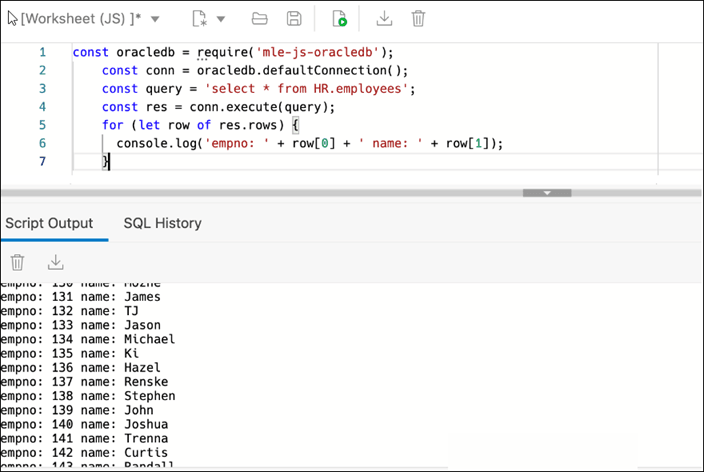
Puede abrir la hoja de trabajo en modo JavaScript. También verá los iconos de la barra de herramientas y las fichas de salida cambiar para reflejar el modo JavaScript.
Para crear y guardar una hoja de trabajo de JavaScript:
- En la barra de herramientas, expanda el icono Nuevo archivo y seleccione JavaScript.
- Cuando se introduce el código en la hoja de trabajo, el código JavaScript se resalta automáticamente.
- Ejecute el código JavaScript en la hoja de trabajo mediante Ejecutar Script.
-
Haga clic en Guardar.
En el panel Archivos, (JS) se agrega al nombre de archivo JavaScript. Esto le permite identificar rápidamente el archivo JavaScript.
Ejecutar código JavaScript en una hoja de trabajo estándar
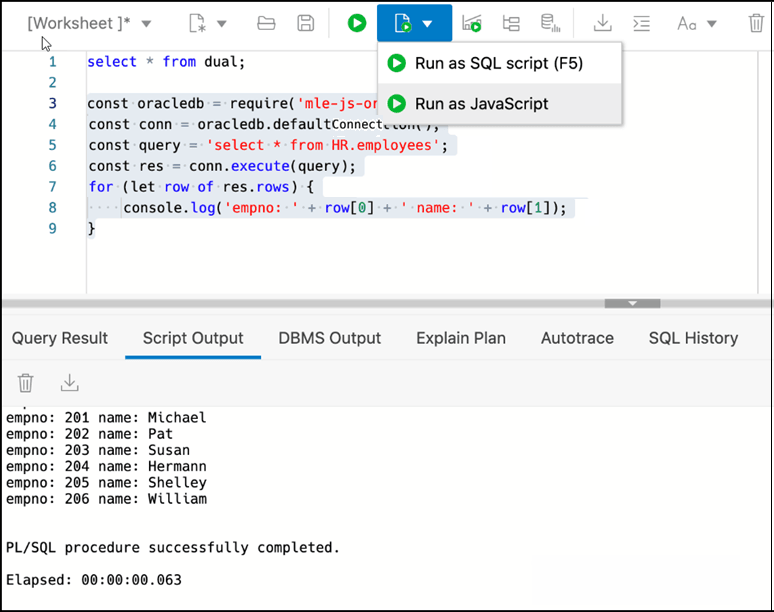
En una hoja de trabajo estándar (cuando la hoja de trabajo no está en modo JavaScript):
- Seleccione el código JavaScript que desea ejecutar.
- En la barra de herramientas de la hoja de trabajo, amplíe el icono Ejecutar Script y seleccione Ejecutar como JavaScript.
Note:
Si se selecciona Ejecutar como script SQL, se produce un error.
Ejecutar código JavaScript como bloque PL/SQL
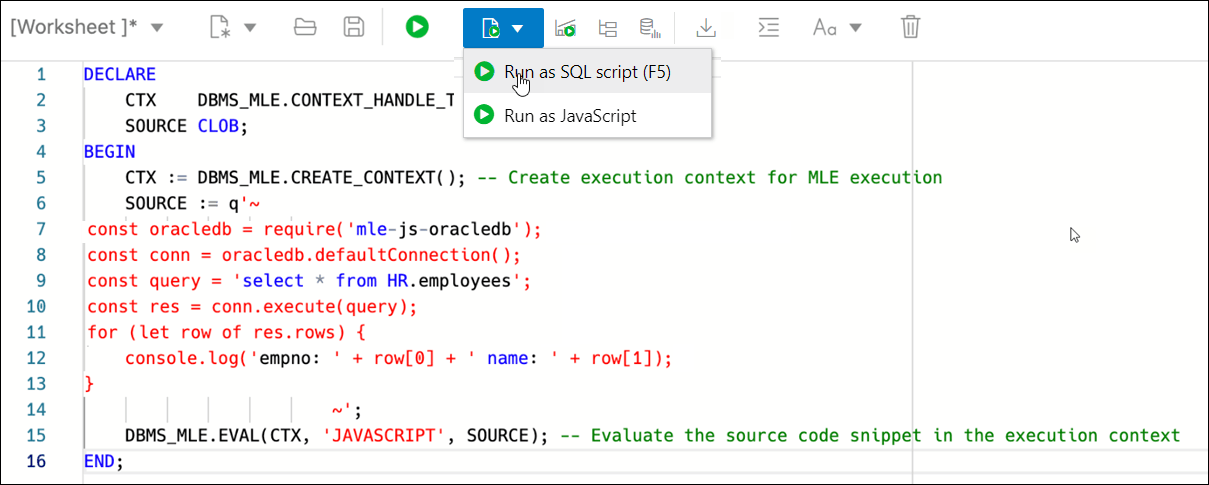
Puede utilizar un bloque de código PL/SQL para ejecutar código JavaScript.
En la barra de herramientas de la hoja de trabajo, amplíe el icono Ejecutar Script y seleccione Ejecutar como Script SQL (F5).
Tema principal: Ejecución de sentencias SQL en el editor de códigos
Visualización de la Salida SQL
El panel inferior derecho de SQL muestra la salida de la operación ejecutada en el editor de SQL.
En la siguiente figura se muestra el panel de salida de la página SQL.
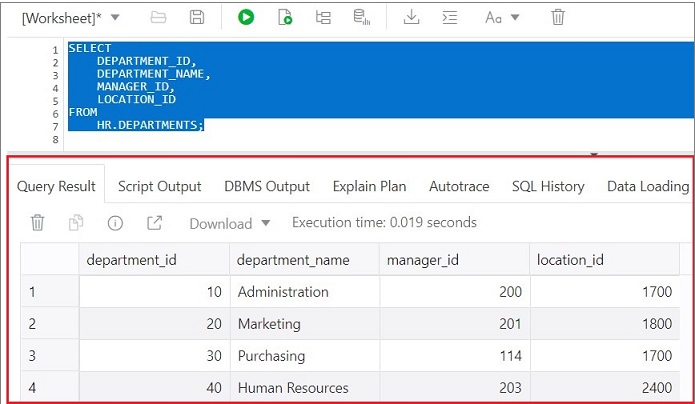
El panel de salida tiene los siguientes separadores:
-
Resultado de Consulta: Muestra los resultados de la operación "Ejecutar Sentencia" más reciente en una tabla de visualización.
-
Salida de Script: muestra la salida de texto de las sentencias ejecutadas como un script mediante el motor de script.
-
Salida de DBMS: muestra la salida de las sentencias del paquete DBMS_OUTPUT.
-
Explain Plan: muestra el plan para la consulta mediante el comando Explain Plan. La vista predeterminada es la vista de diagrama. Para obtener más información, consulte Uso del diagrama de explicación del plan.
-
Rastreo Automático: Muestra las estadísticas de sesión y el plan de ejecución de
v$sql_planal ejecutar una sentencia SQL mediante la función Rastreo Automático. Muestra la salida si ha hecho clic en el icono Autotrace. -
Historial de SQL: muestra las sentencias SQL y los scripts que ha ejecutado. Para volver a introducir una consulta ejecutada anteriormente en la hoja de trabajo, haga doble clic en la consulta de la lista de historial. Puede buscar extractos específicos haciendo clic en la opción de búsqueda. La funcionalidad de búsqueda distingue entre mayúsculas y minúsculas, recupera todas las entradas que contienen el texto de búsqueda y no necesita caracteres comodín.
Note:
Las sentencias ejecutadas se guardan en la base de datos y, por tanto, están disponibles en todos los dispositivos. Para una base de datos de solo lectura, las sentencias SQL se guardan en el explorador. - Carga de Datos: Muestra un informe del total de filas cargadas y con fallos para todas las tablas visibles (incluidas las tablas de otros esquemas).
Los iconos de este panel son:
-
Borrar salida: borra la salida.
-
Mostrar información: muestra la sentencia SQL para la que se muestra la salida.
-
Abrir en un nuevo separador: abre el resultado de la consulta o explica el plan en una nueva ventana.
-
Compartir resultados de consulta: solo se aplica al resultado de la consulta y solo está disponible para su uso cuando se ha ejecutado correctamente una consulta, generando datos de resultados. Si no hay datos de resultados disponibles, esta opción se desactiva para su uso.
Permite compartir los resultados de la consulta con otros usuarios mediante una URL que se puede compartir con los resultados de la consulta. Al hacer clic en el botón Compartir, se genera una URL. Al copiarlo en el portapapeles, puede compartir fácilmente los resultados con usuarios no autenticados. Por lo tanto, cualquier persona a la que proporcione esta URL puede acceder a ella sin autenticación (como un nombre de usuario/contraseña) y para el límite de tiempo que defina mediante Fecha de caducidad. Si no especifica la fecha y hora de caducidad, tendrá una fecha de caducidad por defecto como fecha actual y una hora de caducidad mínima por defecto de una hora. Aunque se establece una duración mínima de caducidad predeterminada, no hay un límite máximo sobre cuánto tiempo se puede establecer la duración de caducidad. Esto significa que puede establecer la duración de caducidad siempre que lo desee según los requisitos específicos de su negocio.Note:
Los resultados de consulta que comparta con esta opción se basan en una consulta específica que se ejecuta en un momento concreto. Si los objetos o vistas subyacentes a los que se hace referencia en la consulta se modifican posteriormente, los datos de resultados de la consulta pueden cambiar o variar. -
Descargar: solo se aplica a Resultado de consulta. Permite descargar el resultado de la consulta en el equipo local en formato CSV, JSON, XML o TEXT (.tsv).
En la ficha Resultado de la consulta, en la tabla de visualización, el menú contextual (clic con el botón derecho) del encabezado de fila consta de lo siguiente:
-
Las columnas permiten seleccionar columnas para ocultar.
-
Ordenar muestra un cuadro de diálogo para seleccionar las columnas por las que ordenar. Para cada columna, puede especificar un orden ascendente o descendente, y puede especificar que los valores nulos se muestren primero.
Figura 3-4 Menú contextual para la cabecera de fila
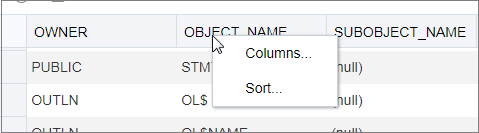
Descripción de "Figura 3-4 Menú Contexto para Cabecera de Fila"
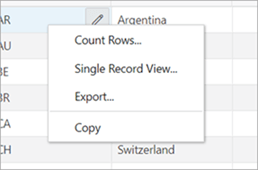
El menú contextual del resto de la tabla de visualización consta de los siguientes comandos:
-
Recuento de Filas muestra el número de filas del juego de resultados para la consulta.
-
La vista de registro único permite ver los datos de una tabla o vista, un registro a la vez.
-
Export genera el archivo para descargar en función del formato seleccionado, que puede ser XML, CSV (valores separados por comas que incluyen una fila de cabecera para identificadores de columna), Insert, Delimited, Fixed, HTML, JSON o TEXT.
-
Formato: seleccione el formato que desea exportar de la lista desplegable.
-
Terminador de Línea: Identifica el terminador de cada línea. El terminador de línea no se incluye en los datos exportados. Si la página de vista previa muestra los datos en una sola fila, no se especifica el terminador correcto.
-
Cabecera: Controla si la primera fila es una fila de cabecera o la primera fila de datos.
-
Contenedor izquierdo y derecho: los contenedores se utilizan para datos de caracteres y son opcionales. Los contenedores no se incluyen en los datos exportados.
Note:
Si un bloqueador de ventanas emergentes está activado, evitará que el archivo se descargue. -
-
Copiar copia datos de una celda o una fila o un rango de filas.
Tema principal: Página SQL
Uso del diagrama de explicación del plan
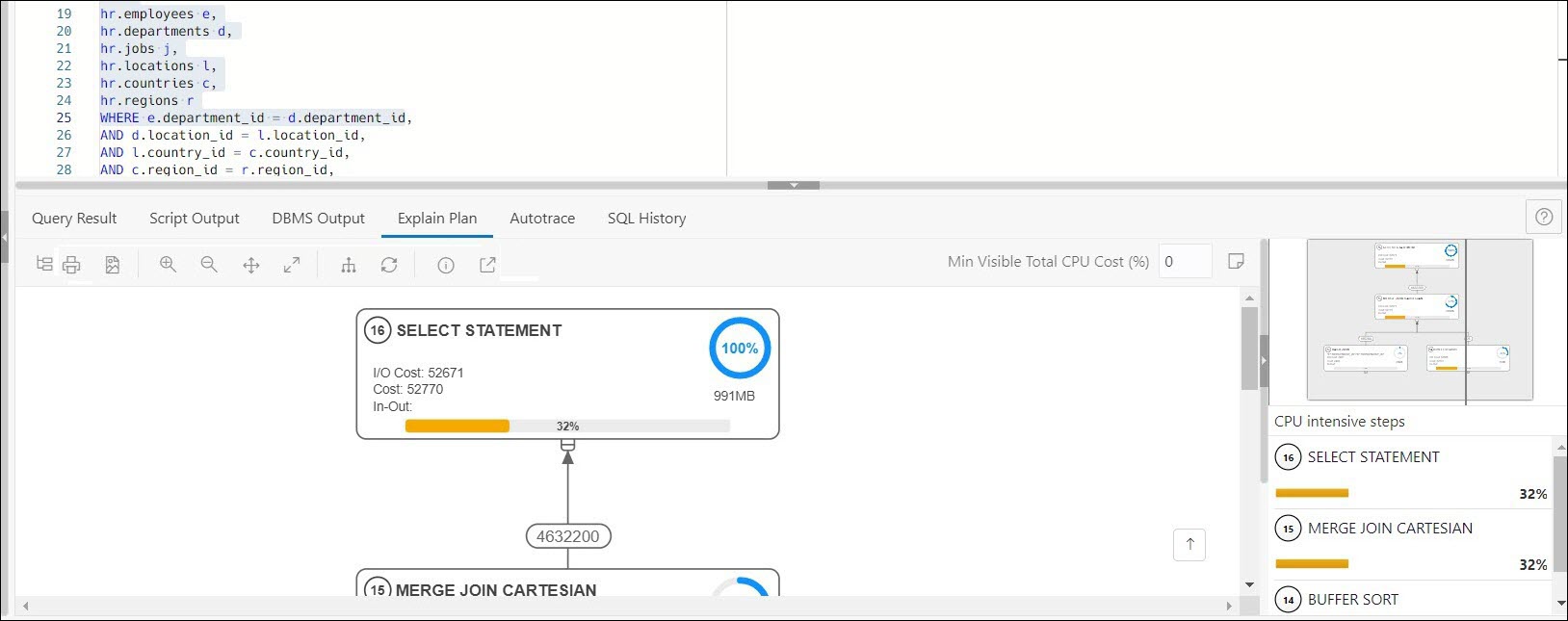
La vista de diagrama EXPLAIN Plain es una representación gráfica del contenido de PLAN_TABLE, que es la tabla por defecto para los resultados de la sentencia EXPLAIN PLAN. La naturaleza jerárquica de los pasos del plan de ejecución se representa en el diagrama.
Por defecto, en el diagrama se pueden ver tres niveles de pasos. Puede utilizar los signos +/- en la parte inferior de cada paso (disponible cuando el paso tiene secundarios) para expandirse o contraerse. Para ver todos los pasos del diagrama, utilice  Ampliar todo en la barra de herramientas.
El diagrama también proporciona los siguientes detalles:
- Cardinalidad (número de la flecha hasta el paso principal), que es el número de filas procesadas
- Operación y opciones aplicadas en ese paso
- Orden de ejecución, que es el número secuencial en el orden de ejecución
- El acceso predice el costo de CPU en porcentaje (barra naranja)
- Costo total de CPU para el paso en porcentaje (círculo azul)
- Métricas de costo de E/S estimado, bytes procesados y costos
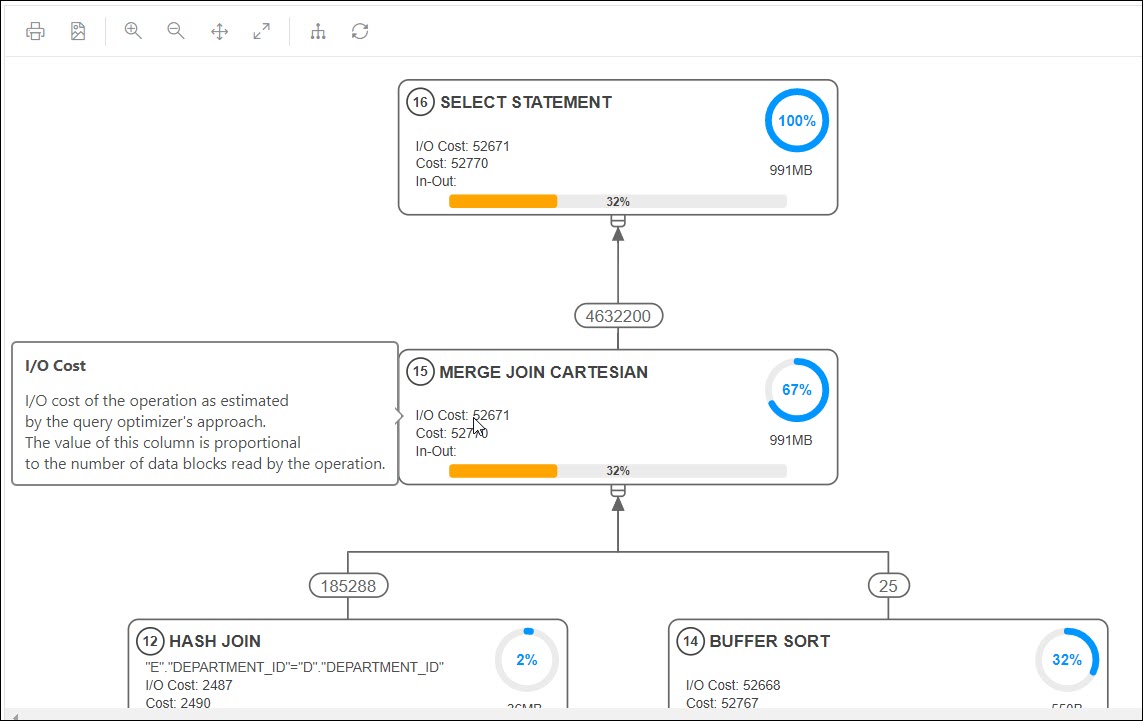
Puede ver una breve descripción emergente al pasar el mouse sobre cualquiera de estas estadísticas en un paso.
Los iconos de la barra de herramientas son:
-
Vista Avanzada/Vista de Diagrama: Cambia entre las vistas Avanzada y Diagrama. La vista avanzada muestra los datos de
PLAN_TABLEen una vista tabular/árbol mixta. La vista Diagrama muestra los datos en formato de diagrama de flujo. -
Imprimir Diagrama: Imprime el diagrama.
-
Guardar en SVG: guarda el diagrama en un archivo en formato SVG.
-
Acercar, Alejar: si se selecciona un paso en el diagrama, al hacer clic en el icono Acercar, se garantiza que permanezca en el centro de la pantalla.
-
Pantalla Ajustar: se adapta a todo el diagrama en el área visible.
-
Tamaño Real: Define el factor de zoom en 1.
-
Ampliar Todo: muestra todos los pasos del diagrama.
-
Restablecer diagrama: restablece el diagrama al estado inicial, es decir, solo se muestran tres niveles de pasos.
-
Mostrar información: muestra la sentencia
SELECTque utiliza la funcionalidad Explicar plan. -
Abrir en Nuevo Separador: Abre la vista de diagrama en un nuevo separador para una mejor visualización y navegación. El diagrama está limitado a la sentencia SELECT inicial.
-
Costo Total Mínimo Visible de CPU (%): define el umbral para filtrar los pasos con un costo total de CPU menor que el valor proporcionado.
Introduzca un valor entre 0 y 100. No hay filtrado para 0.
-
Notas del plan: muestra las notas de explicación del plan.
Propiedades
Haga doble clic o pulse Intro en un paso seleccionado para abrir el control deslizante Propiedades, que proporciona más información sobre ese paso. Consulte PLAN_TABLE en Referencia de Oracle Database para obtener una descripción de cada propiedad.
El control deslizante Propiedades muestra:
-
Toda la información de ese paso extraída de
PLAN_TABLEen formato tabular. Se excluyen los valores nulos.Puede seleccionar JSON para ver las propiedades en formato JSON.
-
Información de la columna
OTHER_XMLdePLAN_TABLE.La información se muestra en formato JSON.
Navegación
-
Pulse el tabulador para avanzar por los pasos en el orden de ejecución. El paso seleccionado tiene un borde azul alrededor.
Para desplazarse en sentido inverso, pulse las teclas Mayús + Tabulador.
Si no se selecciona ningún paso, al pulsar la tecla Tab, se selecciona el paso con el número de ejecución 1.
-
Dependiendo del nivel de zoom, utilice barras de desplazamiento horizontales y verticales para ver diferentes partes del diagrama.
Haga clic en el botón izquierdo del ratón y manténgalo presionado para desplazar el diagrama hacia arriba y hacia abajo.
Utilice el icono
 de la parte inferior derecha para desplazarse hasta la parte superior del diagrama.
-
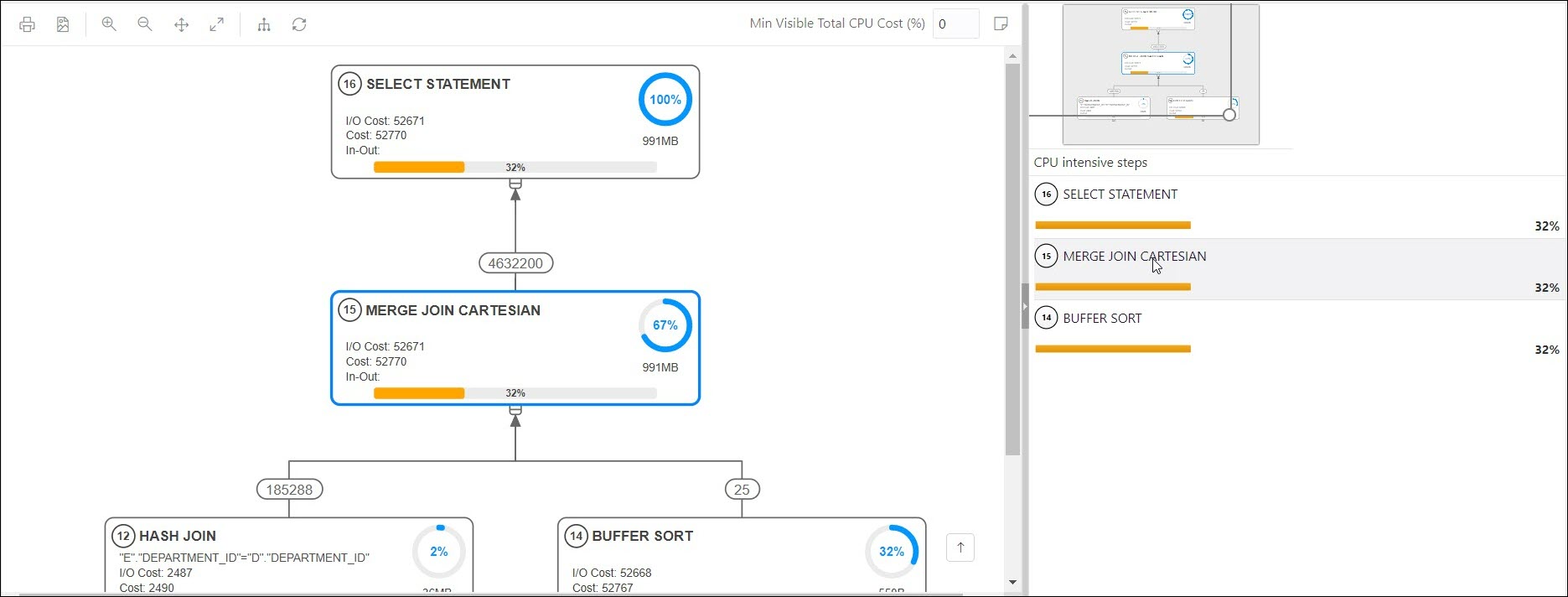
El Navegador de Diagramas se encuentra en la esquina superior derecha y representa una copia más pequeña del diagrama sobre un fondo gris. El borde del rectángulo permite operaciones de zoom y zoom y se mueve para mostrar diferentes partes del diagrama.
El navegador del diagrama muestra una lista con pasos que tienen más del 1% de costo de CPU en orden descendente. Haga clic en un paso de la lista para desplazarse al mismo paso del diagrama, lo que le permitirá verlo en el contexto de los otros pasos.
Tema principal: Visualización de la salida de SQL
Carga de datos
En la página SQL, puede cargar datos de uno o más archivos locales en una o más tablas.
Los formatos de archivo que puede cargar son CSV, XLS, XLSX, TSV, TXT, XML, JSON y JSON delimitado por nueva línea (NDJSON).
- Carga de datos de un archivo local a una nueva tabla
- Carga de datos desde un archivo local a una tabla existente
- Carga de datos de varios archivos locales en varias tablas
Tema principal: Página SQL
Carga de datos de un archivo local a una nueva tabla
Para cargar datos de un archivo local en una nueva tabla:
-
Puede comenzar de una de las siguientes maneras:
-
En el separador Navegador, en el panel izquierdo, haga clic en Submenú Objeto
 , seleccione Carga de datos y, a continuación, seleccione Cargar datos en una nueva tabla.
Figura 3-6 Cargar datos en una nueva opción de tabla
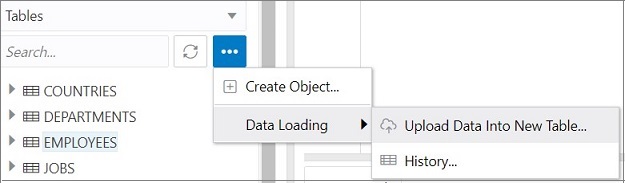
Descripción de la "Figura 3-6 Cargar Datos en Nueva Opción de Tabla" -
En el separador Navigator, arrastre y suelte el archivo local en el panel izquierdo. Al arrastrar un archivo al panel, se muestra el siguiente mensaje Drop the file here to start (Borrar el archivo aquí para iniciar).
Se muestra Cargar datos en nueva tabla. Se muestra una vista previa de los datos en formato de cuadrícula.
-
-
Haga clic en Mostrar/Ocultar opciones
 para mostrar las opciones que puede modificar para la vista previa de datos:
-
Nombres de columna: seleccione Obtener del archivo para mostrar las cabeceras de columna en la primera fila.
- Codificación: una opción para seleccionar el tipo de codificación es visible cuando el archivo cargado está en formato de texto sin formato (CSV, TSV o TXT). El tipo de codificación por defecto es UTF-8.
-
Contenedor de texto y Delimitador de campo: estas opciones sólo están visibles cuando el archivo seleccionado está en formato de texto sin formato (CSV, TSV o TXT). Seleccione o introduzca el carácter utilizado en el archivo de origen para el contenedor de texto y el delimitador de campos.
-
Filas que omitir: introduzca o utilice las flechas arriba y abajo para seleccionar el número de filas que se van a omitir.
-
Tamaño de vista previa: introduzca o utilice las flechas arriba y abajo para seleccionar el número de filas para la vista previa.
-
Limitar filas para cargar: si selecciona esta opción, debe especificar las filas que desea cargar. Utilice las flechas arriba y abajo para seleccionar el número de filas que desea cargar.
Para eliminar las opciones seleccionadas y la vista previa de datos, haga clic en Borrar.
Después de seleccionar las opciones necesarias, haga clic en Aplicar y, a continuación, haga clic en Siguiente.
-
-
En Definición de tabla, haga lo siguiente:
-
En el campo Nombre de Tabla, introduzca un nombre para la tabla de destino.
-
Seleccione la casilla de control al principio de una fila para agregar la columna a la tabla de destino.
-
Seleccione o introduzca valores para los atributos de columna, como Nombre de columna, Tipo de columna, Precisión, Escala, Valor por defecto, Clave primaria y Anulable.
-
La columna Máscara de Formato aparece para los tipos de datos de fecha, fecha y hora y numéricos. Para los tipos de fecha y registro de hora, debe seleccionar un valor de la lista desplegable o escribir el valor en el campo Máscara de formato. Para los tipos numéricos, la máscara de formato es opcional.
Para una columna de fecha y registro de hora, debe proporcionar una máscara de formato compatible que describa los datos que se están cargando. Por ejemplo, si los datos de fecha tienen el aspecto
12-FEB-2021 12.21.30, debe proporcionar una máscara de fecha deDD-MON-YYYY HH.MI.SS. La máscara de formato se determina automáticamente en función de los datos del archivo. Debe revisar la máscara de formato sugerida y, si es necesario, modificarla escribiendo el formato directamente en la celda de destino.
Figura 3-7 Paso de Definición de Tabla en Cargar Datos en una Nueva Tabla
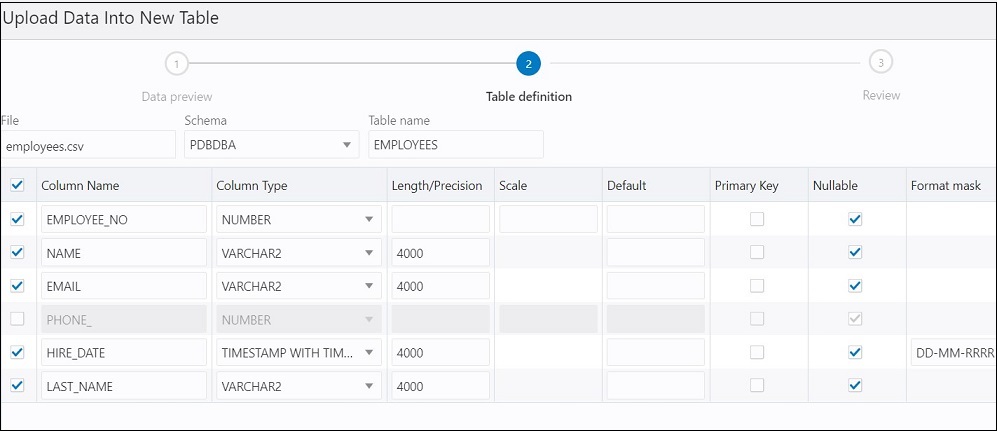
Descripción de "Figura 3-7 Paso de Definición de Tabla en Cargar Datos en una Nueva Tabla"Haga clic en Siguiente.
-
-
Revise el código DDL generado en función de las selecciones realizadas en las pantallas anteriores. También se muestra la asignación de las columnas de origen a destino.
Haga clic en Terminar. Una vez que los datos se han cargado correctamente, la nueva tabla se muestra en el separador Navigator.
- Para obtener un informe detallado del total de filas cargadas y con fallos, realice una de las siguientes acciones:
-
Haga clic con el botón derecho en la tabla del separador Navegador, seleccione Carga de datos y, a continuación, seleccione Historial. Muestra el informe de una tabla específica.
-
En el separador Navegador, seleccione el submenú Objeto
, seleccione Carga de datos y, a continuación, seleccione Historial. Esto muestra el informe de todas las tablas del esquema seleccionado en el separador Navigator.
-
En el panel de salida de la hoja de trabajo, seleccione el separador Carga de datos. Esto muestra el informe de todas las tablas visibles (incluidas las tablas de otros esquemas).
En el cuadro de diálogo Historial se muestra un resumen de los datos cargados. Si alguno de los datos no se ha cargado, puede ver el número de filas con fallos en la columna Filas con fallos. Haga clic en la columna de filas con fallos para abrir un cuadro de diálogo que muestre las filas con fallos.
En el cuadro de diálogo Historial, también puede buscar archivos cargados por nombre de esquema, nombre de tabla o nombre de archivo. Para eliminar los archivos cargados, haga clic en Eliminar todo el historial
 .
.
También puede cargar datos de un archivo en una tabla nueva mediante los pasos de Carga de Datos de Varios Archivos Locales en Varias Tablas.
-
Tema principal: Carga de datos
Carga de datos desde un archivo local a una tabla existente
Para cargar datos de un archivo local en una tabla existente:
- En el separador Navegador, en el panel izquierdo, haga clic con el botón derecho en la tabla en la que desea cargar datos, seleccione Carga de datos y, a continuación, seleccione Cargar datos.
Figura 3-8 Opción de carga de datos para una tabla existente
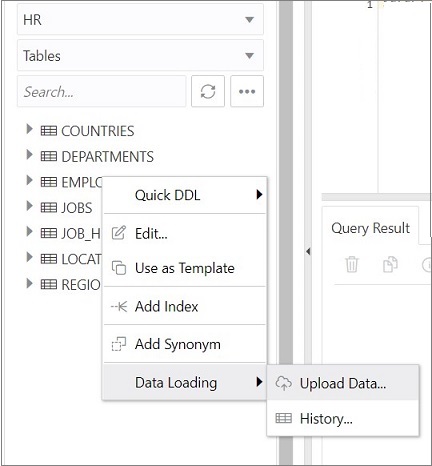
Descripción de la "Figura 3-8 Opción de Carga de Datos para una Tabla Existente"Se muestra el cuadro de diálogo Importar datos.
- Haga clic en Mostrar/Ocultar opciones para mostrar las opciones que puede modificar para la vista previa de datos:
- Nombres de columna: seleccione Obtener del archivo para mostrar las cabeceras de columna en la primera fila.
- Codificación: una opción para seleccionar el tipo de codificación es visible cuando el archivo cargado está en formato de texto sin formato (CSV, TSV o TXT). El valor de codificación por defecto es UTF-8.
- Contenedor de texto y Delimitador de campo: estas opciones sólo están visibles cuando el archivo seleccionado está en formato de texto sin formato (CSV, TSV o TXT). Seleccione o introduzca el carácter utilizado en el archivo de origen para el contenedor de texto y el delimitador de campos.
- Filas que omitir: introduzca o utilice las flechas arriba y abajo para seleccionar el número de filas que se van a omitir.
- Filas para cargar: introduzca o utilice las flechas arriba y abajo para seleccionar el número de filas que desea cargar.
- Tamaño de vista previa: introduzca o utilice las flechas arriba y abajo para seleccionar el número de filas para la vista previa.
Para eliminar las opciones seleccionadas y la vista previa de datos, haga clic en Borrar.
Después de seleccionar las opciones necesarias, haga clic en Aplicar y, a continuación, haga clic en Siguiente.
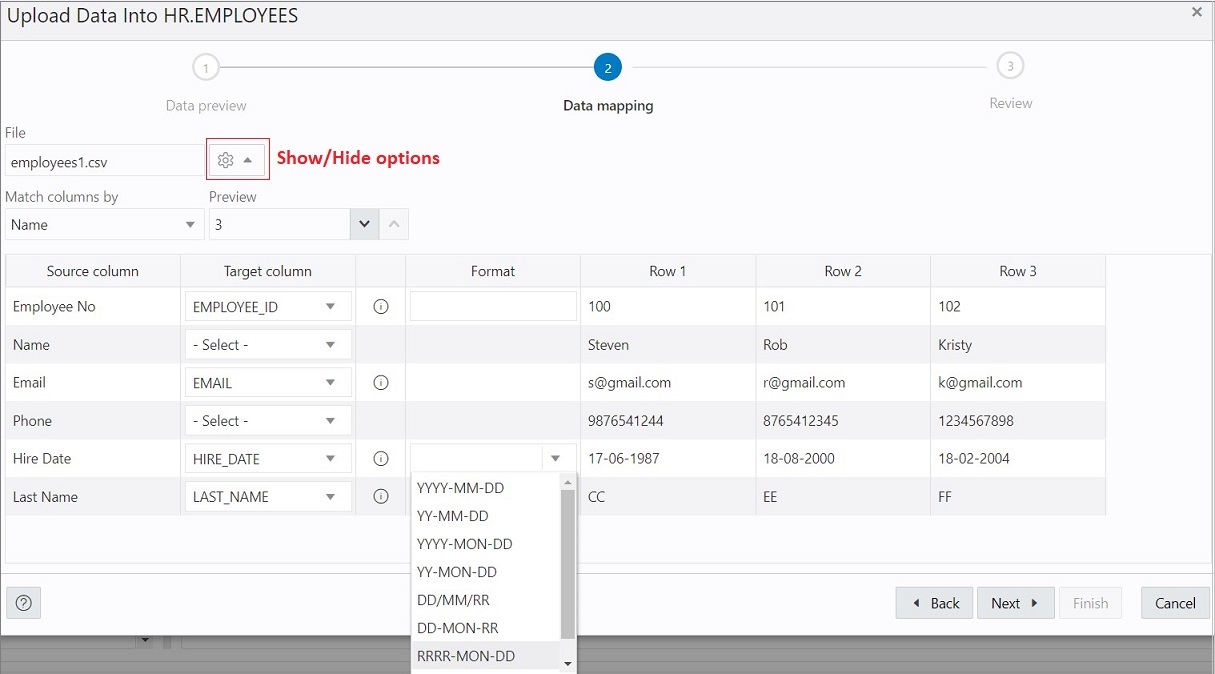
- En Asignación de datos, haga coincidir los datos del archivo con las columnas adecuadas de la tabla de destino. Por defecto, la coincidencia se realiza mediante el nombre de columna.
Para modificarlo, haga clic en Mostrar/Ocultar opciones
. En Coincidir columnas por:
- Seleccione Nombre para que las columnas coincidan según el nombre de la columna en la tabla de destino.
- Seleccione Posición si desea que las columnas coincidan en función de la posición de la columna en la tabla de destino.
- Seleccione Ninguno para eliminar las selecciones actuales y seleccionar la columna de destino para cada columna de origen de la lista desplegable.
Note:
En función de los datos del archivo, se intenta recuperar automáticamente la máscara de formato correcta de las columnas basadas en fecha. Si no es correcto, puede cambiar el formato sugerido introduciéndolo directamente en la celda de destino.Si hay problemas que resolver, verá una notificación como
 en la parte superior derecha del cuadro de diálogo.
Haga clic en Siguiente.
- Para obtener un resumen detallado del proceso de carga, haga clic con el botón derecho en la tabla del separador Navegador, seleccione Carga de datos y, a continuación, seleccione Historial. En el cuadro de diálogo Historial de carga de datos se muestra un resumen de los datos cargados.
Si no se ha cargado ningún dato, puede ver el número de filas en la columna Filas con fallos. Haga clic en la columna para abrir un cuadro de diálogo que muestre las filas con fallos.
En el cuadro de diálogo Historial de carga de datos, también puede buscar archivos cargados por nombre de esquema, nombre de tabla o nombre de archivo. Para eliminar los archivos cargados, haga clic en Eliminar todo el historial
.
También puede cargar datos de un archivo en una tabla existente mediante los pasos de Carga de Datos de Varios Archivos Locales en Varias Tablas.
Tema principal: Carga de datos
Carga de datos de varios archivos locales en varias tablas
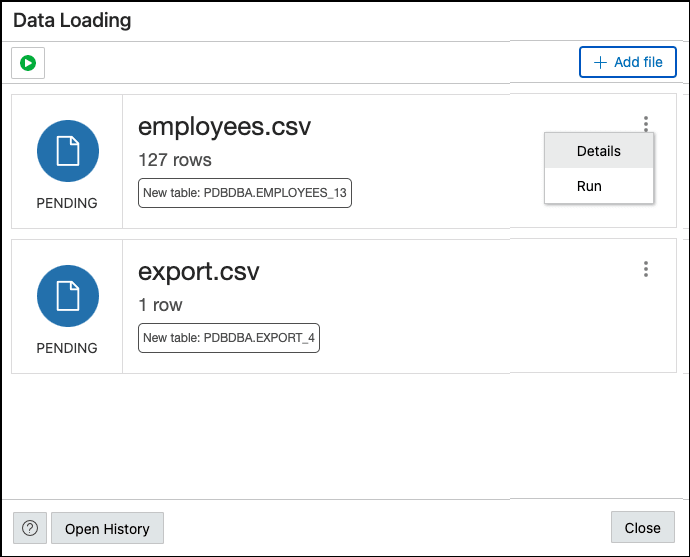
- Para abrir un archivo, haga clic en el nombre del archivo o haga clic en
 en la esquina superior derecha de la tarjeta y seleccione Detalles.
En la página Detalles, se muestra una vista previa del archivo. Haga clic en Siguiente. Para ir a la página anterior, haga clic en Todos los Archivos.
en la esquina superior derecha de la tarjeta y seleccione Detalles.
En la página Detalles, se muestra una vista previa del archivo. Haga clic en Siguiente. Para ir a la página anterior, haga clic en Todos los Archivos.Note:
La primera vez que se carga el archivo se muestra una vista previa de todo el archivo. Posteriormente, si se realizan cambios en la configuración, la vista previa se define en un máximo de 10 filas. Para obtener una descripción de la configuración, consulte el paso 2 en Loading Data from a Local File to a New Table. - Para cargar datos en una tabla, en la parte superior derecha de la tarjeta, haga clic en y seleccione Run.
Para cargar datos en varias tablas simultáneamente, haga clic en
 Ejecutar todo.
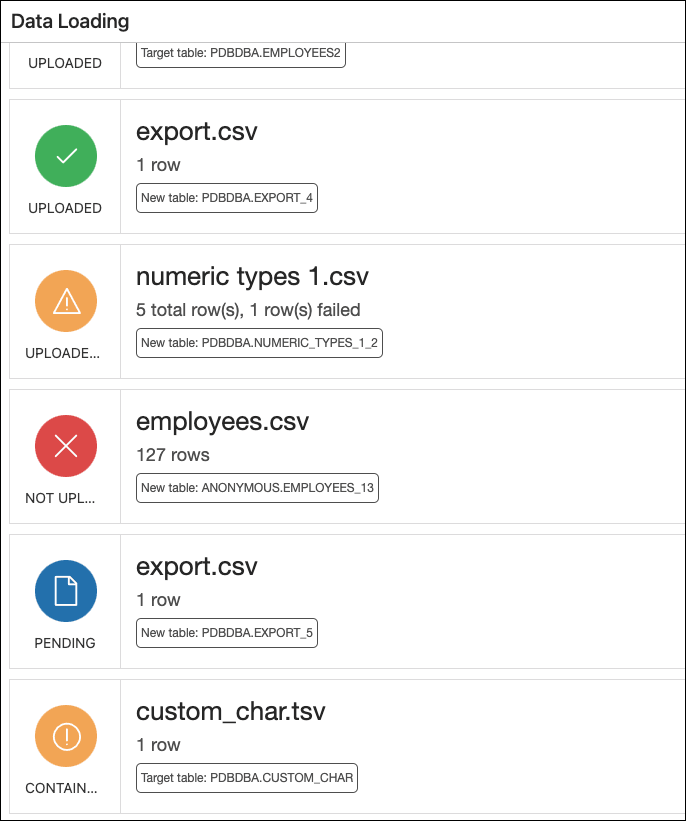
Los archivos que se cargan correctamente se muestran con un icono de color verde y una marca de verificación y el estado UPLOADED.
Otros estados posibles son:
- UPLOADED WITH WARNING (Añadido con advertencia) en amarillo.
- NOT UPLOADED BECAUSE OF ERRORS (No se ha cargado debido a errores) en rojo.
- UPLOADED WITH ERRORS, donde puede ver el número de filas con fallos.
- CONTAINS WARNING(S) indica que algo de la configuración es incorrecto. Este archivo no se cargará hasta que se resuelvan las advertencias.
Tema principal: Carga de datos