Trabajos

Hay cinco opciones disponibles en el menú Trabajos: Resumen, Ejecución, Previsión, Historial, Notificaciones. Cada opción se describe a continuación.

Resumen

En la parte superior, la página Resumen proporciona una visión general del número total de trabajos programados fallidos, bloqueados, encadenados, recursos no disponibles, interrumpidos y reintentos. Haga clic en un mosaico de trabajo y la lista correspondiente de trabajos se mostrará en formato tabular a continuación. Elimine los filtros para mostrar todos los trabajos programados.

Para crear un trabajo, consulte Crear o editar trabajo.

El icono Acciones Icono Acciones está disponible al final de cada fila de trabajo. Haga clic en Acciones para ver la siguiente lista de opciones:

  • Trabajo
    • Ejecutar: ejecuta el trabajo específico.

    • Editar: consulte Crear o editar trabajo.

    • Borrar: Borra el trabajo específico.

    • Activar/Desactivar Trabajo: si se activa, el programador selecciona el trabajo para su procesamiento. El estado del trabajo (activado o no) se ve en la página Detalles del trabajo, donde la propiedad "activado" muestra TRUE o FALSE.

  • History
    • Informe: proporciona un historial de las ejecuciones de trabajos en un formato de informe, incluidos los detalles del log, el estado de la ejecución, la duración de la ejecución, los errores, si los hay, etc.

    • Gráfico: proporciona un historial de las ejecuciones de trabajos en una representación visual del gráfico de barras. La duración de ejecución y el tiempo de CPU utilizado se presentan para cada ejecución. Los trabajos en cadenas se presentan con información agregada para todo el trabajo. Hay una barra de desplazamiento de visión general que permite hacer zoom y desplazarse cambiando el periodo de tiempo. Puede mostrar todos los detalles de los logs para ese período de tiempo para un trabajo seleccionado o para todos los trabajos. Además, se puede mostrar un gráfico de Gantt para todos los trabajos de un período de tiempo seleccionado.

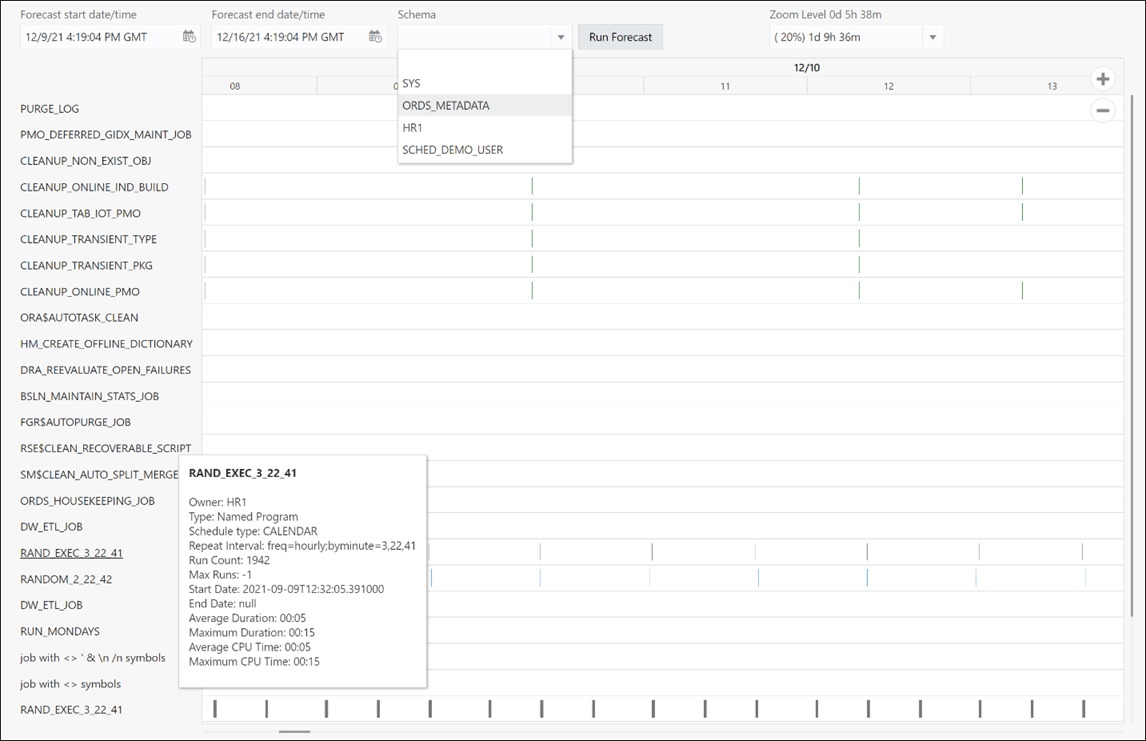
  • Previsión de trabajos: puede ejecutar la funcionalidad de previsión de trabajos para un único trabajo (disponible en el menú Acción) o para un juego de trabajos (disponible en la barra de herramientas de la tabla). Para un juego de trabajos, el filtrado se puede utilizar para limitar el juego de trabajos. Utilice Ctrl+clic para seleccionar algunos trabajos y, a continuación, la previsión de trabajos se ejecutará solo para los trabajos seleccionados. Si no hay trabajos seleccionados, se ejecutará la previsión para todos los trabajos mostrados. No todos los trabajos incluidos en el conjunto se incluyen en el pronóstico final. Solo se incluyen los trabajos con un calendario definido (intervalo de repetición). Puede definir el calendario en línea o mediante el programa, la ventana o el grupo de ventanas. Una vez finalizada la previsión, puede seleccionar diferentes niveles de zoom y filtrar los resultados por esquema.

  • Detalles del trabajo: muestra los atributos del trabajo, como acción, clase de trabajo, tipo, programa, etc. Seleccione JSON para ver los atributos en formato JSON. En función de la definición del trabajo, se proporcionan detalles sobre los objetos utilizados, como el programa utilizado, el código PL/SQL, el procedimiento, las dependencias del procedimiento, los argumentos del programa, los argumentos del trabajo, la clase de trabajo, el programa, la ventana, el grupo de ventanas junto con las ventanas del grupo, el observador de archivos, el gráfico de historial que presenta una semana de historial desde la última fecha de inicio.
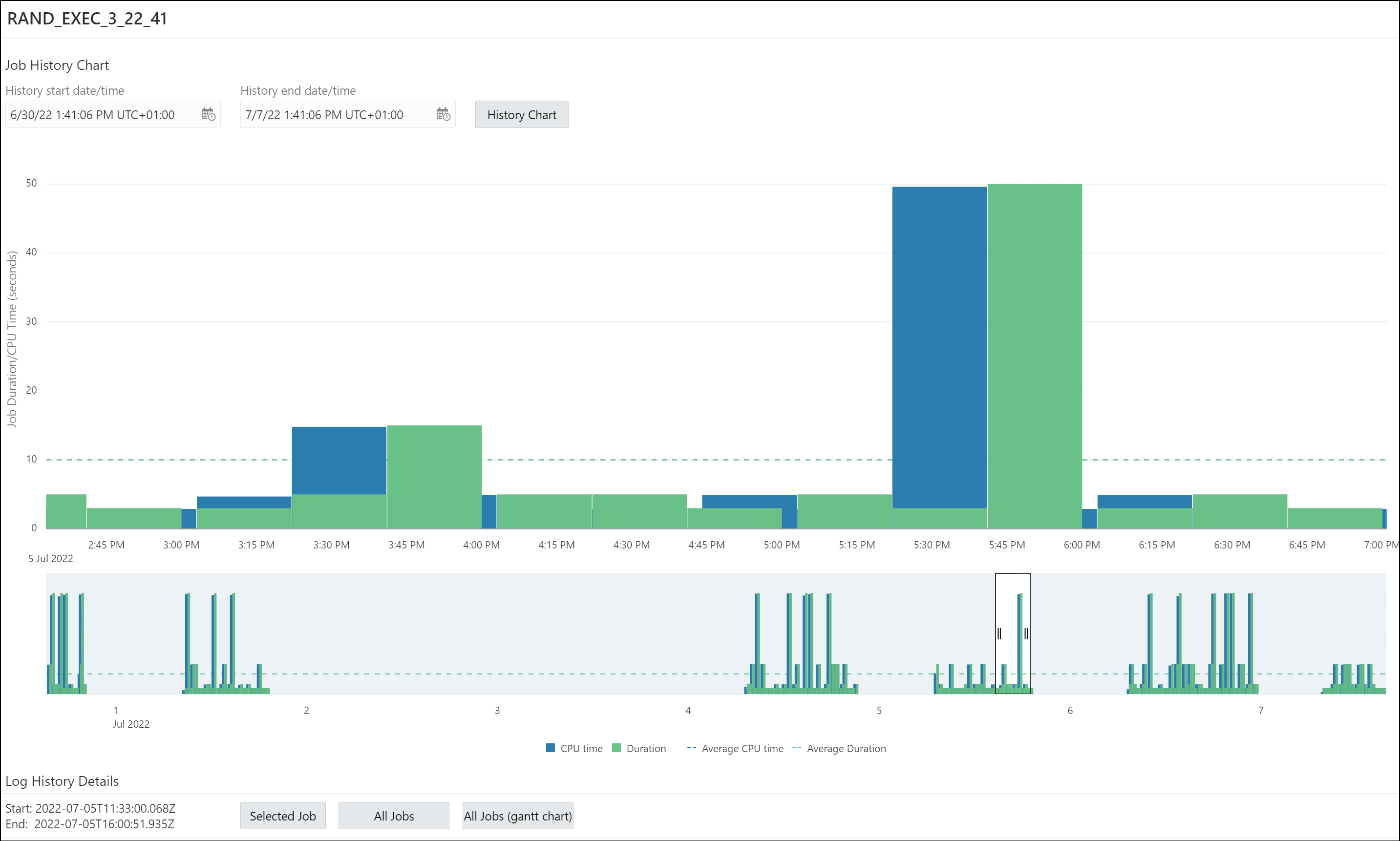
En ejecución

La página Running muestra la lista de trabajos en ejecución. Los siguientes comandos están disponibles: Detener, Editar, Historial, Detalles del trabajo.

descrito anteriormente

History

La página History muestra los detalles de la ejecución del log para todos los trabajos del programador disponibles para el usuario. Puede utilizar la ventana Historial y definir filtros para limitar la cantidad de datos. Puede filtrar mediante trabajos retrasados proporcionando un intervalo de retraso. La ordenación se admite en la cuadrícula haciendo clic en el encabezado de columna.

Previsión

La página Previsión proporciona la previsión de ejecución de trabajo para todos los trabajos disponibles. Esta operación tarda en finalizar en función del número de trabajos y el intervalo de previsión. La previsión de todos los trabajos disponibles depende de los derechos del usuario de conexión. Después de la ejecución, puede filtrar los resultados según el esquema de los trabajos.

La función de previsión también está disponible en la página Jobs - Summary. En ese caso, funciona en la lista de puestos disponibles. Puede filtrar los trabajos antes de que se utilice la funcionalidad de previsión. Si hay una selección de trabajos, la funcionalidad solo utiliza los trabajos seleccionados.
Historial (gráfico de Gantt)

El historial representa las ventanas y el historial de ejecución de trabajos en forma de gráfico de Gantt. El historial de activación de Windows se muestra en la primera fila. Los trabajos se ordenan en orden descendente según el tiempo máximo de CPU utilizado. Se muestran detalles para cada activación de ventana y ejecución de trabajo. El resumen del trabajo está disponible al pasar el mouse sobre la etiqueta de la fila de un trabajo.
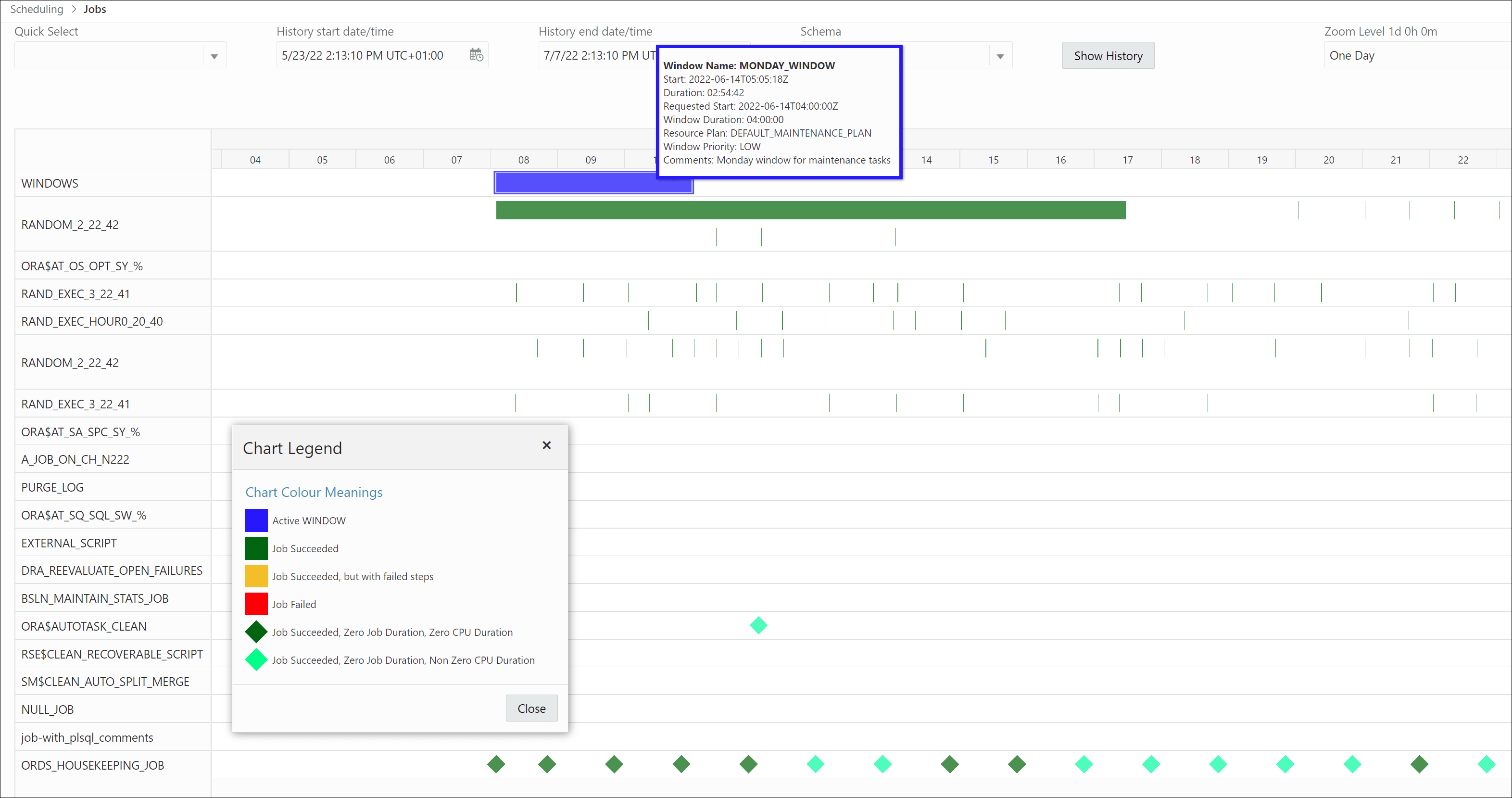
Como se ha descrito anteriormente

Notificaciones

Solo puede crear notificaciones si se ha definido un servidor de correo electrónico para el programador.

La página Notificaciones permite ver, crear, editar y suprimir notificaciones relacionadas con eventos de puesto. Además, puede ver los detalles del servidor de correo electrónico haciendo clic en el icono Servidor de Correo Electrónico de Notificaciones en la parte superior derecha de la página.

Para cada mensaje, puede especificar el trabajo, las direcciones de correo electrónico del destinatario y el remitente (o ningún remitente), y puede modificar el asunto y el cuerpo del mensaje y definir la condición de filtro. Si se proporcionan varios destinatarios y eventos, Oracle Scheduler crea un registro de notificación independiente para cada combinación <recipient,event>. Puede editar el contenido de un juego de notificaciones creado de esta forma mediante Editar Agregado, que aparece en el menú contextual de cada notificación. Editar edita el contenido de una única notificación.

Las notificaciones se pueden filtrar por nombre de trabajo, propietarios de trabajos, destinatarios y eventos. Puede seleccionar y eliminar algunas notificaciones haciendo clic en el icono Eliminar notificaciones. Si no hay notificaciones seleccionadas (utilice Ctrl+clic para anular la selección de una sola notificación), aparece el cuadro de diálogo Eliminar notificaciones que permite eliminar todas las notificaciones del trabajo seleccionado, del trabajo y los destinatarios, del trabajo y los eventos, del trabajo y los eventos y los destinatarios.
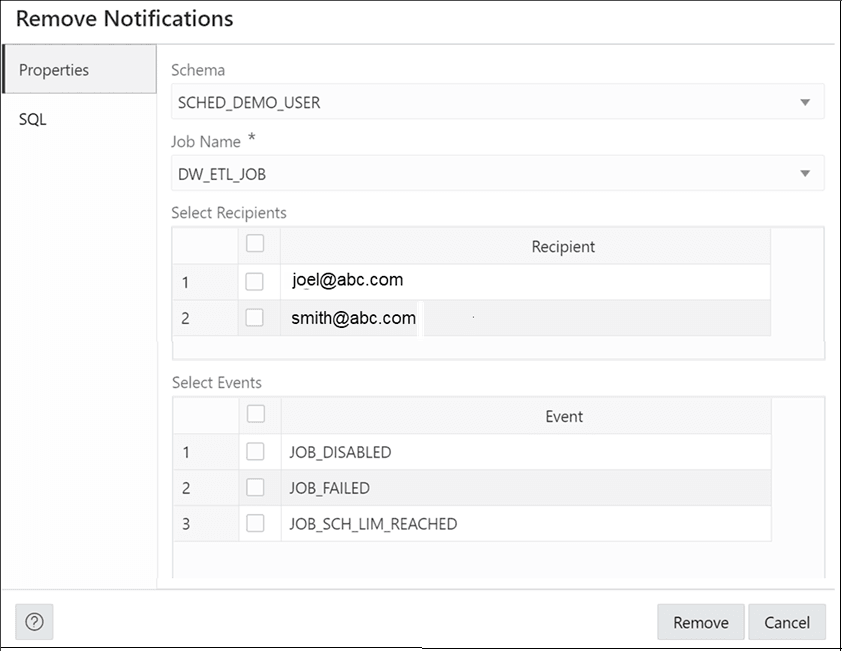
Crear o editar puesto

En esta sección se describe cómo crear un nuevo trabajo de Oracle Scheduler o editar un trabajo existente.

Para crear un trabajo, Database Actions utiliza internamente el procedimiento DBMS_SCHEDULER.CREATE_JOB, que se documenta en Referencia de tipos y paquetes PL/SQL de Oracle Database.

  1. En la página Trabajos, en la parte superior derecha, haga clic en Crear trabajo.
  2. En Propiedades de trabajo, introduzca los siguientes campos:

    Detalles

    • Activado: si se especifica esta opción, se realizan comprobaciones de validez y el trabajo se crea activado si todas las comprobaciones se realizan correctamente. Si no se especifica esta opción, el trabajo no se crea activado.
    • Nombre: nombre del trabajo.
    • Descripción: cadena de texto opcional que se puede utilizar para describir el trabajo.
    • Tipo: tipo de objeto que va a ejecutar el trabajo: Bloque PL/SQL, Cadena, Procedimiento Almacenado, Programa con Nombre o Script. Aparecen controles adicionales para Cadena, Procedimiento Almacenado y Programa con Nombre, lo que permite seleccionar objetos relacionados.

      Para el procedimiento almacenado, solo se muestran los procedimientos con parámetros IN, no se permiten los procedimientos con parámetros IN OUT u OUT.

      Los procedimientos de nivel de esquema y de paquete se muestran para el esquema seleccionado, pero puede escribir directamente el nombre del procedimiento (o package_name.procedure_name) en el campo.

    • Clase: nombre de la clase de trabajo a las que pertenece este trabajo.

    Modo de ejecución

    • Modo: Cuándo ejecutar el trabajo: Inmediato (inmediatamente después de la creación y solo una vez), Una vez (una vez, a una hora especificada), Repetición, Cola, Vigilante de archivos, Programación (mediante un objeto de programa con nombre), Ventana y Grupo de ventanas. Si especifica algo que no sea Inmediato, se le pedirá información adicional.

      Para Repetir, puede definir manualmente el intervalo de repetición o hacer clic en el icono de lápiz para seleccionar los valores de fecha, frecuencia, día hábil e intervalo. Algunas cláusulas de la sintaxis del calendario de Oracle (incluye, excluye, intersecta, puntos y por período) no están soportadas y se muestra una advertencia al hacer clic en el icono de edición.

    Destino

    • Local (sistema local), Remoto (destino de base de datos para un trabajo de base de datos remoto o destino externo para un trabajo externo remoto) o Varios (el trabajo se ejecuta en todos los destinos asociados al grupo de destinos proporcionado). Según el destino que haya seleccionado para el trabajo, seleccione la credencial local, la credencial remota y el destino o el grupo de destino.

    Propiedades

    • Borrado automático: determina si el trabajo se va a borrar automáticamente después de que se haya completado o se haya desactivado automáticamente.

    • Reiniciar en caso de fallo: determina si el trabajo se puede reiniciar en caso de fallo.

    • Reiniciar en Recuperación: Determina si se reinicia el trabajo en caso de fallo de la base de datos.

    • Almacenar salida: si está activada, para las ejecuciones de trabajos que se registran, todos los mensajes de error y salida de trabajo se almacenan en las vistas *_JOB_RUN_DETAILS. Si se desactiva, la salida y los mensajes no se almacenan.

    • Seguir zona horaria por defecto: determina si la fecha de inicio del trabajo es nula y, cuando se cambia el atributo del programador de zona horaria por defecto, el programador vuelve a calcular la siguiente fecha y hora de ejecución de este trabajo para que esté de acuerdo con la nueva zona horaria.

    • Permitir Ejecuciones en Modo Restringido: Si está activado, el trabajo se puede ejecutar cuando la base de datos está en modo restringido, siempre que el propietario del trabajo se pueda conectar durante este modo.
    • Parar en Cierre de Ventana: si la planificación de un trabajo es una ventana o un grupo de ventanas, la activación de esta opción hace que el trabajo se pare una vez que se cierra la ventana asociada y la desactivación hace que el trabajo continúe después de que se cierre la ventana. (Tenga en cuenta que si se permite que el trabajo continúe, su asignación de recursos probablemente cambiará porque cerrar una ventana generalmente también implica un cambio en los planes de recursos).

    • Persistencia de la Instancia: este atributo solo se debe utilizar para una base de datos que se ejecute en un entorno de Oracle Real Application Clusters (Oracle RAC). Por defecto, está activado. Los trabajos comienzan a ejecutarse en la instancia con la carga más ligera y, a continuación, el programador intenta ejecutarse en la instancia en la que se ejecutó por última vez. Si esa instancia está caída o tan sobrecargada que no inicia nuevos trabajos durante un período de tiempo significativo, otra instancia ejecuta el trabajo. Si el intervalo entre ejecuciones es grande, se ignora instance_stickiness y el trabajo se maneja como si fuera un trabajo no permanente. Si instance_stickiness está desactivado, cada instancia del trabajo se ejecuta en la primera instancia disponible.
    • Instancias Paralelas: para un trabajo basado en eventos, determina qué sucede si se inicia un evento y el trabajo basado en eventos que procesa ese evento ya se está ejecutando. Si se desactiva, el nuevo evento se ignora. Si se activa, provoca que se inicie una instancia del trabajo para cada instancia del evento, y cada instancia de trabajo es un trabajo ligero para que se puedan ejecutar en paralelo varias instancias del mismo trabajo basado en eventos.

    • Estilo de Trabajo: Estilo del trabajo que se está creando: REGULAR (trabajo normal) o LIGHTWEIGHT (trabajo ligero). Un objeto ligero debe hacer referencia a un objeto de programa. Utilice trabajos sencillos cuando tenga muchos trabajos de corta duración que se ejecuten con frecuencia. En determinadas circunstancias, el uso de trabajos ligeros puede ofrecer una pequeña ganancia de rendimiento.

    • Prioridad de trabajo: prioridad de este trabajo en relación con otros trabajos de la misma clase que este trabajo. Si se programan varios trabajos dentro de una clase para que se ejecuten al mismo tiempo, la prioridad del trabajo determina el orden en el que los trabajos de esa clase se seleccionan para su ejecución por el coordinador de trabajos. Puede ser un valor del 1 al 5, siendo 1 el primero que se selecciona para la ejecución del trabajo.

    • Nivel de registro: determina la cantidad de información que se registra: DBMS_SCHEDULER.LOGGING_OFF (sin registro), DBMS_SCHEDULER.LOGGING_FAILED_RUNS (solo trabajos que han fallado, con el motivo del fallo), DBMS_SCHEDULER.LOGGING_RUNS (todas las ejecuciones de cada trabajo de esta clase) o DBMS_SCHEDULER.LOGGING_FULL (todas las operaciones realizadas en todos los trabajos).

      Sin embargo, si la clase de trabajo tiene un nivel de registro más alto (más detallado) que el nivel especificado para el trabajo, se utiliza el nivel de registro de la clase de trabajo.

    • ID de instancia: en un entorno de Oracle Real Application Clusters, el ID de instancia de la instancia en la que se debe ejecutar el trabajo.

    • Máximo de ejecuciones: número máximo de ejecuciones programadas consecutivas del trabajo.

    • Máximo de Fallos: Número de veces que un trabajo puede fallar en ejecuciones planificadas consecutivas antes que se desactive automáticamente.

    • Generar eventos: determina en qué etapas de la ejecución del trabajo se inician los eventos.

    • Duración de ejecución máxima: cantidad máxima de tiempo que se debe permitir que se ejecute el trabajo. Su tipo de dato es INTERVAL DAY TO SECOND. Si este atributo se define en un valor distinto de cero y no nulo, y la duración del trabajo supera este valor, el programador emite un evento de tipo JOB_OVER_MAX_DUR. A continuación, depende del manejador de eventos decidir si se permite o no que el trabajo continúe.

    • Límite de programación: tiempo máximo de retraso entre el inicio del trabajo programado y el real antes de cancelar la ejecución de un programa.

    • Restablecer a Valores por Defecto: Restablece todas las propiedades a sus valores por defecto.

    NLS

    Permite definir la propiedad relacionada con NLS necesaria para este trabajo. Para escribir un valor, escriba el campo relacionado para la columna Valor.

    Para un nuevo trabajo, los parámetros se toman de la sesión de la base de datos.

  3. En el panel DDL, puede revisar y guardar las sentencias SQL que se generan al crear o editar el trabajo.
    • Para un nuevo trabajo, haga clic en CREAR para ver las sentencias DDL generadas.

    • Al editar un trabajo, haga clic en UPDATE para ver las sentencias ALTER generadas.

    Cuando haya terminado, haga clic en Aplicar.

    El panel Salida muestra los resultados de los comandos DDL. Si hay errores, vaya al panel correspondiente, corrija los errores y vuelva a ejecutar los comandos. Puede guardar el contenido en un archivo.