Programas

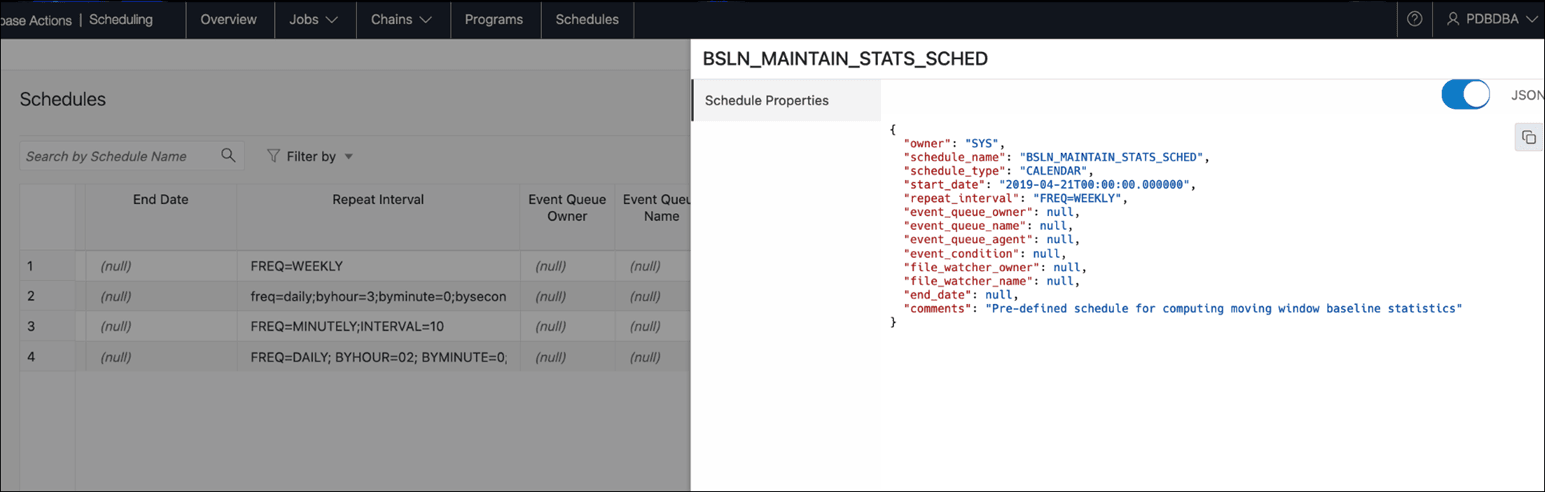
La página Horarios muestra la lista de horarios disponibles.

El menú Acciones de una programación tiene las siguientes opciones: Ver detalles de programación, Editar o Borrar la programación.
Crear o editar programa

En esta sección se describe cómo crear o editar el programa de Oracle Scheduler.

Para crear una programación, Database Actions utiliza internamente el procedimiento DBMS_SCHEDULER.CREATE_SCHEDULE.

  1. En la parte superior derecha de la página Schedules, haga clic en Create Schedule.
  2. En Propiedades de programa, introduzca los siguientes campos:

    Separador Propiedades

    • Nombre: nombre del programa. El Nombre debe ser único en el espacio de nombres SQL. Por ejemplo, un programa no puede tener el mismo nombre que una tabla en un esquema.

    • Descripción: cadena de texto opcional que se puede utilizar para describir el programa.

    • Modo: especifique cuándo se van a ejecutar los trabajos que utilizan este programa: Repetición (especificar el intervalo de repetición, la fecha de inicio y la fecha de finalización), Cola (especificar el nombre de cola, el agente, la condición, la fecha de inicio y la fecha de finalización) o Vigilante de archivos (especificar el nombre de objeto, la condición, la fecha de inicio y la fecha de finalización del observador de archivos).

  3. En el panel DDL, puede revisar y guardar las sentencias SQL que se generan.
    • Para un nuevo programa, haga clic en CREAR para ver las sentencias DDL generadas.

    • Al editar un programa, haga clic en UPDATE para ver las sentencias ALTER generadas.

    Cuando haya terminado, haga clic en Aplicar.

  4. El panel Salida muestra los resultados de los comandos DDL. Si hay errores, vaya al panel correspondiente, corrija los errores y vuelva a ejecutar los comandos. Puede guardar en un archivo de texto o borrar la salida.