Programas

La página Programas muestra la lista de programas creados.

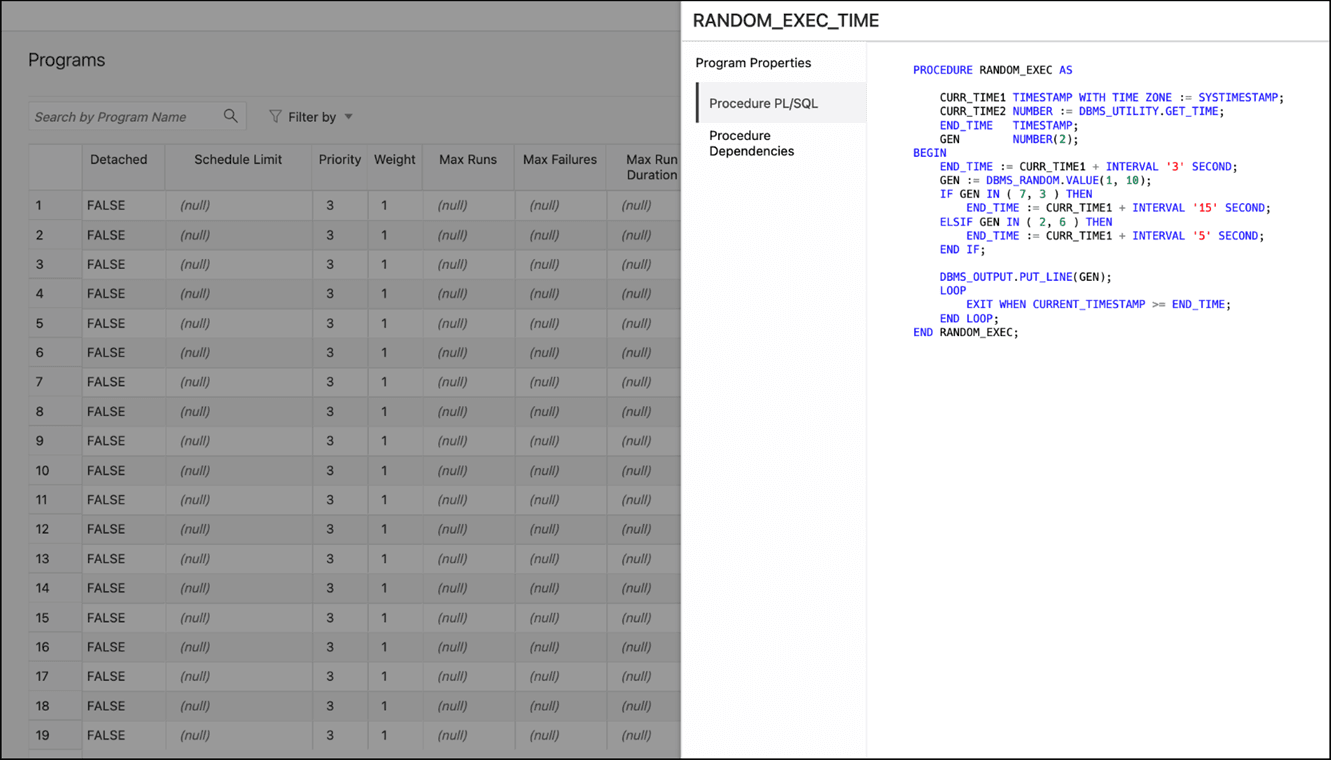
El menú Acciones de un programa consta de las siguientes opciones: Editar, Soltar, Activar o Desactivar el programa y Ver detalles de programa, incluidas las dependencias de procedimiento y procedimiento utilizadas.
Crear o editar programa

En esta sección se describe cómo crear o editar un programa de Oracle Scheduler.

Para crear un programa, Database Actions utiliza internamente el procedimiento DBMS_SCHEDULER.CREATE_PROGRAM.

  1. En la parte superior derecha de la página Programas, haga clic en Crear programa.
  2. En Propiedades de programa, introduzca los siguientes campos:

    Separador Detalles

    • Nombre: nombre del programa. El Nombre debe ser único en el espacio de nombres SQL. Por ejemplo, un programa no puede tener el mismo nombre que una tabla en un esquema.

    • Activado: si se especifica esta opción, se realizarán comprobaciones de validez y el programa se creará activado si todas las comprobaciones se realizan correctamente. Si no se especifica esta opción, el programa no se crea activado.

    • Descripción: cadena de texto opcional que se puede utilizar para describir el programa.

    • Tipo
      • Bloque PL/SQL: el programa es un bloque PL/SQL. Los argumentos de trabajo o programa no están soportados cuando el tipo de trabajo o programa es PLSQL_BLOCK. En este caso, el número de argumentos debe ser 0. Introduzca o pegue el código PL/SQL completo o edite el código existente.

      • Procedimiento Almacenado: el programa es un procedimiento PL/SQL o Java almacenado, o un subprograma C externo. Solo están soportados los procedimientos, no las funciones con valores de retorno. Los procedimientos PL/SQL con argumentos IN OUT u OUT no están soportados.

        Esquema: esquema del procedimiento almacenado. Si no se especifica, se asume el esquema del trabajo.

        Procedimiento: nombre del procedimiento almacenado.

        Argumentos: para cada argumento, nombre, tipo de dato, valor por defecto y si se trata de un argumento de entrada, salida o entrada/salida.

      • Script: el programa es un script SQL (sentencias SQL*Plus), un script de copia de seguridad (comandos RMAN) o un script externo (comandos del sistema operativo). Escriba o pegue el texto del script en el cuadro.

    Separador Propiedades

    Permite definir las propiedades del programa. Para la mayoría de las propiedades, el valor por defecto es nulo, pero puede marcar la casilla para especificar un valor.

    • Desasociado: se activa si el programa es un trabajo desasociado. Utilice un trabajo desasociado para iniciar un script o aplicación que se ejecute en un proceso independiente, de forma independiente y asíncrona para el programador. Un trabajo desasociado normalmente inicia otro proceso y, a continuación, se cierra. Al salir (cuando se completa la acción del trabajo), un trabajo desasociado permanece en estado de ejecución. El estado de ejecución indica que el proceso asíncrono en el que se inició el trabajo sigue activo. Cuando el proceso asíncrono termina su trabajo, debe conectarse a la base de datos y llamar a DBMS_SCHEDULER.END_DETACHED_JOB_RUN, que finaliza el trabajo.

    • Máximo de ejecuciones: número máximo de ejecuciones antes de que el programa se marque como completado.

    • Max Failures (Fallos máximos): número máximo de fallos tolerados antes de que el programa se marque como interrumpido.

    • Duración Máxima de Ejecución: Duración máxima de ejecución del programa.

    • Límite de programación: tiempo máximo de retraso entre el inicio del trabajo programado y el real antes de cancelar la ejecución de un programa.

  3. En el panel DDL, puede revisar y guardar las sentencias SQL que se generan.
    • Para un nuevo programa, haga clic en CREAR para ver las sentencias DDL generadas.

    • Al editar un programa, haga clic en UPDATE para ver las sentencias ALTER generadas.

    Cuando haya terminado, haga clic en Aplicar.

  4. El panel Salida muestra los resultados de los comandos DDL. Si hay errores, vaya al panel correspondiente, corrija los errores y vuelva a ejecutar los comandos. Puede guardar en un archivo de texto o borrar la salida.