Protección de Servicios Web RESTful
Defina roles, privilegios y clientes de OAuth para garantizar que se necesitan autenticación y autorización para acceder a los servicios web RESTful.
Para proteger un servicio web RESTful, debe:
-
Crear Rol
-
Crear un privilegio seleccionando el rol y los módulos o recursos que proteger
Para activar el acceso a un servicio RESTful protegido mediante el flujo de trabajo OAUTH2, cree un cliente OAuth con el rol y el privilegio creados para proteger el servicio RESTful.
En las siguientes secciones se proporciona información sobre cómo crear roles, privilegios y clientes de OAuth:
- Gestión de roles
Puede crear, editar y suprimir roles para los servicios RESTful en la página Roles. - Gestión de Privilegios
Puede crear, editar y suprimir privilegios para los servicios RESTful en la página Privilegios. - Gestión de clientes de OAuth
Mediante la autenticación basada en OAuth 2.0, puede asegurarse de que solo los usuarios o clientes específicos accedan a sus servicios web RESTful. - Ejemplos
En esta sección se proporcionan algunos ejemplos sobre la creación de un cliente de OAuth con diferentes tipos de permiso.
Consulte también:
Tema principal: Páginas de REST
Managing Roles
Puede crear, editar y suprimir roles para servicios RESTful en la página Roles.
Para navegar a la página Roles, en la página Visión general de REST, haga clic en Roles en Objetos o en el menú de la cabecera, seleccione Seguridad y, a continuación, seleccione Roles.
Las acciones disponibles en el menú contextual son:
- Creación de un rol
Cree un rol con un nombre específico. Después de crear el rol, puede asociarlo a un privilegio. - Edición de un rol
En esta sección se describe cómo editar un rol. - Supresión de un rol
En esta sección se describe cómo suprimir un rol. - Visualización de Privilegios Asignados
En esta sección se describe cómo ver los privilegios asociados a un rol.
Consulte también:
Acerca de los usuarios y roles en la Guía del desarrollador de Oracle REST Data Services.Tema principal: Protección de servicios web RESTful
Creación de Roles
Cree un rol con un nombre específico. Después de crear el rol, puede asociarlo a un privilegio.
Tema principal: Gestión de roles
Edición de un rol
En esta sección se describe cómo editar un rol.
- En la página Roles, para el rol específico, haga clic en Acciones
 y seleccione Editar.
Tema principal: Gestión de roles
Supresión de un Rol
En esta sección, se describe cómo suprimir un rol.
- En la página Roles, para el rol específico, haga clic en Acciones y seleccione Suprimir.
Se le solicitará que confirme.
Tema principal: Gestión de roles
Visualización de privilegios asignados
En esta sección, se describe cómo ver los privilegios asociados a un rol.
y seleccione Detalles. Se muestran los privilegios asignados al rol.
Tema principal: Gestión de roles
Gestión de Privilegios
Puede crear, editar y suprimir privilegios para los servicios RESTful en la página Privileges.
Un privilegio define el conjunto de roles, al menos uno de los cuales un usuario autenticado debe poseer para acceder a un servicio RESTful protegido por un privilegio.
Para navegar a la página Privilegios, en la página Visión general de REST, haga clic en Privilegios en Objetos o, en el menú de la cabecera, seleccione Seguridad y, a continuación, seleccione Privilegios.
Los atributos de privilegio que se muestran por defecto en la vista de tarjeta se muestran en la siguiente figura.
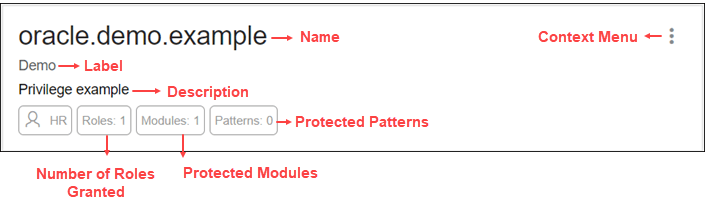
Las acciones disponibles en el menú contextual son:
- Creación de un privilegio
En esta sección se describe cómo crear un privilegio. - Edición de un privilegio
En esta sección se describe cómo editar un privilegio. - Supresión de un privilegio
En esta sección se describe cómo suprimir un privilegio.
Tema principal: Protección de servicios web RESTful
Creación de un privilegio
En esta sección, se describe cómo crear un privilegio.
Tema principal: Gestión de privilegios
Edición de un privilegio
En esta sección se describe cómo editar un privilegio.
- En la página Privilegios, para el privilegio específico, haga clic en Acciones y seleccione Editar.
Tema principal: Gestión de privilegios
Supresión de un privilegio
En esta sección, se describe cómo suprimir un privilegio.
- En la página Privilegios, para el privilegio específico, haga clic en Acciones y seleccione Suprimir.
- Se le pedirá que confirme. Haga clic en Sí.
Tema principal: Gestión de privilegios
Gestión de Clientes de OAuth
Mediante la autenticación basada en OAuth 2.0, puede asegurarse de que solo los usuarios o clientes específicos accedan a sus servicios web RESTful.
OAuth 2.0 es un protocolo de Internet estándar que define flujos para proporcionar acceso condicional y limitado a una API RESTful. Para obtener más información, consulte Autenticación basada en OAuth.
Puede crear, editar y suprimir clientes de OAuth en la página Clientes de OAuth.
Para navegar a la página Clientes de OAuth, en la página Visión general de REST, haga clic en Clientes en Objetos o en el menú de la cabecera, seleccione Seguridad y, a continuación, seleccione Cliente de OAuth.
Los atributos del cliente OAuth que se muestran de forma predeterminada en la vista de tarjeta se muestran en la siguiente figura.
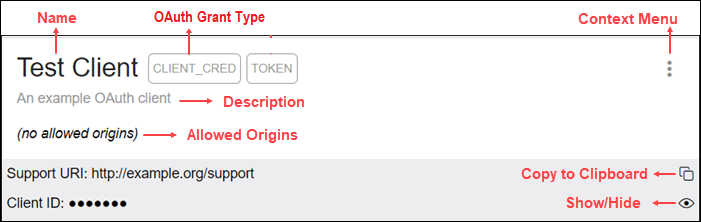
Para crear un cliente OAuth, consulte Creación de un cliente OAuth.
Las acciones disponibles en el menú contextual son:
-
Editar: consulte Edición de un cliente de OAuth
-
Exportar: consulte Exportación de un cliente OAuth
-
Suprimir: consulte Supresión de un cliente de OAuth
-
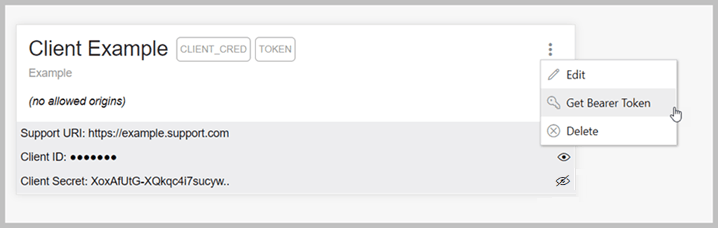
Obtener token de portador: esta opción solo se muestra si el cliente se crea con un secreto de cliente no cifrado. Proporciona el token de acceso para llamar al servicio RESTful para los tipos de permiso Credenciales de cliente y OAuth implícita. Consulte Creación de un cliente OAuth mediante el tipo de permiso Credenciales de cliente
-
Gestionar secretos: aplicable a los tipos de permiso Credenciales de cliente y Código de autenticación. Consulte Gestión de secretos
- Rotar: elimina el secreto de cliente existente y genera uno nuevo para el cliente de OAuth.
- Revocar: elimina el secreto de cliente asociado al cliente de OAuth.
-
Detalles de autenticación: muestra el valor único y el URI de autorización para el tipo de permiso OAuth de código de autenticación. Consulte Creación de un cliente OAuth mediante el tipo de permiso de código de autenticación
- Creación de un Cliente de OAuth
Crea el Cliente de OAuth y otorga los roles y privilegios necesarios. - Edición de un cliente de OAuth
En esta sección se describe cómo editar un cliente de OAuth. - Supresión de un cliente OAuth
En esta sección se describe cómo suprimir un cliente OAuth. - Exportación de un cliente OAuth
En esta sección se describe cómo exportar un cliente OAuth. - Gestión de secretos
Una vez generado un secreto de cliente para un cliente de OAuth, puede rotar o revocar el secreto cuando sea necesario. Las opciones Rotar y Revocar están disponibles en el menú contextual del cliente de OAuth específico.
Consulte también:
Tutorial para proteger y acceder a recursosTema principal: Protección de servicios web RESTful
Creación de un cliente OAuth
Crea el cliente de OAuth y otorga los roles y privilegios necesarios.
- Haga clic en Create.
El cliente OAuth registrado se muestra en la página Clientes OAuth.
Se muestra una vista previa del secreto de cliente. Los secretos solo se aplican a los tipos de permiso Credenciales de cliente y Código OAuth. Copie el valor del secreto, ya que esta es la única instancia cuando se muestra. Si olvida el secreto de cliente, puede utilizar la acción Rotar secreto para cambiarlo. Consulte Gestión de secretos.
El valor de ID de cliente representa la credencial secreta para el cliente de OAuth. Haga clic en Mostrar/Ocultar
 para ver los valores.
Pruebe el punto final del servicio REST protegido mediante un cliente REST o la herramienta de línea de comandos cURL.
Consulte también:
Tutorial para proteger y acceder a recursos en la Guía del desarrollador de Oracle REST Data ServicesTema principal: Gestión de clientes de OAuth
Edición de un cliente de OAuth
En esta sección se describe cómo editar un cliente de OAuth.
- En la página Clientes de OAuth, para el cliente específico, haga clic en Acciones y seleccione Editar.
Tema principal: Gestión de clientes de OAuth
Supresión de un cliente de OAuth
En esta sección, se describe cómo suprimir un cliente OAuth.
- En la página Clientes de OAuth, para el cliente específico, haga clic en Acciones y seleccione Suprimir.
- Se le solicitará que confirme. Haga clic en Sí.
Tema principal: Gestión de clientes de OAuth
Exportación de un cliente de OAuth
En esta sección, se describe cómo exportar un cliente OAuth.
- En la página Clientes de OAuth, para el cliente específico, haga clic en Acciones y seleccione Exportar.
- En el panel Cliente de OAuth, haga clic en el icono Copiar o en Descargar para copiar o descargar la información del cliente de OAuth.
Tema principal: Gestión de clientes de OAuth
Gestión de secretos
Después de generar un secreto de cliente para un cliente de OAuth, puede rotar o revocar el secreto cuando sea necesario. Las opciones Rotar y Revocar están disponibles en el menú contextual del cliente de OAuth específico.
Note:
Con el desuso de los paquetes PL/SQL de OAUTH y OAUTH_ADMIN (consulte Referencia del paquete PL/SQL de ORDS_SECURITY), el proceso de creación de secretos de cliente de OAUTH cambia para los tipos de permiso Credenciales de cliente y Código de autenticación.
Para los clientes de OAuth que se han creado con un secreto no cifrado, la etiqueta Legacy se muestra en la tarjeta.
Rotación de un secreto de cliente
Elimina el secreto existente y crea uno nuevo. Esto es útil cuando no puede recordar el valor secreto de cliente existente.
-
Si existe un secreto de cliente para el cliente de OAuth, haga clic en Rotar para eliminar el existente y generar un nuevo secreto de cliente.
-
Si se revoca un secreto de cliente y no hay ningún valor de secreto asignado, haga clic en Registrar para generar un secreto de cliente para el cliente de OAuth.
Revocar un secreto de cliente
Elimina el secreto de cliente existente.
Seleccione Revocar sesiones para eliminar todas las sesiones de cliente existentes.
Tema principal: Gestión de clientes de OAuth
Ejemplos
En esta sección se proporcionan algunos ejemplos sobre la creación de un cliente de OAuth con diferentes tipos de permiso.
- Creación de un cliente de OAuth mediante el tipo de permiso Credenciales de cliente
En esta sección se describe cómo crear un cliente de OAuth mediante el tipo de permiso Credenciales de cliente. - Creación de un cliente de OAuth mediante el tipo de permiso Código de autenticación
En esta sección se describe cómo crear un cliente de OAuth mediante el tipo de permiso Código de autenticación.
Tema principal: Protección de servicios web RESTful
Creación de un cliente OAuth mediante el tipo de permiso Credenciales de cliente
En esta sección, se describe cómo crear un cliente OAuth mediante el tipo de permiso Credencial de cliente.
Cree un cliente OAuth para el módulo creado "ejemplo" en Ejemplo: inserción de un registro mediante un manejador POST. El punto final para el servicio RESTful es http://xyz.us.comp.com:1234/ords/pdbdba/example/emp/.
Requisitos
Cree un rol denominado HR Admin. Consulte Creación de un rol
Cree un privilegio denominado Example.HR. Consulte Creación de Privilegios
- Pruebe el punto final con credenciales de OAuth:
-
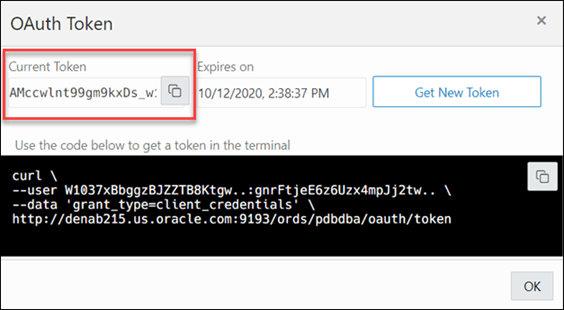
Para obtener un token de acceso, seleccione Obtener token de portador en el menú contextual de la tarjeta de cliente de OAuth.
Aparece el cuadro de diálogo Token de OAuth. Utilice Copiar en portapapeles
 para copiar el token.
-
En cURL, utilice el token de acceso de portador en la siguiente sentencia para solicitar el recurso:
curl -H "Content-Type: application/json" -H "Authorization: Bearer AMccwlnt99gm9kxDs_w1DA" --location --request POST --data
'{"DEPTNO": 55, "DEPTNAME": "Sales", "DEPTLOC": "Australia"}' 'http://xyz.us.comp.com:1234/ords/pdbdba/example/emp/'
La salida muestra:
{"deptno":55,"dname":"Sales","loc":"Australia","links":[{"rel":"collection", "href":"http://xyz.us.comp.com:1234/ords/pdbdba/example/emp/"}]} -
Tema principal: Ejemplos
Creación de un cliente OAuth mediante el tipo de otorgamiento de código de autenticación
En esta sección se describe cómo crear un cliente de OAuth mediante el tipo de permiso Código de autenticación.
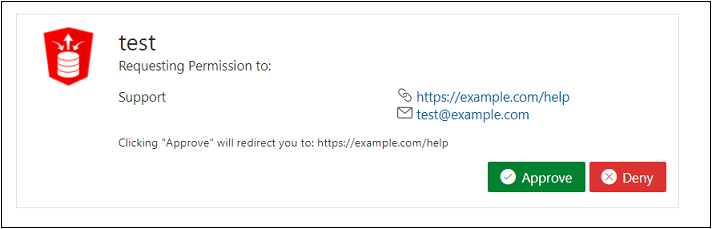
- Se le solicita que apruebe la solicitud para acceder al URI protegido. Haga clic en Aprobar.
Tema principal: Ejemplos