Creación de Servicios Web RESTful
Cree servicios web RESTful mediante las páginas Módulos, Plantillas y Manejadores.
Para crear un servicio web RESTful, debe:
-
Definir un módulo de recursos
-
Definir una plantilla de recursos
-
Defina uno o más manejadores de recursos, como GET, PUT, POST o DELETE. Opcionalmente, defina los parámetros que necesita transferir al manejador de recursos.
En las siguientes secciones, se proporciona información sobre cómo crear módulos de recursos, plantillas de recursos y manejadores de recursos.
- Gestión de módulos de recursos
Puede definir, editar y suprimir módulos de recursos en la página Módulos. - Gestión de plantillas de recursos
Puede definir, editar y suprimir plantillas de recursos para un módulo en la página Plantillas. - Gestión de Manejadores de Recursos
Puede crear, editar y suprimir manejadores de recursos para una plantilla en la página Manejadores. - Ejemplo: inserción de un registro mediante un manejador POST
El siguiente ejemplo ilustra cómo insertar un registro en la tabla DEPT.
Consulte también:
-
Creación de un servicio RESTful en la Guía de inicio rápido de Oracle REST Data Services
Tema principal: Páginas de REST
Gestión de módulos de recursos
Puede definir, editar y suprimir módulos de recursos en la página Módulos.
Para navegar a la página Módulos, en la página Visión general de REST, haga clic en Módulos en Objetos o, en el menú de la cabecera, seleccione Módulos.
Los atributos del módulo que se muestran por defecto en la vista de tarjeta se muestran en la siguiente figura.
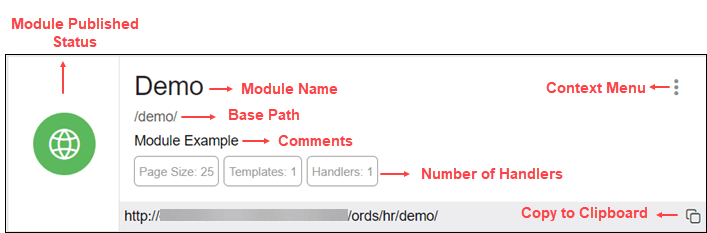
El estado del módulo se puede publicar o anular la publicación. Si el estado no se publica, el icono se muestra en color rojo.
Haga clic en el nombre del módulo en la vista de tarjeta para ir a la página Plantillas de ese módulo. También puede navegar a la página Templates (Plantillas) a través del menú contextual.
Las acciones disponibles en el menú contextual son:
-
Publicación/Anulación de la publicación de un módulo de recursos
-
Navegación a la página Templates de un módulo
- Creación de un módulo de recursos
En esta sección, se describe cómo crear un módulo de recursos. - Importación de un módulo de recursos
- Edición de un módulo de recursos
En esta sección se describe cómo editar un módulo de recursos. - Supresión de un módulo de recursos
En esta sección se describe cómo suprimir un módulo de recursos. - Publicación/Anulación de publicación de un módulo de recursos
En esta sección, se describe cómo hacer que un módulo de recursos esté disponible o no. - Exportación de un módulo de recursos
Puede exportar el código fuente PL/SQL para el código JSON de API o de Open API (Swagger) para un módulo de recursos o servicio RESTful. Si el módulo tiene plantillas, manejadores, parámetros, roles, etc., estos objetos también se muestran y exportan. - Visualización del módulo en la vista OpenAPI
En esta sección se describe cómo abrir el módulo en la vista Open API.
Consulte también:
Acerca de la barra de herramientas de búsqueda RESTTema principal: Creación de servicios web RESTful
Creación de un módulo de recurso
En esta sección, se describe cómo crear un módulo de recursos.
Tema principal: Gestión de módulos de recursos
Importación de un módulo de recursos
Note:
Puede importar un documento de OpenAPI versión 2.0 o 3.0 solo en formato JSON.Tema principal: Gestión de módulos de recursos
Edición de un módulo de recursos
En esta sección se describe cómo editar un módulo de recursos.
- En la página Módulos, para el módulo específico, haga clic en
 y seleccione Editar.
 - Edite los campos necesarios y haga clic en Guardar. Para obtener una descripción de los campos, consulte Creating a Resource Module.
Tema principal: Gestión de módulos de recursos
Supresión de un módulo de recursos
En esta sección, se describe cómo suprimir un módulo de recursos.
- En la página Módulos, para el módulo específico, haga clic en y seleccione Suprimir.
Aparece un indicador en el que se le pregunta si desea confirmar.
Tema principal: Gestión de módulos de recursos
Publicación/Anulación de la publicación de un módulo de recursos
En esta sección, se describe cómo hacer que un módulo de recursos esté disponible o no.
- En la página Módulos, para el módulo específico, haga clic en y, a continuación, seleccione Publicar o Anular publicación.
Verá una petición de datos para confirmar.
Tema principal: Gestión de módulos de recursos
Exportación de un módulo de recursos
Puede exportar el código fuente PL/SQL para el código JSON de API o de Open API (Swagger) para un módulo de recursos o servicio RESTful. Si el módulo tiene plantillas, manejadores, parámetros, roles, etc., estos objetos también se muestran y exportan.
- En la página Módulos, para un módulo específico, haga clic en y seleccione Exportar módulo.
Tema principal: Gestión de módulos de recursos
Visualización del módulo en la vista OpenAPI
En esta sección se describe cómo abrir el módulo en la vista Open API.
- En la página Módulos, para el módulo específico, haga clic en y seleccione Vista de OpenAPI.
Tema principal: Gestión de módulos de recursos
Gestión de plantillas de recursos
Puede definir, editar y suprimir plantillas de recursos para un módulo en la página Plantillas.
Para navegar a esta página, en la página Módulos, haga clic en para un módulo y seleccione Plantillas o haga clic en el nombre del módulo en la vista de tarjeta.
En la parte superior de la página, la tarjeta del módulo está disponible con opciones de menú contextual como Editar, Suprimir, Publicar y Exportar.
Los atributos de plantillas que se muestran de forma predeterminada en la vista de tarjeta se muestran en la siguiente figura.
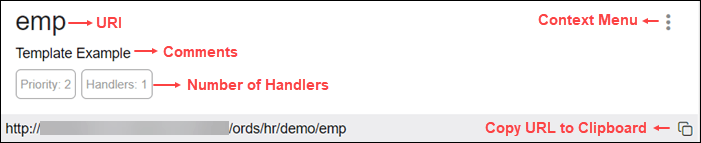
Haga clic en el nombre de la plantilla en la vista de tarjeta para ir a la página Handlers. También puede navegar a la página Handlers a través del menú contextual.
Las acciones disponibles en el menú contextual son:
-
Navegación a la página Manejadores de la plantilla
- Creación de una plantilla de recursos
En esta sección se describe cómo crear una plantilla de recursos. - Edición de una plantilla de recurso
En esta sección se describe cómo editar una plantilla de recurso. - Supresión de una Plantilla de Recursos
En esta sección se describe cómo suprimir una plantilla de recursos.
Tema principal: Creación de servicios web RESTful
Creación de una plantilla de recursos
En esta sección, se describe cómo crear una plantilla de recursos.
Tema principal: Gestión de plantillas de recursos
Edición de una plantilla de recurso
En esta sección se describe cómo editar una plantilla de recursos.
- En la página Plantillas, para una plantilla específica, haga clic en y, a continuación, seleccione Editar.
Tema principal: Gestión de plantillas de recursos
Supresión de una Plantilla de Recursos
En esta sección, se describe cómo suprimir una plantilla de recursos.
- En la página Plantillas, para una plantilla específica, haga clic en y, a continuación, seleccione Suprimir.
Se le pedirá que confirme.
Tema principal: Gestión de plantillas de recursos
Gestión de manejadores de recursos
Puede crear, editar y suprimir manejadores de recursos para una plantilla en la página Manejadores.
Para navegar a esta página, en la página Plantillas, haga clic en para una plantilla y seleccione Gestores o haga clic en el nombre de la plantilla en la vista de tarjeta.
En la parte superior de la página, la tarjeta de plantilla está disponible con opciones de menú contextual como Editar y Suprimir.
Los atributos del manejador que se muestran por defecto en la vista de tarjeta se muestran en la siguiente figura.
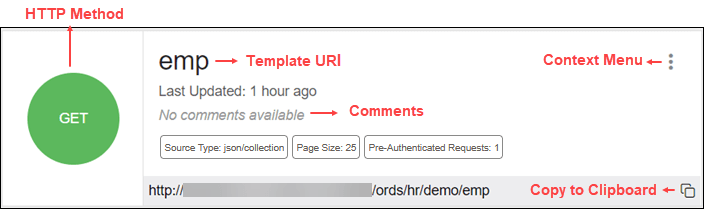
El método HTTP puede ser uno de los siguientes: GET, PUT, POST y DELETE.
Puede navegar a la página del método HTTP mediante el menú contextual. En la página del método HTTP se muestran tres separadores: Origen, Parámetros y Solicitudes autenticadas previamente.
Note:
Esta opción no está disponible si la plantilla tiene los cuatro manejadores creados (GET, POST, PUT, DELETE).Las acciones disponibles en el menú contextual son:
-
Editar: consulte Edición de un manejador de recursos
-
Suprimir: consulte Supresión de un Manejador de Recursos
-
Detalles: consulte Visualización de Detalles del Manejador de Recursos y Gestión de Parámetros
-
Solicitudes autenticadas previamente: consulte Solicitudes autenticadas previamente.
- Creación de un manejador de recursos
En esta sección se describe cómo crear un manejador de recursos. - Edición de un manejador de recursos
En esta sección se describe cómo editar un manejador de recursos. - Supresión de un manejador de recursos
En esta sección se describe cómo suprimir un manejador de recursos. - Visualización de Detalles de Manejador de Recursos y Gestión de Parámetros
Puede ver los detalles del manejador de recursos y gestionar parámetros en la página Método HTTP. - Uso de solicitudes autenticadas previamente para acceder a los servicios RESTful de ORDS
Para acceder a los servicios RESTful protegidos, puede crear y revocar solicitudes autenticadas previamente.
Tema principal: Creación de servicios web RESTful
Creación de un manejador de recursos
En esta sección se describe cómo crear un manejador de recursos.
Edición de un manejador de recursos
En esta sección se describe cómo editar un manejador de recursos.
- En la página Manejadores, para un manejador específico, haga clic en y, a continuación, en Detalles.
Tema principal: Gestión de manejadores de recursos
Supresión de un manejador de recursos
En esta sección se describe cómo suprimir un manejador de recursos.
- En la página Manejadores, para el manejador específico, haga clic en y, a continuación, en Suprimir.
Se le pedirá que confirme.
Tema principal: Gestión de manejadores de recursos
Visualización de Detalles del Manejador de Recursos y Gestión de Parámetros
Puede ver los detalles del manejador de recursos y gestionar parámetros en la página Método HTTP.
Para navegar a esta página, para un manejador específico, haga clic en y, a continuación, seleccione Detalles o haga clic en el nombre del manejador en la vista de tarjeta.
En la parte superior de la página, la tarjeta de controlador está disponible con opciones de menú contextual como Editar y Suprimir.
La página Método HTTP del manejador tiene dos secciones principales:
-
Editor de código para ejecutar el código fuente SQL o PL/SQL que se ha definido en el manejador de recursos. Puede ejecutar el código, guardar, deshacer, rehacer, descargar y borrar la salida. Para obtener más información sobre el editor, consulte Ejecución de sentencias SQL en el editor de códigos.
Los parámetros implícitos utilizados en los manejadores de servicios REST se muestran en una lista de desplazamiento hacia el lado derecho del editor. Consulte Parámetros implícitos
-
Sección para gestionar los parámetros necesarios para ejecutar el método HTTP.
Por defecto, los parámetros se muestran en la vista de cuadrícula. Los atributos que se muestran en un parámetro en la vista de tarjeta se muestran en la siguiente figura.
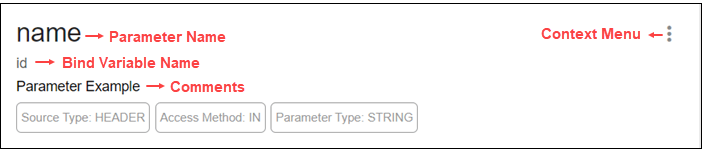
Las acciones disponibles en el menú contextual son:
- Creación de un parámetro
En esta sección se describe cómo crear un parámetro para un manejador de recursos. - Edición de un parámetro
En esta sección se describe cómo editar un parámetro. - Supresión de un parámetro
En esta sección se describe cómo suprimir un parámetro. - Parámetros Implícitos
En esta sección se describen los parámetros implícitos en la página Detalles del Manejador de Recursos. Estos parámetros se agregan automáticamente a los manejadores de recursos.
Consulte también:
Acerca de la barra de herramientas de búsqueda RESTTema principal: Gestión de manejadores de recursos
Creando parámetro
En esta sección se describe cómo crear un parámetro para un manejador de recursos.
Edición de un parámetro
En esta sección se describe cómo editar un parámetro.
- En la sección Parámetros, para el parámetro específico, haga clic en y, a continuación, seleccione Editar.
Supresión de un parámetro
En esta sección, se describe cómo suprimir un parámetro.
- En la sección Parámetros, para el parámetro específico, haga clic en y, a continuación, seleccione Suprimir.
Se le pedirá que confirme.
Parámetros implícitos
En esta sección se describen los parámetros implícitos en la página Detalles del manejador de recursos. Estos parámetros se agregan automáticamente a los manejadores de recursos.
Tabla 4-1 Parámetros implícitos
| Nombre | Tipo | Modo de Acceso | Cabecera HTTP | Descripción |
|---|---|---|---|---|
|
|
BLOB |
IN |
No disponible |
Especifica el cuerpo de la solicitud como BLOB temporal. |
|
|
CLOB |
IN |
No disponible |
Especifica el cuerpo de la solicitud como CLOB temporal. |
|
|
VARCHAR |
IN |
|
Especifica el tipo MIME del cuerpo de la solicitud, como lo indica la cabecera de solicitud Content-Type. |
|
|
VARCHAR |
IN |
No disponible |
Especifica el usuario autenticado para la solicitud. Si no se autentica ningún usuario, el valor se define en nulo. |
|
|
VARCHAR |
OUT |
|
Especifica la ubicación en la que Oracle REST Data Services debe reenviar una solicitud GET para producir la respuesta para esta solicitud. |
|
|
NUMBER |
IN |
No disponible |
Especifica el desplazamiento basado en cero de la primera fila que se mostrará en una página. |
|
|
NUMBER |
IN |
No disponible |
Especifica el número máximo de filas que se van a recuperar en una página. |
|
|
NUMBER |
IN |
No disponible |
Especifica el desplazamiento de página basado en cero en una solicitud paginada. Nota: El parámetro |
|
|
NUMBER |
IN |
No disponible |
Especifica el número máximo de filas que se van a recuperar en una página. El parámetro |
|
|
NUMBER |
IN |
No disponible |
Especifica el índice basado en uno de la primera fila que se mostrará en una solicitud paginada. |
|
|
NUMBER |
IN |
No disponible |
Especifica el índice basado en uno de la última fila que se mostrará en una solicitud paginada. |
|
|
NUMBER |
OUT |
|
Especifica el código de estado HTTP para la solicitud. |
Para obtener más información sobre los parámetros implícitos, consulte la Guía del desarrollador de Oracle REST Data Services.
Uso de solicitudes autenticadas previamente para acceder a los servicios RESTful de ORDS
Para acceder a los servicios RESTful protegidos, puede crear y revocar solicitudes autenticadas previamente.
Las solicitudes autenticadas previamente le permiten acceder a los servicios RESTful de ORDS protegidos sin credenciales de usuario. Al crear la solicitud autenticada previamente, se genera una URL única. Puede proporcionar esta URL a un usuario externo para que interactúe con la entidad RESTful concreta mediante herramientas HTTP estándar.
Para obtener más información sobre las solicitudes autenticadas previamente, consulte Solicitudes autenticadas previamente de Oracle REST Data Services en la Guía del desarrollador de Oracle REST Data Services.
Para navegar a la página Solicitudes autenticadas previamente, puede realizar una de las siguientes acciones:
-
En la página Visión general, haga clic en el mosaico Solicitudes autenticadas previamente.
-
En la barra de menús, amplíe Seguridad y seleccione Solicitudes autenticadas previamente.
Temas:
- Creación de una solicitud autenticada previamente
- Visualización de una solicitud autenticada previamente
- Revocación de una solicitud autenticada previamente
Tema principal: Gestión de manejadores de recursos
Creación de una solicitud autenticada previamente
Para crear una solicitud autenticada automáticamente para un manejador existente:
-
En el menú contextual de un manejador existente, seleccione Crear nueva solicitud autenticada previamente.
Aparece el panel Crear solicitud autenticada previamente.
-
En el campo Caducidad de token, introduzca la duración de caducidad del token en segundos.
Seleccione Mostrar código para ver el código de origen subyacente para crear la solicitud autenticada previamente.
Haga clic en Create.
Se muestra el token, el alias y el enlace relativo para acceder al recurso. Debe realizar un seguimiento del token y el alias, ya que no podrá obtener sus valores más adelante. Si olvida los valores, puede revocar el token y crear uno nuevo.
Visualización de una solicitud autenticada previamente
En el menú contextual de un manejador existente, seleccione Solicitudes autenticadas previamente y, a continuación, seleccione Detalles.
Aparecen las solicitudes previamente autorizadas para el manejador específico.
Revocación de una solicitud autenticada previamente
Para revocar la solicitud autenticada previamente para un manejador:
-
En el menú contextual de un manejador existente, seleccione Solicitudes autenticadas previamente y, a continuación, seleccione Detalles.
Aparecerán las solicitudes autenticadas previamente para el manejador específico.
-
En el menú contextual de la solicitud autenticada previamente, seleccione Revocar.
Se le solicitará que confirme.
- Haga clic en Confirmar para revocar la solicitud.
Ejemplo: inserción de un registro mediante un manejador POST
El siguiente ejemplo ilustra cómo insertar un registro en la tabla DEPT.
Requisitos
-
Mediante la hoja de trabajo de la página SQL, cree una tabla DEPT.
CREATE TABLE DEPT( DEPTNO number(2,0), DNAME varchar2(14), LOC varchar2(13), CONSTRAINT PK_DEPT PRIMARY KEY (DEPTNO) ) -
Cree un módulo denominado ejemplo. Consulte Creación de un módulo de recursos
-
Cree una plantilla denominada emp/ para el módulo. Consulte Creación de una plantilla de recursos
- Introduzca los siguientes detalles:
-
En el campo Method (Método), seleccione POST (POST).
-
En el campo Tipo de origen, seleccione PL/SQL.
-
En el campo Origen, introduzca el siguiente bloque PL/SQL:
DECLARE
   id number;
BEGIN
    INSERT INTO DEPT (DEPTNO, DNAME, LOC) VALUES (:DEPTNO, :DEPTNAME, :DEPTLOC) RETURNING DEPTNO INTO id;
    :status_code := 201;
    :forward_location := id;
END;
donde
-
RETURNING DEPTNO INTO iddevuelve el valor asignado aDEPTNOen la variableid. -
:status_codees un parámetro implícito que se asigna a 201 para indicar que se ha creado el recurso. -
:forward_locationes un parámetro implícito al que se le asigna el valoridque contiene el valorDEPTNO. Este parámetro especifica la ubicación para reenviar una solicitud GET para producir la respuesta para la solicitud POST.
-
-
Asegúrese de que la opción Ir a la página Manejador después de la creación está seleccionada.
-
En el separador MIME Allowed (MIMEs permitidos), seleccione application/json (aplicación/json) en la lista desplegable y haga clic en Add + (Agregar).
-
Haga clic en Create.
Aparece la página Handler POST.
Puede probar el código fuente haciendo clic en Ejecutar sentencia
 en el separador Origen.
-
Tema principal: Creación de servicios web RESTful