Ejecución de tareas de administración de cubos en el diseñador de cubos
Puede realizar muchas tareas de administración de cubos en el diseñador de cubos.
- Supresión de aplicaciones y cubos en el diseñador de cubos
- Desbloqueo de objetos en el diseñador de cubos
- Visualización de registros en el diseñador de cubos
- Gestión de aplicaciones mediante EAS Lite en el diseñador de cubos
- Restablecimiento de una dimensión en el diseñador de cubos
- Actualización incremental de los cubos en el diseñador de cubos
- Creación de un cubo a partir de datos tabulares en el diseñador de cubos
- Exportación de cubos a libros de trabajo de aplicación en el diseñador de cubos
Supresión de aplicaciones y cubos en el diseñador de cubos
En el diseñador de cubos, puede suprimir cualquier aplicación o cubo que exista en Essbase. La supresión de una aplicación o un cubo no se puede deshacer.
- En Excel, en la cinta del diseñador de cubos, seleccione Tareas de administración
 .
. - En el menú, seleccione Suprimir aplicación o Suprimir cubo.
- En los cuadros de diálogo Suprimir aplicación o Suprimir cubo, seleccione la aplicación o cubo que desea suprimir.
Desbloqueo de objetos en el diseñador de cubos
Essbase usa una utilidad de desprotección para los objetos de cubo (como, por ejemplo, scripts de cálculo y archivos de reglas). Los objetos se bloquean automáticamente cuando están en uso y los bloqueos se suprimen cuando ya no están en uso.
- En Excel, en la cinta del diseñador de cubos, seleccione Tareas del administrador
- Seleccione Desbloquear objetos de Essbase.
- Introduzca sus credenciales de conexión si se le solicita.
- En Seleccionar una aplicación, seleccione la aplicación que contiene el objeto que desea desbloquear.
- En Seleccionar un objeto bloqueado, seleccione el objeto que desea desbloquear.
- Haga clic en Desbloquear.
Visualización de registros en el diseñador de cubos
En el diseñador de cubos, puede ver el log de la plataforma o el log de una aplicación.
- En Excel, en la cinta del diseñador de cubos, seleccione Tareas de administrador
- En el menú, seleccione Ver logs.
- Seleccione el log que desea ver:
- Seleccione Ver log de plataforma para ver el log del servicio de plataforma.
- Seleccione Ver log de aplicación para ver el log de una aplicación individual.
Gestión de aplicaciones mediante EAS Lite en el diseñador de cubos
Puede seleccionar en el diseñador de cubos qué aplicaciones se van a gestionar en Essbase Administration Services (EAS) Lite.
Aunque la interfaz web deEssbase es la interfaz moderna de administración que soporta todas las funciones de plataforma actuales, la versión Lite de Essbase Administration Services es una opción con apoyo limitado para la gestión continuada de sus aplicaciones, en caso de que su organización no esté preparada para adoptar la nueva interfaz. Esta opción solo está disponible para las instalaciones independientes de Essbase 21c de Essbase.
Consulte Uso de Essbase Administration Services Lite para obtener más información sobre EAS Lite y para descubrir cómo definir aplicaciones en gestionadas por EAS en el diseñador de cubos.
Restablecimiento de una dimensión en el diseñador de cubos
Para realizar determinadas transacciones de edición de dimensiones manteniendo todos los datos con el diseñador de cubos, debe usar el modo incremental de restablecer dimensión de la hoja de trabajo en la dimensión del libro de Trabajo de la aplicación.
Al usar la opción Restablecer dimensión, se borran los miembros de la dimensión y, a continuación, se vuelven a generar, conservando los datos.
Debe actualizar toda la dimensión al usar la opción de restablecimiento de dimensión ya que, de lo contrario, se perderán los miembros y los datos.
- Reordenación de miembros
- Inserción de un nuevo miembro en una ubicación específica
- Eliminación de miembros y mantenimiento de los miembros compartidos
- Movimiento de los miembros y mantenimiento de los miembros compartidos
- Movimiento de los miembros principales y cómo hacer que todos los miembros se muevan con ellos
Deje las opciones Permitir movimientos definidas en No ya que, de lo contrario, no podrá crear miembros compartidos.
No se permite cambiar el nombre de los miembros al usar esta técnica.
-
Abra el libro de trabajo de la aplicación.
-
En la cinta Diseñador de cubos, haga clic en Panel de Diseñador
 .
.
-
En el panel del diseñador, haga clic en A hoja

-
En el libro de trabajo de la aplicación, seleccione la dimensión que desea restablecer.
-
En el Panel de diseñador, en el menú desplegable Modo incremental, seleccione Restablecer dimensión.
-
En el Panel del Diseñador, seleccione A hoja
.
-
En el libro de Trabajo de la aplicación, en la hoja de dimensión, asegúrese que Permitir Movimientos esté definido en No.
-
Guarde el libro de trabajo de aplicación.
-
Vuelva a generar el cubo. Consulte Creación, carga y cálculo del cubo en Creación de una aplicación y un cubo en el diseñador de cubos.
Actualización incremental de los cubos en el diseñador de cubos
La actualización de un cubo es el modo de cargar dimensiones y miembros en un esquema de cubo con un origen de datos y un archivo de reglas.
También puede utilizar Essbase para agregar dimensiones y miembros manualmente (consulte Creación y actualización de cubos a partir de datos tabulares).
En un cubo existente, puede actualizar progresivamente una dimensión o agregar otra nueva.
No puede utilizar el diseñador de cubos para suprimir dimensiones ni cambiar el nombre de los miembros de un cubo existente.
-
En Excel, en la cinta del diseñador de cubos, seleccione Crear cubo
 .
.
-
Seleccione una opción Actualizar cubo del menú Opción de creación.
Cuando se ha cambiado un esquema por una creación de dimensión, se puede reestructurar la base de datos. Cada una de estas opciones especifica la forma en que se gestionan los valores de datos durante las reestructuraciones:
-
Actualizar cubo: Mantener todos los datos
Se mantienen todos los valores de datos.
-
Actualizar cubo: Mantener datos de entrada
Se mantienen todos los bloques (de nivel superior e inferior) que contienen datos cargados.
Esta opción solo se aplica a los cubos de almacenamiento de bloques.
-
Actualizar cubo: Mantener datos de hoja
Solo se mantienen los valores de hoja (nivel 0). Si todos los datos necesarios para el cálculo residen en miembros hoja, debe seleccionar esta opción. Si se selecciona, todos los bloques de nivel superior se suprimen antes de reestructurar el cubo. Por lo tanto, se reduce el espacio en disco necesario para la reestructuración y se mejora el tiempo de cálculo. Cuando se vuelve a calcular el cubo, se vuelven a crear los bloques de nivel superior.
-
Actualizar cubo: Eliminar todos los datos
Se borran todos los valores de datos.
Esta opción solo se aplica a los cubos de almacenamiento de bloques.
-
-
Las definiciones de creación de dimensión están incluidas en el libro de trabajo de la aplicación y generan automáticamente los archivos de reglas necesarios. No seleccione un archivo de reglas al crear dimensiones en el diseñador de cubos.
-
Cuando realice cambios en los atributos definidos por usuario (UDA) mientras actualiza un cubo de manera incremental mediante el diseñador de cubos y el libro de trabajo de aplicación, debe especificar todos los UDA en la hoja de trabajo de dimensiones, tanto los que agregue nuevos como los ya existentes en el esquema. Si especifica solo algunos UDA (como los que está agregando) y no todos, aquellos que no especifique se suprimirán.
-
Cuando agregue de forma incremental una dimensión a un cubo existente con un libro de trabajo de aplicaciones, los datos se asignan automáticamente al nuevo miembro superior. No hay forma de seleccionar un miembro almacenado al que asignar los datos existentes. Si la nueva dimensión tiene un miembro superior que es un cálculo dinámico, los datos se pierden porque los miembros dinámicos no pueden almacenar datos.
Al usar un libro de trabajo de aplicación para agregar una nueva dimensión en la que desee que el miembro superior sea un cálculo dinámico, siga estos pasos:- Agregue la nueva dimensión con el miembro superior como miembro almacenado.
- Ejecute un script de cálculo para copiar los datos del nuevo miembro superior en otro miembro almacenado de esa dimensión.
- Cambie el miembro superior a un cálculo dinámico.
Creación de un cubo a partir de datos tabulares en el diseñador de cubos
Este flujo de trabajo utiliza dos archivos Excel de datos tabulares de ejemplo para demostrar los conceptos de cabeceras intrínsecas y designación forzada (indicaciones). Consulte Transformación de datos tabulares en cubos.
- En Excel, en la cinta del diseñador de cubos, haga clic en Catálogo
 .
. - En la cinta del diseñador de cubos, seleccione Transformar datos
 .
. - Si selecciona Unstr_Hints.xlsx, pulse Vista previa de datos. El libro de trabajo se envía a Essbase para el análisis, y las relaciones se devuelven para su visualización.
- Puede guiar el análisis para que detecte dos tipos de designaciones: medidas y dimensiones jerárquicas, o medidas, dimensiones jerárquicas y atributos. Defínalas seleccionando Opciones, Diseño del cubo y, a continuación, seleccionando una de las opciones. Después de haber realizado la selección, vuelva a hacer clic en Vista previa.
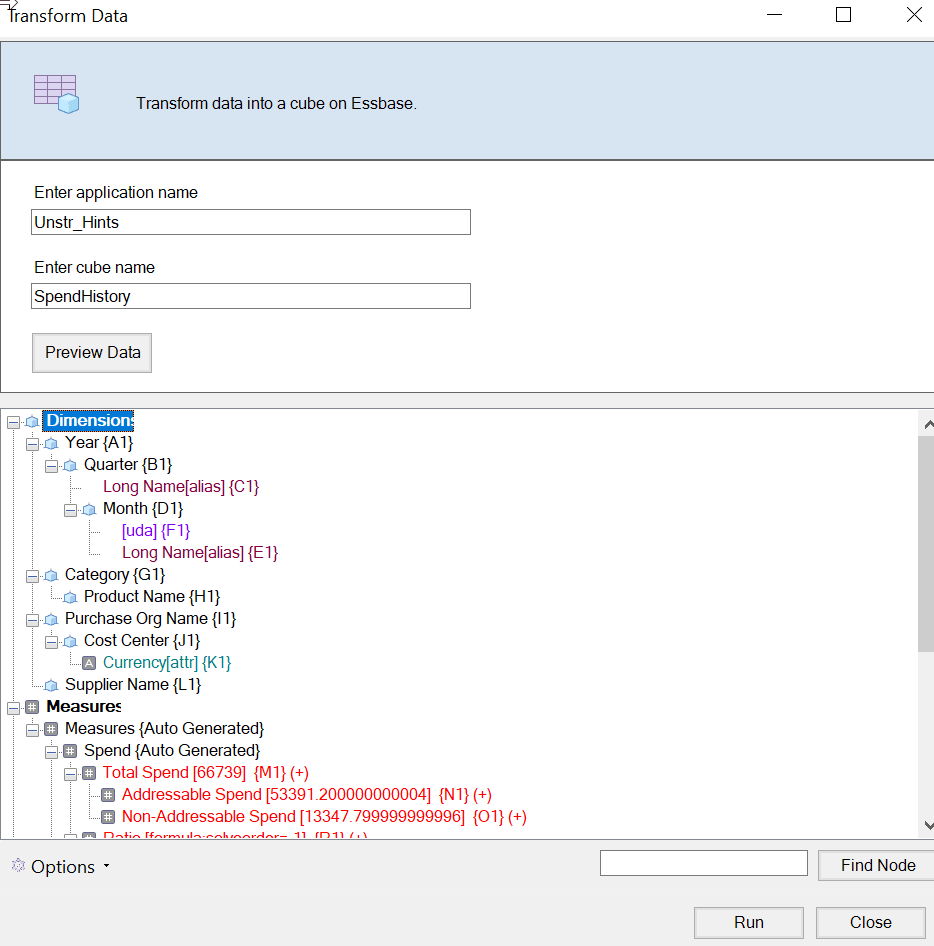
- Puede guiar el análisis para que detecte dos tipos de designaciones: medidas y dimensiones jerárquicas, o medidas, dimensiones jerárquicas y atributos. Defínalas seleccionando Opciones, Diseño del cubo y, a continuación, seleccionando una de las opciones. Después de haber realizado la selección, vuelva a hacer clic en Vista previa.
- (Opcional) Cuando se le pregunte si desea ver el estado de los trabajos del cubo, haga clic en Sí.
 La aplicación y el cubo recién creados se muestran en la página Aplicaciones de la interfaz web de Essbase y están disponibles en el diseñador de cubos. Ahora que el cubo se ha creado a partir de los datos tabulares, puede exportarlo a un libro de trabajo de la aplicación.
 - En la cinta del diseñador de cubos, seleccione Local
 y, a continuación, seleccione Exportar cubo a libro de trabajo de aplicación.
Exportación de cubos a libros de trabajo de aplicación en el diseñador de cubos
En el diseñador de cubos puede exportar cualquier cubo que exista en Essbase.
- En Excel, en la cinta del diseñador de cubos, seleccione Local y, a continuación, Exportar cubo a libro de Trabajo de Aplicación.
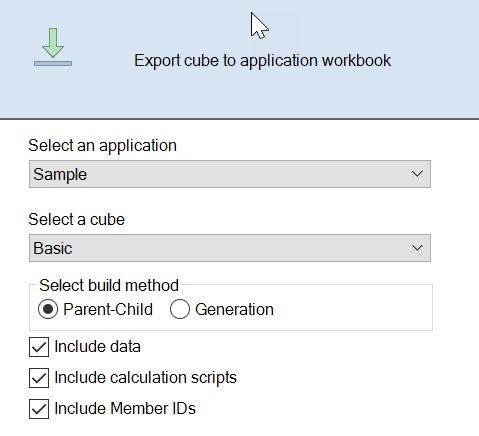
- En el cuadro de diálogo Exportar cubo, seleccione la aplicación y el cubo que desea exportar.
-
Seleccione Incluir datos si desea incluir los datos de nivel de entrada en el libro de trabajo de la aplicación.
-
En los cubos de almacenamiento de bloques, si el tamaño de los datos es de 400 MB o inferior, los datos se exportan a la hoja de trabajo Datos del libro de trabajo de aplicación. Si el tamaño de datos supera los 400 MB, los datos se exportan a un archivo plano denominado
Cubename.txtincluido en un archivo denominadoCubename.zip. El archivo.zipse crea en el directorio para la exportación especificado si el proceso de exportación se ha realizado correctamente. -
En los cubos del almacenamiento agregado, independientemente del tamaño de los datos, siempre se exportan a un archivo plano denominado
Cubename.txtincluido en un archivo denominadoCubename.zip. El archivo.zipse crea en el directorio para la exportación especificado si el proceso de exportación se ha realizado correctamente.
-
-
Seleccione Incluir scripts de cálculo si desea incluir los scripts de cálculo del cubo de almacenamiento de bloques en el libro de trabajo de aplicación.
Los cubos de almacenamiento agregados no tienen scripts de cálculo.
- Seleccione Incluir ID de miembros si desea incluir ID de miembros en las hojas en el libro de trabajo de la aplicación.
-
- Cuando la exportación haya terminado, haga clic en Aceptar.El libro de trabajo de la aplicación se guarda en la ubicación de carpeta local:
C:\Users\username\AppData\Roaming\Oracle\smartview\DBX. Puesto que se guarda en una ubicación del directorio local, puede abrirlo con el icono Local de la cinta del diseñador de cubos.
El libro de trabajo de la aplicación exportado se puede importar a Essbase. Consulte los siguientes temas: