Trabajar con libros de trabajo de la aplicación en el diseñador de cubos
Cada libro de trabajo de aplicación contiene un número de hojas de trabajo que, en su conjunto, definen el cubo. Mediante el panel de diseñador, puede modificar un libro de trabajo de aplicación y, a continuación, utilizar el libro de trabajo modificado para crear un cubo actualizado que refleje los cambios.
-
Trabajar con la hoja de trabajo Essbase.Cube en el diseñador de cubos
-
Trabajar con la hoja de trabajo Cube.Settings: Tablas de alias en el diseñador de cubos
-
Trabajar con la hoja de trabajo Cube.Settings: propiedades en el diseñador de cubos
-
Trabajar con la hoja de trabajo Cube.Settings: Serie de tiempo dinámica en el diseñador de cubos
-
Trabajar con la hoja de trabajo Cube.Settings: Configuración de atributos en el diseñador de cubos
-
Trabajar con la hoja de trabajo Cube.Settings: Variables de sustitución en el diseñador de cubos
-
Trabajar con hojas de trabajo de dimensiones en el diseñador de cubos
- Trabajar con hojas de trabajo de datos en el diseñador de cubos
-
Trabajar con hojas de trabajo de cálculo en el diseñador de cubos
- Trabajar con hojas de trabajo MDX en el diseñador de cubos
- Trabajar con hojas de trabajo de medidas introducidas en el diseñador de cubos
- Creación de un cubo desde un libro de trabajo de aplicación local en el diseñador de cubos
Trabajar con la hoja de trabajo Essbase.Cube en el diseñador de cubos
Mediante el separador Cubo del Panel de diseñador, puede modificar los campos Nombre de la aplicación, Nombre de cubo y Definiciones de dimensión de la hoja de trabajo Essbase.Cube: Puede cambiar el nombre de la aplicación y el nombre del cubo, y suprimir una o más dimensiones.
- En la cinta del diseñador de cubos, seleccione Diseñador de panel
 .
. - En el panel de diseñador, seleccione el separador Cubo.
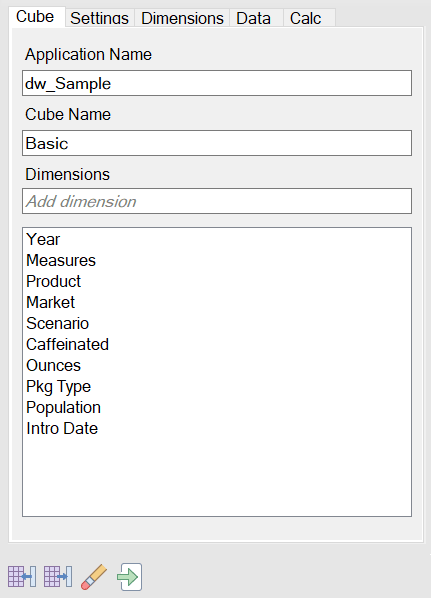
- Seleccione Desde hoja
 para rellenar el panel del diseñador con el contenido del libro de trabajo del aplicación.
 - Cambie el nombre de la aplicación o el nombre del cubo, si lo desea.
- Agregue una o más dimensiones escribiendo el nombre en el cuadro de texto y pulsando la tecla Intro después de cada uno.
- En la lista Dimensiones:
- Si desea suprimir una dimensión, haga clic con el botón derecho en el nombre de la dimensión y seleccione Suprimir dimensión.
También puede seleccionar un nombre de dimensión y pulsar la tecla Supr.
- Si desea cambiar el nombre de una dimensión, haga clic con el botón derecho del mouse en el nombre de la dimensión y seleccione Cambiar nombre de dimensión.
- Si desea suprimir una dimensión, haga clic con el botón derecho en el nombre de la dimensión y seleccione Suprimir dimensión.
- Seleccione A hoja
 para propagar los cambios al libro de Trabajo de la aplicación.
 - Examine el libro de trabajo de la aplicación actualizado para ver los cambios.
Consulte también: Descripción de la Hoja de Trabajo Essbase.Cube.
Trabajar con la hoja de trabajo Cube.Settings: Tablas de alias en el diseñador de cubos
Puede agregar nuevas tablas de alias en la hoja de trabajo Cube.Settings.
- Seleccione Desde hoja para rellenar el panel del diseñador con el contenido del libro de trabajo del aplicación.
- Seleccione A hoja .Se agrega una nueva tabla de alias en la hoja de trabajo Cube.Settings del libro de trabajo de la aplicación. Para agregar la tabla de alias a una hoja de trabajo de dimensión, abra el separador Dimensiones en el panel de diseñador y agregue la tabla de alias a la hoja de trabajo de la dimensión seleccionada. Consulte Trabajo con hojas de trabajo de dimensiones en el diseñador de cubos. Después de agregar la tabla de alias a la hoja de trabajo de la dimensión, debe rellenar los alias manualmente o copiarlos de un origen.
Note:
Los cambios en la hoja de trabajo Cube.Settings no se pueden aplicar incrementalmente. En su lugar, debe volver a crear el cubo para aplicar estos cambios.Trabajar con la hoja de trabajo Cube.Settings: propiedades en el diseñador de cubos
Puede agregar nuevas propiedades a la hoja de trabajo Cube.Settings.
- En el panel de diseñador, seleccione el separador Configuración.
- Seleccione Desde hoja para rellenar el panel del diseñador con el contenido del libro de trabajo del aplicación.
- Amplíe la sección Propiedades.
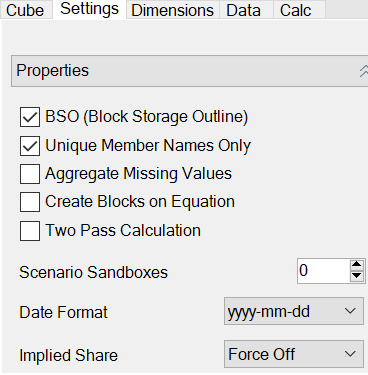
- Realice las selecciones.
- Seleccione A hoja para propagar los cambios al libro de Trabajo de la aplicación.
Note:
Los cambios en la hoja de trabajo Cube.Settings no se pueden aplicar incrementalmente. En su lugar, debe volver a crear el cubo para aplicar estos cambios.Consulte también: Understand the Cube.Settings Worksheet: Properties.
Trabajar con la hoja de trabajo Cube.Settings: Serie de tiempo dinámica en el diseñador de cubos
Puede agregar miembros de serie de tiempo dinámica a la hoja de trabajo Cube.Settings.
- En el panel de diseñador, seleccione el separador Configuración.
- Seleccione Desde hoja para rellenar el panel del diseñador con el contenido del libro de trabajo del aplicación.
- Amplíe la sección Serie de tiempo dinámica.
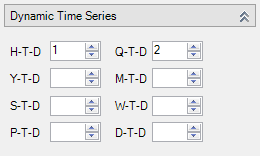
- Realice los cambios que desee.
- Seleccione A hoja para propagar los cambios al libro de Trabajo de la aplicación.
Existen nombres de generación reservados que utilizan series de tiempo dinámicas. Por ejemplo, si utiliza el nombre de generación “Año", se activará la serie de tiempo dinámica para “Acumulado anual”.
Note:
Los cambios en la hoja de trabajo Cube.Settings no se pueden aplicar incrementalmente. En su lugar, debe volver a crear el cubo para aplicar estos cambios.Consulte también Descripción de hojas de trabajo de dimensiones.
Trabajar con la hoja de trabajo Cube.Settings: Configuración de atributos en el diseñador de cubos
Los valores de los atributos se cambian en la hoja de trabajo Cube.Settings.
- En el panel de diseñador, seleccione el separador Configuración.
- Seleccione Desde hoja para rellenar el panel del diseñador con el contenido del libro de trabajo del aplicación.
- Amplíe la sección Valores de atributo.
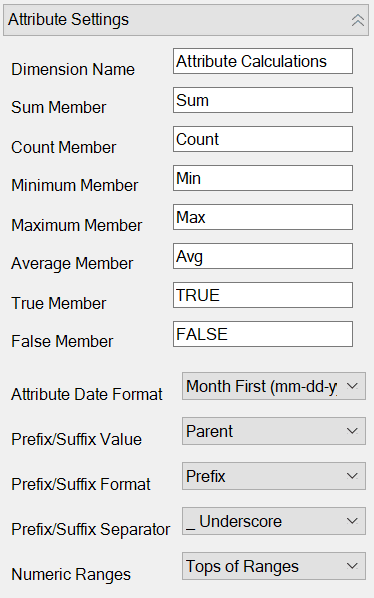
- Realice los cambios que desee.
- Seleccione A hoja para propagar los cambios al libro de Trabajo de la aplicación.
Note:
Los cambios en la hoja de trabajo Cube.Settings no se pueden aplicar incrementalmente. En su lugar, debe volver a crear el cubo para aplicar estos cambios.Consulte también Descripción de la Hoja de Trabajo Cube.Settings: Configuración de atributos.
Trabajar con la hoja de trabajo Cube.Settings: Variables de sustitución en el diseñador de cubos
Puede agregar las variables de sustitución del nivel de cubo en la hoja de trabajo Cube.Settings.
Introduzca el nombre de la variable de sustitución en la columna A. Introduzca el valor correspondiente de la variable de sustitución en la columna B.
Debe escribir los nombres de los miembros entre comillas dobles.

Note:
Los cambios en la hoja de trabajo Cube.Settings no se pueden aplicar incrementalmente. En su lugar, debe volver a crear el cubo para aplicar estos cambios.Trabajar con hojas de trabajo de dimensiones en el diseñador de cubos
En hojas de trabajo de dimensión, puede definir dimensiones, incluido el nombre, el tipo, el tipo de almacenamiento o el método de creación, entre otros.
- En el panel de diseñador, seleccione el separador Dimensiones.
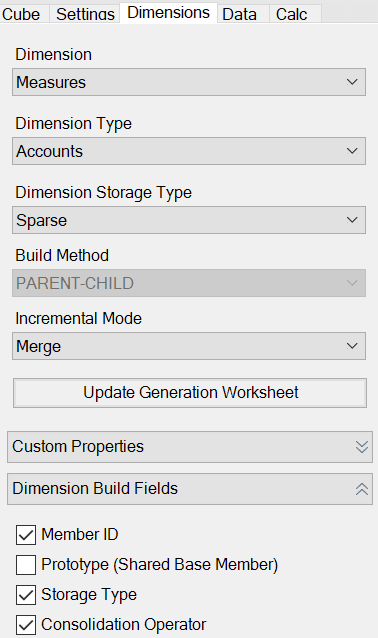
- Seleccione Desde hoja para rellenar el panel del diseñador con el contenido del libro de trabajo del aplicación.
- Seleccione A hoja para propagar los cambios al libro de Trabajo de la aplicación.
-
Después de agregar tablas de alias mediante el panel de diseñador, rellene la columna de tabla de alias con nombres de alias, ya sea manualmente o copiándolos de un origen.
-
No utilice más de 1024 caracteres al denominar dimensiones, miembros o alias.
-
El límite de longitud para la hoja de cálculo de la dimensión es de los 30 caracteres, incluidos los 3 caracteres del "Dim." al principio del nombre de la hoja. Por lo tanto, el nombre que sigue a "Dim." puede contener hasta 27 caracteres.
Consulte Descripción de la Hoja de Trabajo Cube.Generations.
Trabajar con hojas de trabajo de datos en el diseñador de cubos
Puede crear hojas de trabajo de datos en el Panel de diseñador para libros de trabajo de aplicación nuevos o existentes. También puede editar la visualización de las dimensiones y de los miembros en hojas de trabajo de datos nuevas o existentes.
Para crear una nueva hoja de trabajo de datos:
- En el panel de diseñador, seleccione el separador Datos.
- Introduzca un nombre para la nueva hoja de trabajo de datos en el campo Hojas de datos.
- En Tipo de hoja, seleccione el tipo de hoja que desea crear:
- Dimensión de datos
En una hoja de dimensiones de datos, las dimensiones están representadas en las cabeceras de columna. Estas indican las combinaciones de miembros en las que se van a cargar los datos. Las columnas situadas más a la derecha son las columnas de datos. Las cabeceras de columna de datos especifican los miembros de la dimensión de datos, que es la dimensión en la que va a cargar los datos. Los valores de datos residen en las filas de la columna de datos.
- Plano
En una hoja plana, cada dimensión está representada en una cabecera de columna. La última columna, *Data*, contiene los valores de datos de las combinaciones de miembros especificadas.
- Sandbox
En una hoja de sandbox, cada dimensión está representada en una cabecera de columna. La primera dimensión es Dimension.Sandbox. Las tres últimas cabeceras de columna muestran los miembros de la dimensión CellProperties: EssValue, EssStatus y EssTID. No modifique las columnas EssValue, EssStatus ni EssTID, ya que tienen fines internos y es importante que no se modifiquen.
- Dimensión de datos
- Pulse Intro.
- Opcional: edite el diseño de datos. Cambie el orden de las columnas de dimensión, y (solo para el tipo de hoja Dimensión de datos) seleccione los miembros y establezca su orden. Consulte las secciones siguientes de este tema para obtener instrucciones.
- Seleccione A hoja .
Una vez que haya elegido un tipo de hoja, y que haya elegido Hasta hoja o Desde hoja, no se puede cambiar el tipo de hoja desde el panel de diseñador.
Se crea una nueva hoja de trabajo de datos en el libro de trabajo de la aplicación.
Para cambiar el orden de las dimensiones en la hoja de trabajo de datos:
- En el panel de diseñador, seleccione el separador Datos.
- En Hojas de datos, seleccione la hoja que desea editar.
- En Orden de columna de dimensión, seleccione la dimensión que desea mover.
- Utilice las flechas hacia arriba y hacia abajo para mover la dimensión.
- Seleccione A hoja para agregar el cambio al separador Datos seleccionado en la hoja de trabajo.
Para cambiar el orden de los miembros en la hoja de trabajo de datos (solo para el tipo de hoja Dimensión de datos):
- En el panel de diseñador, seleccione el separador Datos.
- En Columnas de datos, seleccione el miembro que desea mover.
- Utilice las flechas hacia arriba y hacia abajo para mover el miembro.
- Seleccione A hoja para agregar el cambio al separador Datos seleccionado en la hoja de trabajo.
Para seleccionar los miembros que se van a mostrar en una hoja de trabajo de datos (solo para el tipo de hoja Dimensión de datos):
- En el panel de diseñador, seleccione el separador Datos.
- Haga clic en Selección de miembros.
- En el Selector de miembros, marque los miembros que desea que aparezcan y desmarque los miembros que no desea que aparezcan.
- Haga clic en Aceptar..
- Seleccione A hoja para agregar el cambio al separador Datos seleccionado en la hoja de trabajo.
Para agregar hojas de trabajo para datos a un libro de aplicación existente, vaya al separador Datos en el Panel de diseñador, haga clic en Desde hoja y continúe con los pasos de este tema.
Trabajar con hojas de trabajo de cálculo en el diseñador de cubos
- Seleccione Desde hoja para rellenar el panel del diseñador con el contenido del libro de trabajo del aplicación.
- Seleccione A hoja .Se crea una nueva hoja de trabajo de cálculo en el libro de trabajo de la aplicación.
Trabajar con hojas de trabajo MDX en el diseñador de cubos
Puede crear nuevas hojas de trabajo de cálculo MDX en el panel de diseñador.
- En el panel de diseñador, seleccione el separador Cálculo.
- Seleccione Desde hoja para rellenar el panel del diseñador con el contenido del libro de trabajo del aplicación.
- En el campo Hojas de inserción MDX, introduzca un nombre para la nueva hoja de trabajo MDX.
- Pulse Intro.
- Seleccione A hoja .
Se crea una nueva hoja de trabajo MDX en el libro de trabajo de la aplicación.
Consulte Descripción de hojas de trabajo de MDX.
Trabajar con hojas de trabajo de medidas introducidas en el diseñador de cubos
Mediante el diseñador de cubos, puede agregar medidas de fecha o definiciones de listas de texto a los libros de trabajo de la aplicación para crear medidas escritas en Essbase.
-
Abra un libro de trabajo de la aplicación.
-
En la cinta de opciones del diseñador de cubos, abra el panel de diseñador.
-
Haga clic en el separador Configuración.
-
Haga clic en Desde hoja para rellenar el panel de diseñador con el contenido del libro de trabajo de aplicación.
-
Para agregar medidas de fecha:
-
En la hoja de trabajo de Cube.Settings, en Propiedades, modifique el Formato de fecha al formato que desee cargar en el cubo.
-
Si no existe una hoja Cube.TypedMeasures en el libro de trabajo de la aplicación, agregue una:
- En el Panel de Diseñador, en la ficha Configuración, amplíe Lista de texto.
- En el campo Listas de texto, escriba un nombre.
- Pulse Intro.
-
Identifique los miembros en la dimensión Cuentas y agréguelo en las celdas situados a la derecha de Miembros Asociados en la sección Medidas del día. Estos son los miembros que permitirán que se carguen las fechas en el cubo como datos.
-
Vuelva a generar el cubo.
-
- Para agregar listas de texto:
-
Si no existe una hoja Cube.TypedMeasures en el libro de trabajo de la aplicación, agregue una:
- En el Panel de Diseñador, en la ficha Configuración, amplíe Lista de texto.
- En el campo Listas de texto, escriba un nombre.
- Pulse Intro.
El nombre de la lista de texto se mueve al cuadro de texto situado debajo del campo Listas de texto.
-
Si ya existe una hoja Cube.TypedMeasures en el libro de Trabajo de la aplicación, puede crear tablas de listas de texto adicionales a esa hoja siguiendo los pasos del apartado de 6a y utilizando un nuevo nombre en el campo Listas de Texto.
-
Después de agregar la lista de texto, debe introducir la información de lista de texto manualmente. Esto incluye los miembros asociados para la lista de texto, los elementos de texto válidos en la lista y sus valores numéricos relacionados.
-
Vuelva a generar el cubo.
-
Creación de un cubo desde un libro de trabajo de aplicación local en el diseñador de cubos
Mediante un Libro de Trabajo de Aplicación Local de Ejemplo, Puede Crear un Cubo de Essbase desde Diseñador de Cubos.
- En Excel, en la cinta del diseñador de cubos, seleccione Local
 y, a continuación, seleccione Abrir libro de trabajo de la aplicación.
 - En la cinta del diseñador de cubos, seleccione Crear cubo
 .
.