Creación de nombres de miembros cualificados mediante la regla de carga
Antes de crear nombres de miembros duplicados, estos deben estar activados también en las propiedades del esquema. Consulte Duplicar nombres de miembros en esquemas para obtener más información.
Para crear nombres de miembros cualificados, utilice valores estáticos para crear corchetes y puntos, y movimientos/uniones para crear los nombres. Por ejemplo, puede asignar atributos de población a miembros de ciudad existentes en una dimensión de miembro duplicada. Puede utilizar operaciones de unión, movimiento y creación para crear el nombre cualificado.
Por ejemplo, supongamos que las ciudades de la siguiente fuente de datos ya existen en el esquema. Desea asociar a las ciudades los atributos de población en la última columna de este origen de datos de cuatro columnas:
Central  "Kansas City"  Missouri    1070052
East     "New York"     Albany  8104079
Cambie la forma de este archivo de origen a través de la regla de creación de dimensiones para crear nombres cualificados y secuenciar las columnas de campo. Realice los siguientes cambios en el modo de previsualización para que pueda observar los valores estáticos en los datos de previsualización.
-
Cree un archivo de datos
qualmbr.txtque contenga los registros anteriores. Cargue el archivo de datos en el directorio del cubo. -
En la página de inicio, abra la aplicación y, a continuación, abra la base de datos (cubo).
-
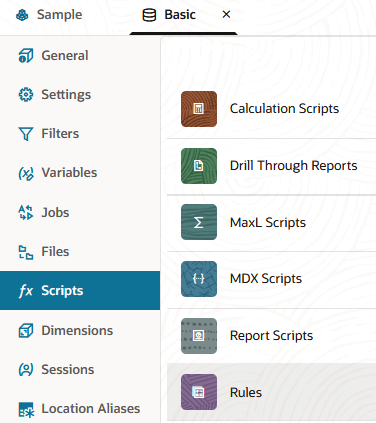
Seleccione el separador Scripts y, a continuación, haga clic en Reglas.
-
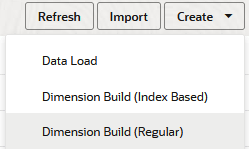
Haga clic en Crear y seleccione Creación de dimensiones (normal).
-
En el cuadro de diálogo Nueva regla,
-
Introduzca un nombre de regla. Por ejemplo, qualmbr.
-
En Tipo de origen, seleccione Archivo, haga clic en Catálogo y navegue a
qualmbr.txt. -
Deje los campos Número de registro de cabecera y Número de registro de creación de dimensión como 0.
-
Cambie el valor de Delimitador de coma a Separador.
-
Haga clic en Continuar.
-
-
Utilice Crear > Con valor estático cuatro veces para crear un campo cada uno para los siguientes elementos de texto:
-
[ -
].[ -
].[ -
]
-
-
Con las operaciones Move, mueva los campos a la siguiente secuencia:
![Valores de campo estáticos en una regla de creación de dimensión. Campo 1: "[", Campo 2: "Central", Campo 3: "].[", Campo 4: "Missouri", Campo 5: "].[", Campo 6: "Kansas City", Campo 7: "]", Campo 8: "1070052". El segundo récord con Albany tiene campos similares.](img/qualmbr1.png "Valores de campo estáticos en una regla de creación de dimensión. Campo 1: \"[\", Campo 2: \"Central\", Campo 3: \"].[\", Campo 4: \"Missouri\", Campo 5: \"].[\", Campo 6: \"Kansas City\", Campo 7: \"]\", Campo 8: \"1070052\". El segundo récord con Albany tiene campos similares.")
-
Utilice las operaciones de unión para convertir los elementos en solo dos campos:
![Valores de campo estáticos en la regla de creación de dimensión. Campo 1: "[Central].[Kansas City].[Missouri]", Campo 2: "1070052". El segundo récord con Albany tiene campos similares.](img/qualmbr2.png "Valores de campo estáticos en la regla de creación de dimensión. Campo 1: \"[Central].[Kansas City].[Missouri]\", Campo 2: \"1070052\". El segundo récord con Albany tiene campos similares.")
-
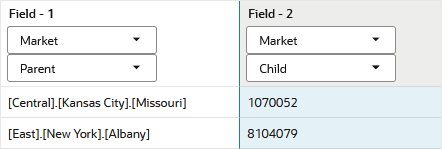
Defina los tipos de campo.
-
Haga clic en Dimensión y defina el método de creación. En el ejemplo anterior, el método principal y secundario funciona.
-
Compruebe otras instrucciones operativas de creación de dimensiones. Asegúrese de que la configuración Única esté duplicada o existente.
-
Verifique la regla, luego guarde y cierre. Si hay errores, consulte Requisitos para archivos de reglas de creación de dimensiones válidas.
-
Ejecute el trabajo de creación de dimensión.