Realizar operaciones en registros
Mediante los campos de la carga de datos de Essbase o la regla de creación de dimensiones, puede definir criterios de selección o rechazo para los registros del origen. También puede personalizar la regla para indicar cómo Essbase debe manejar los registros de cabecera para una carga de datos.
Seleccionar y rechazar registros
Puede crear filtros en los campos de carga de datos y regla de creación de dimensiones de Essbase para definir criterios de selección y rechazo precisos para los registros. Por ejemplo, puede rechazar determinados registros antes de que se carguen en el cubo.
Seleccionar registros
Puede especificar qué registros carga Essbase en la base de datos o qué registros utiliza para crear dimensiones mediante la definición de criterios de selección. Los criterios de selección son condiciones de cadena y número que deben cumplir uno o más campos de un registro para que Essbase cargue el registro. Si uno o varios campos del registro no cumplen los criterios de selección, Essbase no carga el registro. Puede definir uno o más criterios de selección. Por ejemplo, para cargar sólo datos de presupuesto de 2019 desde un origen de datos, cree un criterio de selección para cargar sólo los registros en los que el primer campo sea Presupuesto y el segundo sea 2019. Si define criterios de selección en varios campos, puede especificar cómo combina Essbase los criterios.
Rechazar registros
Puede especificar qué registros ignora Essbase mediante la definición de criterios de rechazo. Los criterios de rechazo son condiciones de cadena y número que, cuando se cumplen con uno o varios campos de un registro, hacen que Essbase rechace el registro. Puede definir uno o más criterios de rechazo. Si ningún campo del registro cumple los criterios de rechazo, Essbase carga el registro. Por ejemplo, para rechazar datos reales de un origen de datos y cargar solo datos de presupuesto, cree un criterio de rechazo para rechazar registros en los que el primer campo sea Real.
Combinar varios criterios de selección y rechazo
Al definir criterios de selección y rechazo en varios campos, puede especificar cómo Essbase combina las reglas entre campos: si los criterios están conectados lógicamente con AND o con OR. Si selecciona Y en el grupo booleano, los campos deben coincidir con todos los criterios. Si selecciona OR, los campos solo deben coincidir con uno de los criterios. La configuración booleana global se aplica a todas las operaciones de selección o rechazo de la regla, para los campos de carga de datos y creación de dimensiones.
Note:
Si los criterios de selección y rechazo se aplican al mismo registro (se definen los criterios de selección y rechazo en el mismo registro), el registro se rechaza.
Para filtrar los registros,
-
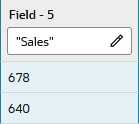
Seleccione el campo al que se van a aplicar los criterios.
-
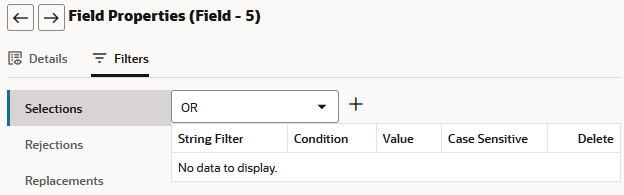
Haga clic en Propiedades de campo y en Filtros.
-
Haga clic en el icono + para agregar un filtro.
-
Agregue tantas critera de filtro como sea necesario. Estas instrucciones se aplican a los criterios de selección y rechazo. Los criterios de selección/rechazo aplicados a un campo permiten definir los filtros que se deben cumplir para la aprobación o el rechazo de un registro de carga de datos o de creación de dimensión al cargar en el cubo de Essbase. Las opciones de filtración incluyen la coincidencia numérica o de cadena de valores específicos, las opciones de unión lógica y la distinción entre mayúsculas y minúsculas.
Por ejemplo, para Condición, si selecciona Filtro de cadena, la condición se aplica a la coincidencia de cadenas. Si no selecciona Filtro de cadena, la condición se aplica a los valores numéricos.
Para la coincidencia de cadenas, haga clic en Filtro de cadena y seleccione condiciones:
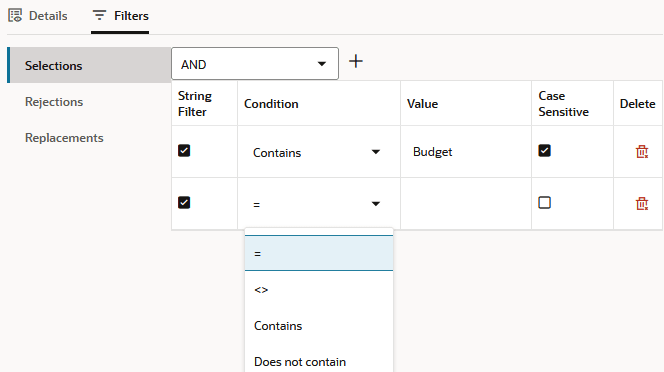
=significa que el valor que especifique debe ser una coincidencia de cadena exacta<>significa que el valor que especifique no debe ser una coincidencia de cadenaContainssignifica que se debe encontrar una coincidencia de cadena especificadaDoes not containsignifica que no se debe encontrar una coincidencia de cadena especificada- Opcionalmente, se puede aplicar la distinción entre mayúsculas y minúsculas
Para la coincidencia de valores de datos numéricos, utilice los operandos de condición matemática según sea necesario (
=, <>, >, <, >=, <=). -
Si define más de un filtro, seleccione un operador de unión lógica, AND u OR. AND significa que se deben aplicar todos los criterios de selección o rechazo definidos (si ni siquiera se cumple un criterio para un registro determinado, el filtro no se aplica a ese registro). OR significa lo contrario (si se cumple incluso un criterio para un registro determinado, se aplica el filtro).
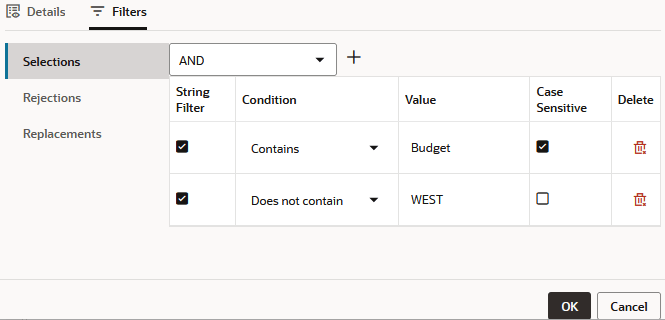
Definición de los registros mostrados
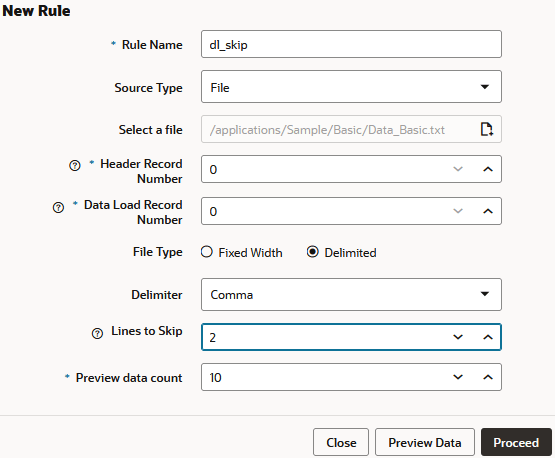
Puede especificar el número de registros que se van a mostrar en una vista previa de regla de carga y también puede indicar a Essbase que omita un número determinado de registros de la carga de datos o la creación de dimensiones.
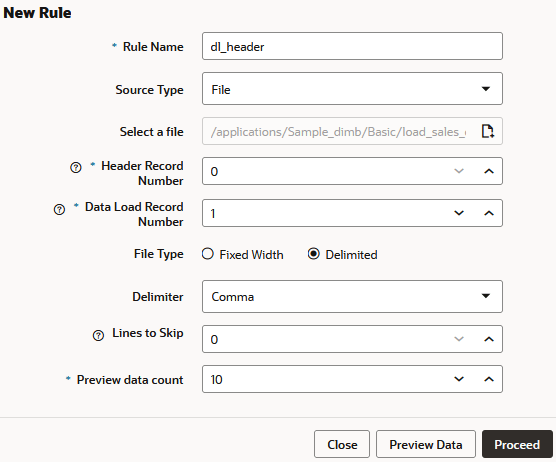
Por ejemplo, en la siguiente definición de regla de carga de datos nueva, los primeros registros 2 se omitirán de la carga de datos (pero no se omitirán de la vista previa). En la vista previa no se mostrarán más de 10 registros (este límite no afecta a la operación de carga de datos).
Note:
Essbase trata los registros de cabecera de la misma forma que los registros de datos al contar los registros que omitir.
Manejar registros de cabecera
Los registros de cabecera se pueden utilizar u omitir en las reglas de carga de datos de Essbase y se deben omitir en las reglas de creación de dimensiones. Mediante los campos de la regla, puede especificar cómo Essbase debe manejar los registros de cabecera, si existen en los datos de origen.
Las fuentes de datos pueden contener:
-
Registros de datos, que contienen campos de miembros y campos de datos
-
Registros de cabecera, que describen el contenido de los datos de origen
Note:
Cuando se cargan datos SQL, la regla de carga de datos no puede incluir registros de cabecera.
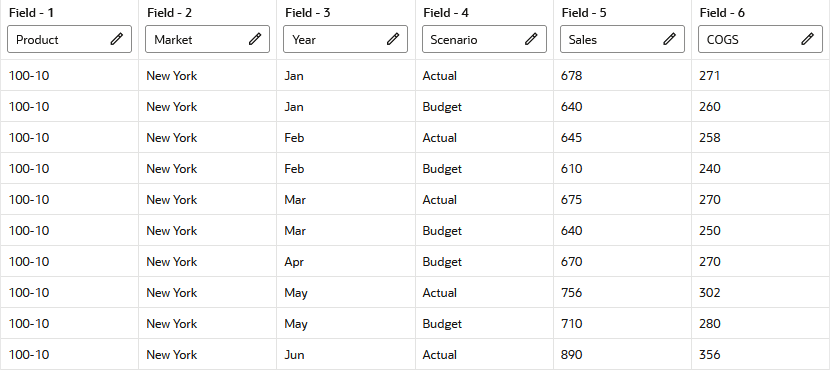
El siguiente es un ejemplo de un archivo que contiene un registro de cabecera:
"Product","Market","Year","Scenario","Sales","COGS"
"100-10","New York","Jan","Actual","678","271"
"100-10","New York","Jan","Budget","640","260"
"100-10","New York","Feb","Actual","645","258"
"100-10","New York","Feb","Budget","610","240"
"100-10","New York","Mar","Actual","675","270"
"100-10","New York","Mar","Budget","640","250"
"100-10","New York","Apr","Budget","670","270"
"100-10","New York","May","Actual","756","302"
"100-10","New York","May","Budget","710","280"
"100-10","New York","Jun","Actual","890","356"
"100-10","New York","Jun","Budget","840","340"
Registros de cabecera y reglas de creación de dimensiones
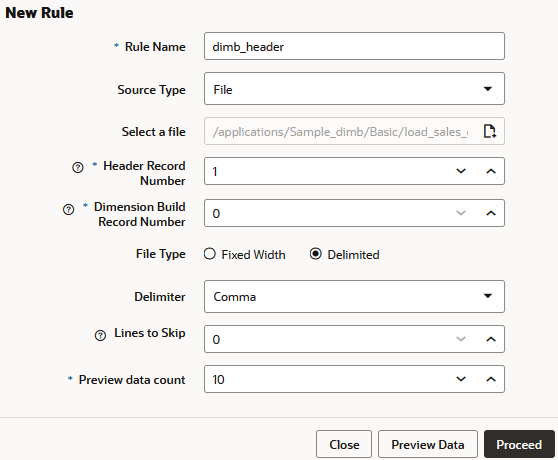
Los registros de cabecera no son útiles para las reglas de creación de dimensiones. Para diseñar una regla de creación de dimensiones que omite el registro de cabecera,
-
Cargue un archivo de texto como el anterior en el directorio del cubo Sample Basic.
-
En la página de inicio, haga clic en el nombre de la aplicación (Ejemplo) y, a continuación, en el nombre de la base de datos (Básico).
-
Haga clic en Scripts y, a continuación, en Reglas.
-
Haga clic en Crear y seleccione Creación de dimensiones (normal).
-
Seleccione cualquier nombre para la regla.
-
En Tipo de origen, seleccione Archivo y, en Archivo, navegue hasta el archivo de datos de origen.
-
Incremente el número de registro de cabecera a 1.
-
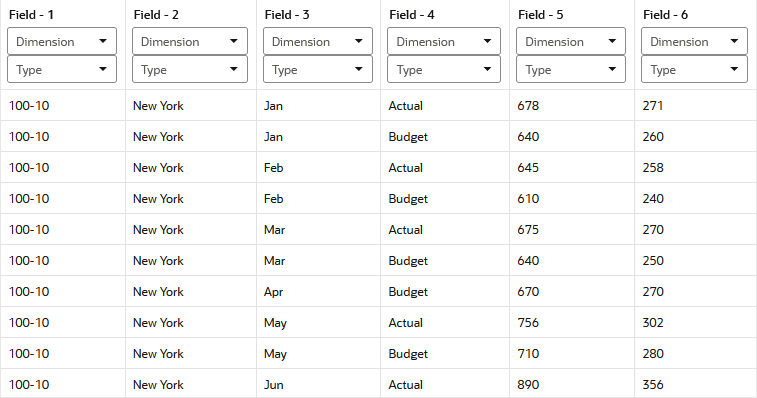
Obtenga una vista previa de los datos y haga clic en Continuar.
El registro de cabecera se omite en la vista previa.
Registros de cabecera y reglas de carga de datos
Los registros de cabecera se pueden utilizar u omitir en las reglas de carga de datos. Para diseñar una regla de carga de datos que incorpore el registro de cabecera,
-
Complete los pasos 1 al 3 en el procedimiento anterior.
-
Haga clic en Crear y seleccione Carga de datos.
-
Seleccione cualquier nombre para la regla.
-
En Tipo de origen, seleccione Archivo y, en Archivo, navegue hasta el archivo de datos de origen.
-
Incremente el número de registro de carga de datos a 1.
-
Obtenga una vista previa de los datos y haga clic en Continuar.
La información de cabecera se incorpora a las propiedades del campo, en la vista previa.