Realizar operaciones en campos
Para personalizar la forma en que Essbase crea dimensiones o carga datos, diseñe la regla para realizar operaciones en los campos de los datos de origen. Puede utilizar la regla para agregar, unir, dividir, copiar, renombrar y mover campos, ignorar campos o cadenas y asignar campos de datos a nombres de miembros.
Ignorar campos
Para que Essbase omita uno o más campos de los datos de origen al crear dimensiones o cargar datos, utilice la regla de carga para ignorar esos campos.
Los campos ignorados del origen no se cargarán en el cubo de Essbase. Por ejemplo, el cubo Muestra.Básico tiene cinco dimensiones estándar: Año, Producto, Mercado, Medidas y Escenario. Si el origen tiene un campo adicional que no es miembro de ninguna dimensión, como Vendedor, puede indicar a Essbase que ignore el campo Vendedor.
Para ignorar una columna durante una carga de datos o creación de dimensiones de Essbase,
-
Abra la regla de carga en la interfaz web de Essbase.
-
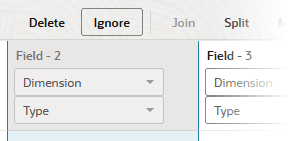
Seleccione el campo no deseado y haga clic en Ignorar.
-
Verifique y guarde la regla.
Ignorar cadenas
Para que Essbase ignore determinados campos de datos de origen durante la creación de una dimensión o la carga de datos, como los que tienen determinados caracteres, utilice las propiedades de origen de la regla para especificar los criterios de cadena/token coincidentes.
Para las reglas de carga de datos y creación de dimensiones, puede ignorar cualquier campo del origen que coincida con una cadena (denominado token). Al ignorar campos basados en valores de cadena, los campos se ignoran en todos los lugares en los que aparecen en los datos de origen, no solo en una columna concreta. Por ejemplo, en un origen que es un informe generado por computadora en formato de texto, se pueden utilizar caracteres ASCII especiales para crear líneas horizontales entre páginas o cuadros alrededor de los encabezados. Estos caracteres especiales se pueden definir como tokens que se deben ignorar.
Para ignorar cadenas/tokens en los datos de origen durante la creación de una dimensión de Essbase,
-
Abra la regla de creación de dimensiones en la interfaz web de Essbase.
-
Haga clic en Source Properties (Propiedades de origen).
-
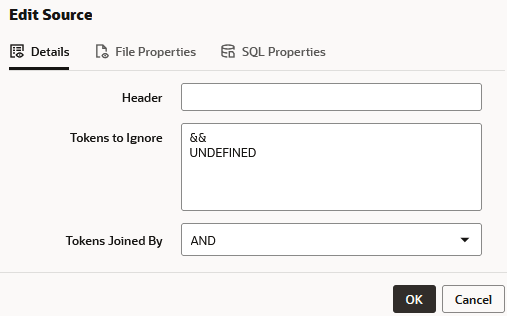
En el separador Detalles, en Tokens to Ignore, introduzca una o más cadenas que ignorar, separadas por espacios en blanco.
-
Si ha introducido más de una cadena, seleccione AND u OR en Tokens Joined By para controlar si la coincidencia de cadenas se realiza de forma lógica con AND o con OR. Si selecciona Y, ambas cadenas deben estar presentes en el origen para que se ignoren. Si selecciona OR, debe estar presente uno u otro.
-
Haga clic en Aceptar. Verifique y guarde la regla.
Mover campos
Utilice reglas para que Essbase mueva uno o más campos de los datos de origen al crear dimensiones o cargar datos. Mover campos de la regla puede ayudar cuando es necesario organizar los registros de origen para que coincidan con el esquema.
Puede mover campos a una ubicación diferente mediante un archivo de reglas. Por ejemplo, puede especificar que el primer campo de los datos de origen sea el tercer campo durante la carga de datos o la creación de dimensiones.
La operación de movimiento no está disponible en las reglas de creación de dimensiones basadas en índices, donde los campos pueden estar en cualquier orden.
Para mover un campo en una carga de datos de Essbase o una regla de creación de dimensiones,
-
Abra la regla de carga en la interfaz web de Essbase.
-
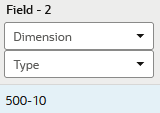
Seleccione el campo.
-
Haga clic en Mover.
-
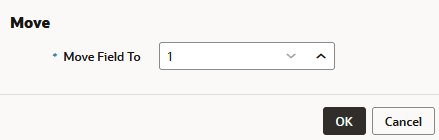
Indique la posición a la que desea desplazarse y haga clic en Aceptar.
-
Verifique y guarde la regla.
Agregar campos
Agregar campos a una regla puede ser útil para agregar nuevos miembros o datos al esquema de Essbase, para prepararse para uniones, para crear nombres de miembros cualificados o para realizar otras operaciones necesarias para una creación de dimensión de Essbase o carga de datos.
Cuando se agrega un nuevo campo a una regla de carga,
-
Si selecciona un campo existente y, a continuación, agrega un nuevo campo, la nueva columna se agrega a la izquierda de la columna existente.
-
Si no selecciona ningún campo, el nuevo campo se agrega al final (a la derecha de todos los campos existentes).
En el siguiente ejemplo de regla de creación de dimensión, supongamos que desea agregar un campo Generación 2 antes del campo Generación 3 existente.
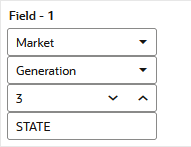
Para agregar un campo en una carga de datos de Essbase o una regla de creación de dimensiones,
-
Abra la regla de carga en la interfaz web de Essbase.
-
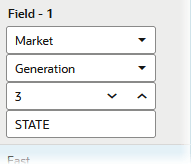
Seleccione el campo para que se resalte.
-
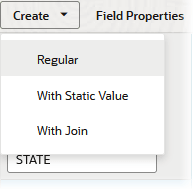
Haga clic en Create > Regular.
El campo 1 se mueve para convertirse en el campo 2 y se agrega un nuevo campo 1.
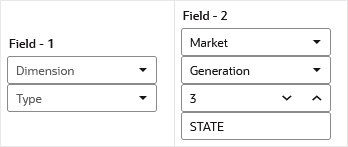
-
Introduzca la información necesaria para el campo que acaba de agregar.
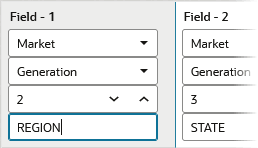
-
Verifique y guarde la regla.
Campos de unión
Puede unir varios campos en un campo en una creación de dimensión de Essbase o en una regla de carga de datos. Al nuevo campo se le asigna el nombre del primer campo de la unión.
Por ejemplo, si los datos de origen tienen campos separados para el número de producto (100) y la familia de productos (-10), debe utilizar la regla para unir los campos (100-10) antes de cargarlos en el cubo Sample.Basic.
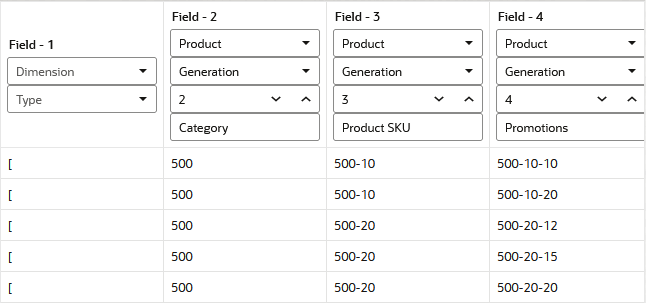
Tenga en cuenta la siguiente regla de creación de dimensiones y la vista previa:
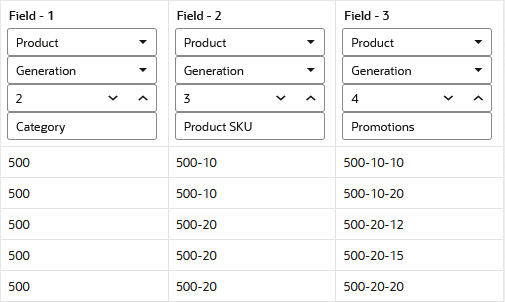
Para el siguiente ejercicio, suponga que su objetivo es unir los campos para crear nombres de miembros cualificados con el siguiente formato:
[500].[500-10].[500-10-10]Puede sustituir el campo 3/Generación 4 por el nuevo formato de nombre de miembro cualificado.
Para crear los campos necesarios mediante uniones y divisiones en la regla de creación de dimensiones de Essbase,
-
Campo Seleccionar 1.
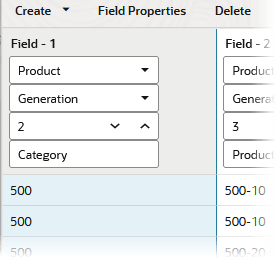
-
Haga clic en Crear > Con valor estático.
-
Introduzca [ y haga clic en OK (Aceptar).
El campo 1 se sustituye por un nuevo campo que contiene el carácter que ha introducido y los demás campos se desplazan a la derecha.
-
Seleccione el campo 3 y haga clic en Crear > Con valor estático.
-
Introduzca ] y haga clic en OK.
El campo 3 se sustituye por un nuevo campo que contiene el carácter que ha introducido y los campos 4 y 5 se desplazan a la derecha.
![El campo 1 contiene [. El campo 2 contiene Product Generation 2 con valores de vista previa 500 en todas las filas. El campo 3 contiene ]. El campo 4 contiene Product Generation 3 con valores de vista previa como 500-10, 500-20, etc. El campo 5 contiene Product Generation 4 con valores de vista previa como 500-10-10, 500-10-20, etc.](img/joinflow2.png "El campo 1 contiene [. El campo 2 contiene Product Generation 2 con valores de vista previa 500 en todas las filas. El campo 3 contiene ]. El campo 4 contiene Product Generation 3 con valores de vista previa como 500-10, 500-20, etc. El campo 5 contiene Product Generation 4 con valores de vista previa como 500-10-10, 500-10-20, etc.")
-
Campo Seleccionar 1.
![El campo 1, seleccionado, contiene [. El campo 2, sin seleccionar, contiene 500. El campo 3, sin seleccionar, contiene ].](img/joinflow3.png "El campo 1, seleccionado, contiene [. El campo 2, sin seleccionar, contiene 500. El campo 3, sin seleccionar, contiene ].")
-
Mantenga pulsado Mayús mientras hace clic en los campos 2 y 3, para agregar los campos 2 y 3 a la selección actual.
![Los campos 1, 2 y 3 se seleccionan simultáneamente, con los valores [, 500 y ], respectivamente.](img/joinflow4.png "Los campos 1, 2 y 3 se seleccionan simultáneamente, con los valores [, 500 y ], respectivamente.")
-
Haga clic en Unión.
Los campos 1, 2 y 3 se unen en un nuevo campo 1 que contiene
[500].![Los campos 1, 2 y 3 se unen en un nuevo campo 1 que contiene [500].](img/joinflow5.png "Los campos 1, 2 y 3 se unen en un nuevo campo 1 que contiene [500].")
Si el campo unido contiene los corchetes que van en las direcciones incorrectas, como
]500[, probablemente haya seleccionado el orden de los campos 3, 2, 1 en lugar de los campos 1, 2 y 3. El orden de las selecciones afecta al comportamiento de la unión. Para solucionarlo, seleccione el campo unido incorrectamente y haga clic en Dividir (mediante la posición 1 y, a continuación, la posición 3) y vuelva a intentarlo, revirtiendo el orden de selección antes de hacer clic en Unirse. -
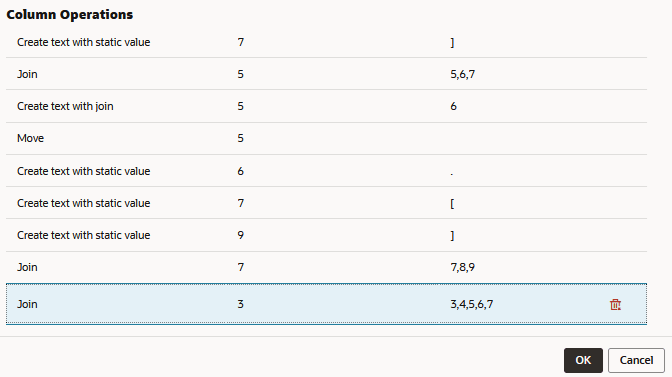
Copie los campos de generación restantes (Generaciones 3 y 4) mediante Crear > Con unión y, añada más valores estáticos para periodos y corchetes, hasta que haya creado un campo que contenga un nombre de miembro cualificado con el formato deseado:
[500].[500-10].[500-10-10] -
Si necesita revisar el historial de operaciones de columna, incluidas las uniones, las divisiones, los movimientos y la creación de valores estáticos, haga clic en Operaciones de Columna para ver una lista de operaciones recientes. Puede deshacer la última operación.
-
Finalice la edición de la regla y, a continuación, verifíquela y guárdela. El objetivo final de este ejercicio es reemplazar el campo Generación 4 para usar nombres de miembros calificados. En este ejemplo, el campo de generación 4 original (en el campo 4) ahora se ignora, ya que se ha sustituido por el campo 3.
![El campo 1 contiene Product Generation 2 con valores de vista previa 500 en todas las filas. El campo 2 contiene Product Generation 3 con valores de vista previa como 500-10, 500-20, etc. El campo 3 contiene Product Generation 4 con valores de vista previa que utilizan nombres de miembros cualificados como [500].[500-10].[500-10-10], [500].[500-10].[500-10-20], etc. Se ignora el campo 4.](img/joinflow-fin.png "El campo 1 contiene Product Generation 2 con valores de vista previa 500 en todas las filas. El campo 2 contiene Product Generation 3 con valores de vista previa como 500-10, 500-20, etc. El campo 3 contiene Product Generation 4 con valores de vista previa que utilizan nombres de miembros cualificados como [500].[500-10].[500-10-10], [500].[500-10].[500-10-20], etc. Se ignora el campo 4.")
Expresiones de campo (disponibles para reglas de creación de dimensiones basadas en índices)
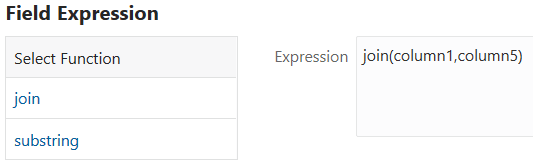
Aunque las reglas basadas en índices no tienen operaciones de división, unión y movimiento de columnas, puede unir campos y realizar otras operaciones mediante una expresión de campo.
-
Seleccione un campo y haga clic en Expresión para agregar una expresión operativa a un campo.
-
Para unir dos columnas, haga clic en una función y proporcione los índices de columna como argumentos. Por ejemplo,
Crear campo con unión
En el tema anterior, Campos de unión, la unión sustituyó los campos existentes en la regla de creación de dimensión de Essbase.
Por ejemplo, si un origen de datos tiene campos separados para el número de producto (ejemplo: 100) y la familia de productos (ejemplo: -10), puede que necesite unir los campos (ejemplo: 100-10) antes de cargarlos en el cubo Sample.Basic. Sin embargo, si desea conservar los dos campos existentes en el origen, puede crear un nuevo campo (100-10) mediante una unión, conservando al mismo tiempo los campos originales (100 y -10).
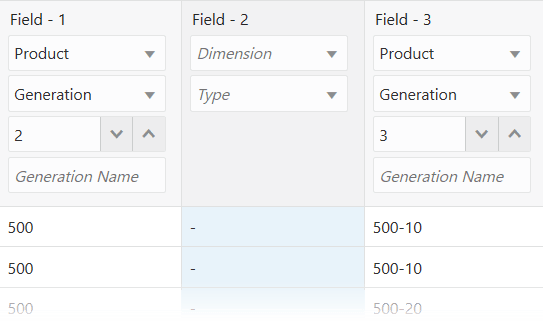
Tenga en cuenta la siguiente regla de creación de dimensiones y la vista previa:
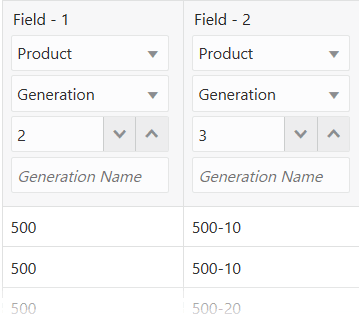
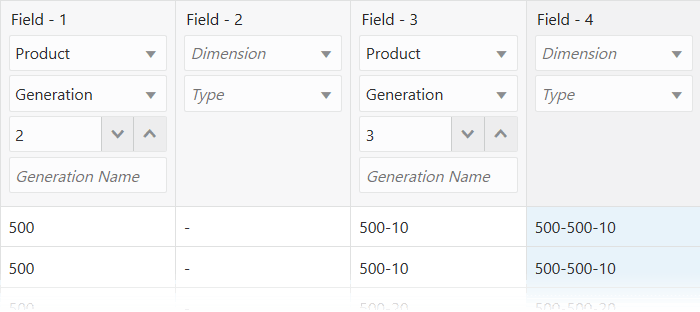
Supongamos que su objetivo es agregar un campo de generación 4 con el siguiente formato:
500-500-10Para empezar,
-
Seleccione el campo 2 y haga clic en Crear > Con valor estático.
-
Introduzca un guión - y haga clic en OK.
-
Seleccione Campos 1, 2 y 3 (en ese orden) y haga clic en Crear > Con unión, utilizando la posición de unión 4.
-
Si necesita revisar el historial de operaciones de columna, incluidas las uniones, las divisiones, los movimientos y la creación de valores estáticos, haga clic en Operaciones de columna para ver una lista ordenada de operaciones recientes.
-
Puede mover el campo 2 para volver a utilizarlo más adelante. Selecciónelo y haga clic en Ignorar si no desea que afecte a la funcionalidad de la regla.
Expresiones de campo (disponibles para reglas de creación de dimensiones)
Aunque las reglas basadas en índices no tienen operaciones de división, unión y movimiento de columnas, puede unir campos y realizar otras operaciones mediante una expresión de campo.
-
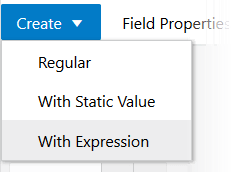
Haga clic en Crear > Con expresión para agregar un campo que definirá mediante una expresión.
-
Para unir dos columnas, haga clic en una función y proporcione los índices de columna como argumentos. Por ejemplo,
Dividir campos
Puede dividir un campo en dos campos en una creación de dimensión de Essbase o una regla de carga de datos.
Esta operación es lo contrario de una unión y solo está disponible en reglas regulares. Por ejemplo, si un origen de datos para la base de datos Sample.Basic tiene un campo que contiene UPC100-10-1, puede dividir "UPC" fuera del campo e ignorarlo. A continuación, solo se carga el número de producto 100-10-1.
Para dividir un campo durante una carga de datos o creación de dimensiones de Essbase,
-
Abra la regla de carga en la interfaz web de Essbase.
-
Seleccione el campo.
-
Haga clic en Dividir.
-
Indique la posición y dirección de división, en términos de caracteres. Por ejemplo, para separar
10de500-, indique la posición de división 4, de izquierda a derecha.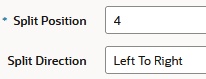
-
Haga clic en Aceptar. Verifique y guarde la regla.
Copiar campos
Puede crear una copia de un campo en una regla de carga de datos o creación de dimensión de Essbase, dejando el campo original intacto.
Por ejemplo, si durante la creación de una sola dimensión desea definir una dimensión de atributo de varios niveles y asociar atributos con miembros de una dimensión base, debe copiar algunos de los campos.
Para copiar un campo durante una carga de datos de Essbase,
-
Abra la regla de carga en la interfaz web de Essbase.
-
Seleccione un campo para copiar.
-
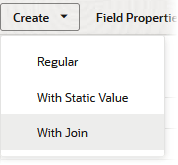
Haga clic en Crear > Con unión.
-
Introduzca el número del campo que desea duplicar.
-
Haga clic en Aceptar. Verifique y guarde la regla.
Si Crear >Con Unión no está disponible, consulte Crear Campo con Unión para obtener información sobre cómo utilizar una expresión.
Asignar Campos
En ocasiones, debe asignar campos de datos de origen a nombres de miembros de Essbase para poder cargar datos. Los campos se pueden crear mediante la regla de carga de datos.
Esta sección sólo se aplica a la carga de datos. Si está realizando una creación de dimensión, omita esta sección.
Asigne los campos del origen directamente a los campos del cubo de Essbase durante una carga de datos especificando qué campo de los mapas de origen se asigna a qué combinación de miembro o miembro en el cubo de Essbase. Los datos de origen no se modifican.
Note:
Al abrir un origen de datos SQL, los campos se definen por defecto en los nombres de columna del origen de datos SQL. Si los nombres de columna SQL y los nombres de dimensión de Essbase son los mismos, no es necesario asignar los nombres de columna.
Para asignar un campo durante una carga de datos de Essbase,
-
Abra la regla de carga en la interfaz web de Essbase.
-
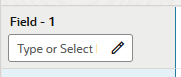
Seleccione el campo sin asignar.
-
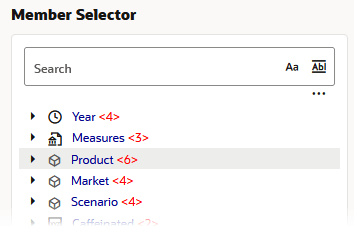
Escriba un nombre de miembro o haga clic en la herramienta de edición de selección de campo/miembro junto al campo.

-
Si utiliza la herramienta de selección de miembros, busque (o vaya a) el miembro que desea asociar a este campo.
-
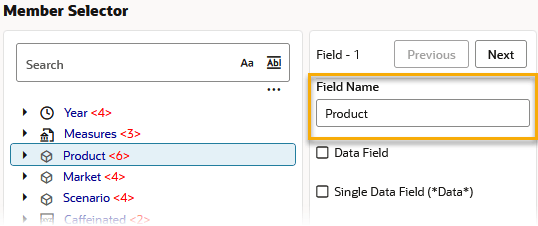
Haga doble clic en el miembro para que se agregue al nombre de campo.
-
Haga clic en Aceptar. Verifique y guarde la regla.
Cambio de nombres de campos
A menudo, los campos o columnas de los datos de origen no coinciden con los nombres del cubo de Essbase, pero esto no impedirá que cargue datos o cree dimensiones. Puede utilizar la regla de carga para asignar un nombre a los campos para que coincidan con los nombres de dimensión del esquema.
Para cargar un origen de datos, debe especificar cómo se asignan los campos del origen a las dimensiones y los miembros del cubo. Las reglas pueden convertir campos del origen para que los campos coincidan con los nombres de miembros cada vez que se carga el origen. Este proceso no cambia el origen.
El archivo de reglas:
-
Asigna campos de miembros del archivo de origen a dimensiones y miembros del cubo
-
Asigna campos de datos del archivo de origen a nombres de miembros o combinaciones de miembros (como Jan, Actual) del cubo
Campos de nomenclatura
Para asignar un nombre a un campo durante una carga de datos o creación de dimensiones de Essbase,
-
Abra la regla de carga en la interfaz web de Essbase.
-
Seleccione el campo.
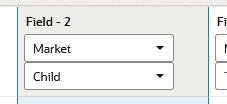
-
Haga clic en Propiedades de campo.
-
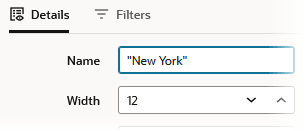
Introduzca un nombre en el campo Nombre. Si el nombre tiene un espacio, escríbalo entre comillas.
-
Haga clic en Aceptar. Verifique y guarde la regla.
Sustituir cadenas de texto
Puede sustituir las cadenas de texto para que los campos se asignen a los nombres de miembros de Essbase durante una carga de datos o creación de dimensiones. El origen de datos no se ha cambiado. Por ejemplo, si el origen de datos abrevia Nueva York a Nueva York, puede hacer que el archivo de reglas reemplace cada NY por Nueva York.
Para sustituir cadenas durante una carga de datos o creación de dimensiones de Essbase,
-
Abra la regla de carga en la interfaz web de Essbase.
-
Seleccione el campo.
-
Haga clic en Propiedades de campo.
-
Haga clic en el separador Filtros.
-
Haga clic en Sustituciones.
-
Haga clic en el icono + para agregar criterios de sustitución de cadena.
-
Complete los valores Find (Buscar) y Replace (Sustituir). Por ejemplo, sustituya
CAporCalif.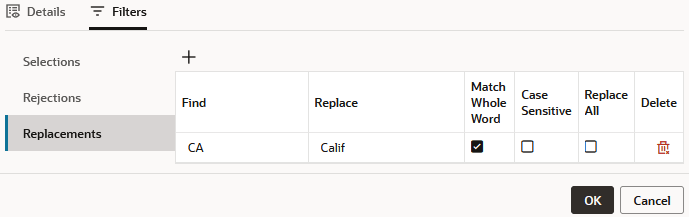
-
Especifique si la operación de sustitución debe:
- Distinguir entre mayúsculas y minúsculas
- Realice la sustitución solo si la palabra completa coincide.
- Sustituir todas las incidencias de la cadena.
-
Haga clic en Aceptar. Verifique y guarde la regla.
Cambio de las mayúsculas/minúsculas de los campos
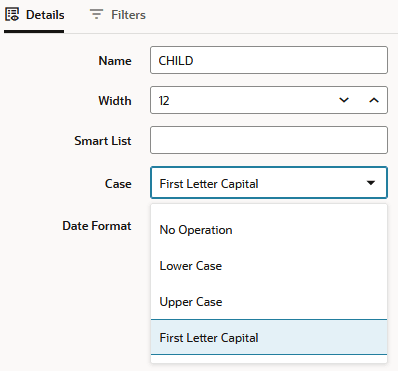
Puede cambiar el caso de un campo para que el campo se asigne a los nombres de miembros de Essbase durante una carga de datos o creación de dimensiones. No se ha cambiado el origen del dato. Por ejemplo, si los datos de origen capitalizan un campo (por ejemplo, JAN) con un límite de inicialización en el esquema de cubo (JAN), puede hacer que el archivo de reglas cambie el campo a First Letter Capital.
Para cambiar el caso de campo durante una carga de datos o creación de dimensiones de Essbase,
-
Abra la regla de carga en la interfaz web de Essbase.
-
Seleccione el campo.
-
Haga clic en Propiedades de campo.
-
En Caso, seleccione una operación para realizar en los datos entrantes.
-
Haga clic en Aceptar. Verifique y guarde la regla.
Borrar espacios iniciales y finales
Puede recortar los espacios iniciales y finales de los campos de los datos de origen. Un valor de campo que contiene espacios iniciales o finales no se asigna a un nombre de miembro, aunque el nombre dentro de los espacios sea una coincidencia exacta.
Para eliminar espacios durante una carga de datos o creación de dimensiones de Essbase,
-
Abra la regla de carga en la interfaz web de Essbase.
-
Seleccione el campo.
-
Haga clic en Propiedades de campo.
-
En el separador Detalles, seleccione Recortar.
-
Haga clic en Aceptar. Verifique y guarde la regla.
De forma predeterminada, Essbase borra los espacios iniciales y finales.
Convertir espacios en guiones secundarios
Puede convertir espacios en campos del origen de datos en guiones bajos para que los valores de campo coincidan con los nombres de miembros de la base de datos.
Para convertir espacios en caracteres de subrayado durante una carga de datos o creación de dimensiones de Essbase,
-
Abra la regla de carga en la interfaz web de Essbase.
-
Seleccione el campo.
-
Haga clic en Propiedades de campo.
-
En el separador Detalles, haga clic en Convertir espacios en guión bajo.
-
Haga clic en Aceptar. Verifique y guarde la regla.
Agregar prefijos o sufijos a los valores de campo
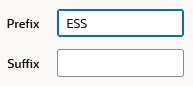
Puede agregar prefijos y sufijos a cada valor de campo del origen de datos. Por ejemplo, puede agregar 2024 como prefijo a todos los nombres de miembros de la dimensión Year.
Para agregar un prefijo o sufijo durante una carga de datos o creación de dimensiones de Essbase,
-
Abra la regla de carga en la interfaz web de Essbase.
-
Seleccione el campo.
-
Haga clic en Propiedades de campo.
-
En el separador Detalles, introduzca el prefijo o el sufijo que desea agregar.
-
Haga clic en Aceptar. Verifique y guarde la regla.