Trabajo con medidas de texto
Las medidas textuales amplían las capacidades analíticas de Essbase más allá del contenido de datos numéricos a texto. El almacenamiento y análisis de contenido textual pueden resultar útiles cuando una celda necesita tener una lista finita de valores textuales.
Por ejemplo, un producto se puede vender en cinco colores diferentes. El color es un valor de texto cuyo valor debe ser uno de esos cinco colores. Essbase consideraría que cualquier color no representado en la lista finita está fuera de rango.
Las medidas de texto se crean a nivel de base de datos. Las medidas de texto son posibles mediante la asignación de un juego de cadenas de texto a los ID numéricos correspondientes. Estas asignaciones se incluyen en los objetos de lista de texto de nivel de base de datos que cree.
Text Measures Workflow
Las medidas de texto están activadas de forma predeterminada para un esquema, pero para utilizarlas, debe seguir los pasos de implementación en la interfaz web de Essbase o en el libro de trabajo de la aplicación que utilice para crear un cubo.
Utilice uno de los siguientes flujos de trabajo para implantar medidas de texto para un cubo.
Flujo de trabajo Medidas de texto en la interfaz web de Essbase
El siguiente flujo de trabajo utiliza la interfaz web de Essbase.
-
Cree una medida en la dimensión Accounts que será la medida textual. En las propiedades de miembro, defina su operador de consolidación en ^ (sin consolidación).
Por ejemplo, la medida textual Respuesta es un miembro no consolidante en el cubo Calificación de centro, que puede descargar del catálogo Archivos en Todos los archivos > Galería > Aplicaciones > Calificación de centro.
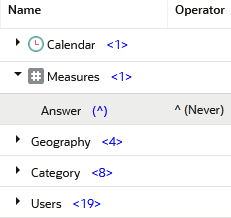
-
En las propiedades del esquema, vaya al modo de edición y agregue un objeto de lista de texto para almacenar los valores de texto disponibles para la medida textual. Asigne cada valor de texto a un valor numérico para que Essbase pueda trabajar con los valores de texto. Asigne también los valores Falta y Fuera de intervalo a valores numéricos.
-
Abra el esquema para editarlo en la interfaz web de Essbase.
-
En las propiedades del esquema, haga clic en el separador Medidas textuales, introduzca un nombre para un objeto de lista de texto y haga clic en Agregar.
Por ejemplo, un objeto de lista de texto denominado ResponseValues se utiliza en el cubo Calificación de instalaciones.
-
Como pares predeterminados, Essbase asigna automáticamente ID para gestionar los valores que faltan y que están fuera de rango.
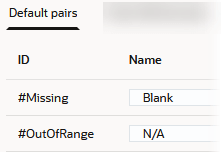
-
Edite el ID que falta y está fuera de rango y el nombre de asignación según sea necesario. Agregue valores numéricos adicionales y asígnelos a valores de texto. Cada valor numérico solo puede tener un valor de texto asignado.
Por ejemplo, el objeto de lista de texto denominado ResponseValue contiene valores numéricos asignados a valores de texto; estos se utilizan para respuestas de respuesta a encuestas en el cubo Calificación de instalaciones.
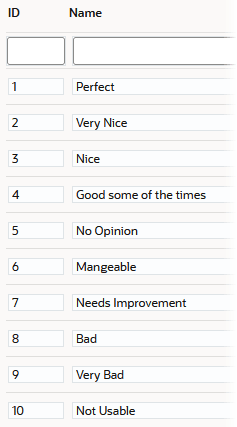
Opcionalmente, puede generar automáticamente los IDs, seleccionando un incremento. No es necesario que las Id. estén en un orden concreto. No olvide asignar nombres a cada ID.
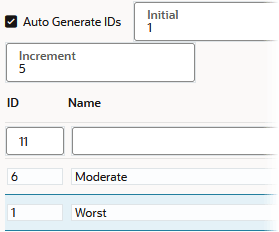
-
Haga clic en Aplicar y cerrar para guardar el objeto de la lista de texto con el esquema.
-
-
Aún en modo de edición de esquema, vuelva a la medida textual en la dimensión Accounts (en nuestro ejemplo, el miembro denominado Respuesta) y haga clic en Inspeccionar. En las propiedades de miembro, defina la medida como el tipo Texto, asociado al nombre del objeto de lista de texto que ha creado.

- Haga clic en Aplicar y cerrar para guardar la configuración de tipo de la medida textual.
- Guarde el esquema.
Flujo de trabajo Medidas de texto usando Libros de trabajo de aplicaciones
Como alternativa al uso de la interfaz web de Essbase, también puede crear un cubo con una implementación de medida textual desde un libro de trabajo de aplicación.
Para ello, incluya una hoja de trabajo Cube.TypedMeasures en el libro de trabajo que utiliza para crear el cubo. En la hoja de trabajo Cube.TypedMeasures, complete lo que desea utilizar para el nombre de la lista de texto (en este ejemplo, ResponseValues), proporcione el nombre de miembro de medida textual asociado (en este caso, Answer) y defina el objeto de lista de texto (la sección que asigna los ID a los valores de texto).
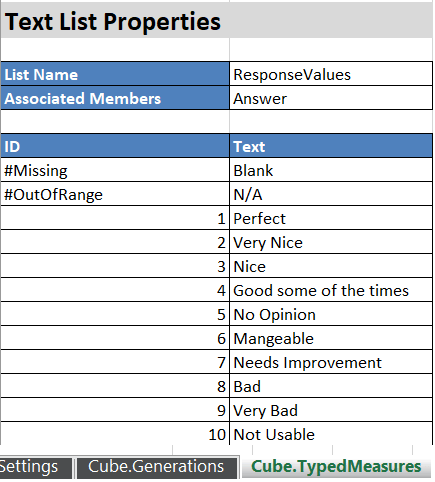
Como una forma sencilla de implementar medidas de texto desde el libro de trabajo de la aplicación,
-
Descargue el libro de trabajo de la plantilla de la galería Calificación del centro, disponible en el catálogo Archivos en Todos los archivos > Galería > Aplicaciones > Calificación del centro.
-
Copie la hoja de trabajo Cube.TypedMeasures de la plantilla en su propio libro de trabajo de aplicación.
-
Realice modificaciones según sea necesario en los valores de Nombre de lista, Miembros asociados, ID y sus valores de texto asociados.
-
Cree el cubo desde el libro de trabajo, importándolo o utilizando el diseñador de cubos.
Consulte también Operaciones de base de datos sobre texto y medidas de fecha.
Objetos de lista de texto
Una celda con una medida de texto puede tener uno de una lista de hasta 1024 valores de texto. Essbase almacena los valores de texto como números, por lo que es necesaria una asignación de texto a valores numéricos. Defina la asignación entre los valores numéricos y de texto mediante la creación de un objeto de lista de texto.
Un objeto de lista de texto consta de una lista de valores de texto y un valor numérico que corresponde a cada valor de texto.
Por ejemplo, puede crear un objeto de lista de texto denominado "Nivel de satisfacción del cliente" con el contenido que se muestra a continuación. La columna Nombre contiene los posibles valores de texto para una medida de texto y la columna ID representa el valor numérico interno que utiliza Essbase.
Tabla 7-1 Ejemplo de un objeto de lista de texto
| Nombre | ID |
|---|---|
| Vacías | #FALTA |
| No disponible | #FUERA DE RANGO |
| Alto | 1 |
| Mediano | 2 |
| Bajo | 3 |
Cada valor de texto debe asignarse a un valor numérico único. Essbase lo considera como no válido cualquier valor que no se asigne a un entero en el objeto de la lista de texto.
Los primeros dos ID, #MISSING y #OUTOFRANGE, son para manejar casos donde los datos de texto no sean válidos o estén vacíos. Por ejemplo, si un usuario intenta cargar un valor no asignado como, por ejemplo "Media" en una medida de texto, el valor de la celda no se actualizaría y que se mostrará como #MISSING en una consulta posterior. Si un usuario carga un valor de celda numérica que no está asignado, la consulta posterior devolvería N/A.
Aparte de #MISSING y #OUTOFRANGE, todos los demás ID deben ser enteros.
El valor numérico interno del ID "#OutOfRange" es la constante -0.000000000000011.