Creación de una conexión y una fuente de datos para Autonomous AI Lakehouse
Defina una conexión y una fuente de información entre Essbase y Autonomous AI Lakehouse.
Si va a crear una partición federada entre Essbase y Autonomous AI Lakehouse Serverless, utilice el siguiente tema en lugar de este: Creación de una conexión para cubos federados.
Para crear una conexión global, debe tener el rol de administrador de servicio. Para crear una conexión de nivel de aplicación, debe tener un rol de usuario, además de un permiso de gestor de aplicaciones en la aplicación.
-
Conéctese a la interfaz Web de Essbase como administrador del servicio.
-
Haga clic en Orígenes.

Para definir la conexión y el origen de datos a nivel de aplicación, en vez de hacerlo de forma global, comience desde la página Aplicaciones en lugar de la página Orígenes. Haga clic en el nombre de la aplicación y, a continuación, haga clic en Orígenes.
-
Haga clic en Crear conexión y seleccione Oracle Database.
-
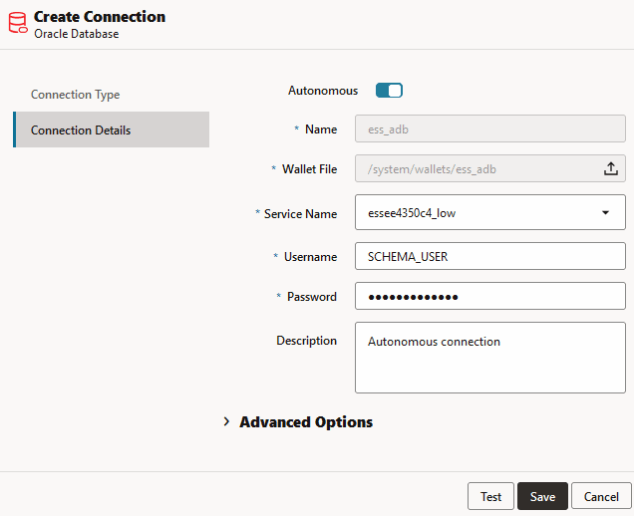
Seleccione Autónomo usando el conmutador.
-
Introduzca un nombre de conexión.
-
Si es necesario, arrastre y suelte un archivo de cartera o haga clic en el campo Archivo de cartera para cargarlo.
Si usa una conexión que ya está disponible (una conexión al repositorio), no tiene que cargar una cartera porque ya debería estar en el repositorio. Seleccione la opción Base de datos del repositorio.
Si tiene que cargar una cartera, obtenga un archivo de cartera seleccionando Descargar credenciales de cliente (cartera) desde la página Administración de Autonomous Data Warehouse en Oracle Cloud Infrastructure.
-
Seleccione un nombre de servicio.
-
Introduzca su nombre de usuario y contraseña de Autonomous AI Lakehouse y, opcionalmente, una descripción.
-
Haga clic en Probar para validar la conexión y, si se realiza correctamente, haga clic en Guardar.
Si obtiene errores de conexión, es posible que tenga que ampliar las Opciones avanzadas para ajustar los tamaños máximo y mínimo del pool de conexiones.
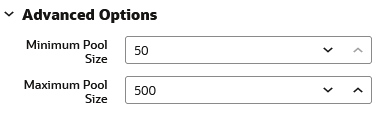
Consulte Acerca del control del tamaño del pool en UCP en la Guía del desarrollador del pool de conexiones universales.
-
Compruebe que la conexión se ha creado correctamente y que aparece en la lista de conexiones.
-
A continuación, creará un origen de datos para la conexión de Autonomous AI Lakehouse. Haga clic en Orígenes datos y, a continuación en Crear origen de Datos.
-
En el cuadro desplegable Conexión, seleccione el nombre de la conexión que acaba de crear; por ejemplo, essbaseadb_public. Para orígenes de datos en el nivel del aplicación, seleccione el nombre de conexión en el nivel del aplicación, con el formato appName.connectionName.
-
Proporcione un nombre para el origen de datos; por ejemplo, essbaseadb_ds.
-
Opcionalmente, introduzca una descripción del origen de datos; por ejemplo, origen de datos de Autonomous AI Lakehouse.
-
En el campo Consulta, proporcione la consulta SQL apropiada que seleccione los datos de Autonomous AI Lakehouse que quiere tener disponibles en este origen de datos.
-
Haga clic en Siguiente. Si la sentencia SQL era correcta para consultar un área de Autonomous AI Lakehouse, las columnas consultadas deben mostrarse con índices numéricos, nombres de columna y tipos de dato.
-
Si corresponde, cambie cualquier tipo de datos adicional específico del origen y haga clic en Siguiente.
-
Revise el panel de vista previa. Los resultados de la consulta SQL deben recuperar algunas columnas de datos de Autonomous AI Lakehouse.
-
Si la vista previa es correcta, haga clic en Guardar para terminar de crear el origen de datos.