Creación de una conexión y un origen de datos para acceder a Oracle Database

Defina una conexión y un origen de datos entre Essbase y Oracle Database.

  1. Conéctese a la interfaz Web de Essbase como administrador del servicio o como administrador de aplicaciones.
  2. Seleccione Orígenes y, a continuación, haga clic en Crear conexión.

    Para definir la conexión y el origen de datos en el nivel de aplicación en vez de hacerlo de forma global, comience desde la página Aplicaciones en lugar de la página Orígenes. Haga clic en el nombre de la aplicación y, a continuación, haga clic en Orígenes.

  3. Seleccione Oracle AI Database como tipo de conexión.
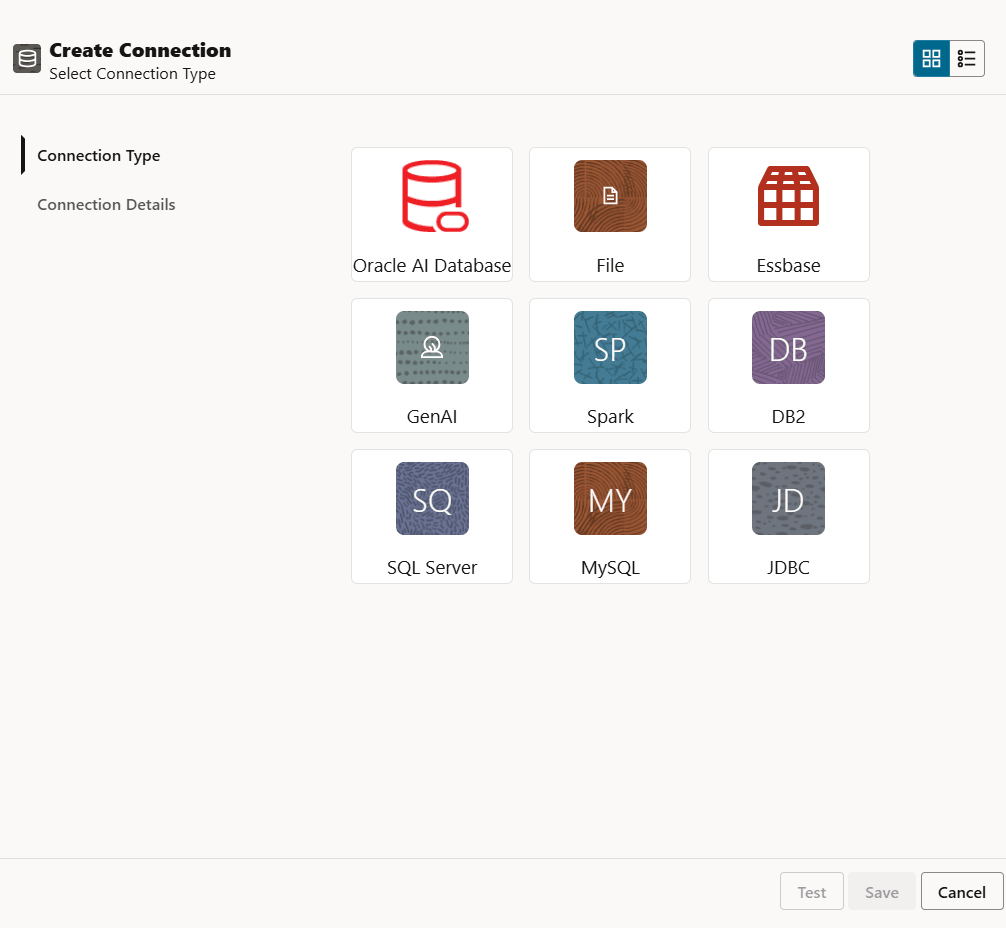
    Tipo de conexión

  4. Introduzca un nombre de conexión, un host, un número de puerto, un nombre de usuario y una contraseña. Al introducir el nombre de Usuario, introduzca el nombre de usuario de Oracle Database, sin el rol. Seleccione SID (ID del servidor) o Servicio, e introduzca los detalles del servidor.
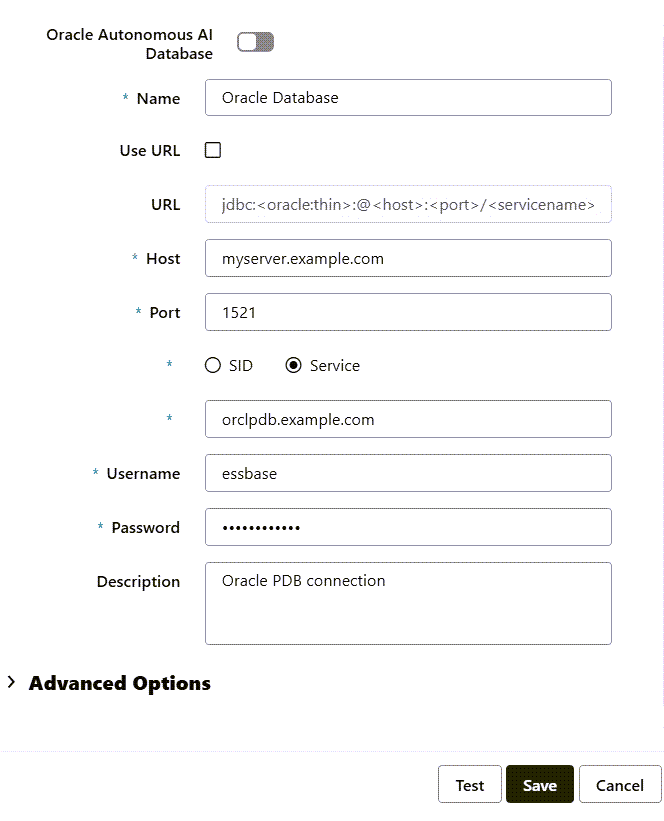
    Cuadro de diálogo Crear conexión para crear una conexión a Oracle Database. Nombre: Oracle Database. Host: myserver.example.com. Puerto: 1521. Usuario: essbase. Contraseña: (oculta). La opción Servicio está activada, y el valor es orclpdb.example.com. Descripción: Oracle PDB connection

  5. Haga clic en Probar para validar la conexión y, si se realiza correctamente, haga clic en Guardar.
  6. Compruebe que la conexión se ha creado correctamente y que aparece en la lista de conexiones.
    A continuación, cree un origen de datos para la conexión de Oracle Database.
  7. Haga clic en Orígenes datos y haga clic en Crear origen de dato.
  8. En el cuadro desplegable Conexión, seleccione el nombre de la conexión que acaba de crear; por ejemplo, Sample.Oracle Database. Las conexiones de nivel de la aplicación están prefijadas con el nombre de la aplicación, con el formato appName.connectionName.
  9. Proporcione un nombre para el origen de datos, por ejemplo, OracleDB_DS.
  10. Opcionalmente, introduzca una descripción del origen de datos; por ejemplo, SAMPLE_BASIC_TABLE on Oracle Database.
  11. En el campo de consulta, proporcione la consulta SQL apropiada y seleccione los datos de Oracle Database de los que desea disponer en este origen de datos.
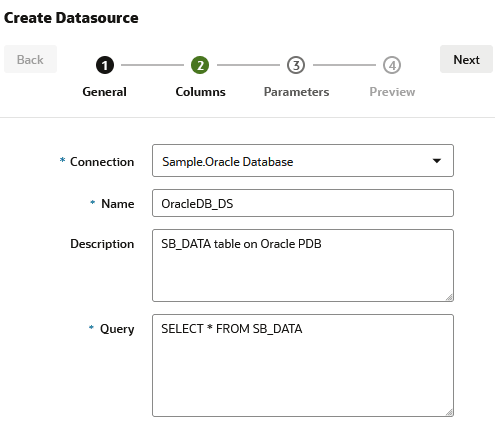
    Cuadro de diálogo Crear origen de datos, paso General, para crear un origen de datos para Oracle Database. Conexión: Sample.Oracle Database, Nombre: OracleDB_DS, Descripción: SB_DATA table on Oracle Database, Consulta: select * from SB_DATA

  12. Haga clic en Siguiente. Si la sentencia SQL para consultar un área de Oracle Database es correcta, la vista previa del origen de datos debe mostrar hasta 10 registros de datos.
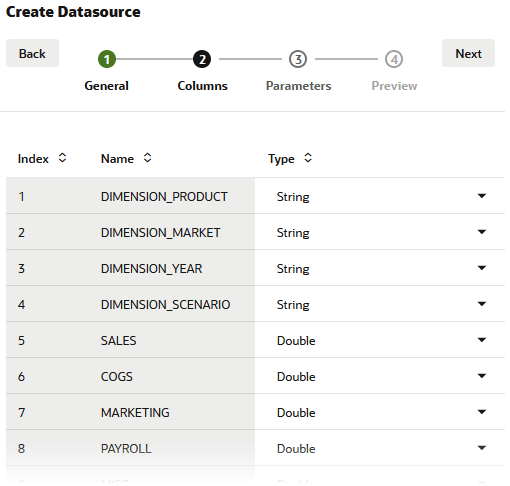
    Cuadro de diálogo Crear origen de datos, paso Columnas, para crear un origen de datos para Oracle Database. Índice 1: nombre: DIMENSION_PRODUCT, tipo: String. Aparecen varias columnas más con otros nombres en orden, algunas del tipo String y otras del tipo Double.

  13. Cambie cualquier columna a Doble y haga clic en Siguiente.
  14. Si es necesario, cambie cualquier parámetro adicional específico del origen y haga clic en Siguiente. Para obtener información sobre el uso de parámetros, consulte Implantación de parámetros para orígenes de datos.
  15. Revise el panel de vista previa. Debe ver los resultados de la consulta SQL recuperando las columnas de datos de Oracle Database.
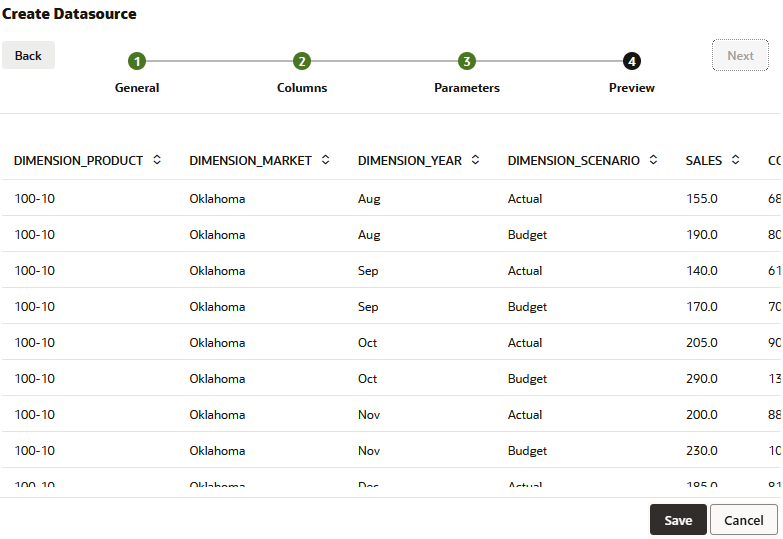
    Cuadro de diálogo Crear origen de datos, paso Vista previa, para crear un origen de datos para Oracle Database. Se muestran los datos de Vista previa para Oracle Database, con valores bajo los nombres de las columnas.

  16. Si la vista previa es correcta, haga clic en Guardar para finalizar la creación del origen de datos.