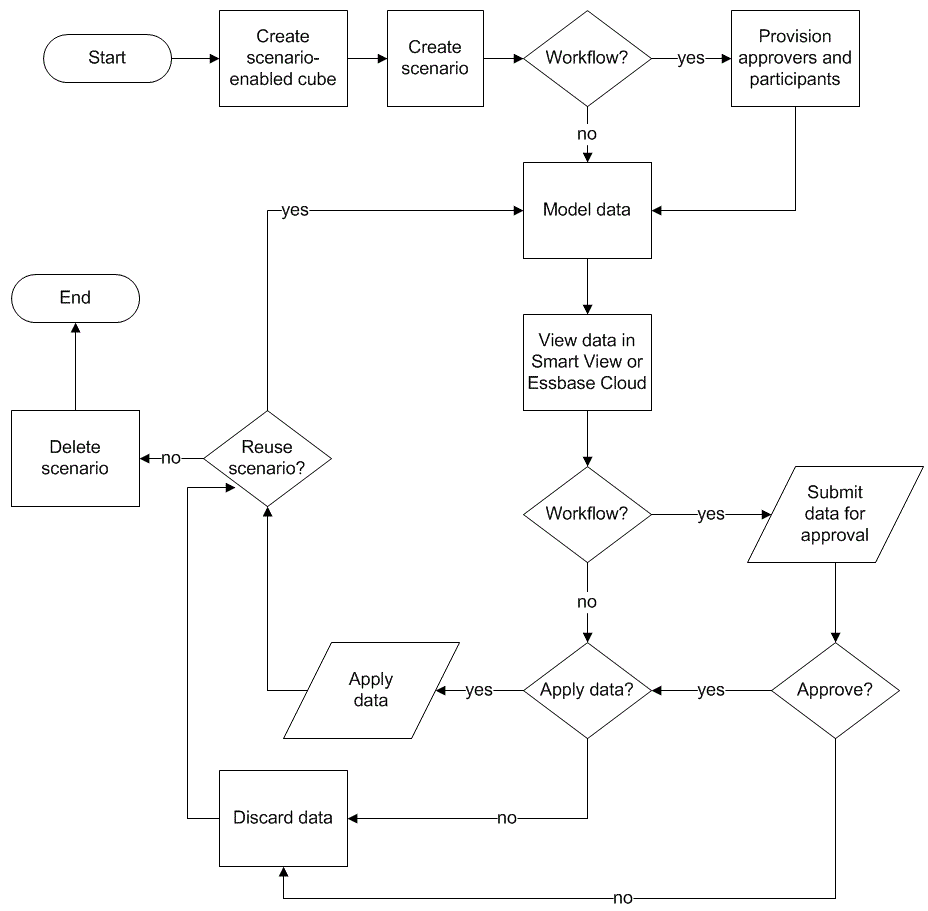
Flujo de trabajo de escenario
Para utilizar la gestión de escenarios para un cubo de almacenamiento de bloques de Essbase, cree primero las dimensiones y, a continuación, active el cubo para la gestión de escenarios. Posteriormente, cargue los datos. Si lo desea, puede configurar un proceso de aprobación.
Flujo de trabajo general (obligatorio)
Para utilizar la gestión de escenarios, debe seguir este flujo de trabajo:
-
Cree todas las dimensiones (densa y dispersa).
-
Active el cubo para la gestión de escenarios.
-
Carga de datos en las aplicaciones.
Proceso de aprobación (opcional)
Puede revisar un escenario mediante un flujo de trabajo de aprobación opcional, o bien puede cambiar los valores de datos del escenario y confirmarlos o rechazarlos sin pasar por un proceso de aprobación.
Los cambios de estado y de flujo de trabajo de un caso se ven afectados por el número de participantes y aprobadores. Si no hay aprobadores designados, los participantes no tienen la opción de enviar el escenario para aprobación. Cuando no hay participantes ni aprobadores, el propietario del escenario simplemente realiza los cambios y los aplica.
- Escenario con participantes pero sin aprobadores:
- El propietario crea el escenario (Estado = En curso).
- El propietario del escenario y los participantes realizan cambios en Smart View o la interfaz web.
- El propietario del escenario aplica los cambios a la base (Estado = Aplicado).
- Escenario sin aprobadores ni participantes
- El propietario crea el escenario (Estado = En curso).
- El propietario del escenario realiza cambios en Smart View o la interfaz web.
- El propietario del escenario aplica los cambios a la base (Estado = Aplicado).
- Escenario con participantes y aprobadores
- El propietario crea el escenario (Estado = En curso).
- El propietario del escenario, los participantes y los aprobadores realizan cambios en Smart View o la interfaz web.
- El propietario del escenario envía el escenario para su aprobación (Estado = Enviado).
- El escenario pueden aprobarlo todos los aprobadores y rechazarlo uno o varios aprobadores (Estado = Aprobado o Estado = Rechazado).
El estado rechazado funciona del mismo modo que el estado en curso, en el que todos los participantes pueden hacer cambios para lograr el estado aprobado.
- Una vez que el escenario pasa al estado aprobado (es decir, lo han aprobado todos los aprobadores), el propietario del mismo aplica los cambios a la base (Estado = Aplicado).
Activación de notificaciones de correo electrónico para cambios de estado del escenario
Si el administrador del sistema ha activado los correos electrónicos salientes de Essbase, los participantes del escenario correspondiente recibirán notificaciones por correo electrónico cuando se produzcan cambios en el escenario.
Para configurar las notificaciones de correo electrónico SMTP:
- Conéctese a Essbase como administrador del sistema.
- Haga clic en Consola.
- Haga clic en Configuración de correo electrónico.
- Haga clic en el separador Configuración de SMTP.
SMTP controla los correos electrónicos salientes.
- Introduzca el host y puerto SMTP de su compañía.
- Introduzca la dirección de correo electrónico y la contraseña de su compañía para el remitente del correo electrónico de notificación.
- Haga clic en Guardar.
Cuando se configura el correo SMTP, los participantes del escenario empiezan a recibir correos electrónicos cuando sus escenarios cambian de estado, propiedad, prioridad o fecha de vencimiento.
Cuando se agregan usuarios al sistema, el correo electrónico es un campo opcional. Si no se ha rellenado, el usuario no podrá recibir correos electrónicos incluso aunque participe en los escenarios.
| Estado del escenario | Destinatarios | En copia | Asunto del correo electrónico |
|---|---|---|---|
| Crear escenario | Participante, aprobador | Propietario | Está invitado a participar en el escenario <scenario name> |
| Enviar | Responsable de Aprobación | Propietario, participante | El escenario <scenario name> se ha enviado para aprobación |
| Aprobar | Propietario | Participante, aprobador | Se aprueba el escenario <scenario name> |
| Rechazar | Propietario | Participante, aprobador | <user> ha rechazado el escenario <scenario name> |
| Aplicar | Participante | Propietario, aprobador | Se ha actualizado el escenario <scenario name>. |
| Suprimir | Participante, aprobador, propietario | Usuario que lo ha suprimido | Se ha suprimido el escenario <scenario name>. |
| Update action Puede ser un cambio de propiedad, prioridad o fecha de vencimiento. |
Participante, aprobador | Propietario | Se ha actualizado el escenario <scenario name>. |
Un escenario existente se puede actualizar (consulte Update action en la tabla) para cambiar el propietario, la prioridad o la fecha de vencimiento. Si, por ejemplo, la fecha de vencimiento del escenario ha cambiado, los participantes recibirán un correo electrónico en el que se indica la nueva fecha de vencimiento. La fecha de vencimiento antigua aparecerá tachada, para que no haya lugar a dudas sobre qué información del escenario se ha actualizado.
Creación de un escenario
Para crear un escenario, especifique información general sobre dicho escenario, incluida la creación de un nombre de escenario, la selección del nombre de un vencimiento, la selección del cubo y la aplicación de Essbase, y la elección del uso de valores calculados. A continuación, agregue usuarios y especifique si cada usuario es un participante o un aprobador.
- Ser un usuario aprovisionado para la aplicación con al menos el permiso de actualización de base de datos o ser el propietario de esta.
- Trabajar con un cubo activado para escenarios. Consulte Activación de modelado de escenarios.
- En la página de inicio, haga clic en Escenarios.
Consulte también: Descripción del Flujo de Trabajo y los Roles de Usuario de escenario.
Modelado de datos
Como usuario de escenario, puede modelar porciones de datos en su propio escenario.
- En la interfaz web de Essbase, en la página de inicio, haga clic en Escenarios.
- Inicie Smart View haciendo clic en el icono Excel
 , situado antes del nombre del escenario.
Envío de un escenario para su aprobación
Después de enviar un escenario para su aprobación, nadie podrá escribir en él.
- En la interfaz web de Essbase, conéctese como propietario de la aplicación o propietario del escenario.
- En la Página de inicio, haga clic en Escenarios.
- En Acciones, haga clic en Enviar
 .
. - (Opcional) Introduzca un comentario.
- Haga clic en Aceptar.
Aprobación o rechazo de cambios de escenario
Una vez que el propietario haya enviado el escenario para su aprobación, el aprobador puede aprobar o rechazar los cambios del escenario, acción que se notificará al propietario. Debe iniciar sesión como aprobador para poder aprobar o rechazar un escenario.
- En la interfaz web de Essbase, en la página de inicio, haga clic en Escenarios.
- Junto al escenario enviado, en Acciones, haga clic en Aprobar
 o Rechazar
  .
. - Introduzca un comentario en el recuadro de diálogo Aprobar o Rechazar.
Cuando se aprueba un escenario, su propietario puede aplicar los cambios al cubo.
Aplicación de cambios en los datos
Al aplicar cambios en los datos de un cubo activado para escenario, los cambios almacenados en el escenario sobrescriben los datos base. Puede aplicar cambios en los datos en la página Escenario de la interfaz web de Essbase o mediante el comando de cálculo DATAMERGE.
Para aplicar cambios de datos como parte del flujo de trabajo del escenario,
-
En la interfaz web de Essbase, en la página de inicio, haga clic en Escenarios.
-
Junto al escenario aprobado, en Acciones, haga clic en Aplicar.
- Cuando se le solicite, deje un comentario opcional y confirme su selección.
- También puede aplicar el cambio de datos con el comando DATAMERGE.
- Una vez se ha aplicado un escenario, puede suprimirlo a fin de reutilizar el sandbox para dicho escenario.
- Los gestores de bases de datos y superiores pueden ejecutar un script de cálculo para realizar una DATAMERGE. Para ello, no es necesario designarlos como aprobadores de escenario.
- Una vez aplicado un escenario, se puede volver a aplicar, pero no se puede cambiar.
Copia de escenarios
Si tiene el rol de administrador de servicio, o si es un usuario de escenario (participante, aprobador o propietario), puede copiar un escenario. Puede copiar escenarios en cualquier punto del flujo de trabajo del escenario, antes de suprimir el escenario. El estado de aprobación del escenario copiado se restablece a En curso.
- En la interfaz web de Essbase, en la página de inicio, haga clic en Escenarios.
- Haga clic en el menú Acciones del escenario que desea copiar y, a continuación de Copiar.
- Introduzca el nombre del escenario y seleccione qué componentes del escenario desea copiar de Aprobadores, Participantes, Comentarios y Datos.
- Haga clic en Aceptar.
Supresión del escenario
Dado que hay un número fijo de sandboxes disponibles en un cubo de Essbase activado para escenarios, puede que necesite limpiar los escenarios inactivos. Después de suprimir un escenario, su sandbox se devuelve al grupo de sandboxes disponibles.
Para suprimir un escenario mediante la interfaz web de Essbase,
- En la interfaz web de Essbase, en la página de inicio, haga clic en Escenarios.
- Haga clic en el menú Acciones del escenario que desea suprimir y seleccione Suprimir.
Descripción del flujo de trabajo y los roles de usuario de escenario
Puede revisar un escenario con un flujo de trabajo de aprobación opcional.
Las asignaciones de rol de usuario de escenario determinan el flujo de trabajo de los escenarios. Debe tener al menos un aprobador para que se active el flujo de trabajo de escenario. Sin un aprobador, los participantes no tienen la opción de enviar el escenario para su aprobación, por ejemplo, ni se puede aprobar ni rechazar un escenario.
La única opción disponible en los escenarios que no disponen de al menos un aprobador es Aplicar. Si no hay aprobador, el propietario del escenario aún puede cambiar los valores de datos en el escenario y aplicar cambios de datos en el cubo (o rechazarlos) sin tener que realizar un proceso de aprobación.
Los participantes pueden participar en un análisis de posibilidades. Deben tener un rol de usuario de actualización de base de datos o de acceso a base de datos. La adición de participantes no es obligatoria.
Los aprobadores supervisan el proceso y aprueban, o rechazan escenarios. Deben tener un rol de acceso a base de datos o superior. Los escenarios pueden tener varios aprobadores, en cuyo caso, cada uno debe aprobar el escenario antes de poder enviarlo.
Los participantes y aprobadores que tienen el rol de usuario Acceso a base de datos no pueden escribir en un escenario hasta que se les otorgue acceso de escritura a través de un filtro.
Los participantes y aprobadores no son obligatorios. El propietario del escenario puede cambiar los valores de datos en el escenario y confirmar cambios de datos en el cubo (o rechazarlos) sin designar participantes o aprobadores.