Trabajar con escenarios
Después de activar el modelado de escenarios para un cubo de Essbase, puede trabajar con datos de escenarios. Puede ver datos de miembros base, comparar valores de escenario con valores base, definir celdas de escenario en #Missing, revertir valores de escenario a valores base y agregar datos de escenario.
Visualización de datos de miembros base
En la interfaz web de Essbase, puede iniciar una hoja de Excel que muestre los datos base de un escenario.
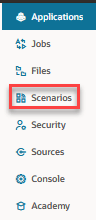
- En la interfaz web de Essbase, en la página de inicio, haga clic en Escenarios.
- Haga clic en el menú Acciones para el escenario que desea ver y haga clic en Mostrar datos base.
- Haga clic en el enlace descargado para iniciar Smart View.
Comparación de valores de escenario con valores base
Si es el propietario, el aprobador o el participante de un escenario determinado, puede ver los valores base y de escenario en una hoja de cálculo o en la interfaz web de Essbase para comparar modelos.
Comparación de valores en Excel
-
En la interfaz web de Essbase, en la página de inicio, haga clic en Escenarios.
-
En el menú Acciones, seleccione Mostrar cambios en Excel.
-
Haga clic en el enlace descargado para abrir el enlace de Smart View.
-
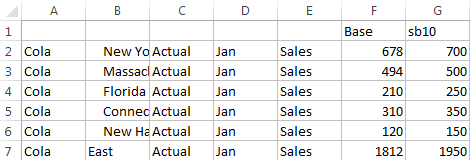
Puede visualizar los valores tanto de los usuarios base como de los de escenario en una hoja de cálculo.
-
En la columna G, sb10 es el miembro de escenario (o de sandbox).
-
En la columna F, Base muestra los valores base.
-
En el escenario han cambiado los valores de sb10 que se dan desde la fila 2 hasta la 6, y puede ver el resultado agregado en la fila 7.
-
Comparación de valores en la interfaz de usuario web
-
En la interfaz web de Essbase, en la página de inicio, haga clic en Escenarios.
-
En el menú Acciones, seleccione Mostrar cambios.
El cuadro de diálogo Cambios de datos está vacío si no se han realizado cambios en los datos.
Definición de las celdas de escenario en #Missing
Puede definir celdas de escenario en #Missing, aunque las celdas base correspondientes tengan valores.
- Escriba #Missing en la celda o suprima el contenido de la celda.
- Seleccione Enviar datos en la cinta de Smart View.
-
Inicialmente, el valor de sb1 es un reflejo exacto del valor de base.

-
Introduzca #Missing en sb1 (o suprima el contenido de la celda) y envíe los datos.

-
Refresque la hoja. Como puede ver, el valor de sb1 es #Missing.

Reversión de valores de escenario a valores base
En una hoja de trabajo conectada a un cubo de Essbase activado para escenarios, puede revertir los valores de escenario a la base escribiendo #Revert en las celdas modificadas y haciendo clic enEnviar datos en la cinta de Smart View.
- En Excel, escriba #Revert en las celdas del escenario que desee que se reviertan a los valores base.
- Haga clic en Enviar datos en la cinta de Smart View.
Ejemplo
-
Inicialmente, el valor en sb1 es un reflejo exacto del valor en base.
-
Envíe un nuevo valor, 100, a sb1.

-
Envíe #Revert a sb1.

-
Refresque la hoja. Puede comprobar que sb1 vuelve a reflejar el valor base de 678.
Cuándo agregar dimensiones de sandbox
Al modelar escenarios, se debe determinar si se realizan cálculos en cada sandbox.
Envíe los cambios de datos al sandbox y no realice más cálculos de datos de los necesarios. Basta con proporcionar los datos suficientes como para que los usuarios puedan validar su trabajo. De este modo, se mantiene la eficiencia de almacenamiento del diseño del sandbox.
Por ejemplo, si todos los miembros de nivel superior en un cubo son de cálculo dinámico, las agregaciones con formato de script de cálculo son innecesarias.
Si se han almacenado miembros de nivel superior, el ámbito de todo cálculo en el sandbox se debe limitar al mínimo imprescindible para que los usuarios puedan trabajar.
Ejemplo: cálculo de escenarios con miembros de nivel superior dinámicos
Las jerarquías dinámicas (tanto densas como ligeras) realizan agregaciones de manera automática, y los usuarios que hacen cambios en sandboxes pueden verlos de manera inmediata.
Observe un ejemplo de la aplicación de demostración del almacenamiento de bloques Sample_Scenario.Basic.
Imagine que Product y Market son jerarquías dinámicas con datos almacenados solo en el nivel cero, y que se crea un escenario utilizando el miembro sb0 de dimensión de sandbox.
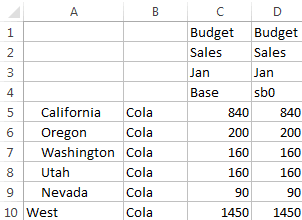
Cuando acaba crear el sandbox, los valores de sb0 son los mismos que los de Base. Esto se debe a que los miembros de sandbox son virtuales y reflejan los valores base hasta que los usuarios realicen cambios en ellos.
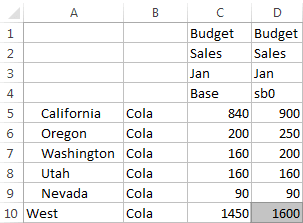
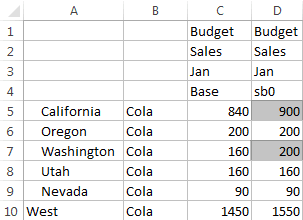
Después de modificar los datos de Sales->Budget->Jan->Cola en el miembro sb0, observamos que, inmediatamente, el miembro de sandbox dinámico West (celda D10) se agrega al total correcto utilizando una combinación de los miembros almacenados de Base y sb0.
Los valores de Oregon, Utah y Nevada se almacenan en el miembro de sandbox Base. Los valores de California y Washington los envían participantes de escenario y se almacenan en el miembro de sandbox sb0. El total de West->Cola->sb0 se agrega dinámicamente utilizando estos valores almacenados.
También puede utilizar scripts de cálculo en sandboxes. Imagine que Oregon debe estar presupuestado como el 80% de California. Para ello, utilice el siguiente script de cálculo:
FIX("Jan", "Budget", "Cola", "Sales")
"Oregon"="California"*.8;
ENDFIX
Cuando un participante del escenario inicia una hoja de cálculo de Excel desde la interfaz web y ejecuta este cálculo, se calcula el miembro de sandbox sb0 por defecto y se actualiza el valor del miembro Oregon:
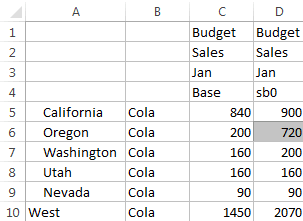
Esta vista no es la de una hoja iniciada por un escenario, sino más bien la de una vista privada de Smart View, en la que Base y sb0 pueden aparecer representados.
Ejemplo: cálculo de escenarios con miembros de nivel superior almacenados
En algunos casos, una jerarquía dispersa o densa puede tener miembros de nivel superior almacenados, por lo que podría ser necesario realizar agregaciones en cálculos basados en el nivel o la generación.
Continuando con la última cuadrícula del ejemplo anterior, suponga ahora que los miembros de nivel superior de la dimensión de mercado están almacenados, en lugar de ser dinámicos.
Si se cambia el valor de Oregon a 250, será necesario volver a calcular el miembro West para ver los resultados correctos:
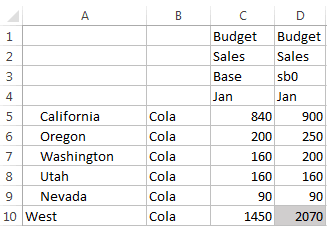
El siguiente script de cálculo se puede utilizar para agregar la dimensión de mercado en el sandbox, cuando se ejecuta desde una hoja de Excel iniciada en el escenario:
AGG("Market");