Note:
- Este tutorial requiere acceso a Oracle Cloud. Para registrarse para obtener una cuenta gratuita, consulte Introducción a la cuenta gratuita de Oracle Cloud Infrastructure.
- Utiliza valores de ejemplo para credenciales, arrendamiento y compartimentos de Oracle Cloud Infrastructure. Al finalizar el laboratorio, sustituya estos valores por otros específicos de su entorno en la nube.
Configuración de OCI Search con autenticación SAML de OpenSearch mediante Okta
Introducción
En entornos empresariales modernos, el inicio de sesión único (SSO) simplifica la gestión del acceso de los usuarios y mejora la seguridad. Oracle Cloud Infrastructure OCI Search con OpenSearch admite la autenticación SAML 2.0, lo que permite una integración perfecta con proveedores de identidad como Okta.
En este tutorial se muestra cómo configurar Okta como proveedor de SSO para OCI Search con el panel de control de OpenSearch mediante la autenticación SAML 2.0.
Objetivos
Al final de este tutorial, podrá:
- Configurar una aplicación Okta SAML 2.0 para OCI Search con OpenSearch
- Activar autenticación SAML en el cluster de OCI Search con OpenSearch
- Activar asignación de roles basada en grupos de Okta para acceso a panel de control de OpenSearch
- Probar y verificar la conexión de SSO mediante Okta
Requisitos
Antes de comenzar, debe asegurarse de que:
- Un cluster operativo de OCI Search con OpenSearch
- Acceso de administrador de Okta
- Un grupo de Okta denominado
opensearch-admins - Un usuario de Okta asignado al grupo
opensearch-admins
Consejo: Mantenga su
<DS_URL>a mano, lo reutilizará en varios pasos.
Tarea 1: Recuperar la búsqueda de OCI con la URL del panel de control de OpenSearch
- Conéctese a la consola de OCI.
- Navegue a la página de detalles del cluster de OCI Search with OpenSearch.
-
Copie la URL del panel de control: consulte esta información como
<DS_URL>durante este tutorial.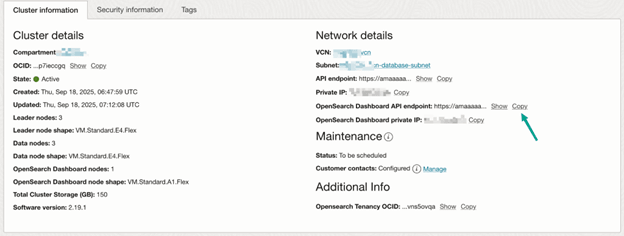
Tarea 2: Configuración de la aplicación SAML de Okta
Paso 1: Crear una aplicación SAML 2.0
- Conéctese a la consola de administración de Okta.
- Haga clic en Crear integración de aplicación.
- Seleccione SAML 2.0 como tipo de aplicación.
- Proporcione un nombre de aplicación descriptivo.
Paso 2: Configurar los valores de SAML
Introduzca los siguientes valores:
- URL de conexión única:
<DS_URL>/_opendistro/_security/saml/acs - URI de público (ID de entidad de SP):
<DS_URL> - Estado de retransmisión predeterminado: déjelo en blanco
- Formato de ID de nombre: EmailAddress
- Nombre de usuario de la aplicación: correo electrónico
- Actualizar nombre de usuario de aplicación: crear y actualizar (valor por defecto)
Paso 3: Configurar atributos
Atributos de Usuario
- Nombre: NameID
- Formato de nombre: sin especificar
- Valor:
user.email
Atributos de grupo
- Nombre: grupo
- Formato de nombre: sin especificar
- Filtro: Empieza por → opensearch
Paso 4: Asignar usuarios y obtener metadatos
- Asigne la aplicación al grupo
opensearch-admins. - Vaya al separador Sign On (Iniciar sesión).
- Haga clic en Ver instrucciones de configuración de SAML.
- Mantenga esta página abierta para el siguiente paso.
Paso 5: Configurar OCI Search con OpenSearch SAML
-
Asegúrese de que el cluster de OpenSearch está definido en el modo de seguridad
ENFORCING.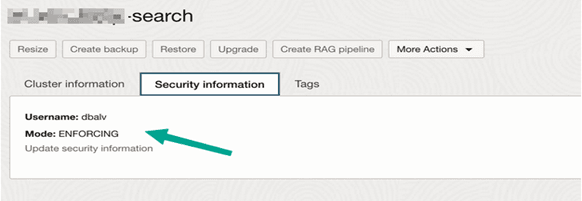
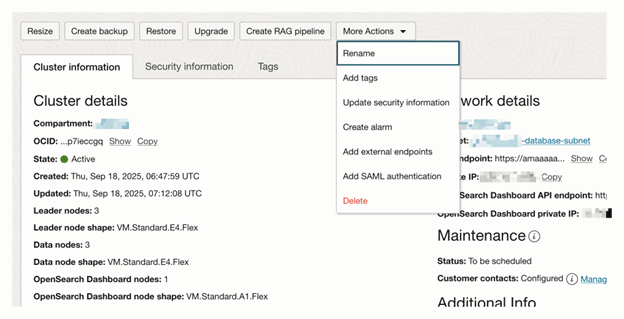
- En la consola de OCI, abra el cluster de OpenSearch y haga clic en Más acciones.
-
Seleccione Agregar autenticación de SAML.
-
Configure los siguientes parámetros:
- Desactivar autenticación SAML: definir en OFF
- Contenido de metadatos: Copiar XML de las instrucciones de configuración de Okta
- ID de entidad: copia del emisor de proveedor de identidad en Okta
- URL de panel de control:
<DS_URL> - Rol de backend de administrador:
opensearch-admins - Clave de roles:
group
Tarea 3: Prueba de la integración
- Abra la URL de OCI Search con el panel de control de OpenSearch (
<DS_URL>). - Se le redirigirá a Okta para iniciar sesión.
- Conéctese mediante un usuario del grupo
opensearch-admins. - Tras la autenticación correcta, obtendrá acceso de administrador a OCI Search con el panel de control de OpenSearch.
Solución de problemas y consejos
Nota: Si encuentra el error "No hay roles disponibles para este usuario", verifique que:
- El grupo
opensearch-adminsestá asignado a la aplicación Okta- El usuario pertenece a este grupo
- El nombre del grupo coincide exactamente en la configuración de OCI Search con OpenSearch
- La clave de roles se define en
group
Consejo: después de activar SAML, puede que se reinicie OCI Search con el panel de control de OpenSearch. Espere unos minutos e intente nuevamente. Si los problemas persisten, borre la caché del explorador o utilice una ventana de incógnito.
Nota: Cambiar el modo de seguridad de OCI Search con OpenSearch a
ENFORCINGdespués de que la configuración de SAML restablezca la configuración existente. Active siempre este modo antes de integrarlo con Okta.
Pasos Siguientes
Después de configurar correctamente la autenticación SAML entre Okta y OCI Search con OpenSearch, tenga en cuenta lo siguiente:
- Definir controles de acceso basados en roles adicionales para varios grupos de usuarios
- Activar registro de auditoría para supervisar la actividad del usuario
- Integre la gestión del ciclo de vida de Okta para el aprovisionamiento automatizado
- Validar periódicamente la funcionalidad de SSO después de los cambios de configuración
Enlaces relacionados
- Oracle Cloud Infrastructure Search con OpenSearch
- Acceso a OCI Search con paneles de control de OpenSearch y API de REST fuera de una VCN
Agradecimientos
- Autores: Pavan Upadhyay (ingeniero principal de la nube), Saket Bihari (ingeniero principal de la nube)
Más recursos de aprendizaje
Explore otros laboratorios en docs.oracle.com/learn o acceda a más contenido de formación gratuita en el canal de YouTube de Oracle Learning. Además, visite education.oracle.com/learning-explorer para convertirse en un explorador de Oracle Learning.
Para obtener documentación sobre el producto, visite Oracle Help Center.
Configure OCI Search with OpenSearch SAML Authentication Using Okta
G55780-01