Configurar Oracle Sales and Service Application Integration
En esta sección, agregará la funcionalidad común de la aplicación Oracle Sales and Service necesaria para comunicarse con OCM. Esto implica crear nuevos servicios web para comunicarse con las API de REST del documento de OCM, Oracle Sales y las funciones globales de la aplicación Service para llamar a estos nuevos servicios web, y un mashup de la aplicación Oracle Sales and Service para exponer la integración de la interfaz de usuario embebida de OCM.
Crear un sandbox
Para crear un sandbox para implantar los cambios de Oracle Sales y la aplicación de servicio para esta integración:
- Inicie sesión como administrador de Oracle Sales y Service.
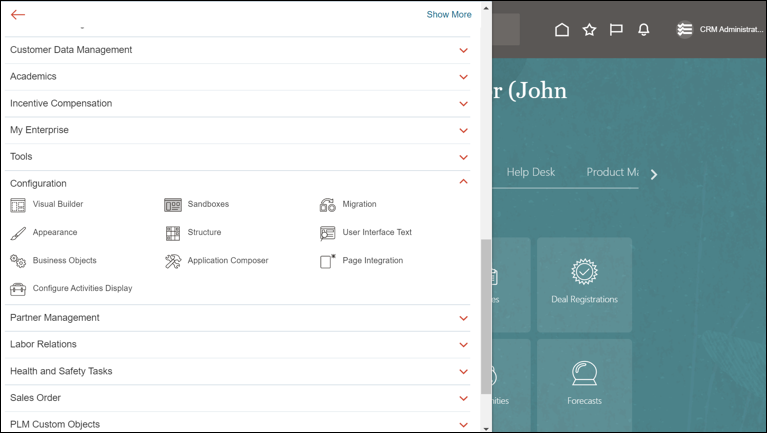
- Haga clic en
 en la esquina superior izquierda de la página. Seleccione la opción Configuración del menú y, a continuación, seleccione Entornos de envío.
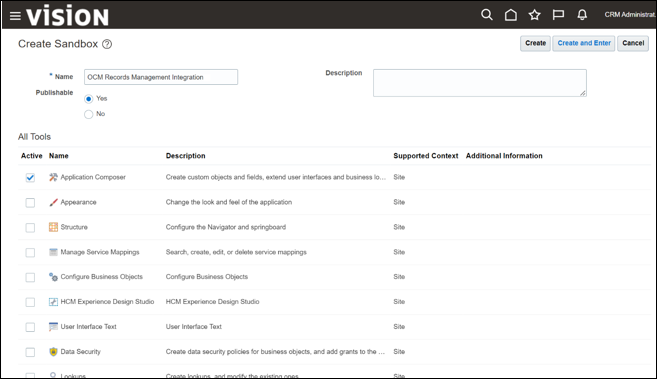
 - En la página Crear sandbox, complete los siguientes campos:
- En la página Sandboxes, haga clic en Crear sandbox.
- En la página Crear sandbox, especifique un nombre para este sandbox en el campo Nombre (por ejemplo, Integración de gestión de registros de OCM).
- En la lista Todas las herramientas, seleccione la casilla de control Compositor de aplicaciones.
- Haga clic en Crear e introducir.
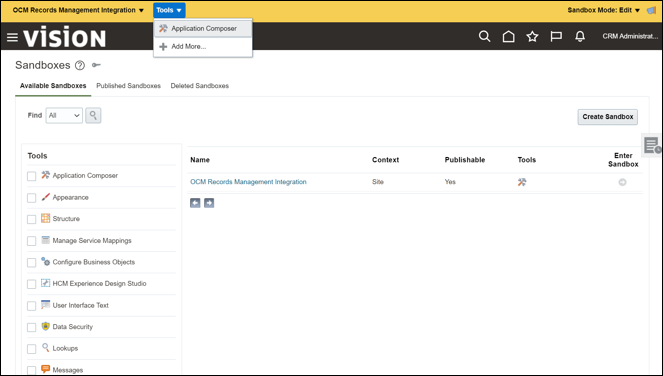
- Para introducir el compositor de aplicaciones en el que realizará los cambios de integración de OCM, haga clic en Herramientas en la esquina superior izquierda de la página y, a continuación, seleccione Application Composer en la lista desplegable.
Crear servicios web
Los servicios web se utilizan para comunicarse con OCM mediante las API de REST del documento de OCM.
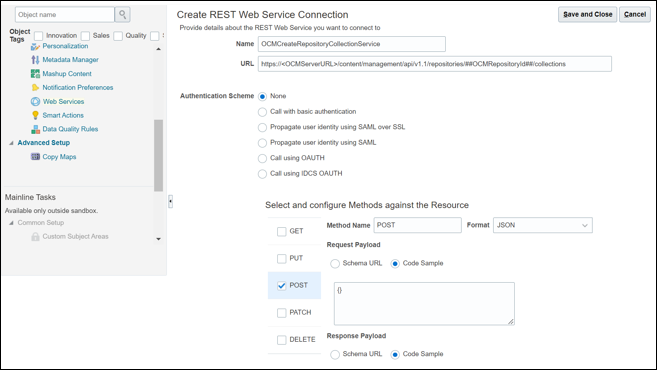
OCMCreateRepositoryCollectionService
- Seleccione Configuración común y, a continuación, Servicios web en el menú de navegación izquierdo.
- En la página Servicios web, haga clic en el icono Crear un nuevo servicio web.
- En el cuadro de diálogo Seleccionar tipo de conexión, seleccione la opción REST y haga clic en Aceptar.
- En la página Crear conexión de servicios web REST, complete los siguientes campos:
- En el campo Nombre, especifique el nombre de la carpeta como OCMCreateRepositoryCollectionService.
- En el campo URL, introduzca la URL de servicio web como
https://<OCMServerURL>/content/management/api/v1.1/repositories/##OCMRepositoryId##/collectionsnecesaria para crear la recopilación de repositorios de OCM. Donde<OCMServerURL>es el servidor de Oracle Content Management que se utiliza para esta integración (por ejemplo,https://mycloud.com/content/management/api/v1.1/repositories/##OCMRepositoryId##/collections). - En la sección Esquema de autenticación, seleccione la opción Ninguno, ya que se configurará en el siguiente paso.
- En la sección Select and Configure Methods on Resource (Seleccionar y configurar métodos con recursos), seleccione la casilla de control POST (POST).
- En la sección Carga útil de solicitud, seleccione la opción Ejemplo de código y agregue
{}al cuadro de texto de varias líneas. - En la sección Carga útil de respuesta, seleccione la opción Ejemplo de código y agregue
{}al cuadro de texto de varias líneas.
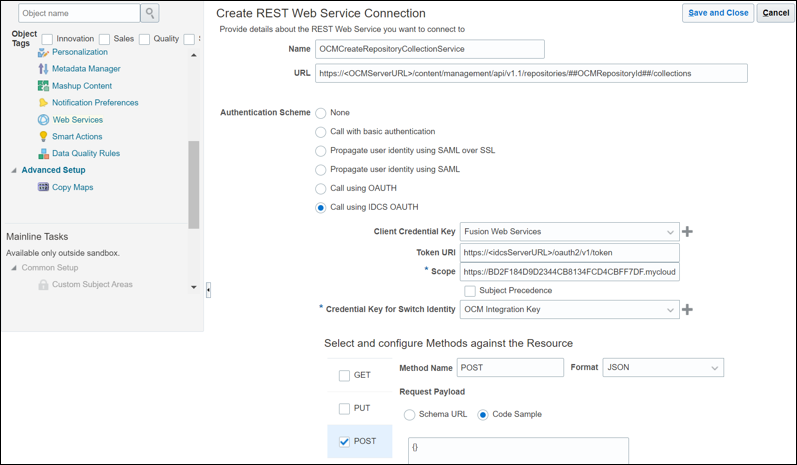
- Para crear el esquema de autenticación OAUTH de IDCS que se utilizará para los servicios web, en la página Crear conexión de servicios web REST actual, rellene los siguientes campos:
Nota:
Estos pasos solo son necesarios cuando crea un servicio web en OCM por primera vez.- En la sección Esquema de autenticación, seleccione la opción Llamada con IDCS OAUTH.
- En el campo URI de token, introduzca la URL de servidor de IDCS
https://<idcsServerURL>/oauth2/v1/token. Donde<idcsServerURL>es la URL del servidor de IDCS que se utiliza para esta integración. - En el campo Ámbito, introduzca el ámbito que se copió anteriormente al crear el esquema de autenticación OAUTH de IDCS (por ejemplo,
https://BD2F184D9D2344CB8134FCD4CBFF7DF.mycloud.com:443/urn:opc:cec:all). - Para crear la clave de credencial de cliente, complete los siguientes campos:
- Seleccione el icono Crear clave de credenciales junto al campo Clave de credenciales de cliente.
- En el campo Clave CSF, introduzca la clave (por ejemplo, Servicios web de Fusion).
- En el campo Nombre de usuario, introduzca el ID de cliente que se copió anteriormente al crear el esquema de autenticación OAUTH de IDCS (por ejemplo, c585b2d3e97c40e491ca99112281e36).
- En el campo Contraseña, introduzca el secreto de cliente que se copió anteriormente al crear el esquema de autenticación OAUTH de IDCS (por ejemplo, 768b9513-658e-4854-bac7-2fe72d19011).
- Haga clic en Aceptar.
- Para crear la clave de credencial de OCM para la identidad de conmutador, complete los siguientes campos:
- Seleccione el icono Crear clave de credenciales junto al campo Clave de credenciales para clave de credenciales.
- En el campo Clave CSF, introduzca la clave (por ejemplo, Clave de integración de OCM).
- En el campo Nombre de usuario, introduzca el usuario de integración de OCM (el que utilizó para conectarse a OCM anteriormente para crear el repositorio de activos base) que se utiliza para comunicarse con OCM (debe ser un usuario de empresa en OCM).
- En el campo Contraseña, introduzca la contraseña de usuario de integración de OCM.
- Haga clic en Aceptar.
- Haga clic en Guardar y cerrar.
OCMGetDocumentsByFolderIdService
Nota:
Este servicio web solo es necesario si el objeto de negocio de Oracle Sales y Service tiene la opción de resolución y se ha configurado con la integración de documentos de OCM. Consulte Obtenga información sobre cómo ampliar los objetos de negocio de Oracle Sales y Service con la colaboración en documentos para obtener más información sobre la integración de documentos.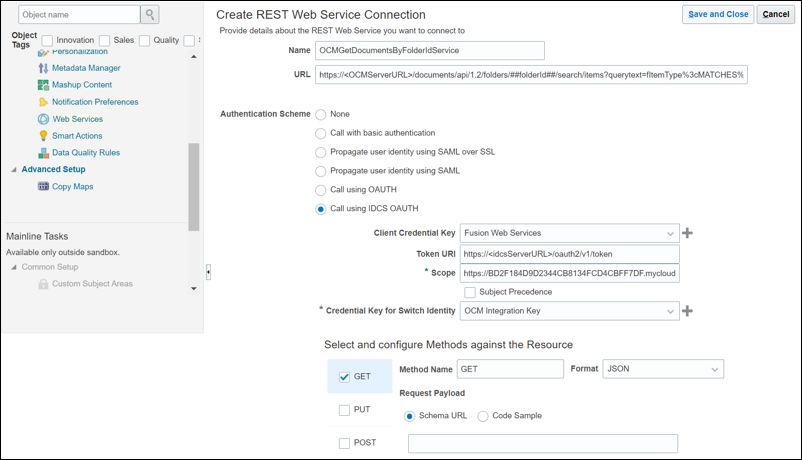
- En el campo Nombre, especifique el nombre como OCMGetDocumentsByFolderIdService.
- En el campo URL, especifique la URL como
https://<OCMServerURL>/documents/api/1.2/folders/##folderId##/search/items?querytext=fItemType%3cMATCHES%3e%60File%60. Donde<OCMServerURL>es el servidor de Oracle Content Management que se utiliza para esta integración. - En la sección Authentication Scheme (Esquema de autenticación), seleccione la opción Call using IDCS OAUTH (Llamada mediante IDCS OAUTH) y utilice los mismos valores que se utilizaron anteriormente para los parámetros IDCS OAUTH.
- En la sección Seleccionar y configurar métodos en recurso, seleccione la casilla de control GET.
- En la sección Carga útil de respuesta, seleccione la opción Ejemplo de código y agregue
{}al cuadro de texto de varias líneas.
OCMBulkOperationsService
Para crear el servicio web de operaciones masivas de OCM en una nueva página Crear conexión de servicio web REST, rellene los siguientes campos: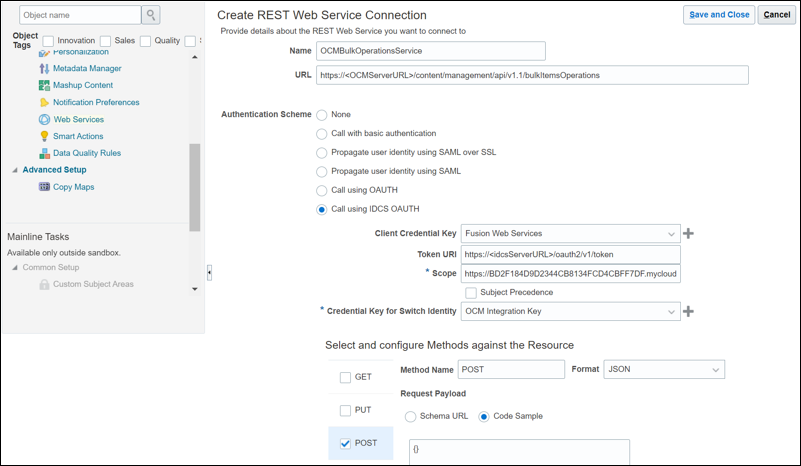
Descripción de la ilustración bulkoperations.png
- En el campo Nombre, especifique el nombre como OCMBulkOperationsService.
- En el campo URL, especifique la URL como
https://<OCMServerURL>/content/management/api/v1.1/bulkItemsOperations. Donde<OCMServerURL>es el servidor de Oracle Content Management que se utiliza para esta integración. - En la sección Authentication Scheme (Esquema de autenticación), seleccione la opción Call using IDCS OAUTH (Llamada mediante IDCS OAUTH) y utilice los mismos valores que se utilizaron anteriormente para los parámetros IDCS OAUTH.
- En la sección Select and Configure Methods on Resource (Seleccionar y configurar métodos con recursos), seleccione la casilla de control POST (POST).
- En la sección Carga útil de solicitud, seleccione la opción Ejemplo de código y agregue
{}al cuadro de texto de varias líneas.
OCMRepositoryCollectionPermissionsService
Para crear el servicio web Permisos de recopilación del repositorio de OCM en una nueva página Crear conexión de servicio web REST, rellene los siguientes campos: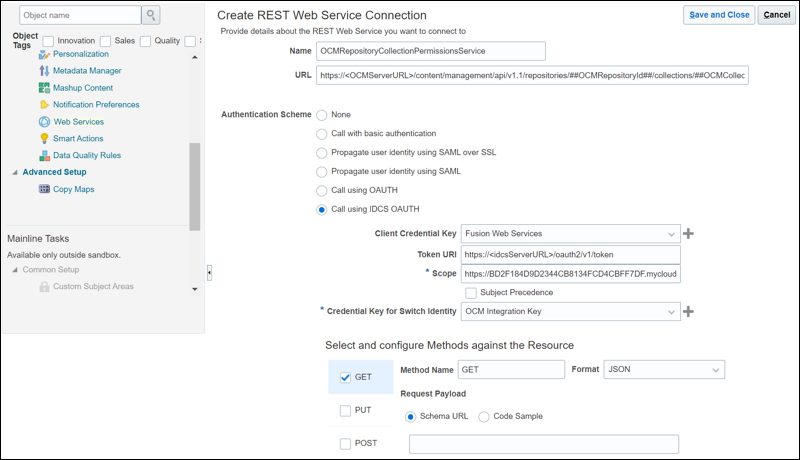
Descripción de la ilustración permissionservice.png
- En el campo Nombre, especifique el nombre como OCMRepositoryCollectionPermissionsService.
- En el campo URL, especifique la URL como
https://<OCMServerURL>/content/management/api/v1.1/repositories/##OCMRepositoryId##/collections/##OCMCollectionsId##/permissions. Donde<OCMServerURL>es el servidor de Oracle Content Management que se utiliza para esta integración. - En la sección Authentication Scheme (Esquema de autenticación), seleccione la opción Call using IDCS OAUTH (Llamada mediante IDCS OAUTH) y utilice los mismos valores que se utilizaron anteriormente para los parámetros IDCS OAUTH.
- En la sección Seleccionar y configurar métodos en recurso, seleccione la casilla de control GET.
- En la sección Carga útil de respuesta, seleccione la opción Ejemplo de código y agregue
{}al cuadro de texto de varias líneas.
OCMPermissionOperationsService
Para crear el servicio web OCM Permissions Operations en una nueva página Crear conexión de servicio web REST, rellene los siguientes campos: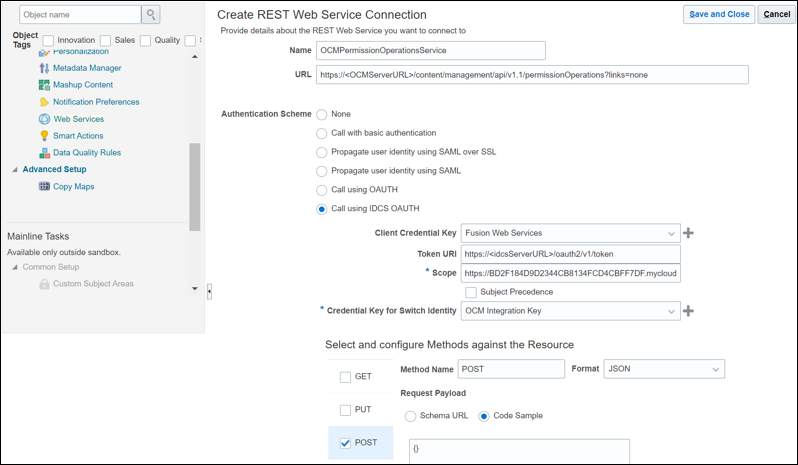
Descripción de la ilustración operationservice.png
- En el campo Nombre, especifique el nombre como OCMPermissionOperationsService.
- En el campo URL, especifique la URL como
https://<OCMServerURL>/content/management/api/v1.1/permissionOperations?links=none. Donde<OCMServerURL>es el servidor de Oracle Content Management que se utiliza para esta integración. - En la sección Authentication Scheme (Esquema de autenticación), seleccione la opción Call using IDCS OAUTH (Llamada mediante IDCS OAUTH) y utilice los mismos valores que se utilizaron anteriormente para los parámetros IDCS OAUTH.
- En la sección Select and Configure Methods on Resource (Seleccionar y configurar métodos con recursos), seleccione la casilla de control POST (POST).
- En la sección Carga útil de solicitud, seleccione la opción Ejemplo de código y agregue
{}al cuadro de texto de varias líneas. - En la sección Carga útil de respuesta, seleccione la opción Ejemplo de código y agregue
{}al cuadro de texto de varias líneas.
Crear un Mashup
Un mashup es una ventana a una aplicación externa independiente como OCM.
Para crear un Mashup que embeba la interfaz de usuario embebida de OCM para que se pueda exponer en un objeto de negocio de Oracle Sales and Service:
- Seleccione Configuración común y Contenido masivo en el menú de navegación izquierdo.
- En la página Mashup Content: Web Applications, haga clic en el botón Registrar aplicación web.
- En la página Registrar aplicación web, complete los siguientes campos:
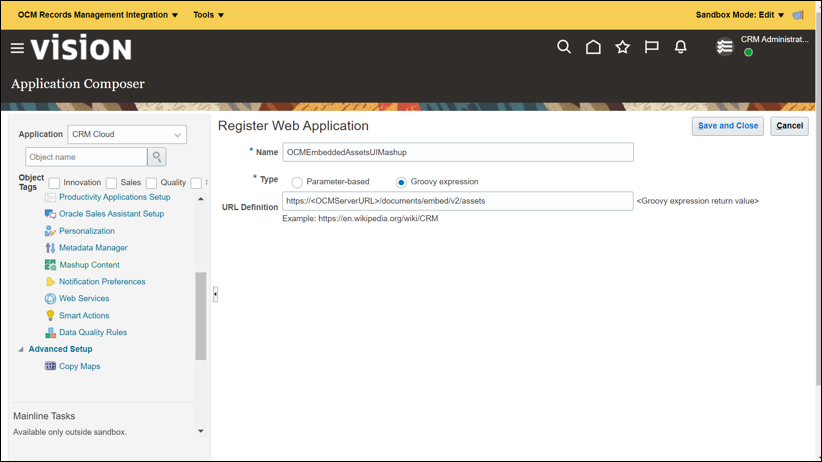
- En el campo Nombre, especifique el nombre de la aplicación como OCMEmbeddedAssetsUIMashup.
- En el campo Tipo, seleccione la opción Expresión de Groovy.
- En el campo Definición de URL, introduzca la URL de la interfaz de usuario embebida de OCM como
https://<OCMServerURL>/documents/embed/v2/assets. Donde<OCMServerURL>es el servidor de Oracle Content Management que se utiliza para la integración. - Haga clic en Guardar y cerrar.