Gérer les bibliothèques
Cette section explique comment utiliser et gérer les bibliothèques connectées à vos grappes de calcul.
Bibliothèques
Vous pouvez ajouter des bibliothèques avec étendue de grappe pour rendre le code de tierce partie ou personnalisé disponible pour vos grappes de calcul lors de l'exécution de carnets ou de tâches de flux de travail.
Les bibliothèques adaptées aux grappes peuvent être installées pour étendre les capacités prêtes à l'emploi des grappes de calcul et s'appliquent à tous les carnets et tâches de flux de travail utilisant cette grappe. Par exemple, les options de visualisation, les options de connectivité (par exemple, les fichiers JAR JDBC), les extractions (par exemple, l'extraction de texte à partir de PDF) ou les transformations.
L'option d'installation de bibliothèques avec étendue de grappe est disponible dans l'onglet Bibliothèque de votre grappe lorsque le statut de la grappe passe à Active. Votre fichier de bibliothèque doit être un fichier .jar, un fichier Wheel (*.whl) ou un fichier requirements.txt.
Vous pouvez également ajouter des scripts d'initialisation lors de la création d'un cluster ou en modifiant un cluster existant. Pour plus d'informations, voir Modifier une grappe.
Installer une bibliothèque à partir d'un espace de travail ou d'un volume
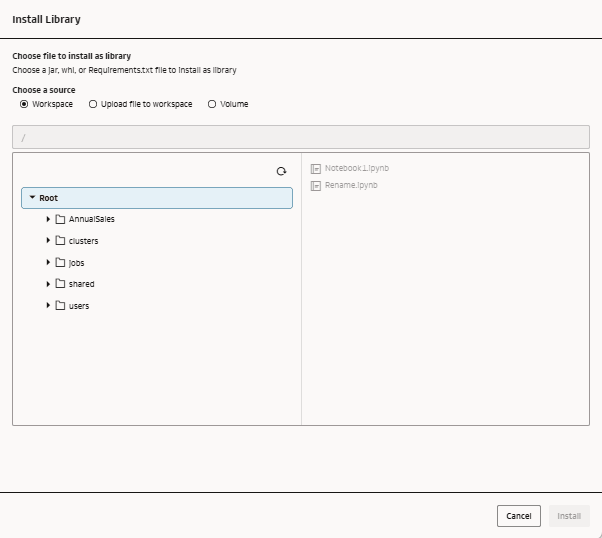
Vous pouvez installer une bibliothèque qui se trouve dans votre espace de travail ou votre volume pour développer les options de grappe pour les carnets et les tâches attachés.
Les bibliothèques ne peuvent être ajoutées qu'à partir d'un espace de travail ou d'un volume pour lequel vous disposez des autorisations appropriées. Vous pouvez afficher les bibliothèques installées sur un cluster à tout moment à partir de l'onglet Library du cluster.
Si le fichier de bibliothèque que vous souhaitez installer n'est pas déjà disponible dans votre espace de travail ou votre volume, vous pouvez d'abord charger la bibliothèque à partir de votre ordinateur local dans votre espace de travail, puis l'installer au niveau de la grappe.
- Cliquez sur
 Installer la bibliothèque.
 - Sélectionnez si votre bibliothèque fait partie d'un espace de travail ou d'un volume.
Installer une bibliothèque à partir d'un fichier chargé
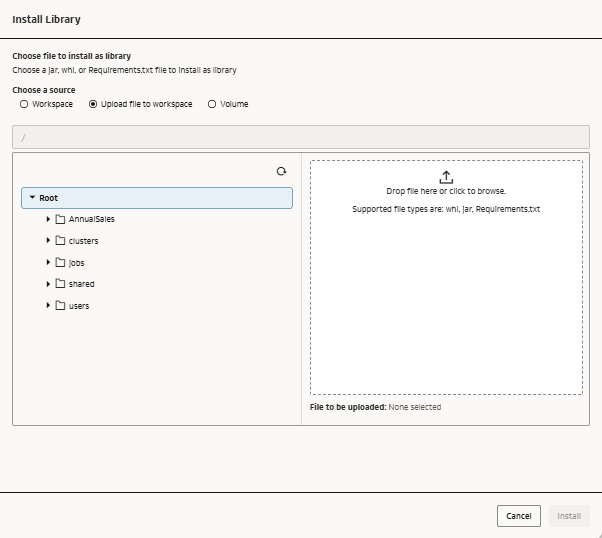
Vous pouvez installer une bibliothèque dans votre espace de travail à partir d'un fichier chargé pour développer les options de grappe pour les carnets et les tâches attachés.
- Cliquez sur Installer la bibliothèque.
- Sélectionnez Charger le fichier dans l'espace de travail.
Désinstaller une bibliothèque
Vous pouvez désinstaller une bibliothèque indésirable ou dont vous n'avez plus besoin des grappes dont vous êtes responsable.
- Naviguez jusqu'à votre espace de travail et cliquez sur Calcul.
- Cliquez sur votre grappe, puis cliquez sur l'onglet Bibliothèque.
- À côté de la bibliothèque, cliquez sur
 Actions, puis sur Désinstaller.
 - Cliquez sur Désinstaller.