Surveiller le service de calcul
Cette section décrit les différentes méthodes et mesures que vous pouvez utiliser pour surveiller le calcul dans l'atelier Plate-forme de données d'Oracle AI.
Voir l'interface utilisateur Spark
Vous pouvez voir l'interface utilisateur Web Spark pour surveiller le statut et la consommation des ressources de vos grappes de calcul à usage général.
- Naviguez jusqu'à votre espace de travail et cliquez sur Calcul.
- Cliquez sur votre grappe, puis cliquez sur l'onglet Interface utilisateur Spark.
- Facultatif : Cliquez sur le bouton contextuel en haut à droite pour voir l'interface utilisateur Spark dans une fenêtre distincte.
Voir les journaux de conducteur et de travailleur
Vous pouvez voir les journaux des pilotes et des travailleurs de vos grappes de calcul à usage général à des fins de dépannage ou de débogage.
- Filtrez vos journaux pour voir des informations plus spécifiques.

- Cliquez sur
 Télécharger pour enregistrer une copie locale de vos données filtrées.
Voir les mesures
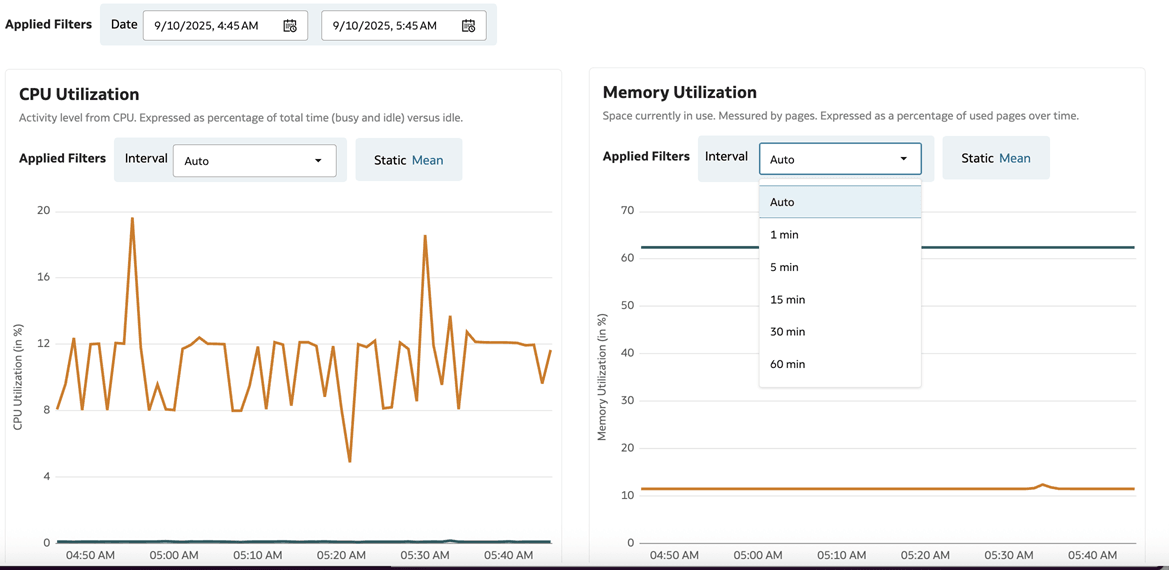
Vous pouvez surveiller les mesures d'infrastructure de vos grappes de calcul à des fins de dépannage ou d'ajustement des tailles.
- % d'utilisation d'UC
- % d'utilisation de mémoire
- Lecture sur disque
- Écriture sur disque
- % d'utilisation du système de fichiers
- Utilisation d'UC de l'outil de récupération de mémoire
- Réseau reçu
- Réseau transmis
- Tâches actives
- Nombre total de tâches ayant échoué
- Nombre total de tâches
- Nombre total de tâches terminées
- Nombre total de tâches
- Nombre total d'octets lus redistribués
- Nombre total d'octets écrits redistribués
- Durée totale de la tâche en secondes
- SQL : Interrogations concurrentes de pointe
- SQL : Connexions concurrentes de pointe
- Cliquez sur votre grappe, puis cliquez sur l'onglet Mesures.
Afficher les journaux des événements
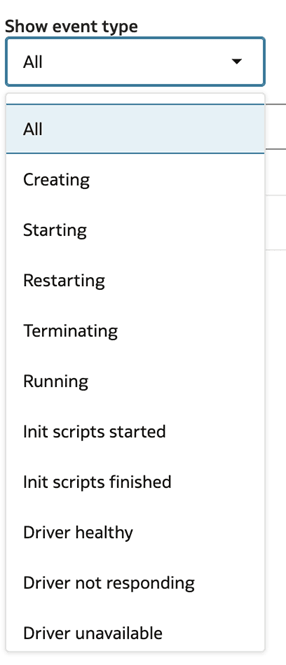
Vous pouvez consulter les journaux d'événements pour surveiller différentes opérations liées aux grappes, telles que la création de grappes, le redémarrage de grappes, l'exécution de script d'initialisation ou les mises à jour de maintenance mensuelles.
- Filtrez vos journaux pour voir des informations plus spécifiques.
Voir les carnets
Vous pouvez voir tous les carnets auxquels la grappe courante est attachée. Cette vue comprend le nombre de carnets, le statut des carnets et vous permet d'accéder rapidement aux carnets appropriés.
- Cliquez sur votre grappe, puis cliquez sur l'onglet Carnets.

L'état du carnet est Actif si le code s'exécute à partir de ce carnet. L'état du carnet est Inactif si aucun code n'est exécuté à partir de ce carnet.