Gérer les attributs d'identité
Les attributs d'identité font référence aux propriétés d'une identité, telles que le nom, l'emplacement, le code d'emploi, le nom de l'organisation, etc. Une fois que vous avez intégré des systèmes sources faisant autorité, à l'interne, un profil d'identité global contenant les attributs Cœur et Personnalisé et Sociétés affiliées dans Oracle Access Governance est créé.
Présentation de la structure d'un profil d'identité global
Les identités d'Oracle Access Governance sont créées à partir d'attributs de base, d'attributs personnalisés et d'affiliations. Après avoir intégré vos sources faisant autorité, Oracle Access Governance construit un profil d'identité global. De plus, vous pouvez ajouter vos propres attributs propres au système pour représenter des attributs complexes ou une relation entre ces attributs.
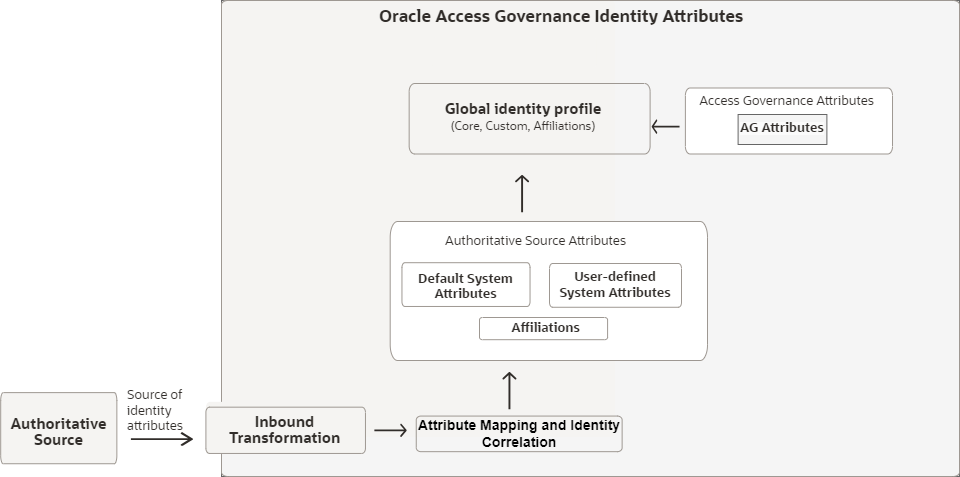
Au cours du processus d'ingestion de données, vous pouvez appliquer une transformation entrante et mapper des attributs d'identité.
- Attributs de base : Attributs d'identité normalisés corrigés reconnus par le schéma Oracle Access Governance, obligatoires pour effectuer la gestion des accès et réviser l'opération.
-
Attributs personnalisés : Attributs supplémentaires non standard, simples ou complexes, créés pour répondre à des exigences d'affaires spécifiques au-delà du jeu standard. Vous pouvez gérer les attributs de système par défaut ou créer de nouveaux attributs pour un système orchestré particulier. Les attributs personnalisés peuvent être des attributs de système, appartenant à un système orchestré spécifique ou des attributs AG.
-
Attributs de système : Propriétés d'identité pour un système orchestré intégré. Les valeurs de ces attributs peuvent être dérivées de sources faisant autorité ou au moyen d'une règle. Par exemple, code d'emploi, relation de travail, statut de l'employé ingérés à partir de sources faisant autorité et synchronisés régulièrement.Note
Pour gérer l'attribut de système, allez à la page Gérer les intégrations→ Attributs d'identité pour le système. Voir Modifier les paramètres d'intégration pour un système orchestré. -
Attributs AG : Créés et utilisés exclusivement dans Oracle Access Governance et jamais mappés à partir d'une source faisant autorité. Sa valeur est toujours générée par des règles. Par exemple,
risk score, Statut d'Oracle Access Governance.
-
Attributs de système : Propriétés d'identité pour un système orchestré intégré. Les valeurs de ces attributs peuvent être dérivées de sources faisant autorité ou au moyen d'une règle. Par exemple, code d'emploi, relation de travail, statut de l'employé ingérés à partir de sources faisant autorité et synchronisés régulièrement.
- Sociétés affiliées : Les sociétés affiliées sont des structures définies par l'utilisateur basées sur des règles qui permettent à une seule identité d'avoir plusieurs personas (par exemple, Employé et Sous-traitant) avec des données, des comptes et des accès distincts. Les affiliations présentent également des attributs enfants à partir d'attributs complexes (tableau) afin que ces valeurs puissent être utilisées dans l'exécution de campagnes, la création de collections d'identités et de règles de politique. Les indicateurs d'utilisation ne peuvent être définis que sur les attributs exposés à l'affiliation et non sur l'attribut de tableau initial. Voir Gestion des identités avec plusieurs sociétés affiliées.
Vous pouvez utiliser ces attributs et affiliations dans Oracle Access Governance pour exécuter diverses fonctions, telles que l'exécution de campagnes de révision d'accès, la sélection d'identités pour les collections d'identités ou l'application de conditions d'attribut pour activer/désactiver le jeu de données d'identité disponible.
- Lors de la création d'une campagne, un administrateur de campagne sélectionne des attributs personnalisés - Centre de coûts et ID service pour affiner davantage les critères de sélection de campagne afin d'exécuter des campagnes de révision d'accès.
- Lors de la création d'une collection d'identités, un administrateur peut appliquer des règles d'appartenance à l'aide des attributs de base et personnalisés. Par exemple, pour créer une liste d'employés de la haute direction pour l'organisation Comptabilité, créez une collection d'identités pour inclure les employés dont le niveau d'emploi est Directeur et supérieur, et l'organisation est comptable.
Attributs de vue
Vous pouvez consulter et rechercher les attributs de base, les attributs d'identité personnalisés et les affiliations disponibles dans le profil d'identité global.
- Dans la console Oracle Access Governance, dans le menu de navigation
 , sélectionnez Administration, puis Attributs d'identité.
La page Attributs d'identité s'affiche. Vous pouvez voir les détails de l'identité, y compris le noyau, la personnalisation et les affiliations définies pour le profil d'identité global.Note
, sélectionnez Administration, puis Attributs d'identité.
La page Attributs d'identité s'affiche. Vous pouvez voir les détails de l'identité, y compris le noyau, la personnalisation et les affiliations définies pour le profil d'identité global.Note
Pour voir et gérer les attributs de système, allez à la page Gérer les intégrations pour ce système orchestré. Pour plus de détails, voir Gérer les paramètres de votre système orchestré.
Voir les détails des attributs
Vous pouvez voir les détails d'attribut suivants :| Champ | Description |
| Nom d'attribut | Nom d'attribut initial tel que disponible dans le système orchestré connecté à Oracle Access Governance. |
| Système orchestré | Nom du système orchestré à partir duquel l'attribut est alimenté. |
| Type d'attribut | Base, personnalisé ou affiliation |
| Nom d'affichage | Nom d'attribut unique qui sera utilisé dans la console Oracle Access Governance pour faciliter l'identification et l'utilisation. |
| Type de données | Type de données de l'attribut, tel qu'entier, booléen, date, tableau. |
| Indicateurs d'identité |
|
Rechercher et filtrer des attributs personnalisés
Utilisez le champ Rechercher pour localiser l'attribut obligatoire en fonction du nom de l'attribut. Vous pouvez gérer un grand jeu d'attributs en appliquant des filtres basés sur les filtres suggérés. Par exemple, la sélection de l'option Détails de l'identité activée affiche tous les attributs pour lesquels l'indicateur Détails de l'identité est activé.
Dans la partie supérieure droite de la page, sélectionnez un système orchestré pour voir les attributs propres à ce système orchestré. Si vous sélectionnez Aucun système disponible, vous verrez une liste d'attributs non associés à un système orchestré actif.
Créer et gérer les paramètres d'attribut personnalisé
Vous pouvez créer ou modifier des attributs personnalisés, notamment mettre à jour le système orchestré à partir duquel l'attribut est alimenté, modifier le nom d'affichage, appliquer des règles pour effectuer des transformations de données sur la valeur entrante et inclure/exclure l'utilisation de l'attribut pour certaines fonctions d'Oracle Access Governance.
- Attributs de système : Propriétés d'identité pour un système orchestré intégré. Les valeurs de ces attributs peuvent être dérivées de sources faisant autorité ou au moyen d'une règle. Par exemple, code d'emploi, relation de travail, statut de l'employé ingérés à partir de sources faisant autorité et synchronisés régulièrement. Voir Créer un attribut de système et Créer un attribut d'identité complexe pour un système orchestré.
- Attributs AG : Créés et utilisés exclusivement dans Oracle Access Governance et jamais mappés à partir d'une source faisant autorité. Sa valeur est toujours générée par des règles. Par exemple, note de risque, statut d'Oracle Access Governance. Voir Créer un attribut Oracle Access Governance.
Pour créer des attributs de système, allez à la page Gérer les intégrations→ Attributs d'identité pour le système. Voir Modifier les paramètres d'intégration pour un système orchestré.
, sélectionnez Administration du service → Attributs d'identité.
Créer un attribut de système
Créer des attributs simples ou complexes définis par l'utilisateur propres à un système orchestré. Vous pouvez extraire les valeurs de ces attributs directement à l'aide d'une transformation entrante ou d'affiliations.
- Attributs simples : Les attributs simples utilisent des types de données primitifs tels que chaîne, date, entier, booléen ou long. Vous pouvez configurer des attributs simples à valeur unique ou multivaleurs.
- Attributs complexes : Les attributs complexes sont composés d'un ou de plusieurs attributs enfants imbriqués, représentés sous forme de tableaux. Par exemple, un attribut d'adresse avec la rue, la ville et le code postal comme attributs enfants.
Pour créer des attributs de système simples pour un système orchestré :
-
Dans l'icône du menu de navigation d'Oracle Access Governance , sélectionnez Administration du service → Systèmes orchestrés.
-
Sélectionnez l'option Gérer l'intégration dans le menu d'actions
 pour le système orchestré à configurer. La page Gérer l'intégration du système orchestré sélectionné s'affiche.
Créer un attribut d'identité complexe pour un système orchestré
Créer des attributs d'identité complexes personnalisés propres à un système orchestré. Les attributs complexes, composés d'un ou de plusieurs attributs enfants imbriqués, sont représentés sous forme de tableaux. Par exemple, un attribut d'adresse avec la rue, la ville et le code postal comme attributs enfants.
jobCode, sont représentés sous forme de tableaux dans la page Gérer les attributs d'identité. En tant que tel, le tableau jobCode ne peut pas être utilisé directement ni référencé, sauf si vous créez une affiliation. En outre, les indicateurs d'utilisation ne peuvent être mis à jour et gérés que sur ces attributs d'affiliation. Vous ne pouvez pas mettre à jour directement les indicateurs d'utilisation pour les attributs complexes ou de type tableau personnalisés.Pour créer des attributs de système complexes pour un système orchestré :
-
Dans l'icône du menu de navigation d'Oracle Access Governance , sélectionnez Administration du service → Systèmes orchestrés.
-
Sélectionnez l'option Gérer l'intégration dans le menu d'actions pour le système orchestré à configurer. La page Gérer l'intégration du système orchestré sélectionné s'affiche.
Créer un attribut Oracle Access Governance
Créez un attribut AG défini et calculé dans le système Oracle Access Governance et non associé à un système orchestré. Vous pouvez l'utiliser pour définir les fonctions d'Oracle Access Governance, telles que les garde-corps, les collections d'identités, ou pour créer des règles de mappage ou des valeurs dérivées.
Gérer les attributs d'identité globaux
Vous pouvez modifier les attributs d'identité en mettant à jour le système orchestré à partir duquel l'attribut est alimenté et en appliquant des règles pour modifier la valeur de l'attribut.
-
Dans la console Oracle Access Governance, dans le menu de navigation , sélectionnez Administration du service → Attributs d'identité.
-
Pour un attribut d'identité spécifique, cliquez sur l'icône
 Modifier correspondant à l'attribut à modifier.
Les champs d'attribut d'identité sont affichés en mode modifiable, ce qui vous permet de mettre à jour les attributs dans une seule opération de modification.
Modifier correspondant à l'attribut à modifier.
Les champs d'attribut d'identité sont affichés en mode modifiable, ce qui vous permet de mettre à jour les attributs dans une seule opération de modification. -
Après avoir effectué vos modifications, cliquez sur
 Appliquer. Cela préserve vos changements. Vous pouvez continuer à modifier d'autres attributs à la suite du même processus.
Extraire les derniers attributs personnalisés
Actualise uniquement les objets de schéma et n'ingère pas de données. Exécutez le chargement de données ou attendez que le prochain chargement de données alimente les valeurs. Les attributs chiffrés ne sont jamais extraits ni affichés.
- Dans l'icône du menu de navigation d'Oracle Access Governance , sélectionnez Administration du service → Systèmes orchestrés.
- Sélectionnez l'option Gérer l'intégration dans le menu d'actions pour le système orchestré à configurer. La page Gérer l'intégration du système orchestré sélectionné s'affiche.
- Dans la section Paramètres de données, sélectionnez Gérer dans la vignette Attributs d'identité.Note
Cette vignette est disponible uniquement pour les systèmes orchestrés prenant en charge les sources faisant autorité. - Sélectionnez Extraire les attributs, puis Extraire.
Cette action n'ingérera pas les données d'attribut du système orchestré, mais ne chargera que les objets de schéma. Pour extraire et utiliser les données des attributs, vous devez attendre la prochaine opération de synchronisation de données programmée ou exécuter manuellement l'opération de chargement de données. Voir la rubrique Configurer les paramètres d'un système orchestré.
Exigences et règles pour la gestion des attributs d'identité
Les attributs d'identité sont régis par certaines exigences et règles. Voyons quelques-uns d'entre eux :
- Un attribut personnalisé chiffré dans votre schéma ne sera pas disponible dans Oracle Access Governance et n'apparaîtra pas dans la page Attributs d'identité.
- Vous pouvez créer des attributs complexes simples et personnalisés. Les attributs simples font partie du profil d'identité global automatiquement et les attributs complexes personnalisés sont exposés au moyen d'affiliations.
- Vous pouvez choisir d'utiliser la valeur d'attribut personnalisé directement ou de modifier la valeur de l'attribut en appliquant des règles de transformation. Par exemple, concaténer le numéro d'employé avec le prénom pour définir un nom d'affichage.
- Vous ne pouvez pas modifier un attribut complexe défini en tant que tableau.
- Si vous modifiez un attribut imbriqué (<parent>.<child>), une liste d'attributs dépendants supplémentaires sera affectée et affichée. Par exemple, si vous mettez à jour le système orchestré pour l'attribut name.firstName. Pour assurer l'intégrité des données, le nom de famille de l'identité doit provenir du même système orchestré. Un message s'affiche donc Cela modifiera également le système orchestré pour les attributs : name.lastName. Lorsque vous enregistrez la modification, les deux attributs sont mis à jour.
- Pour le système orchestré Oracle Cloud Infrastructure (OCI), une option supplémentaire s'affiche, Quel domaine?. Si vous avez plusieurs domaines dans votre location OCI, sélectionnez un domaine de gestion des identités et des accès OCI approprié à utiliser comme source de vérité pour vos identités. Si vous avez déjà exécuté un chargement de données à partir de votre système orchestré pour OCI, vous pouvez effectuer une sélection dans une liste de domaines disponibles ingérés à partir du système OCI. Si le chargement de données n'a pas été exécuté, vous pouvez entrer le nom de domaine en texte libre.
- Dans les cas où des attributs personnalisés complexes sont définis, tels que le code d'emploi, représentés sous forme de tableaux
En soi, la baiejobCode{ Attr1, Attr2, }jobCodene peut pas être référencée directement ou utilisée dans les fonctionnalités d'Oracle Access Governance, sauf si vous créez une affiliation. Les affiliations fournissent un mécanisme permettant d'exposer des attributs enfants individuels à partir d'attributs complexes en définissant les attributs d'affiliation correspondants. Grâce aux règles d'affiliation, vous pouvez mapper des valeurs de l'attribut complexe à des attributs d'affiliation spécifiques. De plus, les indicateurs d'utilisation ne peuvent être mis à jour et gérés que sur ces attributs d'affiliation. Les mises à jour directes des indicateurs d'utilisation ne sont pas disponibles pour les attributs complexes ou de type tableau initiaux.