Tâche 3 : Offre d'achat
Découvrez comment acheter Oracle Database@Azure sur Azure Marketplace.
Oracle propose deux options pour l'achat d'Oracle Database@Azure, la facturation à l'usage et l'offre privée. Voir Acheter Oracle Database@Azure pour un aperçu de ces deux types d'offre. Il vous suffit d'utiliser les instructions de cette rubrique qui s'appliquent à votre type d'offre.
Facturer à l'usage des clients
Après avoir terminé les préalables de la tâche 1, suivez les instructions de cette section. Notez que la tâche 2 ne s'applique pas à l'offre Pay As You Go et que la facturation à l'usage peut être utilisée pour provisionner une base de données Autonomous Database, mais pas Oracle Exadata Database Service.
-
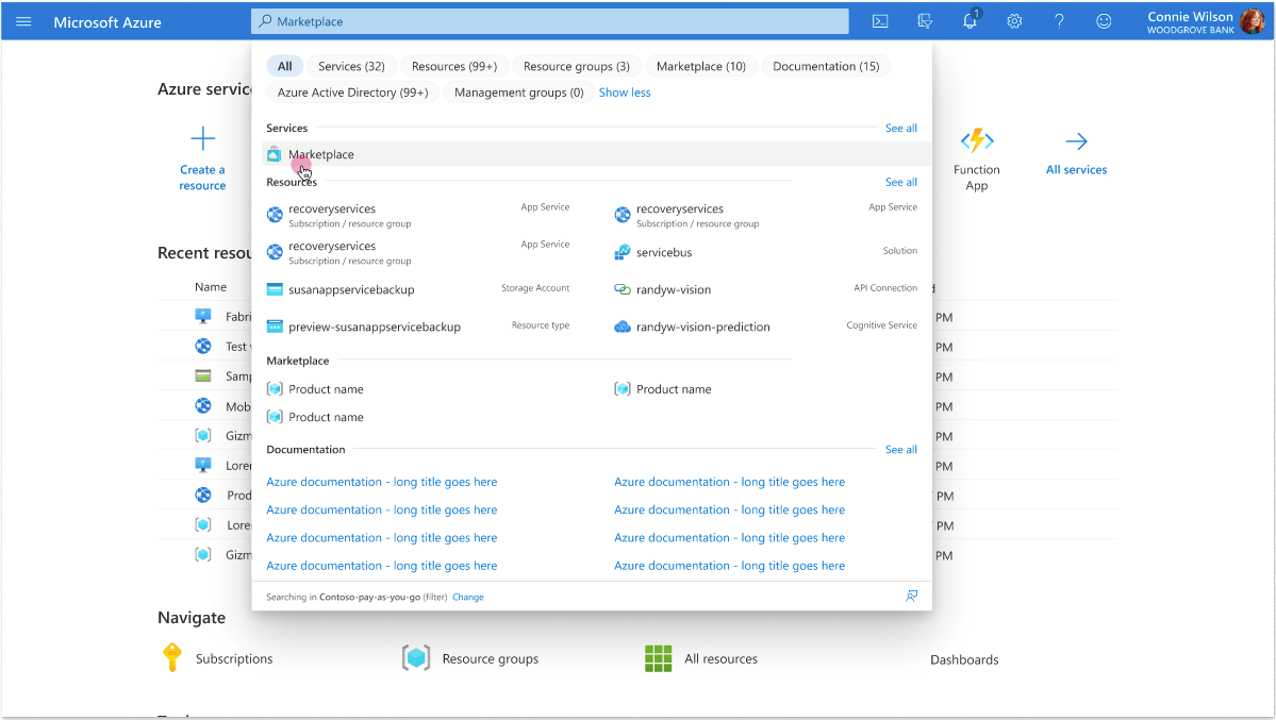
-
Dans la page Marketplace, utilisez l'outil de recherche Marketplace pour rechercher "Oracle". Cliquez sur le résultat de recherche "Oracle Database@Azure" pour accéder à la page de produit Marketplace pour le service.
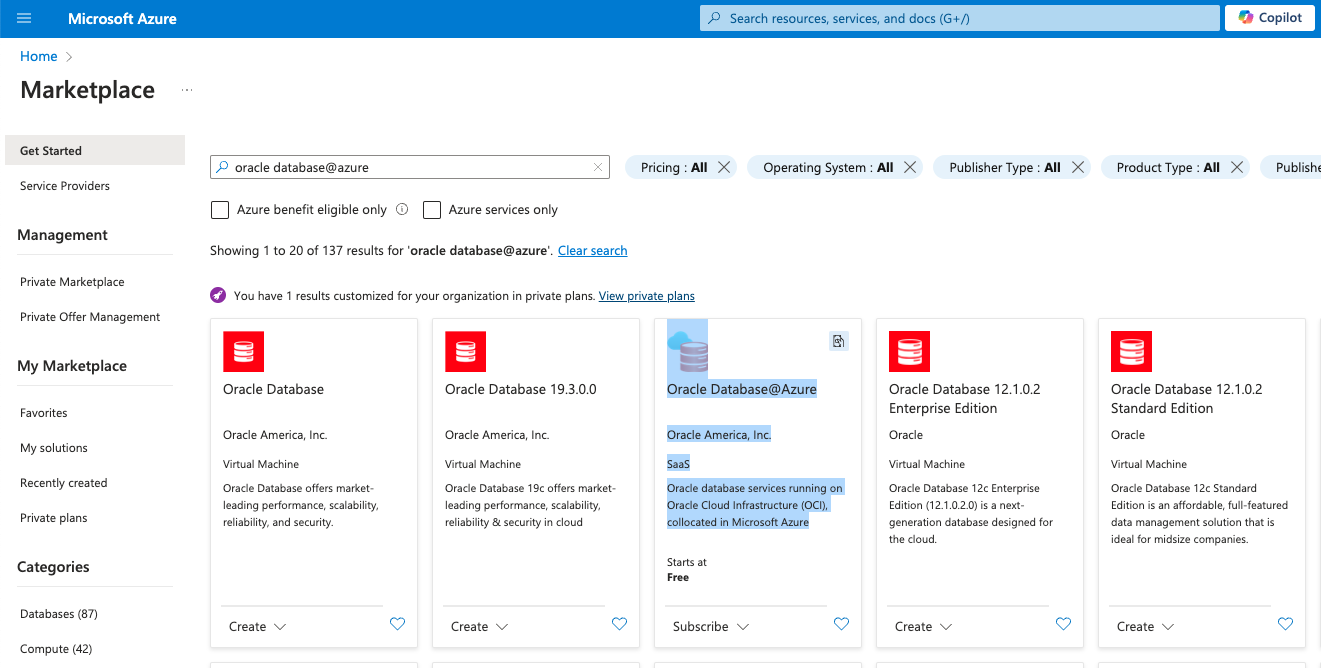
-
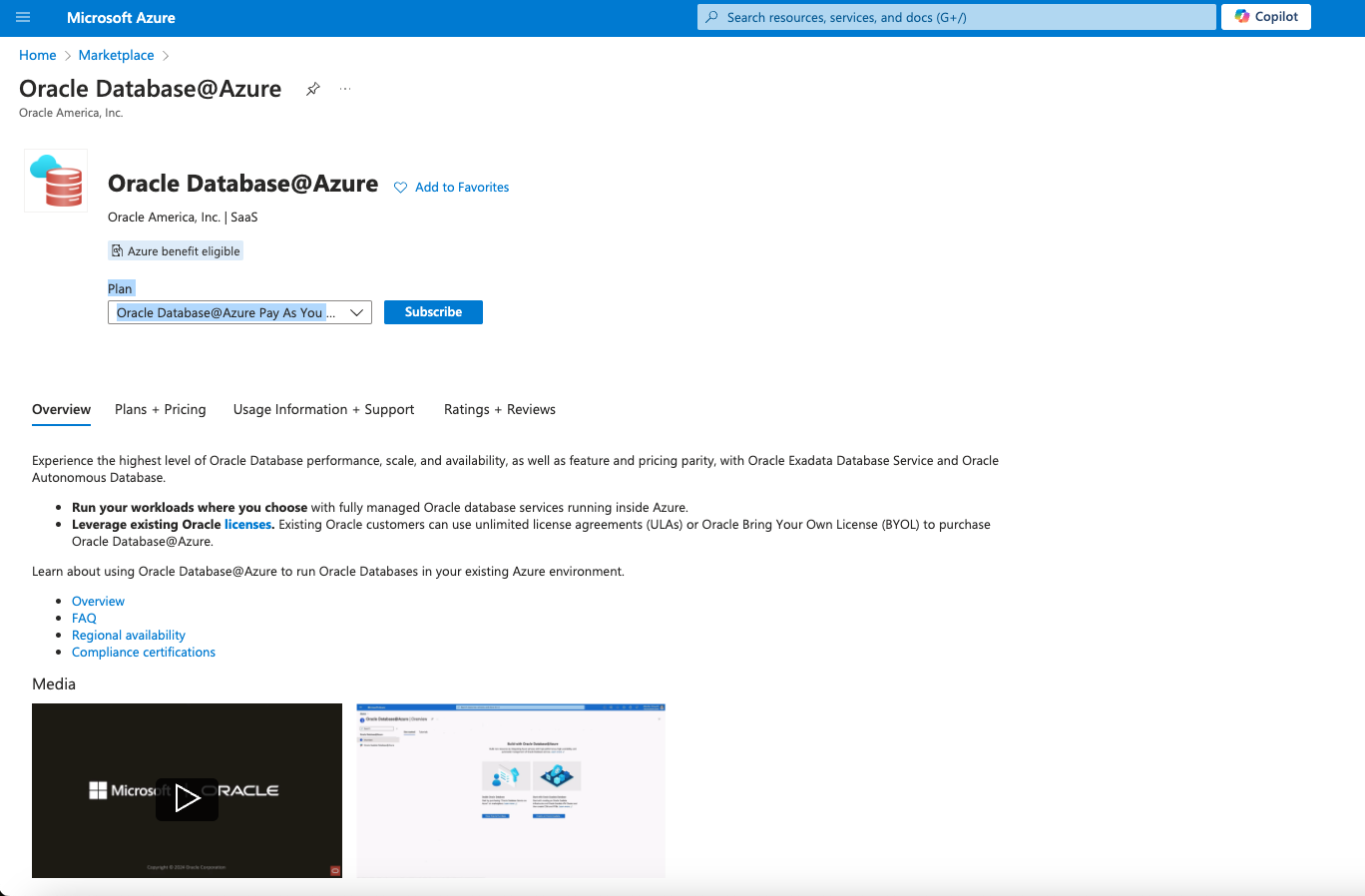
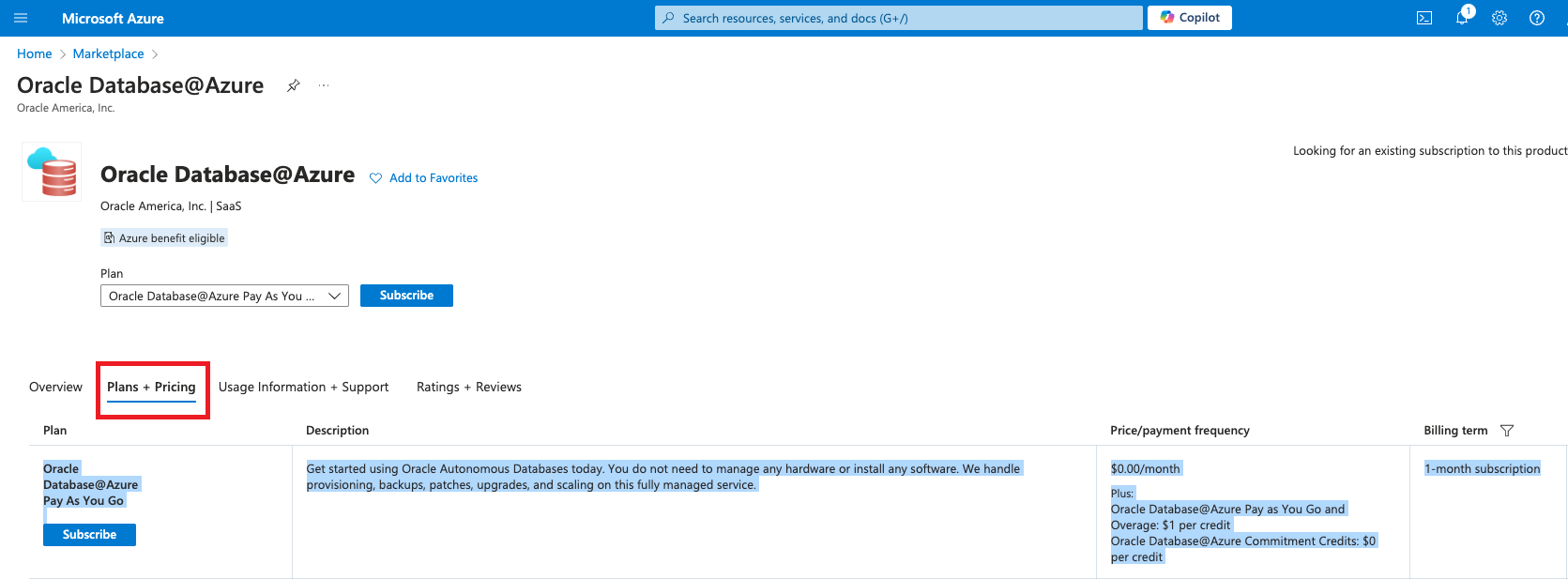
Dans la page du produit Oracle Database@Azure, consultez les informations dans Aperçu, Plans + Tarifs et Informations sur l'utilisation + Soutien pour vous assurer de comprendre la tarification, les conditions générales. Cliquez ensuite sur Subscribe (S'inscrire).
Onglet Plans + Tarification :
-
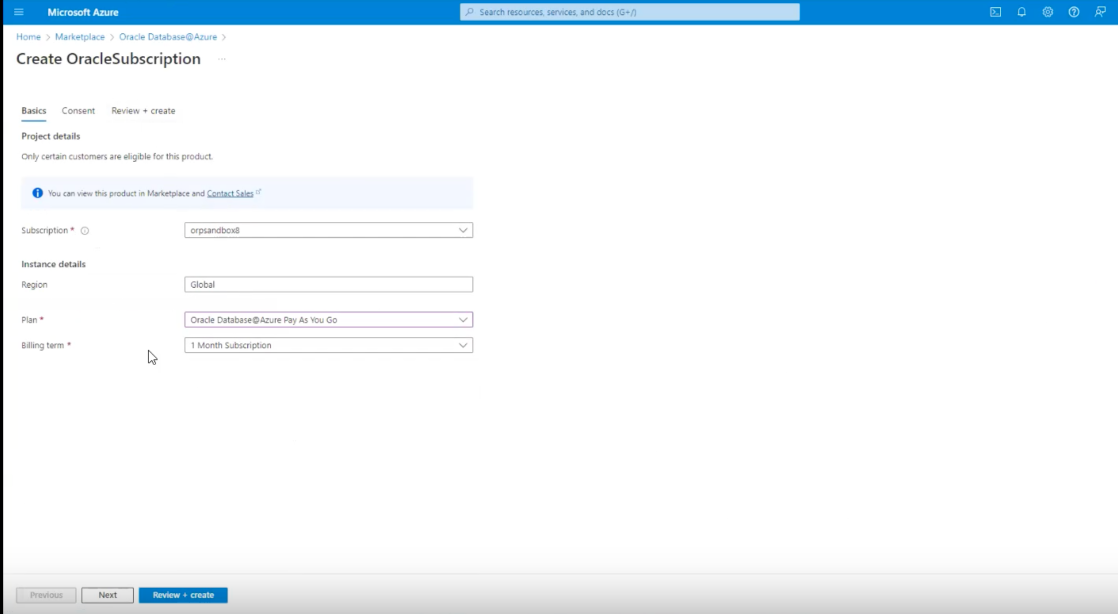
Dans la page Créer OracleSubscription, dans l'onglet Informations de base, sélectionnez les éléments suivants :
- Abonnement : Sélectionnez l'abonnement azuré que vous voulez utiliser pour provisionner vos ressources de base de données.
- Plan : Sélectionnez "Oracle Database@Azure Pay As You Go".
- Période de facturation : Sélectionnez la période de facturation qui répond à vos besoins.
Cliquez sur Suivant pour continuer.
-
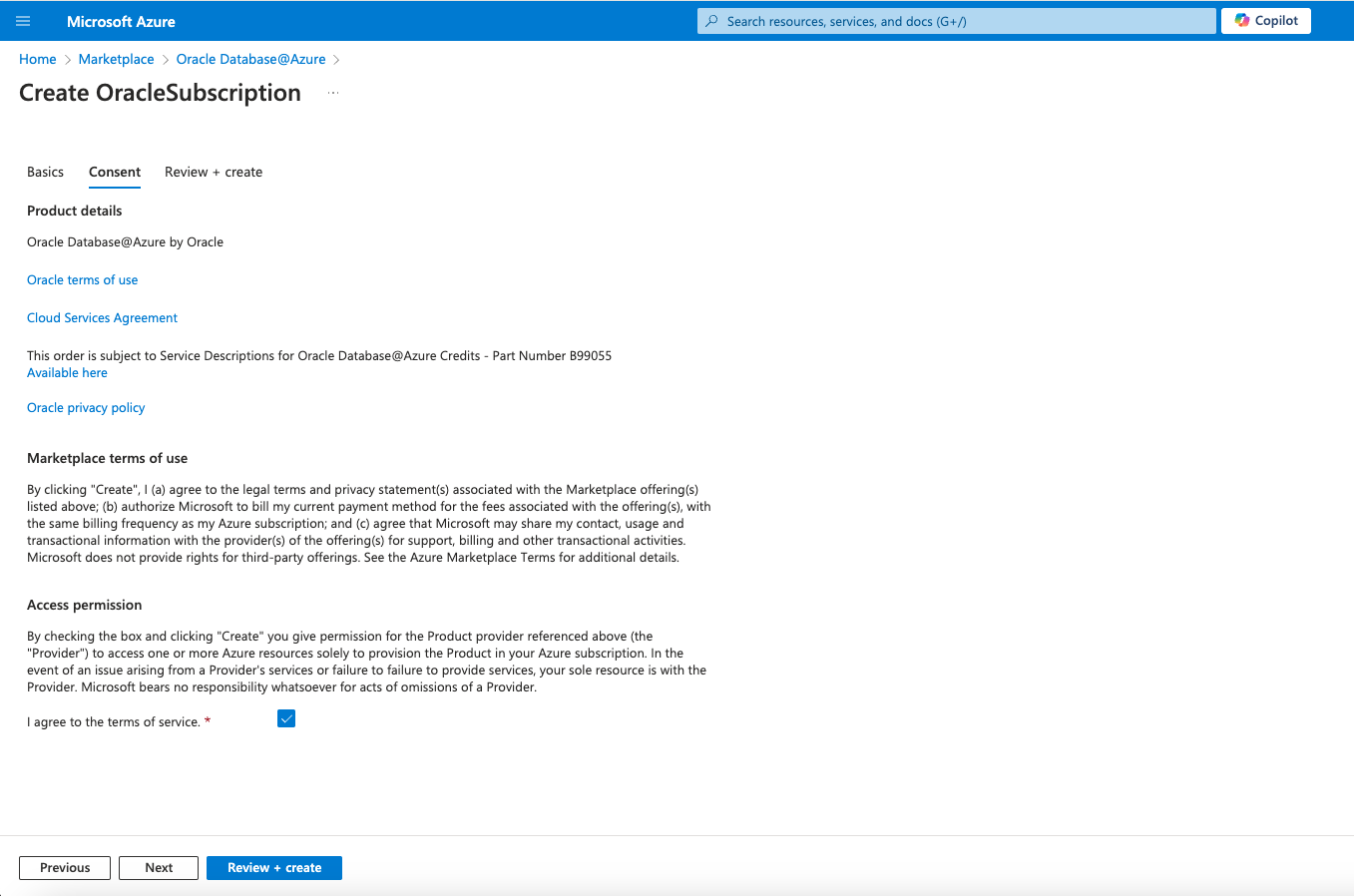
Dans l'onglet Consentement, lisez les conditions, puis cochez J'accepte les conditions de service. Cliquez sur Suivant pour continuer.
-
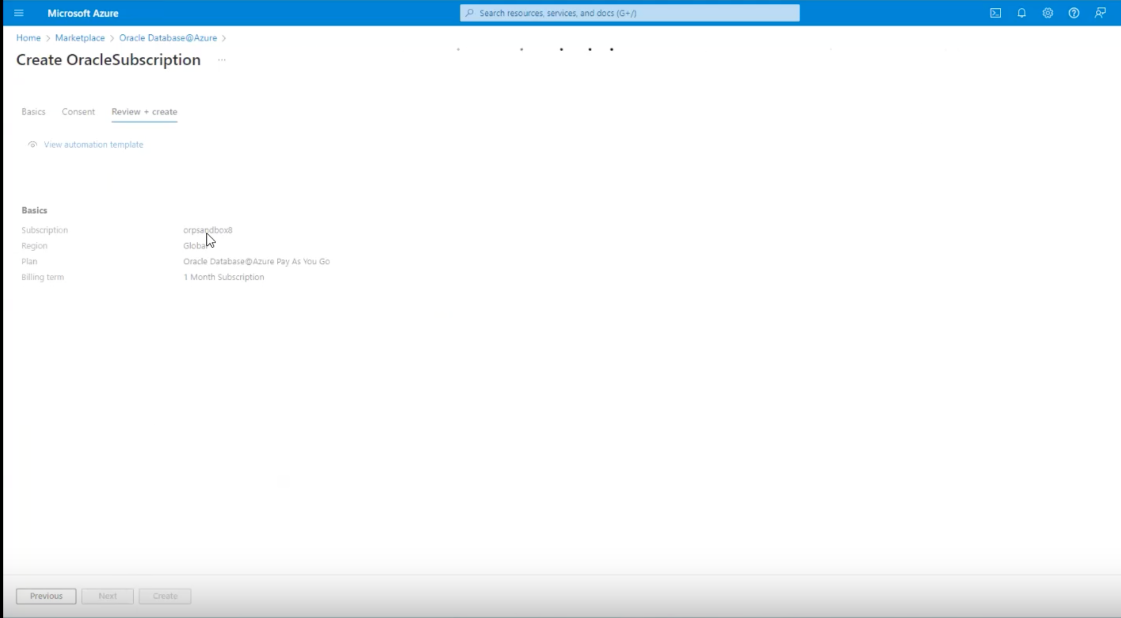
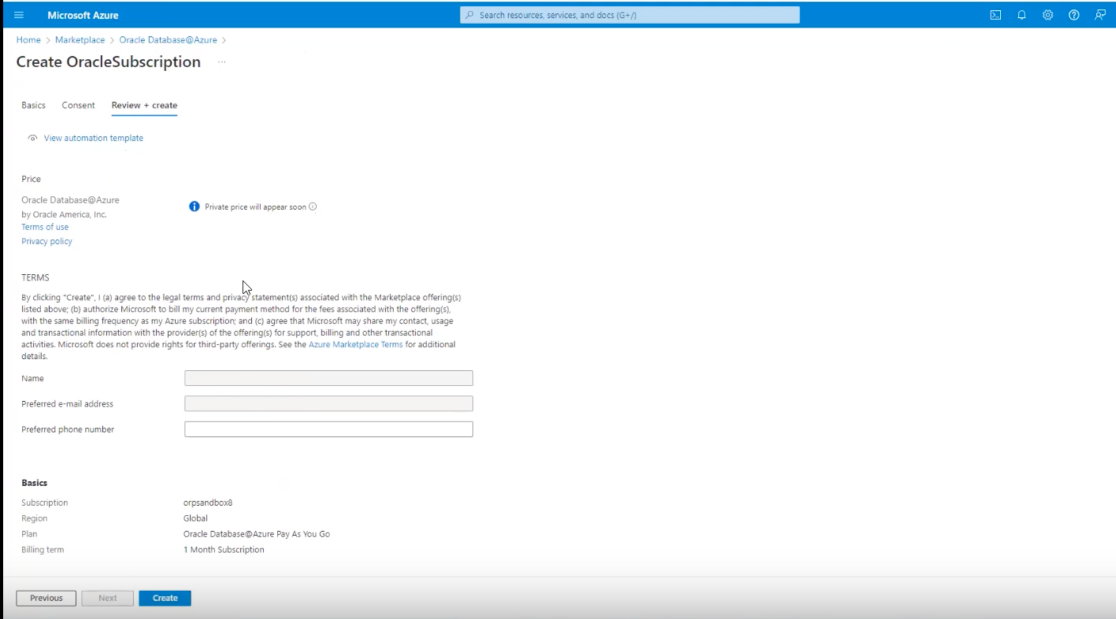
Dans l'onglet Vérifier + créer, vérifiez les détails de l'achat. Le chargement des détails complets de l'achat dans la page peut prendre quelques minutes. Après avoir vérifié les détails, cliquez sur Créer pour terminer l'achat.
Le portail Azure redirige vers la page de ressources OracleSubscription.
-
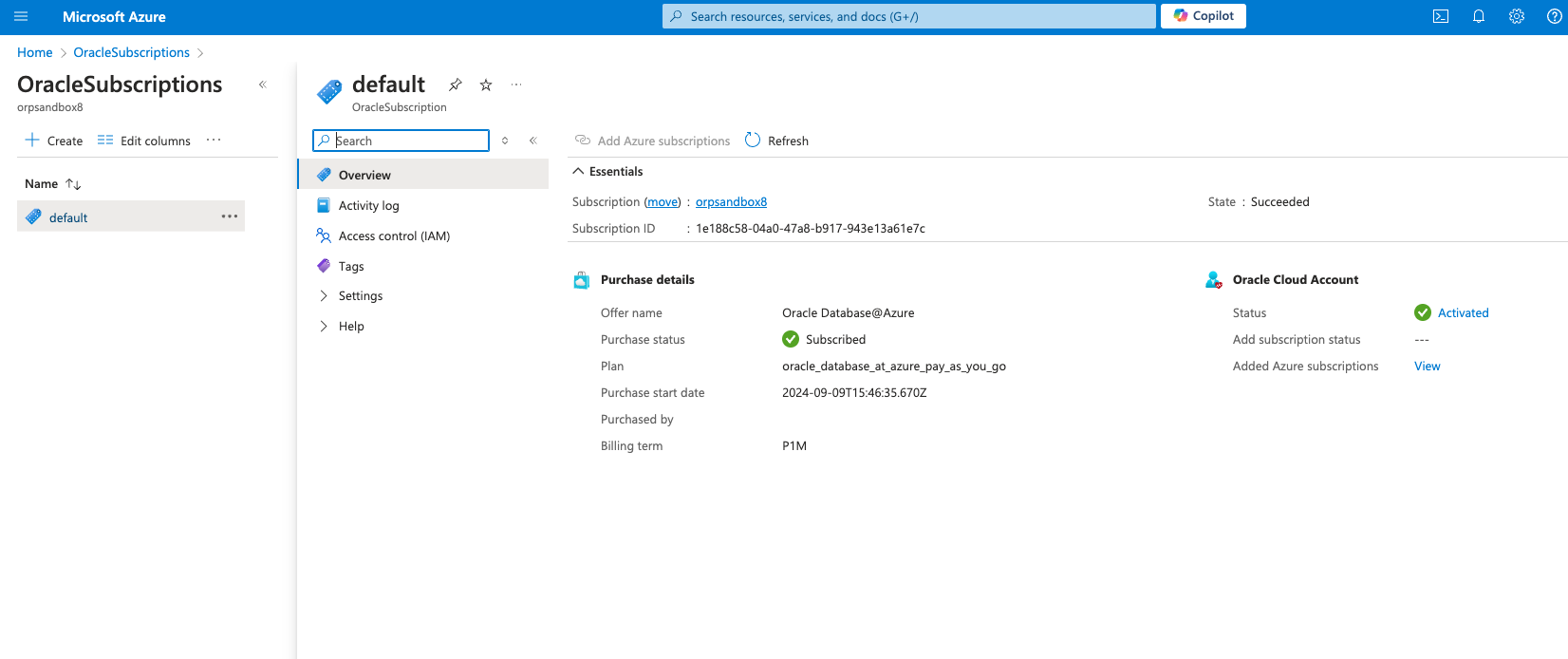
Consultez la page des ressources OracleSubscription. Dans la section Compte Oracle Cloud, le statut est En attente. Cela indique que votre compte OCI n'a pas été lié à votre compte Azure pour le déploiement du service Oracle Database@Azure. Vous recevrez un courriel d'Oracle une fois l'achat terminé. Après avoir reçu le courriel, suivez les étapes sous Tâche 4 : Lier un compte OCI pour lier vos comptes en nuage. Après avoir lié votre compte OCI, le statut est mis à jour à "Activé" (illustré ci-dessous).
Clients de l'offre privée
Si vous avez une offre privée et que vous avez terminé la tâche 2 : Accepter l'offre privée, suivez les instructions de cette section pour effectuer l'achat de votre offre dans le portail Azure.
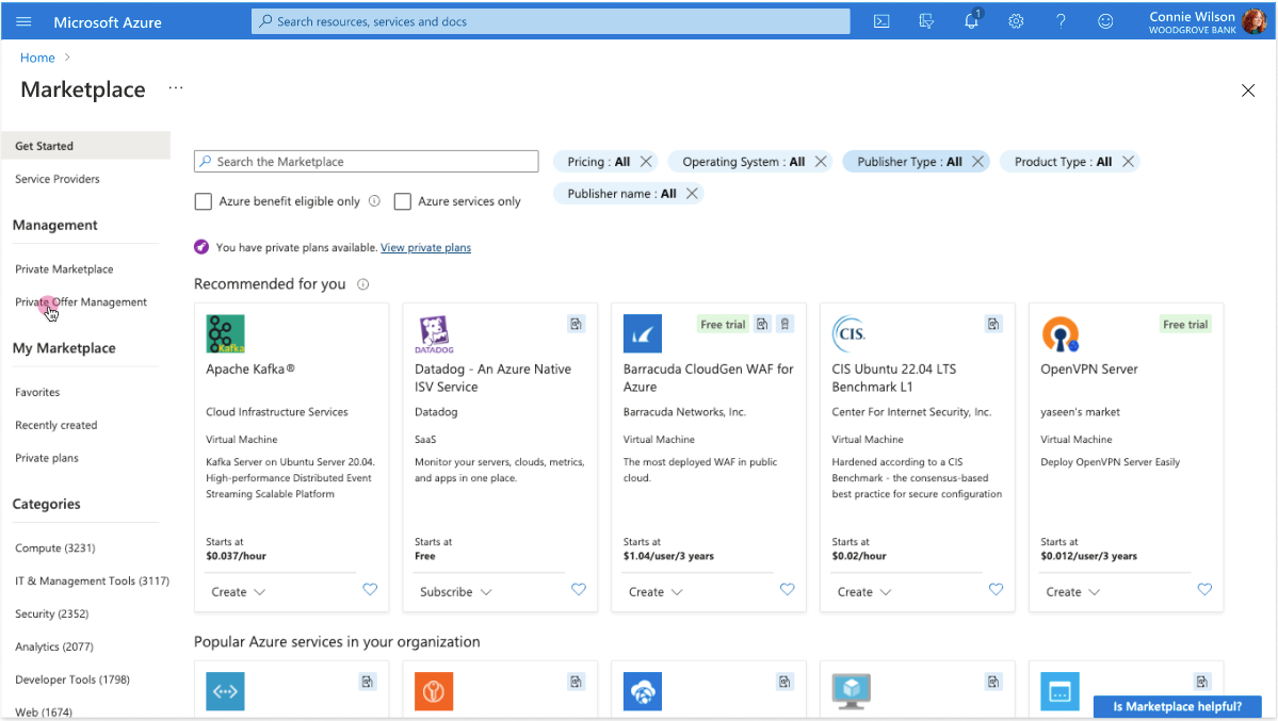
Suivez les étapes 1 à 4 pour naviguer jusqu'à la page Gestion des offres privées d'Azure Marketplace. Si le statut de votre commande n'est pas "Prêt", attendez quelques minutes pour que le statut change, puis continuez avec les étapes pour acheter l'offre.
- Connectez-vous au portail Azure à l'adresse https://portal.azure.com/.
-
-
-
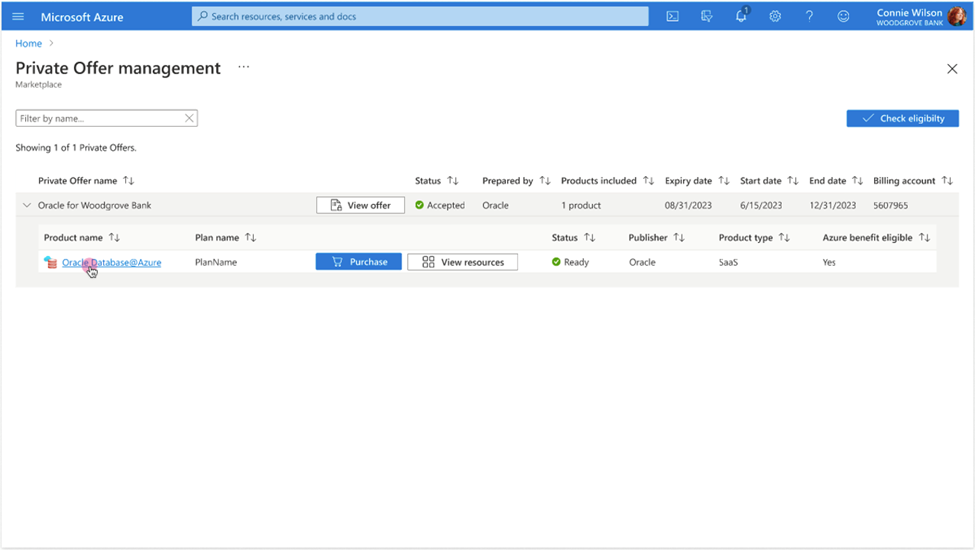
Recherchez votre offre dans la liste des offres et confirmez que le statut est "Prêt".
-
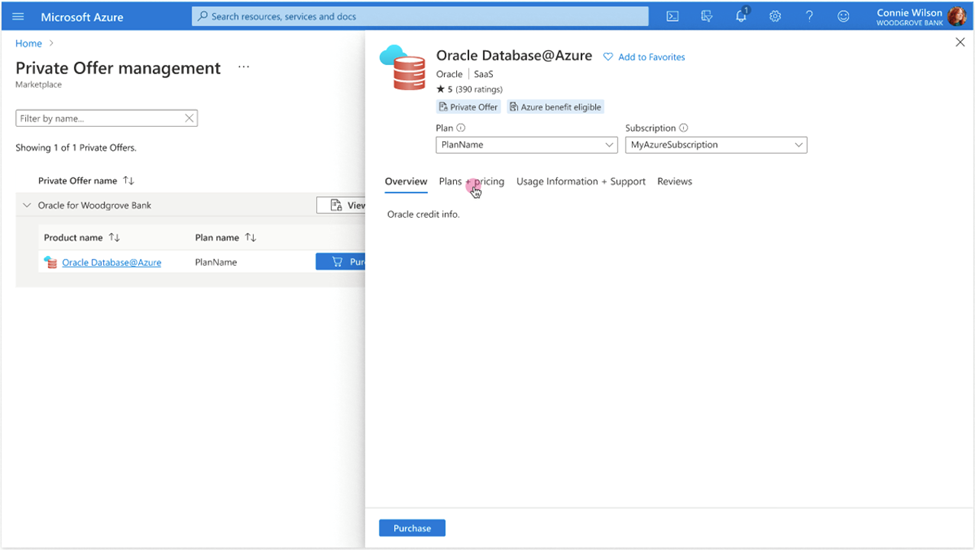
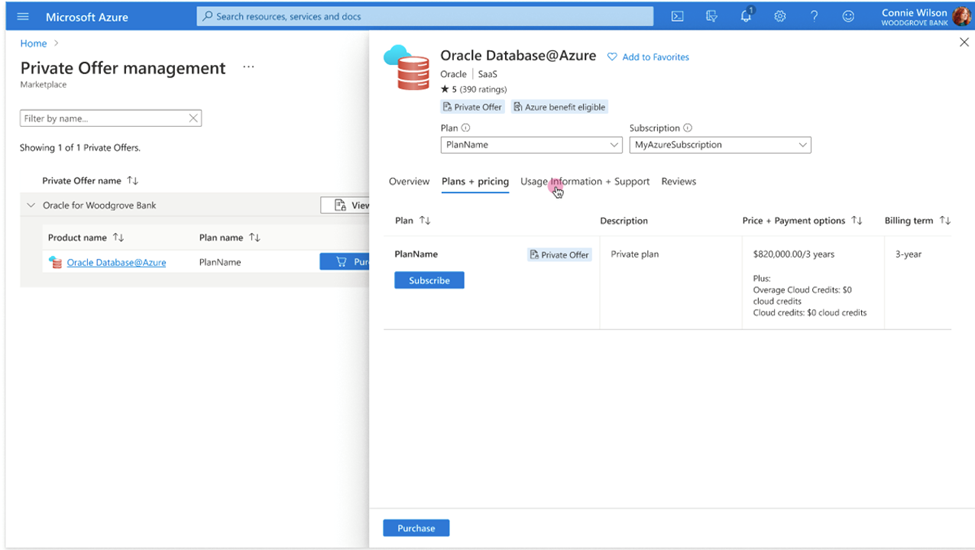
Cliquez sur le nom de l'offre pour ouvrir la page des détails d'achat. Consultez l'onglet Aperçu, puis cliquez sur l'onglet Plans + tarifs.
-
Dans l'onglet Plans + tarifs, consultez les informations détaillées sur les options de prix + paiement et les conditions de facturation. Assurez-vous que ces détails correspondent à vos attentes en fonction des conditions d'offre reçues d'Oracle Sales. Après avoir consulté cet onglet, cliquez sur Informations sur l'utilisation et soutien.
-
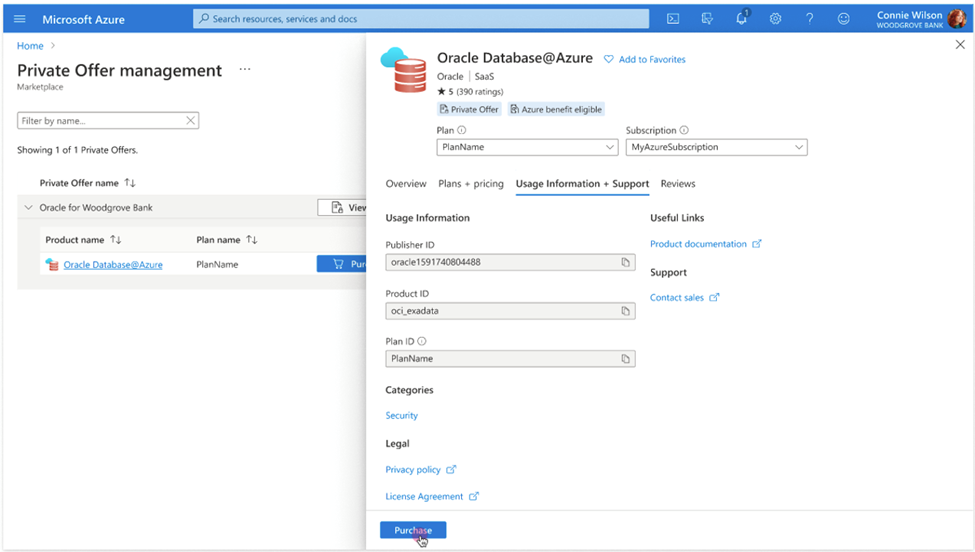
Dans l'onglet Informations sur l'utilisation + Soutien, vérifiez les détails du produit dans la section Informations sur l'utilisation, puis cliquez sur Achat pour ouvrir la page Créer un achat Oracle.
-
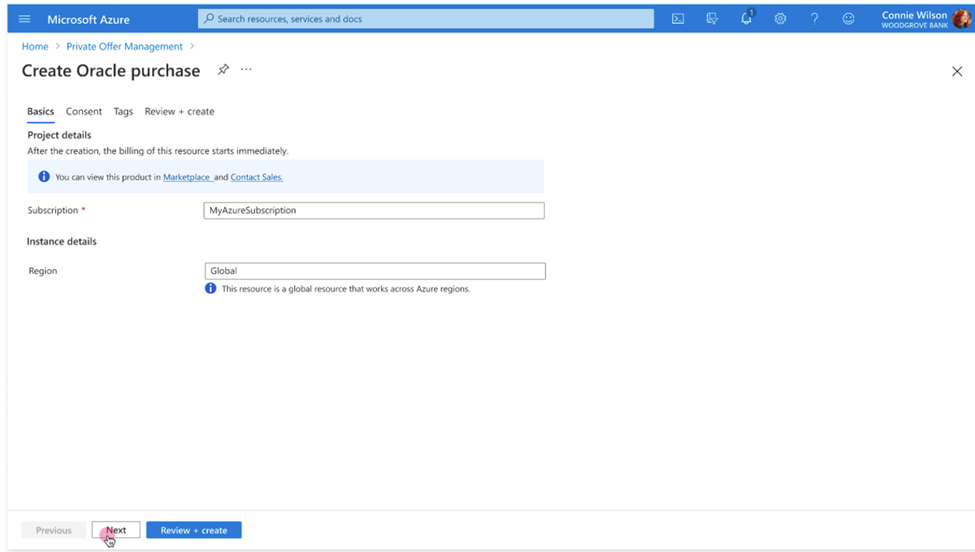
Dans la page Créer un achat Oracle, entrez les détails suivants :
- Abonnement : Entrez le nom de l'abonnement que vous utilisez pour l'intégration.
- Région : Cette valeur est réglée à "Global" par le service.
Cliquez sur Suivant.
-
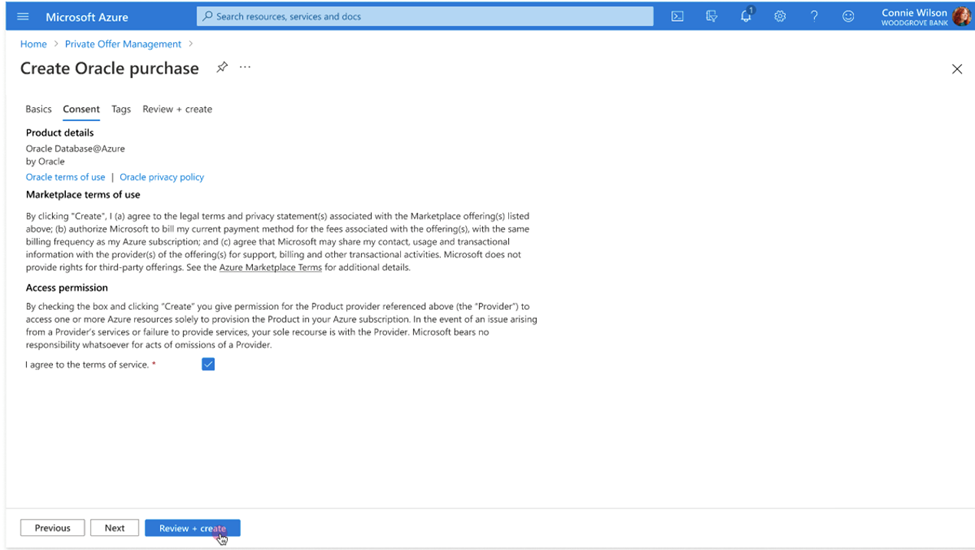
Dans l'onglet Consentement de la page Créer un achat Oracle, vérifiez les informations fournies, puis cochez J'accepte les conditions de service. Cliquez sur Vérifier et créer pour continuer.
-
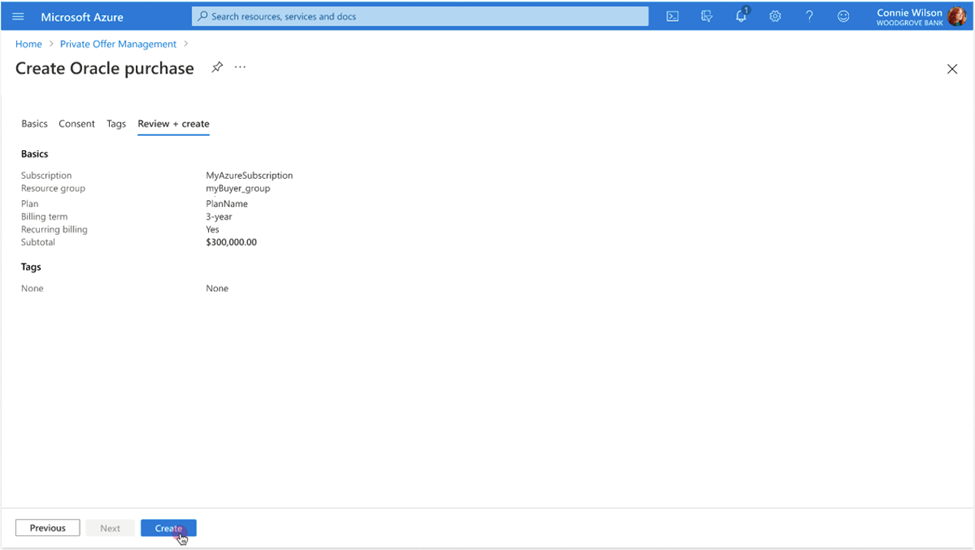
Dans l'onglet Vérifier + acheter, vérifiez les détails de l'offre sous Informations de base. Cliquez sur Créer pour acheter l'offre. Lorsque vous cliquez sur Créer, le portail Azure redirige vers la page Aperçu du déploiement.
-
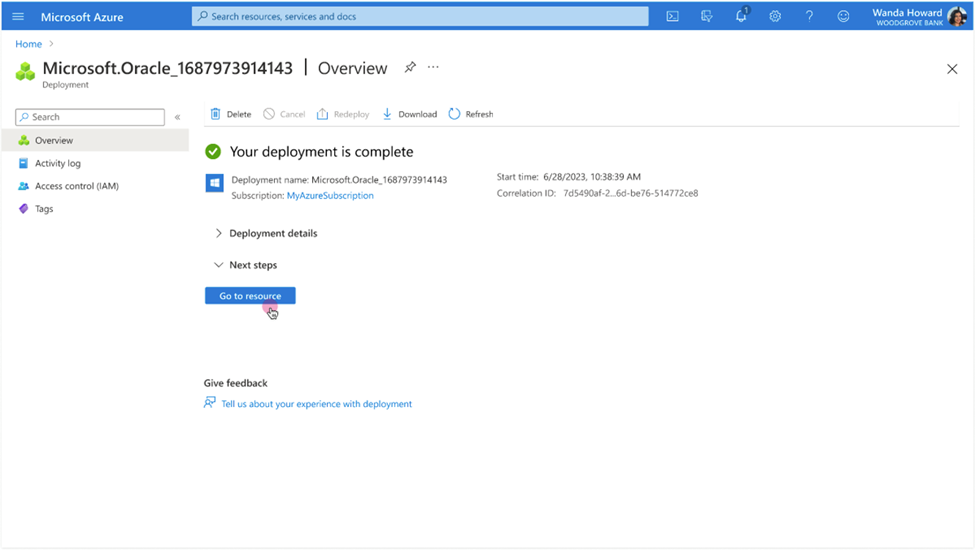
Dans l'aperçu du déploiement sur la page, regardez le message Votre déploiement est terminé à afficher. Le déploiement peut prendre jusqu'à cinq minutes. Une fois le déploiement terminé, le bouton Aller à la ressource est actif. Cliquez sur Aller à la ressource pour naviguer jusqu'à la page de détails de votre achat Oracle Database@Azure. Avant de continuer avec la tâche 4 : Lier un compte OCI, attendez qu'Oracle vous envoie par courriel le courriel "Action requise : Bienvenue aux nouveaux abonnements à Oracle Cloud Service" qui vous informe que votre commande a été traitée. Cela prend entre 5 et 30 minutes.
Étape suivante?
Liez un compte OCI à votre compte Azure. Voir Tâche 4 : Lier un compte OCI pour obtenir des instructions.