À propos des flux de données
Un flux de données définit la manière dont les données sont déplacées et transformées entre différents systèmes.
Lorsque vous exécutez un flux de données, Data Transforms utilise les jointures, les filtres, les mappings et les contraintes pour transformer les données sources et les charger dans les tables cibles. Notez que vous ne pouvez exécuter qu'un seul flux d'exécution à la fois. Vous ne pouvez pas placer plusieurs flux dans un flux de données et un flux ne peut pas diverger en plusieurs flux.
Rubriques
- Créer un flux de données
Créez des flux de données pour charger des données à partir d'une connexion source, exécuter des transformations et déplacer les données vers une base de données cible. - Voir et gérer les flux de données
La page Flux de données affiche la liste des flux de données. - À propos de l'éditeur de flux de données
L'éditeur de flux de données est divisé en cinq parties : le panneau Entité de données, la barre d'outils Fonctions de base de données, le canevas de conception, le panneau Propriétés et le panneau Statut. - Fonctions de base de données prises en charge
Oracle Data Transforms prend en charge diverses fonctions de base de données que vous pouvez glisser-déposer sur le canevas de conception pour connecter des composants dans un flux de données. - Ajouter des composants
Ajoutez les entités de données et les fonctions de base de données au canevas de conception et connectez-les dans un ordre logique pour terminer vos flux de données. - Utiliser le vecteur d'intégration de texte dans un flux de données
Les transformations de données prennent en charge l'utilisation du type de données vectoriel et l'intégration de vecteurs dans un flux de données. Actuellement, Data Transforms s'intègre au service d'intelligence artificielle générative pour OCI afin de convertir le texte d'entrée en intégrations vectorielles que vous pouvez utiliser pour l'analyse et les recherches de données. - Utiliser la jointure automatique pour mapper les tables associées dans un flux de données
Vous pouvez utiliser la fonction de jointure automatique pour établir des conditions de jointure entre les tables en fonction de relations prédéfinies, telles que des relations clé primaire/clé étrangère ou des noms de colonne communs. - Générer un flux de données à partir d'énoncés SQL
Vous pouvez utiliser des énoncés SQL pour générer des flux de données à l'aide de la fonction d'analyseur SQL des transformations de données. - Créer et utiliser une vue matérialisée dans un flux de données
Une vue matérialisée est un objet de base de données qui contient les résultats d'une interrogation. Pour utiliser des vues matérialisées dans les transformations de données, vous devez d'abord créer l'entité de données de vue matérialisée à l'aide de l'éditeur de flux de données, puis utiliser l'entité de données dans un flux de données en tant que source. - Propriétés du composant
Le panneau Propriétés affiche divers paramètres pour les composants sélectionnés dans le canevas de conception. - Mapper les colonnes de données
Lorsque vous connectez l'entité de données source à l'entité de données cible, les noms de colonne sont automatiquement mappés par les noms de colonne. Vous pouvez mapper les colonnes par position ou par nom ou les mapper manuellement à l'aide de l'éditeur d'expressions. - Valider et exécuter un flux de données
Une fois vos mappages prêts, vous pouvez valider et exécuter le flux de données.
Rubrique parent : La page Data Transforms
Créer un flux de données
Créer des flux de données pour charger des données à partir d'une connexion source, exécuter des transformations et déplacer les données vers une base de données cible.
Vous pouvez créer des flux de données de l'une des façons suivantes :
- À partir de la page Projets
- À partir de la page Flux de données d'un projet
- À partir de la page d'accueil
Le flux de données nouvellement créé s'affiche dans la page Flux de données du projet associé. Cliquez sur l'icône Actions ( ) à côté du flux de données sélectionné pour le modifier, le renommer, le copier, le modifier, le démarrer, l'exporter ou le supprimer. Voir Voir et gérer les flux de données.
À partir de la page Projets
Pour créer un flux de données à partir de la page Projets,
- Dans la page Projets, cliquez sur Créer un flux de données.
La page Créer un flux de données s'affiche :
- Dans le champ Nom, entrez un nom pour le nouveau flux de données.
- Sélectionnez Créer un projet si vous souhaitez créer un dossier de projet pour le flux de données nouvellement créé.
- Sinon, cliquez sur Ajouter à des projets existants si vous souhaitez ajouter le flux de données nouvellement créé à un dossier de projet existant.
- Si vous avez sélectionné Create New Project (Créer un projet) pour l'option précédente, dans le champ Project Name (Nom du projet), entrez le nom du projet nouvellement créé.
- Sinon, si vous avez sélectionné Ajouter à des projets existants pour l'option précédente, sélectionnez le projet requis dans la flèche déroulante Nom du projet.
- Dans le champ Description, entrez une description pour le flux de données nouvellement créé.
- Cliquez sur Créer.
À partir de la page Flux de données d'un projet
Pour créer un flux de données à partir de la page Flux de données dans un projet,
- Dans la page Projets, cliquez sur la vignette de projet pour laquelle vous souhaitez créer un flux de données. La page Détails du projet s'affiche.
- Dans la page Flux de données, cliquez sur Créer un flux de données.
- Indiquez le nom et la description du nouveau flux de données.
- Cliquez sur Suivant.
- Pour définir votre connexion source, dans la liste déroulante Connexion, sélectionnez la connexion requise à partir de laquelle vous souhaitez ajouter les entités de données.
- Dans la liste déroulante Schema, tous les schémas correspondant à la connexion sélectionnée sont répertoriés en deux groupes :
- Schéma existant (celui que vous avez importé dans Oracle Data Transforms) et
- Nouveau schéma de base de données (celui que vous n'avez pas encore importé).
Sélectionnez le schéma à utiliser dans la liste déroulante. Pour les connexions au service Oracle Object Storage, la liste déroulante Schéma répertorie le nom du seau que vous avez spécifié dans l'URL lors de la création de la connexion.
- Cliquez sur Enregistrer
L'éditeur de flux de données s'affiche et vous permet de créer un flux de données.
À partir de la page d'accueil
Pour créer un flux de données à partir de la page d'accueil,
- Dans la page d'accueil, cliquez sur Transformer les données. La page Créer un flux de données s'affiche.
- Indiquez le nom et la description du nouveau flux de données.
- Sélectionnez un nom de projet dans la liste déroulante. Vous pouvez également cliquer sur l'icône + pour créer un projet.
- Cliquez sur Suivant.
- Dans la liste déroulante Connexion, sélectionnez la connexion requise à partir de laquelle vous souhaitez ajouter les entités de données. Vous pouvez également cliquer sur l'icône + pour créer une nouvelle connexion.
- Dans la liste déroulante Schema, tous les schémas correspondant à la connexion sélectionnée sont répertoriés en deux groupes :
- Schéma existant (celui que vous avez importé dans Oracle Data Transforms) et
- Nouveau schéma de base de données (celui que vous n'avez pas encore importé).
Sélectionnez le schéma à utiliser dans la liste déroulante.
- Cliquez sur Enregistrer.
Rubrique parent : À propos des flux de données
Voir et gérer les flux de données
La page Flux de données affiche la liste des flux de données.
Vous pouvez rechercher le flux de données requis pour connaître ses détails en fonction des filtres suivants :
- Nom du flux de données.
- Dossier associé au flux de données.
Cliquez sur l'icône Actions () à côté du flux de données sélectionné pour effectuer les opérations suivantes :
- Sélectionnez Modifier pour aller à la page Détails du flux de données où vous pouvez apporter des modifications et exécuter le flux de données.
- Sélectionnez Renommer pour renommer le flux de données.
- Sélectionnez Copier pour créer une copie du flux de données sélectionné.
- Sélectionnez Modifier le dossier pour modifier le dossier dans lequel se trouve le flux de données.
- Cliquez sur Exporter pour exporter le flux de données. Voir Exporter des objets.
- Cliquez sur Démarrer pour exécuter le flux de données.
- Cliquez sur Voir les dépendances pour vérifier les flux de travail dépendants, le cas échéant, associés au flux de données sélectionné. Les dépendances sont regroupées par projet.
- Vous pouvez supprimer un ou plusieurs flux de données. Pour supprimer des flux de données :
- Sélectionnez les flux de données.
- Cliquez sur le bouton Supprimer. Le premier écran de confirmation s'affiche et répertorie les flux de données sélectionnés.
- Cliquez sur Supprimer. Un autre écran de confirmation s'affiche et répertorie les flux de travail qui seront affectés lors de la suppression. Pour les flux de données qui n'ont aucune dépendance, l'écran de confirmation affiche le statut "Supprimé".
- Sélectionnez un ou plusieurs flux de données, selon les besoins, puis cliquez sur Supprimer. Un écran de confirmation apparaît et affiche le statut des flux de données "Supprimé".
Le flux de données et toutes les étapes de flux de travail qui référencent ce flux de données sont supprimés.
Rubrique parent : À propos des flux de données
À propos de l'éditeur de flux de données
L'éditeur de flux de données est divisé en cinq parties : le panneau Entité de données, la barre d'outils Fonctions de base de données, le canevas de conception, le panneau Propriétés et le panneau Statut.
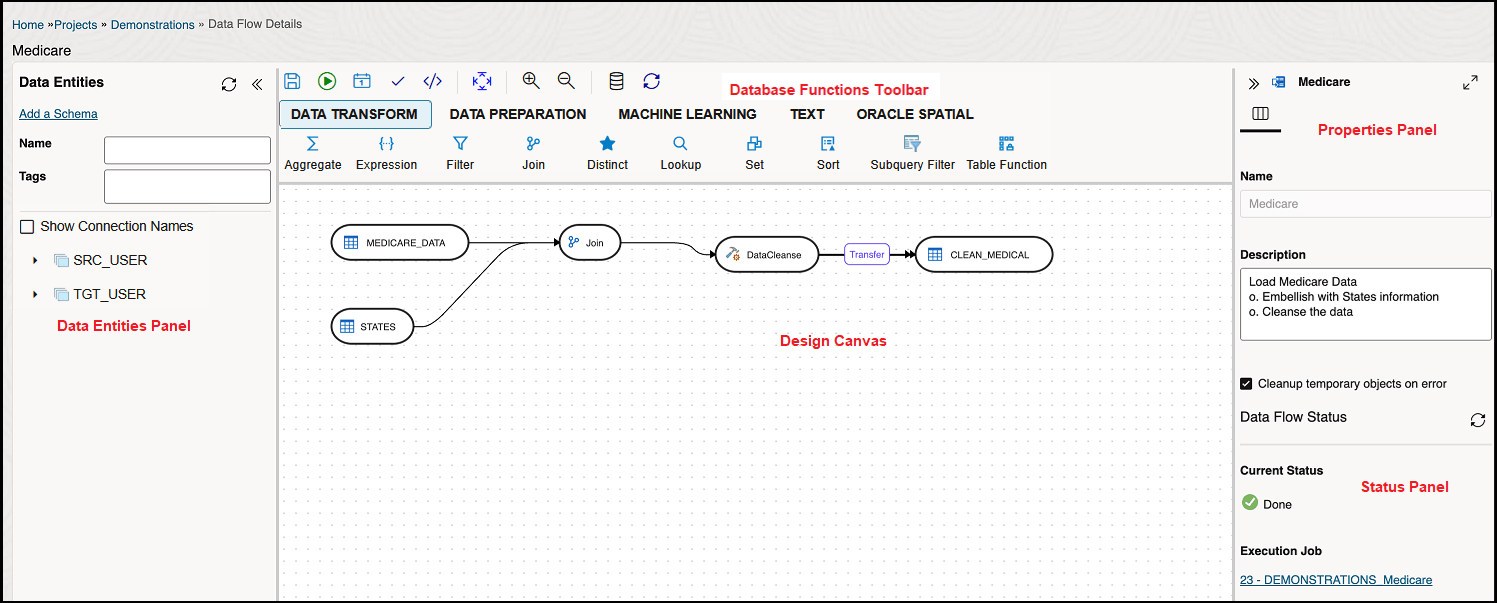
- Panneau Entités de données : Le panneau Entité de données affiche les entités de données disponibles pour utilisation dans vos flux de données. La liste affichée peut être filtrée à l'aide des champs Nom et Marqueurs. Le panneau comprend des options qui vous permettent d'ajouter des schémas, d'importer des entités de données, de supprimer les schémas associés au flux de données et d'actualiser les entités de données. Voir Ajouter des composants pour plus d'informations sur l'utilisation de ces options.
Ce panneau comprend également les commandes suivantes :
 : Enregistre le flux de données.
-
 : Exécute le flux de données.
 : Permet de programmer l'exécution du flux de données à un intervalle de temps spécifié.
 : Valide le flux de données.
 : Permet de vérifier le code qui sera exécuté lors de l'exécution de la tâche de flux de données.
-
 : Aligne les noeuds du flux de données.
-
 : Maximise ou minimise le diagramme de flux de données dans le canevas de conception.
 : Permet d'utiliser des interrogations SQL pour créer un flux de données. Voir Générer un flux de données à partir d'énoncés SQL.
 : Synchronise toutes les mises à jour apportées aux entités de données dans le flux de données.
- Barre d'outils des fonctions de base de données : La barre d'outils des fonctions de base de données affiche les fonctions de base de données qui peuvent être utilisées dans vos flux de données. Tout comme les entités de données, vous pouvez glisser-déposer les outils de base de données à utiliser dans le canevas de conception. Pour plus d'informations, voir Fonctions de base de données prises en charge.
- Canevas de conception : Le canevas de conception est l'endroit où vous créez votre logique de transformation. Après avoir ajouté les entités de données et les fonctions de base de données au canevas de conception, vous pouvez les connecter dans un ordre logique pour terminer vos flux de données.
- Panneau des propriétés : Le panneau des propriétés affiche les propriétés de l'objet sélectionné dans le canevas de conception. Le panneau Propriétés est regroupé en quatre onglets. Général, Attributs, Prévisualiser les données, Mappage de colonnes et Options. Les onglets ne sont pas tous disponibles car ils varient en fonction de l'objet sélectionné. Voir Propriétés du composant pour en savoir plus sur ces options.
- Panneau de statut : Lorsque vous exécutez un flux de données, le panneau de statut affiche le statut de la tâche en cours d'exécution en arrière-plan pour terminer la demande. Vous pouvez voir le statut de la tâche en cours d'exécution ou le statut de la dernière tâche. Pour plus d'informations sur le panneau Statut, voir Surveiller le statut des chargements de données, des flux de données et des flux de travail.
Rubrique parent : À propos des flux de données
Fonctions de base de données prises en charge
Oracle Data Transforms prend en charge diverses fonctions de base de données que vous pouvez glisser-déposer sur le canevas de conception pour connecter les composants d'un flux de données.
La barre d'outils Database Functions de l'éditeur de flux de données comprend les fonctions de base de données suivantes qui peuvent être utilisées dans vos flux de données. Voir Informations de référence sur le langage SQL pour Oracle Database pour plus d'informations sur les fonctions de base de données.
- Data Transformation (Transformation des données)
Elle comprend les composants suivants :
- Regrouper
- Expression
- Filtre
- Jointure
- Distinctes
- Consulter
- Jeu
- Trier
- Filtre de sous-interrogation
- Fonction de table
- Préparation des données
Elle comprend les composants suivants :
- Nettoyage des données
- Substitution
- Discrétisation Equi_Width
- Quantile Binning
- Piste
- Décalage
- Replace
- Apprentissage automatique
Elle comprend les composants suivants :
- Prédiction
- Modèle de prédictions
- Détection des valeurs aberrantes
- Vecteur d'intégration de texte
- Texte
Elle comprend les composants suivants :
- NOMBRE D'EXPRESSIONS RATIONNELLES
- EXPRESSION RATIONNELLE - INSTRUCTION
- SOUS-STRATÉGIE D'EXPRESSION RATIONNELLE
- REMPLACER L'EXPRESSION RATIONNELLE
- Modifier la similarité de distance
- Contient
- Oracle Spatial and Graph
Elle comprend les composants suivants :
- Dimension Réserve
- Tol. tampon
- Dimension Distance
- Distance jusqu'à
- Au plus près
- Simplifier
- Points
- Outils de géocode :
Note
Les outils de géocode suivants ne fonctionnent que dans un environnement non Autonomous Database.- Géocode en tant que géométrie
- Code géographique
- Adresse de géocode
- Tout code géographique
- Adresse de code géographique - Tout
- Géocode inverse
Note
L'outil Géocode suivant ne fonctionne que dans un environnement Autonomous Database.- Nuage de géocodes
- Jointure spatiale
Rubrique parent : À propos des flux de données
Ajouter des composants
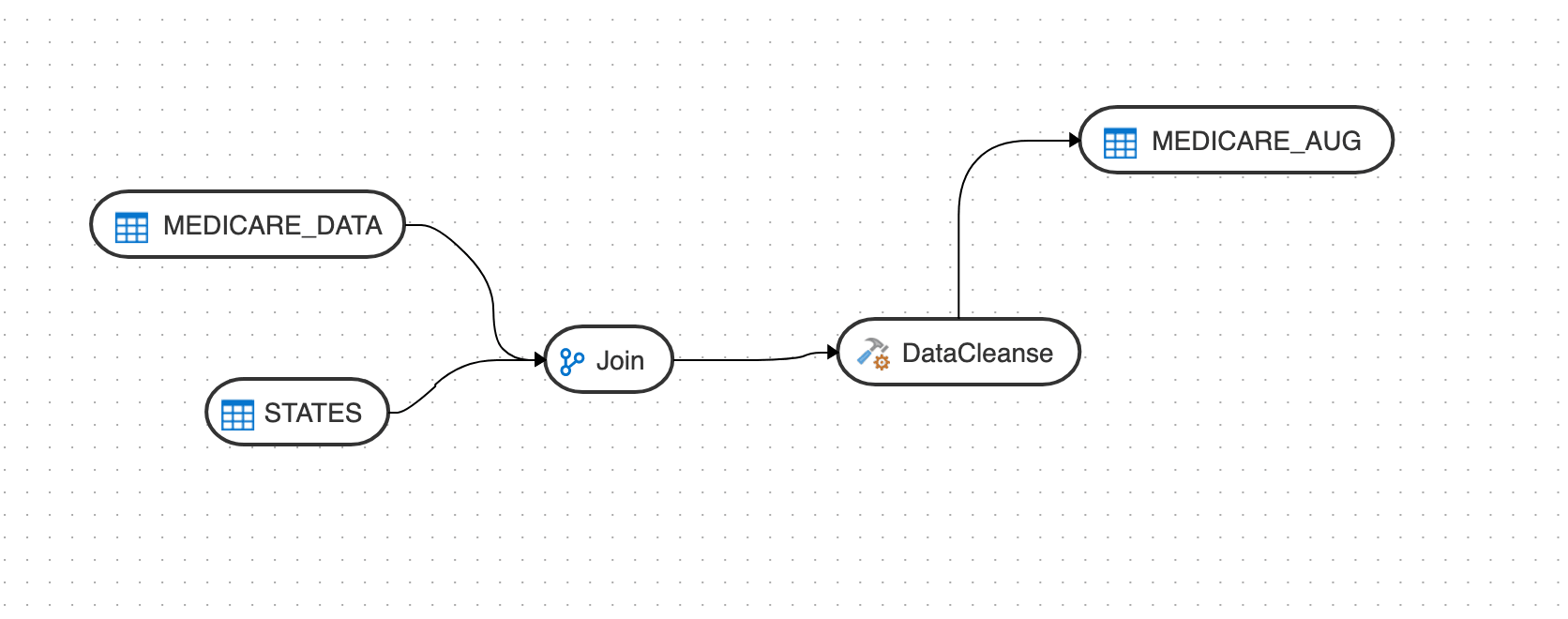
Ajoutez les entités de données et les fonctions de base de données au canevas de conception, puis connectez-les dans un ordre logique pour terminer vos flux de données.
- Dans le panneau Entités de données, cliquez sur Ajouter un schéma pour ajouter des schémas contenant les entités de données que vous voulez utiliser dans le flux de données.
- Dans la page Add a Schema, sélectionnez la connexion et le nom du schéma.
- Cliquez sur Importer.
- Dans la page Import Data Entities, sélectionnez le type d'objet à importer. Sélectionnez un masque/filtre si vous ne voulez pas importer tous les objets du schéma et cliquez sur Démarrer.
- Le panneau Entités de données répertorie les entités de données importées. Le panneau comprend différentes options qui vous permettent d'effectuer les opérations suivantes :
- Actualiser les entités de données – Cliquez sur l'icône Actualiser pour actualiser la liste affichée.
- Nom - Recherchez des entités de données par nom.
- Marqueurs - Filtrez les entités de données en fonction du nom du marqueur utilisé.
- Importer des entités de données - Cliquez avec le bouton droit de la souris sur le schéma pour voir cette option. Utilisez cette option pour importer les entités de données.
- Supprimer le schéma - Cliquez avec le bouton droit de la souris sur l'entité de données pour voir cette option. Utilisez cette option pour supprimer le schéma de la liste. Notez que cette option ne supprime pas le schéma. Elle supprime uniquement l'association du schéma à ce flux de données.
- Actualiser les entités de données – Cliquez sur l'icône Actualiser
- Ajoutez également d'autres schémas au flux de données, si nécessaire.
- Faites glisser les entités de données requises à utiliser dans le flux de données et déposez-les sur le canevas de conception.
- Dans la barre d'outils Fonctions de base de données, faites glisser le composant de transformation à utiliser dans le flux de données et déposez-le sur le canevas de conception. Vous pouvez utiliser des variables dans le flux de données. Pour plus d'informations, voir Utiliser des variables dans un flux de données.
- Sélectionnez un objet dans le canevas de conception et faites glisser l'icône Connector (Connecteur) (
 ) à côté de celui-ci pour connecter les composants.
- Une fois le flux de données enregistré, une icône de transfert peut être superposée sur une ou plusieurs connexions de composant. Cela indique qu'ODI a détecté une étape supplémentaire et qu'il est nécessaire de déplacer les données entre les serveurs de données. Vous pouvez cliquer sur cette icône pour voir les propriétés associées à cette étape.
Rubrique parent : À propos des flux de données
Utiliser un vecteur d'intégration de texte dans un flux de données
Les transformations de données prennent en charge l'utilisation de types de données vectoriels et l'intégration de vecteurs dans un flux de données. Actuellement, Data Transforms s'intègre au service d'intelligence artificielle générative pour OCI afin de convertir le texte d'entrée en intégrations vectorielles que vous pouvez utiliser pour l'analyse et les recherches de données.
Pour l'intégration de texte, les transformations de données prennent en charge à la fois le texte stocké dans une colonne et à partir des liens HTTP stockés dans une colonne. Avant d'utiliser des vecteurs d'intégration dans un flux de données, vous devez effectuer les opérations suivantes :
- Créez une connexion à Oracle AI Database 26ai. Voir Utiliser des connexions pour obtenir des instructions génériques sur la création d'une connexion dans les transformations de données.
- Créez une connexion au service d'intelligence artificielle générative pour Oracle Cloud Infrastructure (OCI). Voir Créer et utiliser une connexion à Oracle Cloud Infrastructure Generative AI.
Pour utiliser des plongements vectoriels dans un flux de données :
- Suivez les instructions sous Créer un flux de données pour créer un nouveau flux de données.
- Dans l'éditeur de flux de données, cliquez sur Ajouter un schéma pour définir votre connexion source. Dans la liste déroulante Connexion, sélectionnez la connexion Oracle AI Database 26ai et le schéma que vous souhaitez utiliser dans la liste déroulante. Cliquez sur OK.
- Faites glisser les tables que vous souhaitez utiliser comme source dans le flux de données et déposez-les sur le canevas de conception.
- Dans la barre d'outils Fonctions de base de données, cliquez sur Apprentissage automatique et faites glisser le composant de transformation Vecteur d'intégration de texte vers le canevas de conception.
- Cliquez sur le composant de transformation Vecteur d'intégration de texte pour voir ses propriétés.
- Dans l'onglet Général, spécifiez les informations suivantes :
- Service AI - Sélectionnez OCI Generative AI dans la liste déroulante.
- Connexion - La liste déroulante répertorie toutes les connexions disponibles pour le service d'intelligence artificielle sélectionné. Sélectionnez la connexion à utiliser.
- Modèle IA - La liste déroulante répertorie tous les modèles disponibles pour le service IA et la connexion sélectionnés. Les modèles suivants sont répertoriés :
- "cohere.embed-english-light-v2.0"
- "cohere.embed-english-light-v3.0"
- "cohere.embed-english-v3.0"
- "cohere.embed-multilingual-light-v3.0"
- "cohere.embed-multilingual-v3.0"
- Dans l'onglet Mappage de colonnes, mappez la colonne source à intégrer à l'attribut INPUT de l'opérateur. La seule colonne disponible dans les mappages de colonne est
input_text. Faites glisser une colonne de texte des colonnes disponibles vers la colonne Expression. Il s'agit des données sur lesquelles les vecteurs seront construits. - Faites glisser la table à utiliser comme cible dans le flux de données et déposez-la sur le canevas de conception.
- Enregistrer et exécuter le flux de données.
Les transformations de données créent des vecteurs pour chacune des lignes de la table source et les écrivent dans la table cible.
Rubrique parent : À propos des flux de données
Utiliser la jointure automatique pour mapper les tables associées dans un flux de données
Vous pouvez utiliser la fonction de jointure automatique pour établir des conditions de jointure entre les tables en fonction de relations prédéfinies, telles que des relations clé primaire/clé étrangère ou des noms de colonne communs.
Pour utiliser des jointures automatiques dans un flux de données :
- Suivez les instructions sous Créer un flux de données pour créer un nouveau flux de données.
- Dans l'éditeur de flux de données, cliquez sur Ajouter un schéma pour définir votre connexion source.
- Faites glisser la table contenant la clé étrangère et déposez-la sur le canevas de conception.
- Sélectionnez l'objet dans le canevas de conception, puis cliquez sur l'icône
 .
.
La page Join Data Entity (Entité de données de jointure) s'affiche et répertorie les tables dans lesquelles la clé étrangère de cette table référence la clé primaire d'une autre table.
- Sélectionnez les tables à utiliser et cliquez sur Enregistrer. Cela créera automatiquement la condition de jointure.
- Enregistrez et exécutez le flux de données.
Les transformations de données joindront les tables et inséreront les enregistrements correspondants dans la table cible.
Rubrique parent : À propos des flux de données
Générer un flux de données à partir d'énoncés SQL
Vous pouvez utiliser des instructions SQL pour générer des flux de données à l'aide de la fonction d'analyseur SQL des transformations de données.
Vous pouvez fournir une représentation d'un flux de données comportant une entité de données cible et une entité de données source en insérant et en sélectionnant les deux sections dans l'instruction SQL. La fonction Data Transforms SQL analyse l'instruction SQL, la convertit en flux de données et l'affiche dans le canevas de conception.
L'analyseur SQL prend en charge les opérateurs suivants :
- Entités de données : Les entités de données sont générées en fonction de l'endroit où elles sont référencées dans les énoncés SQL reçus en entrée par l'analyseur SQL.
- Expression : Les composants d'expression sont générés lorsqu'une fonction est identifiée dans l'énoncé SQL. Toutefois, ce type de composant n'est pas généré si la fonction est une agrégation. Dans ce cas, il est remplacé par un composant Aggregation. Les composants d'expression sont également générés si le composant SQL Parser trouve des expressions arithmétiques ou logiques dans l'instruction.
- Agrégation : Les composants d'agrégation sont générés exclusivement lorsque des fonctions d'agrégation sont détectées dans l'énoncé SQL. Ces composants peuvent être créés indépendamment du fait qu'ils incluent d'autres opérateurs d'agrégation, tels que GROUP BY et HAVING.
- Filtre : Les composants de filtre sont générés chaque fois que le composant d'analyseur SQL rencontre le mot clé WHERE, et il est capable de gérer tout type de condition.
- Jointure : Les composants de jointure sont générés pour chaque type de jointure pris en charge par Oracle et ils peuvent gérer toute condition de jointure spécifiée dans l'énoncé SQL.
- Définir : Les composants de jeu sont générés pour tous les types d'opération de jeu - UNION, INTERSECT et EXCEPT - lorsqu'ils sont présents dans l'énoncé SQL.
Pour générer un flux de données à l'aide d'instructions SQL :
- Suivez les instructions sous Créer un flux de données pour créer un nouveau flux de données.
- Dans l'éditeur de flux de données, cliquez sur l'icône .
- Dans la page Générer un flux de données à partir de SQL, insérez votre énoncé SQL dans la fenêtre Entrer une interrogation SQL. Voir Exemple.
- Cliquez sur Générer.
La fonction d'analyseur SQL génère le flux de données et affiche un aperçu.
- Cliquez sur Appliquer pour charger le flux de données dans le canevas de conception.
- Enregistrez le flux de données.
- Glissez-déposez d'autres éléments sur le canevas de conception, si nécessaire.
- Enregistrer et exécuter le flux de données.
Vous ne pouvez pas utiliser la fonction d'analyseur SQL pour l'ajouter à un flux de données existant. Un flux de données ajouté à l'aide de l'analyseur SQL remplacera tout flux de données existant dans le canevas de conception.
Exemple
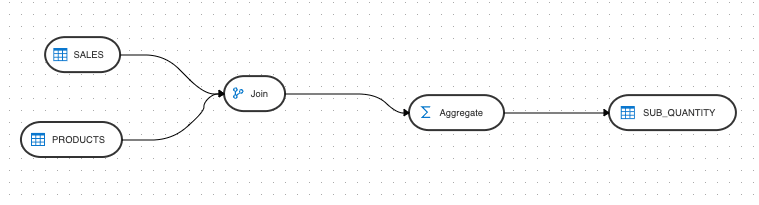
L'exemple suivant illustre l'utilisation d'un composant d'agrégation dans une instruction SQL pour générer un flux de données :
create table DEMO_TARGET.SUB_QUANTITY
(
  QUANTITY_SOLD NUMBER(10,2),
PROD_SUBCATEGORY VARCHAR2(50 CHAR)
)

INSERT
  /*+  APPEND PARALLEL  */
  INTO DEMO_TARGET.SUB_QUANTITY
  (
    QUANTITY_SOLD ,
    PROD_SUBCATEGORY
  )
SELECT
  (SUM(SALES.QUANTITY_SOLD)) ,
  PRODUCTS.PROD_SUBCATEGORY
FROM
  SH.SALES SALES  INNER JOIN  SH.PRODUCTS PRODUCTS
    ON  SALES.PROD_ID=PRODUCTS.PROD_ID
GROUP BY
  PRODUCTS.PROD_SUBCATEGORY
Le flux de données généré se présente comme suit :
Rubrique parent : À propos des flux de données
Créer et utiliser une vue matérialisée dans un flux de données
Une vue matérialisée est un objet de base de données qui contient les résultats d'une interrogation. Pour utiliser des vues matérialisées dans les transformations de données, vous devez d'abord créer l'entité de données de vue matérialisée à l'aide de l'éditeur de flux de données, puis utiliser l'entité de données dans un flux de données en tant que source.
Pour utiliser une entité de données de vue matérialisée dans l'éditeur de flux de données,
- Faites glisser l'entité de données sur laquelle vous souhaitez créer la vue matérialisée vers le canevas de conception.
- Sélectionnez le composant et cliquez sur l'icône Ajouter une entité de données
 située dans le coin supérieur droit du composant.
- La page Ajouter une entité de données s'affiche et vous permet de configurer les détails suivants du composant cible :
Onglet Général
- Dans la zone de texte Nom, entrez le nom de l'entité de données nouvellement créée.
- Dans la liste déroulante Type d'entité, sélectionnez Vue matérialisée comme type d'entité de données.
Lorsque vous sélectionnez ce type d'entité, la liste déroulante Type de connexion ne répertorie que Oracle comme option, et la liste déroulante Connexion est alimentée avec la même connexion que l'entité de données source. Les deux options sont grisées.
- Dans la liste déroulante Schéma, tous les schémas correspondant à la connexion sélectionnée sont répertoriés dans deux groupes.
- Nouveau schéma de base de données (celui que vous n'avez pas importé auparavant) et
- Schéma de base de données existant (personnes que vous avez importées d'avant et qui remplacent potentiellement des entités de données).
- Dans la zone de texte Marqueurs, entrez un marqueur de votre choix. Vous pouvez utiliser des marqueurs pour filtrer les entités de données affichées dans la page Entité de données.
- Pour marquer cette entité de données comme groupe de fonctions, développez Options avancées et cliquez sur la case à cocher Traiter comme groupe de fonctions.
- Cliquez sur Suivant.
Onglet Colonnes
- Cliquez sur l'icône
 Ajouter des colonnes pour ajouter de nouvelles colonnes à la nouvelle entité de données créée.
Une nouvelle colonne est ajoutée à la table affichée.
- Le tableau présente les colonnes suivantes :
- Le nom
- Type de données - Cliquez sur la cellule pour configurer le type de données requis.
- Ajuster
- Longueur
- Actions - Cliquez sur l'icône croisée pour supprimer la colonne créée.
- Pour supprimer les colonnes en masse, sélectionnez-les et cliquez sur l'icône de suppression
 .
.
- Pour rechercher les détails de colonne requis, dans la zone de texte Rechercher, entrez le nom de colonne requis et cliquez sur Entrer. Les détails de la colonne requise s'affichent.
- Cliquez sur Suivant.
Onglet Prévisualiser l'entité de données
Cet onglet affiche un aperçu de toutes les colonnes créées et de leurs détails configurés.
- Cliquez sur Enregistrer pour enregistrer la configuration et quitter l'assistant. L'entité de données de vue matérialisée est ajoutée en tant que composant dans le canevas de conception.
- Cliquez sur l'entité de données de la vue matérialisée et, dans le volet Propriétés à droite, cliquez sur Options (
 ).
).
Définissez les options suivantes pour définir les paramètres d'actualisation :
- Recréer une vue matérialisée : Cette option vous permet de supprimer la vue matérialisée existante et d'en créer une nouvelle si la définition change. Réglez cette valeur à
truepour recréer la vue matérialisée afin qu'elle corresponde à l'interrogation du flux de données mis à jour. Cela ne doit être fait qu'une seule fois. Valeur par défaut :false. - Actualiser avec : Cette option vous permet de spécifier si l'actualisation incrémentielle doit être effectuée à l'aide de la clé primaire ou du ROWID interne. La valeur par défaut est ROWID.
- Recréer une vue matérialisée : Cette option vous permet de supprimer la vue matérialisée existante et d'en créer une nouvelle si la définition change. Réglez cette valeur à
- Enregistrer et exécuter le flux de données. Le panneau de gauche de la page Détails du flux de données répertorie les entités de données de vue matérialisées que vous pouvez utiliser comme composant source dans un flux de données.
- Glissez-déposez l'entité de données de vue matérialisée sur le canevas de conception. Faites glisser les entités de données requises à utiliser dans le flux de données et déposez-les sur le canevas de conception.
- Enregistrer et exécuter le flux de données. Lors de l'exécution du flux de données, la vue matérialisée est actualisée en fonction des paramètres configurés.
Rubrique parent : À propos des flux de données
Propriétés de composant
Le panneau Propriétés affiche divers paramètres pour les composants sélectionnés dans le canevas de conception.
Selon le composant sélectionné, vous pouvez voir l'une des icônes suivantes :
- Général (
 ) - Affiche le nom du composant ainsi que ses détails de connexion et de schéma. Vous pouvez modifier certaines de ces propriétés.
- Attributs (
 ) - Affiche les détails de tous les attributs associés au composant.
- Mappage de colonnes (
 ) - Permet de mapper automatiquement toutes les colonnes. Pour plus d'informations, voir Mapper les colonnes de données.
- Aperçu (
 ) - Affiche un aperçu du composant. Pour les tables Oracle, vous pouvez également afficher les statistiques de l'entité de données sélectionnée. Voir Voir les statistiques des entités de données pour plus de détails sur les informations statistiques disponibles.
- Options () - Les options affichées peuvent varier en fonction du type de connexion. Cliquez sur l'icône
 pour voir une aide contextuelle pour chaque option.
Vous pouvez voir des options telles que :
- Tronquer la table - Remplace tout contenu de table cible existant par de nouvelles données.
- Ajouter - Insère les enregistrements du flux dans la cible. Les enregistrements existants ne sont pas mis à jour.
- Incrémentiel - Intègre les données dans la table cible en comparant les enregistrements du flux aux enregistrements existants et en mettant à jour les enregistrements lorsque les données associées ne sont pas les mêmes. Ceux qui n'existent pas encore dans la cible sont insérés.
L'option comprend une fonction de compression automatique réglée à
Truepar défaut. Pour les tâches de flux de données qui utilisent le mode Mise à jour incrémentielle pour charger des données dans une partition cible Oracle compressée, la fonction de compression automatique recompresse les partitions cibles modifiées une fois le chargement terminé avec succès. Pour les partitions de table qui ne sont pas compressées à l'origine, la compression est ignorée, que la compression automatique soit réglée ou non à Vrai.Note
L'option de compression automatique est disponible pour l'utilisateur ADMIN ou pour un utilisateur doté du rôle DWROLE. Pour les flux de données qui ont des utilisateurs de schéma autres qu'ADMIN, vous devez affecter le DWROLE à l'utilisateur ou désactiver la compression automatique pour éviter les erreurs d'exécution.
Rubrique parent : À propos des flux de données
Mapper les colonnes de données
Lorsque vous connectez l'entité de données source à l'entité de données cible, les noms de colonne sont automatiquement mappés par les noms de colonne. Vous pouvez mapper les colonnes par position ou par nom ou les mapper manuellement à l'aide de l'éditeur d'expressions.
Pour mapper des colonnes par position ou par nom :
- Sélectionnez l'entité de données cible.
- Cliquez sur la flèche située dans le coin supérieur droit pour développer le panneau Propriétés. Cela vous donnera plus d'espace pour travailler avec.
- Dans le panneau des propriétés, cliquez sur l'icône Mappage de colonnes ().
- Pour mapper les colonnes par poste ou par nom, dans le menu déroulant Mappage automatique, sélectionnez Par poste ou Par nom.
Pour mapper les colonnes manuellement :
- Dans le menu déroulant Mappage automatique, sélectionnez Effacer pour effacer les mappages existants.
- Glissez-déposez les attributs de l'arborescence de gauche pour les mapper avec la colonne Expression.
- Pour modifier une expression, cliquez sur l'icône Modifier de la colonne correspondante. L'éditeur d'expression s'affiche et vous permet d'effectuer les modifications requises (par exemple, vous pouvez simplement ajouter une expression-"UPPER" ou ouvrir l'éditeur d'expression pour modifier l'expression).
Note
Utilisez l'éditeur d'expression uniquement si vous avez des expressions complexes pour une colonne particulière. - Cliquez sur OK.
Rubrique parent : À propos des flux de données
Valider et exécuter un flux de données
Une fois vos mappages prêts, vous pouvez valider et exécuter le flux de données.
- Cliquez sur Enregistrer
Après l'enregistrement, si les données doivent être stockées temporairement avant la transformation, le bouton Transférer est ajouté à un ou plusieurs liens. Vous pouvez cliquer sur ces boutons pour définir d'autres options, si elles sont disponibles.
- Cliquez sur l'icône Simulation de code () si vous voulez vérifier le code qui sera exécuté pour effectuer les tâches exécutées lors de l'exécution de la tâche de flux de données. Les détails de la source et de la cible sont affichés dans différentes couleurs pour faciliter la référence. Ceci est pratique si vous voulez vérifier si le mappage est correct avant d'exécuter le travail ou si le travail échoue. Notez que le code ne peut pas être utilisé pour le débogage. Pour des informations détaillées sur l'emploi, consultez la page Détails de l'emploi.
- Cliquez sur l'icône Valider (
 ) dans la barre d'outils au-dessus du canevas de conception pour valider le flux de données.
- Après une validation réussie, cliquez sur l'icône Execute (Exécuter) (
 ) à côté de l'icône Validate (Valider) pour exécuter le flux de données.
Si vous avez ajouté des variables au flux de données, la page Valeurs de variable s'affiche et affiche la liste des variables que vous avez ajoutées au flux de données. Vous pouvez choisir d'utiliser la valeur courante, la valeur par défaut ou de définir une valeur personnalisée pour chaque variable. Notez que la valeur personnalisée est appliquée uniquement à l'exécution courante du flux de données. La valeur personnalisée n'est pas conservée pour les sessions suivantes.
Un message affiche l'ID et le nom de la tâche d'exécution. Pour vérifier le statut du flux de données, consultez le panneau Statut situé à droite sous le panneau Propriétés. Pour plus de détails sur le panneau Statut, voir Surveiller le statut des chargements de données, des flux de données et des flux de travail. Ce panneau affiche également le lien vers l'ID tâche sur lequel vous pouvez cliquer pour surveiller la progression dans la page Tâches. Pour plus d'informations, voir Créer et gérer des tâches.
Pour les flux de données créés à l'aide des connexions au service Oracle Object Storage, les données du fichier CSV source sont chargées dans Oracle Autonomous Database cible. Vous pouvez également exporter des données d'une table Oracle Autonomous Database vers un fichier CSV dans le service Oracle Object Storage.
Rubrique parent : À propos des flux de données