À propos de la page Catalogue
Utilisez l'outil de catalogue pour parcourir, rechercher et détecter des données dans Oracle Autonomous AI Database ou vous y connecter et obtenir des informations sur les entités présentes dans Oracle Autonomous AI Database et disponibles. Vous pouvez voir les données d'une entité, les sources de ces données, les objets dérivés de l'entité et l'incidence sur les objets dérivés des modifications apportées aux sources.
La page Catalogue répertorie et affiche des détails sur :
-
Objets de base de données tels que tables, colonnes, vues, objets en nuage, vues analytiques, ensembles, procédures, partages, destinataires de partage, catalogues, liens de stockage de catalogue, flux de table en direct, fournisseurs de partage.
-
D'autres types d'objet connectés à la base de données, tels que les liens de stockage en nuage, les seaux de stockage en nuage, les objets en nuage (fichiers sur le stockage en nuage connecté), les compartiments, les liens de catalogue de données, les liens de stockage de catalogue, Base de données d'IA autonome.
-
Objets du dictionnaire de données de base de données tels que tables, colonnes, vues, liens de base de données, vues analytiques, packages et procédures créés par les outils de base de données ou une application de base de données telle que SQL Developer.
-
Données dans des bases de données connectées, par exemple, d'autres bases de données autonomes d'IA dans la même location.
-
Données dans des systèmes de stockage en nuage connectés, par exemple, dans OCI, AWS S3, Azure ou Google Cloud Platform.
-
Données dans les catalogues de données enregistrés, par exemple dans le catalogue de données OCI ou AWS Glue.
-
Données dans des partages de données enregistrés – par exemple, partagées à partir de Data Bricks.
Terminologie de l'outil de catalogue
- Catalogue : Un catalogue se compose d'un ou de plusieurs schémas, chacun avec une ou plusieurs tables. Un catalogue représente simplement l'ensemble de données de cette base de données tel qu'il est organisé en schémas et en tables. Le mode de connexion au catalogue détermine le niveau d'accès à ces schémas et tables. Pour les autres types de catalogue, par exemple les catalogues qui sont montés sur des catalogues ou des partages de données externes, les objets du système externe sont toujours organisés en schémas et en tables, mais peuvent ne pas exister physiquement sous une telle forme. Par exemple, un catalogue monté sur un catalogue de données AWS Glue peut contenir des tables qui existent en tant que plusieurs fichiers sur le stockage en nuage AWS S3.
- Montage d'un catalogue : Processus qui consiste à ajouter une nouvelle connexion de catalogue à un système externe afin que les métadonnées de ce système puissent être représentées dans le catalogue Base de données d'IA autonome sous une forme standard.
Un catalogue local contient tous les objets dans votre base de données autonome sur IA ou directement connectés à celle-ci, comme décrit dans les points ci-dessus. En plus du catalogue local, l'explorateur de catalogue peut ajouter des catalogues supplémentaires afin que vous puissiez détecter des données provenant d'autres sources.
-
Monter Autonomous Database en tant que catalogue : Vous pouvez ajouter un catalogue à une autre base de données autonome d'IA de votre location, ce qui vous permettra de rechercher et de détecter tous les objets de cette base de données en fonction des autorisations de connexion.
-
Monter le lien de base de données : L'outil peut monter un lien de base de données existant. Lorsqu'un lien de base de données existe déjà, par exemple vers une base de données Oracle sur place, il peut être monté en tant que catalogue. Comme pour l'ajout d'un catalogue sur une base de données Autonomous AI Database, cette option active tous les objets disponibles pour la connexion aux fins de recherche et de détection.
-
Partage de données de montage : L'outil peut monter un partage en direct enregistré ou un partage delta en tant que catalogue.
-
Monter la colle Amazon : Un catalogue peut être monté sur une région de base de données du catalogue de données AWS Glue.
-
Monter le catalogue de données OCI : L'outil peut monter des données enregistrées dans le catalogue de données OCI.
Une fois qu'un nouveau catalogue a été monté, vous pouvez ajouter le catalogue dans l'outil Catalogue, et rechercher et détecter des données à partir de ce catalogue ou dans de nombreux catalogues.
Lorsque vous ouvrez la page Parcourir le catalogue pour la première fois, elle contient le champ Rechercher le catalogue, le bouton Paramètres de catalogue  , l'icône Gérer les catalogues, une liste des objets consultés récemment et plusieurs recherches suggérées. Vous pouvez entrer une chaîne de recherche, cliquer sur l'un des objets récents pour en voir les détails ou cliquer sur l'icône Afficher les suggestions de recherche pour voir les suggestions du côté droit de la page.
Dès que vous sélectionnez le menu Catalog dans la barre de menus Data Studio, la page s'affiche comme ci-dessous.
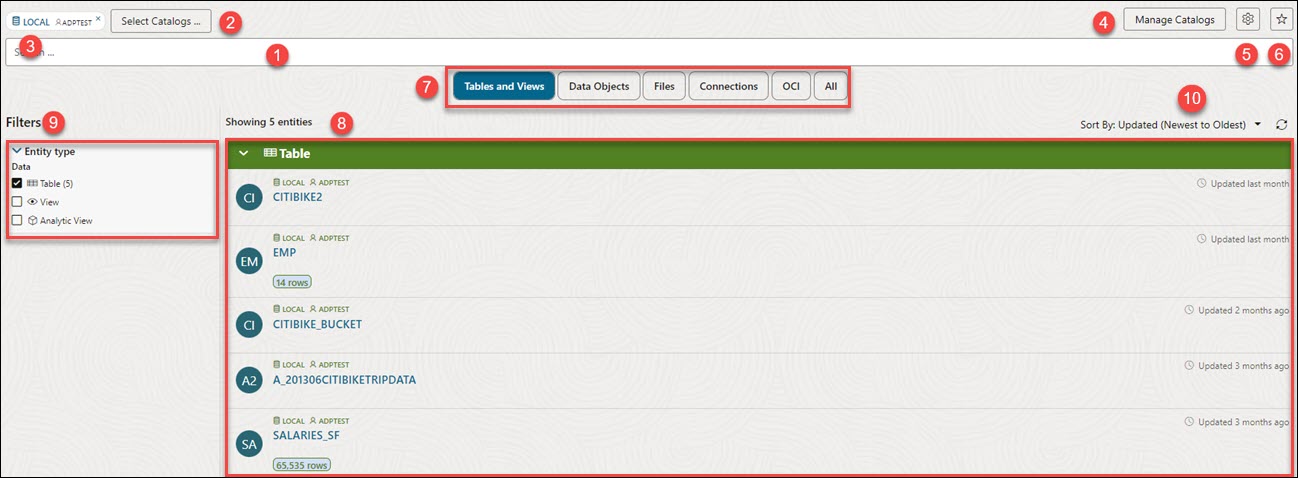
Lorsque vous positionnez le pointeur de la souris sur une entité de catalogue particulière, une barre d'outils flottante d'actions communes s'affiche. La liste est contextuelle en fonction des capacités disponibles pour l'entité en question. Par exemple, les tables de la base de données actuelle offrent plus de possibilités que les tables des catalogues distants.
La page Catalogue contient les éléments suivants :
-
Champ Rechercher
Vous pouvez rechercher les entités dans le champ de recherche. Pour plus de détails, voir Parcourir et rechercher des catalogues.
- Champ Sélectionner des catalogues...
En cliquant sur cette icône, vous accédez à la boîte de dialogue Catalogs and Schemas (Catalogues et schémas).
Vous pouvez afficher la liste de tous les catalogues et schémas montés dans cette boîte de dialogue.
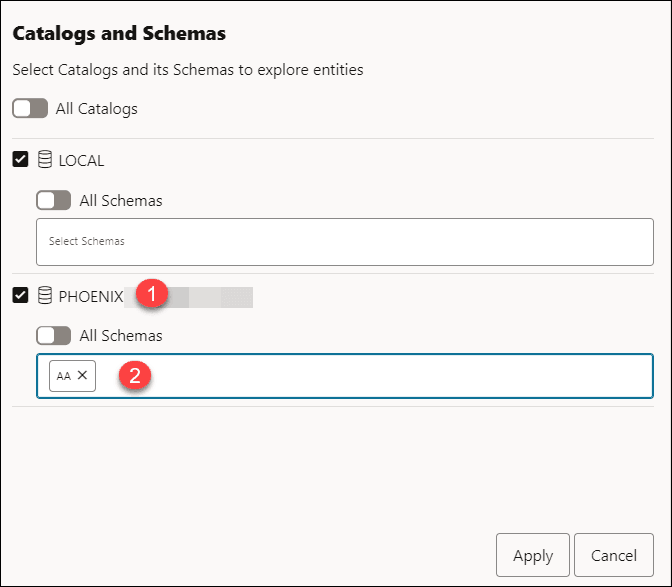
Sélectionnez des schémas spécifiques dans la base de données de votre choix pour affiner votre recherche.- Pour afficher uniquement les tables du schéma AA de la base de données PHOENIX, en plus du schéma local par défaut :
- Dans la boîte de dialogue Catalogs et schémas, cliquez sur la base de données PHOENIX et sélectionnez AA dans le champ de recherche Sélectionner des schémas.
- Dans la boîte de dialogue Catalogs et schémas, cliquez sur la base de données PHOENIX et sélectionnez AA dans le champ de recherche Sélectionner des schémas.
- Pour afficher uniquement les tables du schéma AA de la base de données PHOENIX, en plus du schéma local par défaut :
- Nom de base de données et nom de schéma par défaut
Ce champ affiche le nom de base de données par défaut ainsi que le nom du schéma.
- Gérer les catalogues
Pour plus d'informations, voir Gérer les catalogues.
- Paramètres de catalogue
Pour plus d'informations, voir Paramètres de catalogue.
-
Suggestions de recherche enregistrée
Cliquez sur ce bouton pour ouvrir ou fermer le panneau Suggestions de recherche enregistrée.
- Option Filtres
Cliquez sur l'icône des filtres pour filtrer et préciser les résultats de la recherche.
Pour plus d'informations, voir Parcourir et rechercher des catalogues.
-
Zone d'affichage
La zone sous le champ Catalogue de recherche affiche les entités retournées par une recherche et qui correspondent aux critères de filtre définis dans le panneau Filtres. Vous pouvez trier les entités en cliquant sur le bouton Trier par, puis en définissant des valeurs de tri.
Positionnez le pointeur de la souris sur le nom de l'entité pour voir les détails de celle-ci.
-
Panneau Filtres à facettes
Sélectionnez une ou plusieurs valeurs de filtre pour limiter les entités affichées dans la page. Seules les entités qui correspondent aux valeurs de filtre sont affichées. Autrement dit, les éléments retournés par une recherche sont filtrés par ces paramètres de filtre. Les filtres changent également en fonction des filtres rapides que vous sélectionnez. Voir Filtrer les entités.
- Barre d'outils
La barre d'outils apparaît après l'exécution d'une recherche initiale. Il contient les boutons suivants :
-
Trier par

Pour sélectionner des valeurs de tri, cliquez sur le bouton Trier par pour ouvrir la liste des options. Cliquez ensuite sur l'icône Ascendant ou Descendant à côté de Nom ou Mise à jour. Par exemple, si vous sélectionnez l'icône Ascendant à côté de Nom, les entités sont triées en ordre alphabétique par nom d'entité. Si vous sélectionnez l'icône Décroissant à côté de Mise à jour, les entités sont triées à l'envers de la dernière entité mise à jour.
Cliquez sur Recharger pour actualiser les choix de la liste.
-
Rubrique parent : Outil de catalogue