Fournir un partage
Utilisez la page Fournir un partage pour voir le nombre de partages de la base de données et le nombre de destinataires de partage, rechercher une entité de partage, rechercher un destinataire, créer un nouveau partage et créer un nouveau destinataire.
La page Fournir un partage se compose de widgets Partages et Destinataires et d'icônes permettant de créer des partages et des destinataires. La page est décrite dans les sections suivantes :
- Fournir un aperçu du partage
La page Fournir un partage vous permet de voir, de créer, de modifier et d'accéder aux informations sur les partages et les destinataires que vous créez à partir de cette page. - Fournir un partage avec numéro de version
Vous pouvez partager des données sous la forme d'un jeu de versions distinctes, par exemple à la fin de chaque journée. Le destinataire ne verra les modifications apportées aux données que lorsque vous publierez une nouvelle version. En tant que fournisseur de partage avec numéro de version, vous devez créer des données d'identification natives OCI et associer l'URL du seau aux données d'identification. - Fournir un partage en direct
Vous pouvez partager des données à partir de la dernière validation de base de données avec des bases de données autonomes dans la même région. Le destinataire verra toujours les données les plus récentes. - Voir les détails d'une entité partagée
Pour voir les détails d'une entité, cliquez sur l'icône Actions à droite de l'entrée d'entité partagée, puis cliquez sur Voir les détails. - Créer un destinataire de partage
Dans la page Fournir des partages, cliquez sur le widget Destinataires et sélectionnez + Créer un destinataire pour créer un nouveau destinataire de partage. - Voir les détails de l'entité destinataire du partage
Cliquez sur l'icône Actions à droite de l'entrée d'entité Partager le destinataire, puis cliquez sur Voir les détails.
Rubrique parent : Outil de partage de données
Fournir un aperçu du partage
La page Fournir un partage vous permet de voir, de créer, de modifier et d'accéder aux informations sur les partages et les destinataires que vous créez à partir de cette page.
Cliquez sur le menu Fournir un partage sous Partage de données dans le menu Data Studio pour accéder à la page Fournir un partage. Vous pouvez changer l'affichage de l'écran Fournir un partage en fonction du widget que vous sélectionnez dans la section Partages et destinataires.
Le champ de recherche et la zone d'affichage de la page Fournir un partage varient lorsque vous passez des widgets SHARES et RECIPIENTS.
Page Partages
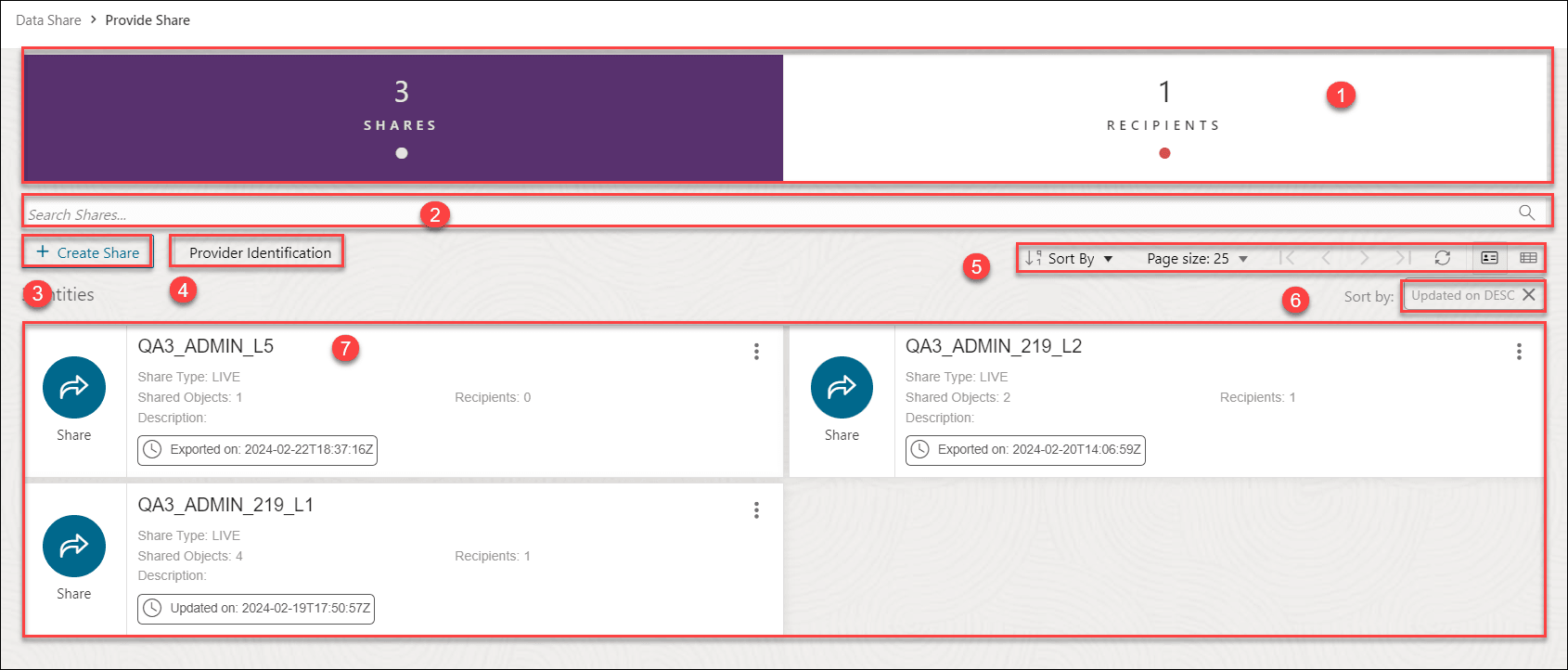
L'image suivante affiche la page Fournir un partage lorsque vous sélectionnez le widget SHARES.
Description de l'illustration fournie-share-smtp.png
- La section supérieure de la page Fournir un partage affiche la section Partages et destinataires avec deux widgets. Les widgets sont définis dans les sections suivantes :
- SHARES - Sélectionnez ce widget pour voir, rechercher et effectuer des actions sur les partages que vous créez.
- RECIPIENTS - Sélectionnez ce widget pour voir, rechercher et effectuer des actions sur les destinataires de partage que vous créez.
- Champ Rechercher des partages
La sélection du widget Shares vous permet de rechercher le partage que vous créez. Vous pouvez cliquer sur le champ et taper ou coller le nom du partage ou du destinataire que vous recherchez. Cliquez sur l'icône de loupe pour retourner l'entrée de recherche. Cliquez sur X pour effacer vos recherches dans le champ Rechercher des partages.
- Bouton + Créer un partage
Vous pouvez utiliser l'Assistant Créer un partage pour définir des partages de données basés sur des données de stockage d'objets et les associer à des destinataires. Un partage de données unique peut être constitué de plusieurs objets partagés qui sont partagés avec un ou plusieurs destinataires.
Vous pouvez créer un nouveau partage et un nouveau destinataire à partir de ce bouton. Reportez-vous à la section Fournir un partage en direct, Fournir un partage avec numéro de version et Créer des destinataires du partage pour en savoir plus sur ce que fait chaque bouton.
- Bouton Identification du fournisseur : Voir Accéder et activer l'outil de partage de données pour en savoir plus sur cette icône pour un premier utilisateur. Si vous avez déjà configuré SMTP, vous pouvez modifier l'ID fournisseur ou définir SMTP à l'aide de ce bouton.
- Barre d'outils
La barre d'outils comprend les boutons suivants :
- Trier par
Pour sélectionner des valeurs de tri, cliquez sur le bouton Trier par pour ouvrir la liste des options. Cliquez ensuite sur l'icône Ascendant ou Descendant à côté d'une ou de plusieurs des valeurs de tri.
Par exemple, si vous sélectionnez l'icône Ascendant à côté de Nom de l'entité et de l'icône Descendant à côté de Type d'entité, les entités sont triées par ordre alphabétique par nom d'entité, puis inversement par type d'entité.
Cliquez sur Reset (Réinitialiser) dans la liste pour effacer les choix dans la liste.
Les valeurs de tri que vous choisissez sont indiquées à côté de l'étiquette Trier par sous la barre d'outils. Cliquez sur l'icône X d'une valeur de tri pour la supprimer.
- Taille de la page
Par défaut, jusqu'à 25 entités sont affichées dans la page. Si vous voulez plus d'entités sur une page, sélectionnez un nombre dans cette liste.
- Précédent et Suivant
Si les résultats de la recherche sont affichés sur plusieurs pages, cliquez sur ces boutons pour naviguer dans les pages.
- Actualiser
Cliquez sur ce bouton pour actualiser les entités affichées dans la page en fonction de la chaîne de recherche courante.
- Options de vue d'entité
Sélectionnez l'une de ces trois options pour définir le mode d'affichage des entités dans la page.
Cliquez sur Ouvrir la vue de carte pour afficher les entités sous forme de carte disposée en une ou deux colonnes; cliquez sur Ouvrir la vue de grille pour afficher les entités sous forme de rangées dans une table; ou cliquez sur Ouvrir la vue de liste pour afficher les entités dans une seule colonne de panneaux.
- Trier par
- Trier par paramètres
Lorsque vous définissez des valeurs de tri à l'aide du contrôle Trier par dans la barre d'outils, les paramètres sont affichés dans de petites zones sous la barre d'outils. Vous pouvez supprimer un paramètre en cliquant sur l'icône X dans la zone. Vous pouvez également modifier les paramètres en retournant au contrôle Trier par dans la barre d'outils.
- Zone d'affichage
La zone sous le champ Rechercher affiche les entités retournées par une recherche. Si vous sélectionnez le widget Shares, vous verrez les entités Share dans la zone d'affichage. Si vous sélectionnez le widget Destinataire, vous verrez les entités Partager le destinataire dans la zone d'affichage. Cette zone affiche tous les fournisseurs auxquels vous êtes abonné.
Page Destinataires
L'image suivante affiche la page Fournir un partage lorsque vous sélectionnez le widget RECIPIENTS et que aucun RECIPIENT n'a été créé
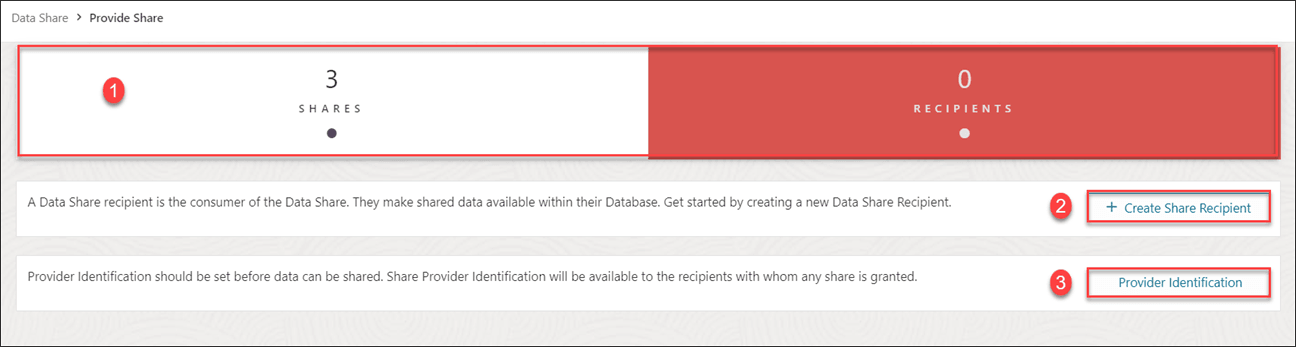
Cliquez sur + Create Share Recipient (Créer un destinataire de partage) pour créer un destinataire de partage. Pour plus de détails, voir Créer un destinataire de partage.
Cliquez sur Identification du fournisseur pour spécifier le nom et la description afin d'identifier la façon dont les destinataires vous verront. Vous pouvez également configurer les paramètres SMTP.
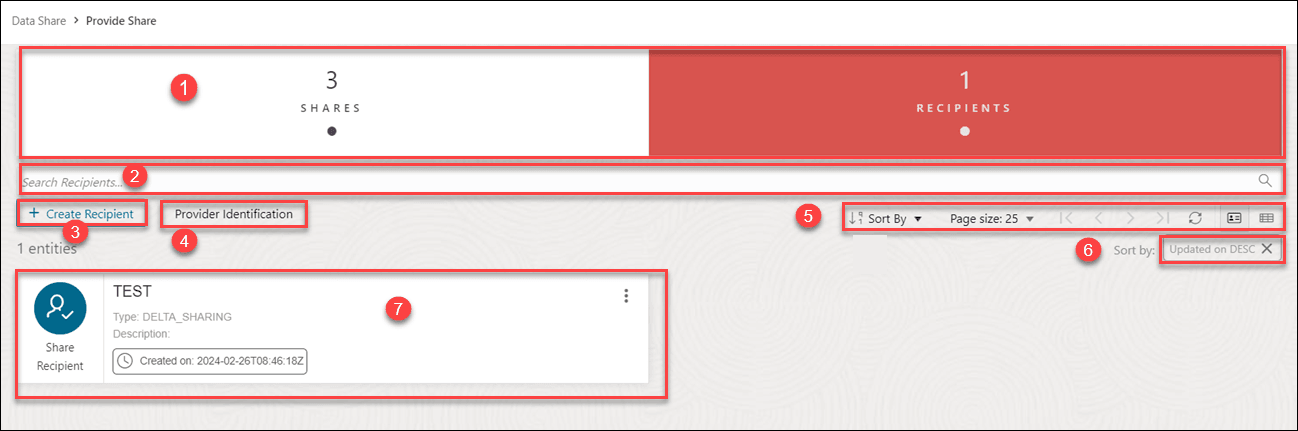
L'image suivante affiche la page Fournir un partage lorsque vous sélectionnez le widget RECIPIENTS et que il y a au moins un RECIPIENT déjà créé
Description de l'illustration fournie-share-recipients-new1.png
- La section supérieure de la page Fournir un partage affiche la section Partages et destinataires avec deux widgets. Les widgets sont définis dans les sections suivantes :
- SHARES - Sélectionnez ce widget pour voir, rechercher et effectuer des actions sur les partages que vous créez.
- RECIPIENTS - Sélectionnez ce widget pour voir, rechercher et effectuer des actions sur les destinataires de partage que vous créez.
- Champ Rechercher les destinataires
La recherche d'un partage ou d'un destinataire dépend du widget que vous sélectionnez dans la section Partages et destinataires. Si vous sélectionnez le widget Destinataires, vous pouvez rechercher les destinataires que vous créez. Vous pouvez cliquer sur le champ et taper ou coller le nom du partage ou du destinataire que vous recherchez. Cliquez sur l'icône de loupe pour retourner l'entrée de recherche. Cliquez sur X pour effacer vos recherches dans le champ Rechercher des partages ou Rechercher des destinataires.
- Bouton + Créer un destinataire
Vous pouvez créer un nouveau partage et un nouveau destinataire à partir de ce bouton. Reportez-vous à la section Fournir un partage en direct, Fournir un partage avec numéro de version et Créer des destinataires du partage pour en savoir plus sur ce que fait chaque bouton.
- Bouton Identification du fournisseur : Voir Accéder à l'outil de partage de données et l'activer pour en savoir plus sur cette icône pour un premier utilisateur. Si vous avez déjà configuré SMTP, vous pouvez modifier l'ID fournisseur ou définir SMTP à l'aide de ce bouton.
- Barre d'outils
La barre d'outils comprend les boutons suivants :
- Trier par
Pour sélectionner des valeurs de tri, cliquez sur le bouton Trier par pour ouvrir la liste des options. Cliquez ensuite sur l'icône Ascendant ou Descendant à côté d'une ou de plusieurs des valeurs de tri.
Par exemple, si vous sélectionnez l'icône Ascendant à côté de Nom de l'entité et de l'icône Descendant à côté de Type d'entité, les entités sont triées par ordre alphabétique par nom d'entité, puis inversement par type d'entité.
Cliquez sur Reset (Réinitialiser) dans la liste pour effacer les choix dans la liste.
Les valeurs de tri que vous choisissez sont indiquées à côté de l'étiquette Trier par sous la barre d'outils. Cliquez sur l'icône X d'une valeur de tri pour la supprimer.
- Taille de la page
Par défaut, jusqu'à 25 entités sont affichées dans la page. Si vous voulez plus d'entités sur une page, sélectionnez un nombre dans cette liste.
- Précédent et Suivant
Si les résultats de la recherche sont affichés sur plusieurs pages, cliquez sur ces boutons pour naviguer dans les pages.
- Actualiser
Cliquez sur ce bouton pour actualiser les entités affichées dans la page en fonction de la chaîne de recherche courante.
- Options de vue d'entité
Sélectionnez l'une de ces trois options pour définir le mode d'affichage des entités dans la page.
Cliquez sur Ouvrir la vue de carte pour afficher les entités sous forme de carte disposée en une ou deux colonnes; cliquez sur Ouvrir la vue de grille pour afficher les entités sous forme de rangées dans une table; ou cliquez sur Ouvrir la vue de liste pour afficher les entités dans une seule colonne de panneaux.
- Trier par
- Trier par paramètres
Lorsque vous définissez des valeurs de tri à l'aide du contrôle Trier par dans la barre d'outils, les paramètres sont affichés dans de petites zones sous la barre d'outils. Vous pouvez supprimer un paramètre en cliquant sur l'icône X dans la zone. Vous pouvez également modifier les paramètres en retournant au contrôle Trier par dans la barre d'outils.
- Zone d'affichage
La zone sous le champ Rechercher affiche les entités retournées par une recherche. Si vous sélectionnez le widget Shares, vous verrez les entités Share dans la zone d'affichage. Si vous sélectionnez le widget Destinataire, vous verrez les entités Partager le destinataire dans la zone d'affichage.
Rubrique parent : Fournir un partage
Fournir un partage avec versions
Vous pouvez partager des données sous la forme d'un ensemble de versions distinctes, par exemple à la fin de chaque journée. Le destinataire ne verra les modifications apportées aux données que lorsque vous publierez une nouvelle version. En tant que fournisseur de partage avec numéro de version, vous devez créer des données d'identification natives OCI et associer l'URL du seau aux données d'identification.
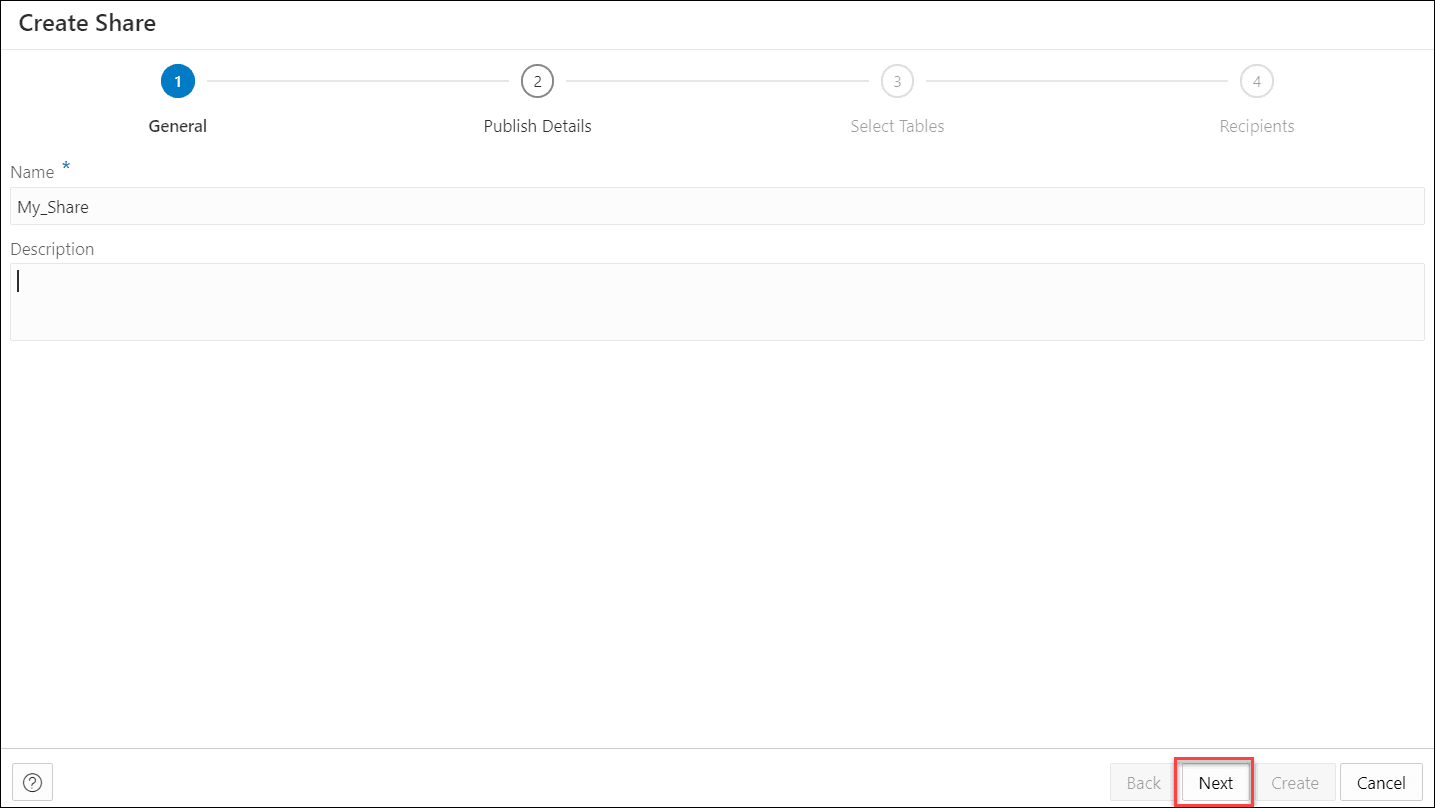
Dans la page Fournir un partage, sélectionnez + Créer un partage dans le menu Créer. L'assistant Create Share (Créer un partage) apparaît.
- Dans l'Assistant Créer un partage, dans le champ Nom de l'onglet Général, entrez un nom pour le partage. Par exemple : My_Share.
Dans le champ Description, entrez une description pour le lien. Par exemple : Rapport Ventes hebdomadaires.
Sélectionnez Suivant pour passer à l'onglet Détails de publication de l'Assistant Créer un partage. Vous pouvez également cliquer sur l'onglet Publish Details pour accéder à l'écran Publish Details de l'assistant.
Description de l'illustration create-share-general.png - Dans l'onglet Publish Details Tables (Tables de détails de publication) de l'assistant, sélectionnez SHARE VERSIONS USING OBJECT STORAGE (Partager des VERSIONS à l'aide du stockage d'objets).
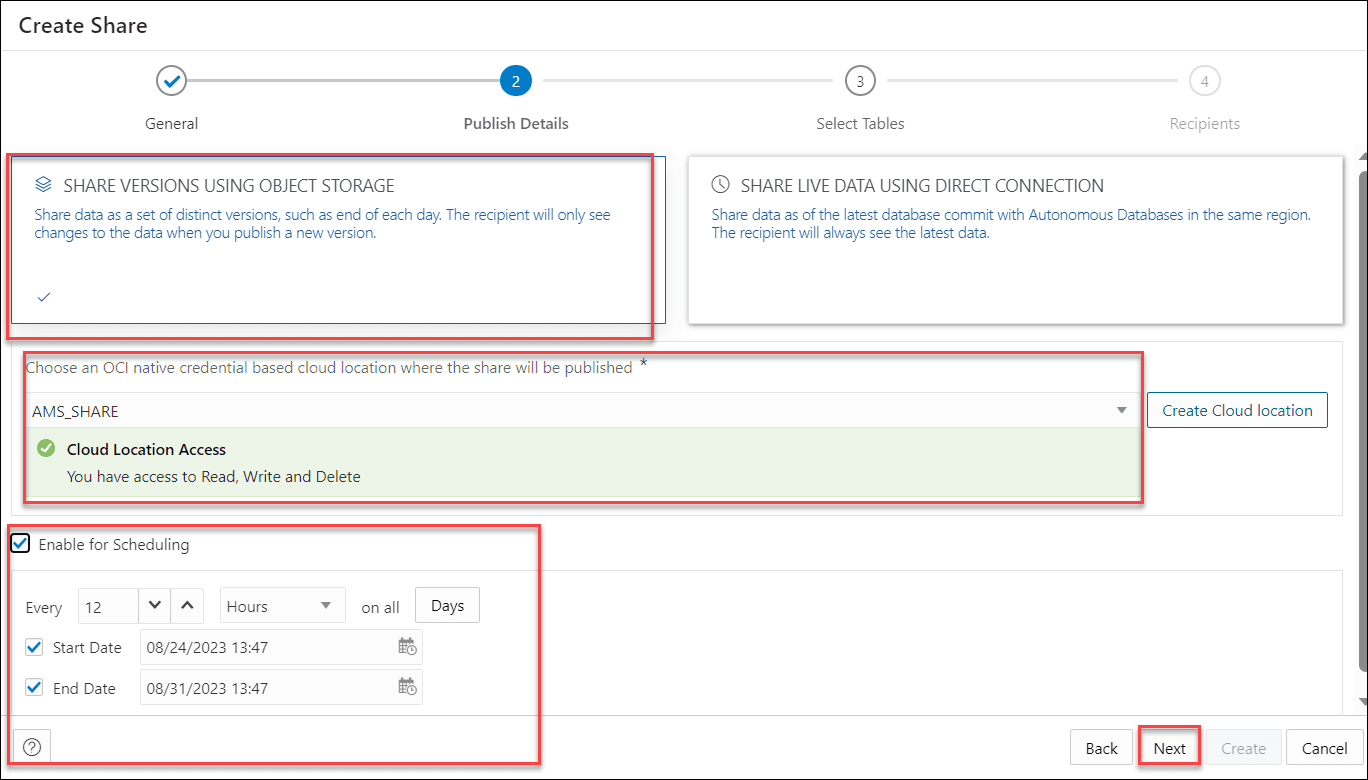
Description de l'illustration publish-details-version.pngSélectionnez l'emplacement en nuage où le partage doit être publié. Si vous avez déjà un emplacement de stockage en nuage OCI disponible, utilisez la liste déroulante Sélectionner un emplacement en nuage et sélectionnez tout emplacement en nuage disponible dans la liste déroulante. Vous verrez un message de réussite si vous avez accès à la lecture, à l'écriture ou à la suppression dans cet emplacement en nuage.Note
Sélectionnez Créer un emplacement en nuage et suivez les étapes décrites dans Créer des données d'identification natives pour Oracle Cloud Infrastructure si vous n'avez pas d'emplacement en nuage disponible.Pour le partage de données avec contrôle des versions, vous pouvez activer la programmation du partage. Sélectionnez l'option Activer pour la programmation pour configurer un programme de partage. Dans les champs d'intervalle de temps, entrez un nombre, puis sélectionnez un type d'heure et les jours de scrutation du seau pour les fichiers nouveaux ou modifiés. For example, to poll every two hours on Monday, Wednesday, and Friday, enter 2, select Hours, and then select Monday, Wednesday, Friday in the appropriate fields. Vous pouvez sélectionner Tous les jours, du lundi au vendredi, du dimanche au jeudi ou Personnalisé dans la liste déroulante Jours de la semaine. Le champ Personnalisé vous permet de sélectionner lundi, mardi, mercredi, jeudi et vendredi dans les champs appropriés.
Sélectionnez des dates de début et de fin. Si vous ne sélectionnez pas de date de début, l'heure et la date courantes sont utilisées comme date de début. La date de fin est facultative. Cependant, sans date de fin, la part continuera de sonder. Cette étape est facultative.
Cliquez sur Suivant pour passer à l'onglet Sélectionner des tables de l'Assistant Créer un partage.
- Dans l'onglet Sélectionner des tables de l'assistant, sélectionnez le schéma dans le menu déroulant et cliquez sur la table à partager dans les tables disponibles. Choisissez l'une des options disponibles :
- > : Cette option vous permet de déplacer la table vers des tables partagées.
- < : Pour supprimer la table sélectionnée des tables partagées, sélectionnez cette option.
- >> : Cette option vous permet de déplacer toutes les tables vers l'écran Tables partagées.
- << : Pour supprimer toutes les tables sélectionnées des tables partagées, sélectionnez cette option.
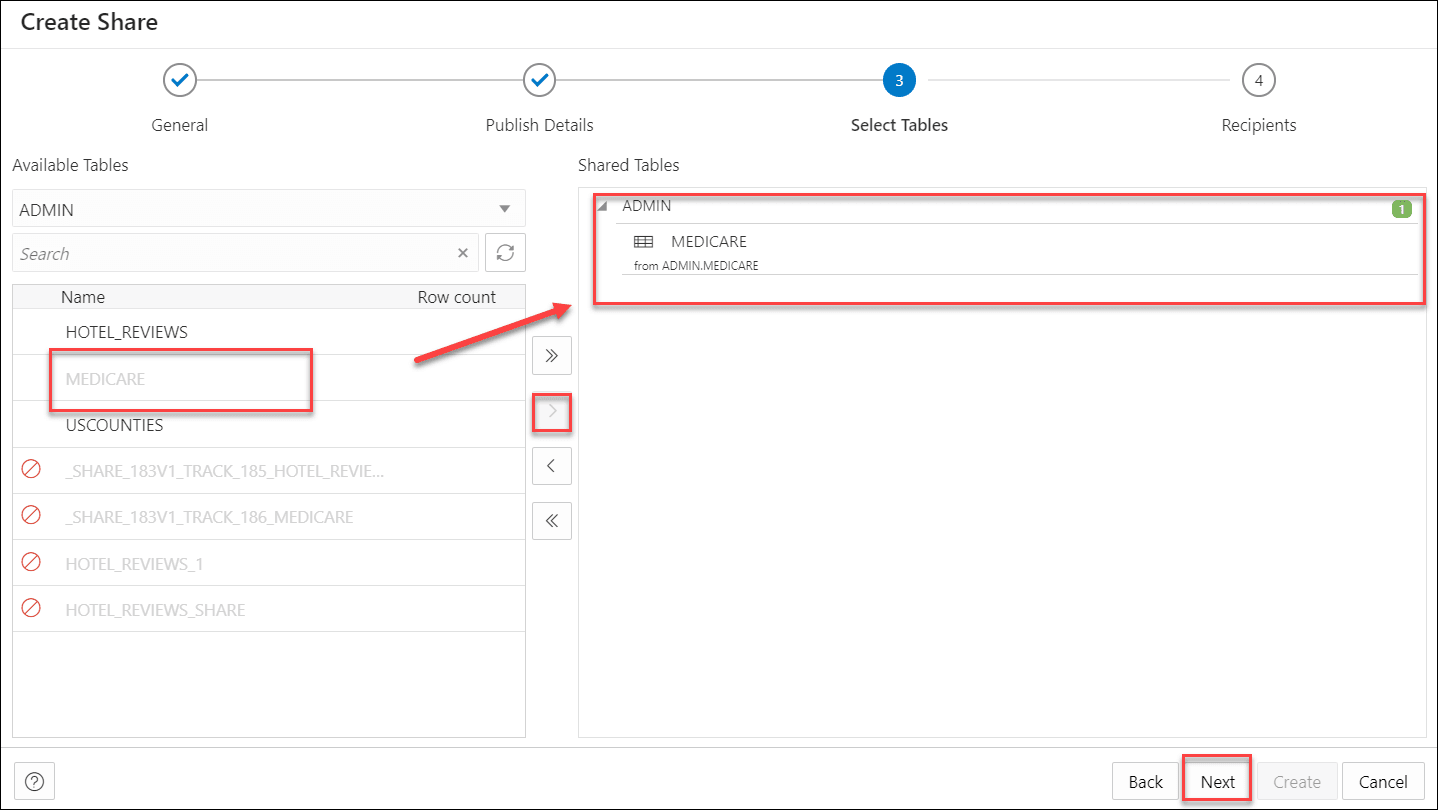
Description de l'illustration create-share-select-tables.pngCliquez sur Suivant pour passer à l'onglet Destinataires de l'Assistant Créer un partage.Note
Il peut être pratique de cliquer sur l'onglet spécifique pour passer d'un onglet à l'autre. Vous pouvez mettre à jour les modifications sur n'importe quel écran de cette façon. - Dans l'onglet Destinataires de l'Assistant Créer un partage, sélectionnez Destinataire disponible dans la liste déroulante.
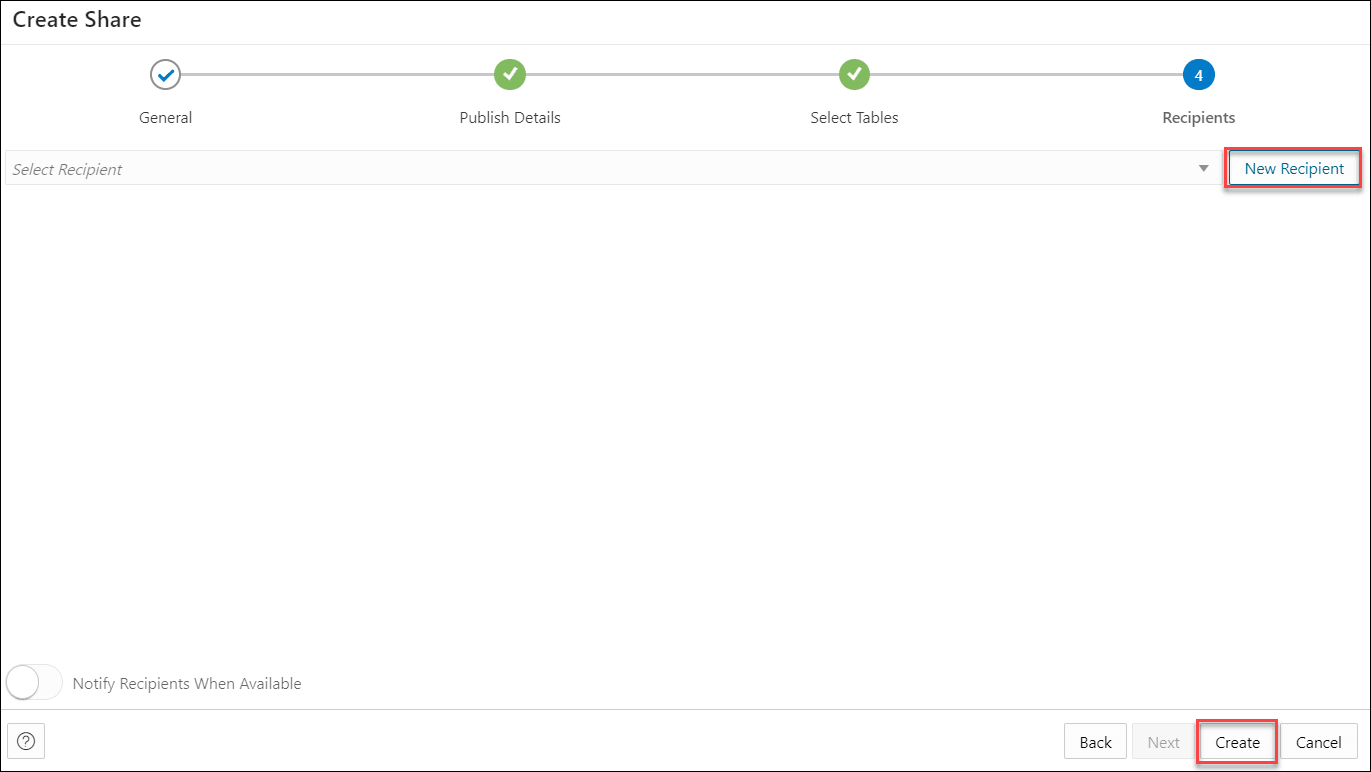
Description de l'illustration recipients-version.pngSélectionnez Aviser les destinataires lorsqu'ils sont disponibles lorsque vous souhaitez aviser les destinataires lorsqu'ils sont disponibles. Cela peut être activé lorsque SMTP est configuré pour envoyer un avis par courriel au destinataire.
- Pour créer un destinataire, sélectionnez Nouveau destinataire. La sélection du nouveau destinataire ouvre un assistant Créer un destinataire de partage. Voir Créer un destinataire de partage.
Note
Assurez-vous qu'il n'y a pas d'espace dans le nom du destinataire. Ce champ ne prend pas en charge les noms de destinataire en double. Si vous essayez de créer un destinataire avec un nom en double, la création du partage échoue avec l'erreur "Nom déjà utilisé par un objet existant".Cliquez sur Créer pour terminer la création du destinataire du partage. Le destinataire nouvellement ajouté s'affiche dans la liste des destinataires. Cliquez sur Annuler pour annuler le processus de création de destinataire en cours.
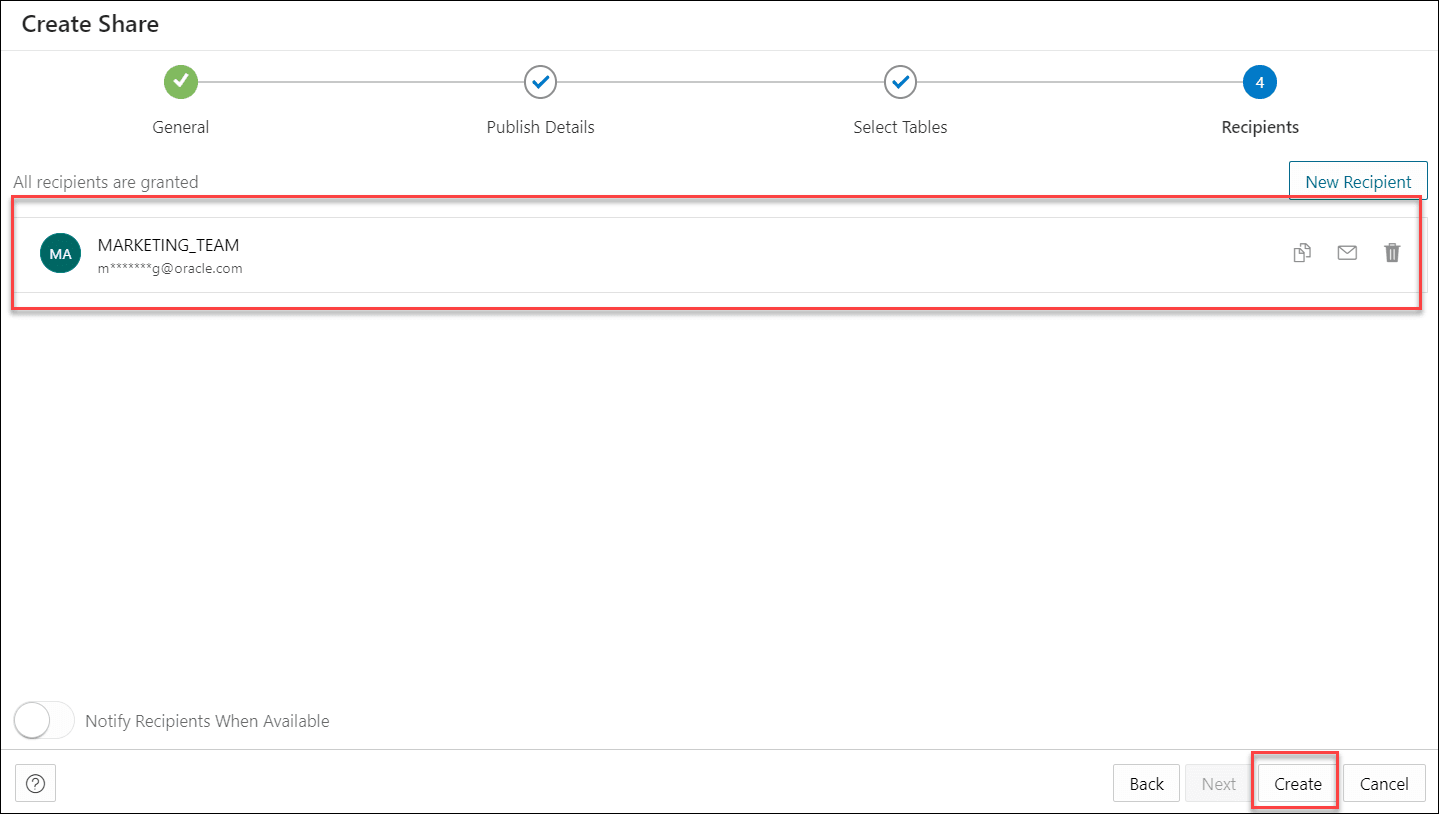
- Après avoir créé un nouveau destinataire de partage, dans la liste des destinataires concédés, vous pouvez :
- Sélectionnez l'icône Copier le lien d'activation du profil dans le presse-papiers pour copier le lien d'activation.
- Sélectionnez l'icône Lien de téléchargement du profil du destinataire du courriel pour envoyer le lien de profil au destinataire sélectionné à cette étape. Une fois que vous l'avez sélectionné, l'outil Partager déclenche un courriel d'activation avec le lien de profil vers l'adresse de courriel du destinataire. Cliquez sur Envoyer pour partager le lien de profil avec le destinataire. Voir À propos de la page Consommer le partage pour en savoir plus sur le courriel d'activation et sur la façon de procéder en tant que destinataire une fois que vous avez reçu le courriel d'activation.
- Cliquez sur l'icône Désélectionner le destinataire pour supprimer le destinataire sélectionné.
Description de l'illustration new-recipient.png
Sélectionnez Créer pour créer le partage. Notez que le statut du partage passe de Non publié à Publié en fonction de la taille de la table dans le partage. Vous recevrez un message de notification de partage réussi en haut à droite de l'écran indiquant que le partage a réussi. La page Fournir un partage affiche le partage avec ses détails tels que le type d'entité, le responsable, les objets partagés et les destinataires.
Note
L'outil de partage de données ne peut créer que deux profils de partage delta pour le même destinataire. Si vous essayez de créer un troisième profil, l'outil invalide le premier profil et le profil nouvellement créé devient actif.
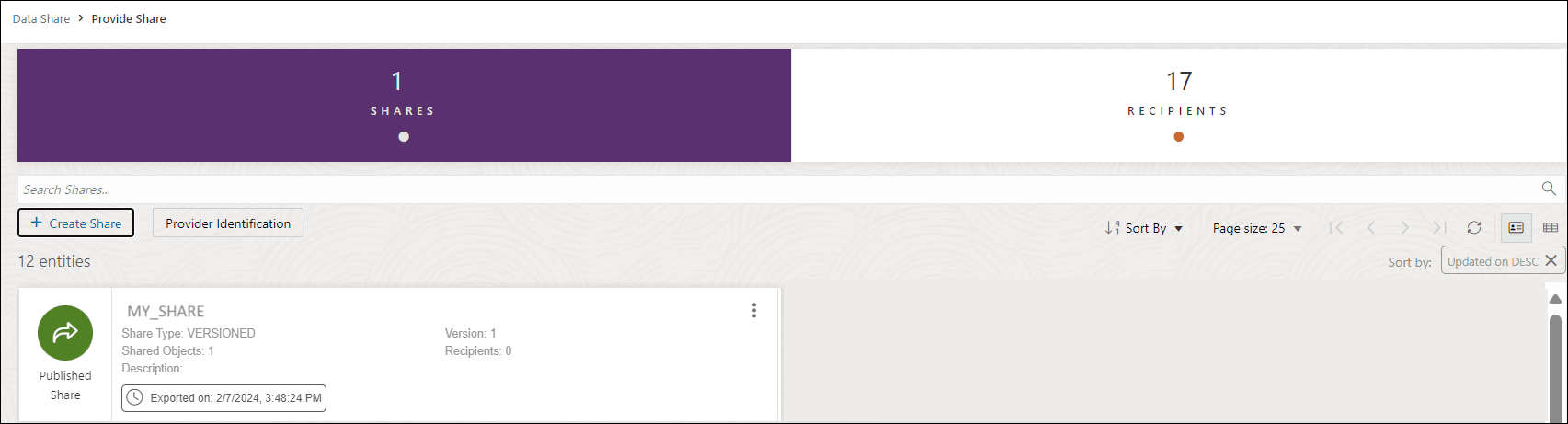
Un partage avec numéro de version affiche différentes couleurs et différents états selon l'état du partage.
Rubrique parent : Fournir un partage
Fournir un partage en direct
Vous pouvez partager des données à partir de la dernière validation de base de données avec des bases de données autonomes dans la même région. Le destinataire verra toujours les données les plus récentes.
Pour fournir l'accès aux données partagées en direct, vous devez définir des partages de données et accorder aux destinataires l'accès pour les consommer. Utilisez l'Assistant Créer un partage pour créer et publier des partages pour des données réelles.
- Dans l'Assistant Créer un partage, dans le champ Nom de l'onglet Général, entrez un nom pour le partage. Par exemple : My_Share.
Dans le champ Description, entrez une description des données que vous partagez. Par exemple : Rapport Ventes hebdomadaires.
Sélectionnez Suivant pour passer à l'onglet Détails de publication de l'Assistant Créer un partage. Vous pouvez également cliquer sur l'onglet Publish Details pour accéder à l'écran Publish Details de l'assistant.
- Dans l'onglet Publier les tables de détails de l'assistant, sélectionnez SHARE LIVE DATA USING DIRECT CONNECTION.
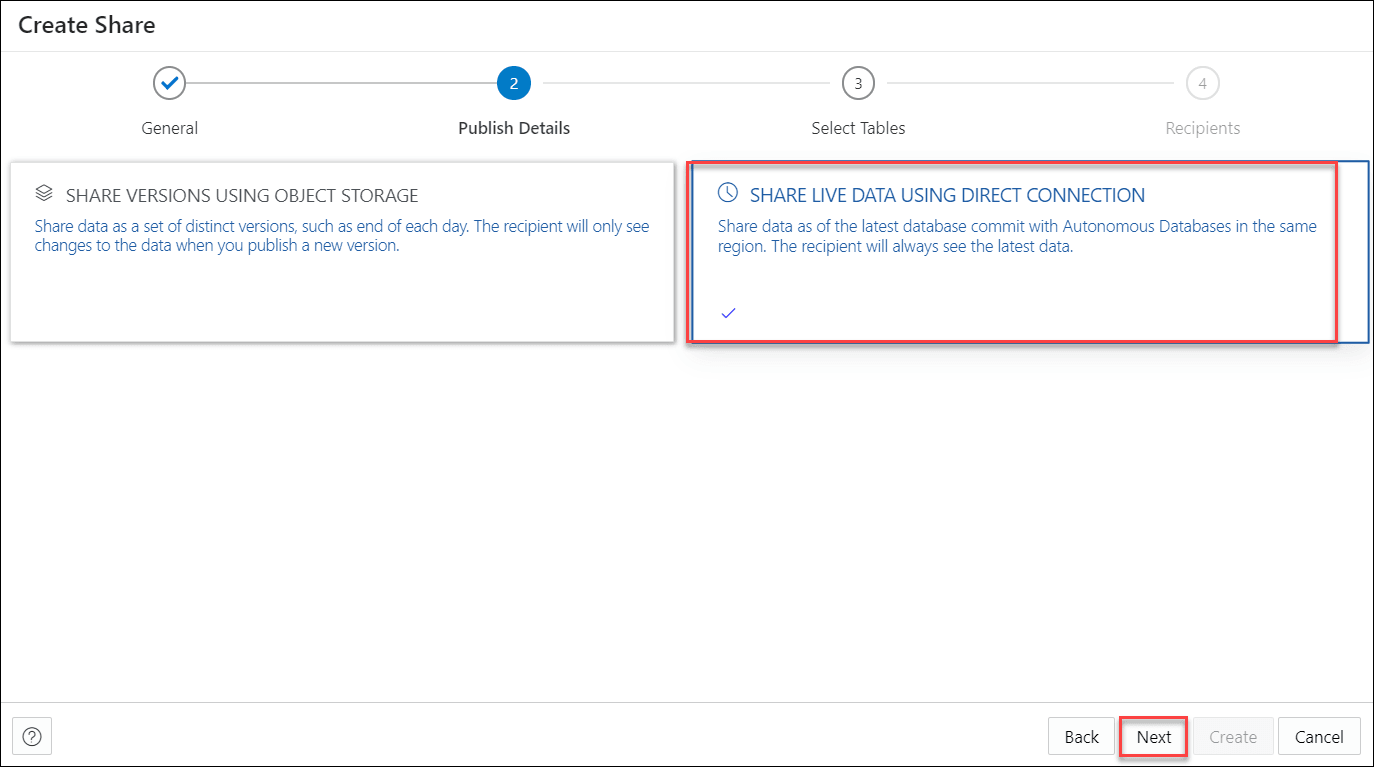
Description de l'illustration publish-details-live.pngCliquez sur Suivant pour passer à l'onglet Sélectionner des tables de l'Assistant Créer un partage.
- Dans l'onglet Sélectionner des tables de l'assistant, sélectionnez le schéma dans le menu déroulant et cliquez sur la table à partager dans les tables disponibles. Choisissez l'une des options disponibles :
- > : Cette option vous permet de déplacer la table vers des tables partagées.
- < : Pour supprimer la table sélectionnée des tables partagées, sélectionnez cette option.
- >> : Cette option vous permet de déplacer toutes les tables vers l'écran Tables partagées.
- << : Pour supprimer toutes les tables sélectionnées des tables partagées, sélectionnez cette option.
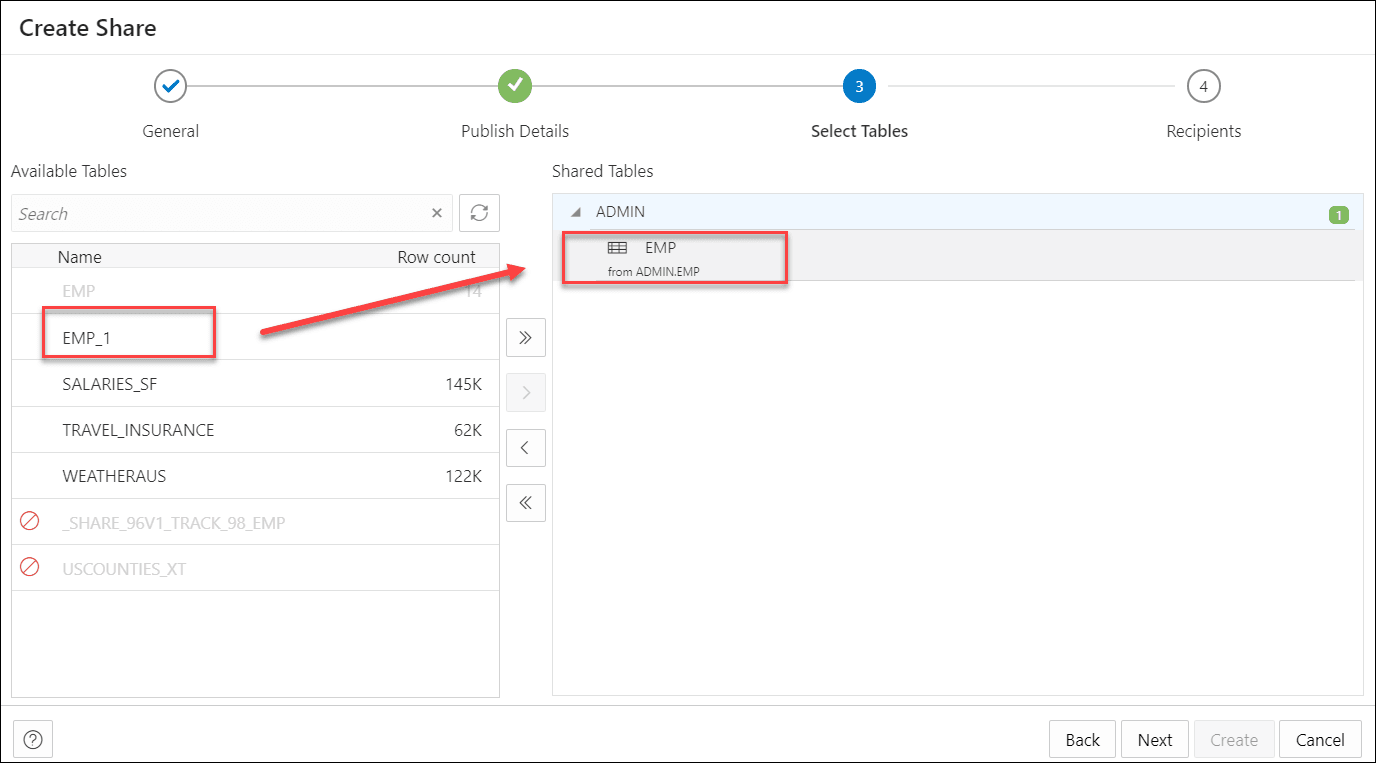
Description de l'illustration select-tables-live.pngNote
Si un fournisseur de données de partage en direct partage plusieurs tables qui seraient normalement jointes, il est recommandé que le fournisseur crée une vue qui effectue les jointures, puis ne partage que la vue.Cliquez sur Suivant pour passer à l'onglet Destinataires de l'Assistant Créer un partage.Note
Il peut être pratique de cliquer sur l'onglet spécifique pour passer d'un onglet à l'autre. Vous pouvez mettre à jour les modifications sur n'importe quel écran de cette façon. - Dans l'onglet Recipients de l'assistant Create Share, sélectionnez Recipients available dans la liste déroulante. La liste des destinataires disponibles dans la liste déroulante dépend de l'étendue du partage. Vous pouvez sélectionner n'importe laquelle ou toutes les valeurs suivantes selon la personne avec laquelle vous souhaitez partager les données :
- MY_REGION : L'accès au partage de données est autorisé pour les bases de données de la même région que le fournisseur de partage de données.
- MY_TENANCY : L'accès au partage de données est autorisé pour les bases de données de la même location que le fournisseur de partage de données.
- MY_COMPARTMENT : L'accès au partage de données est autorisé pour les bases de données du même compartiment que le fournisseur de partage de données.
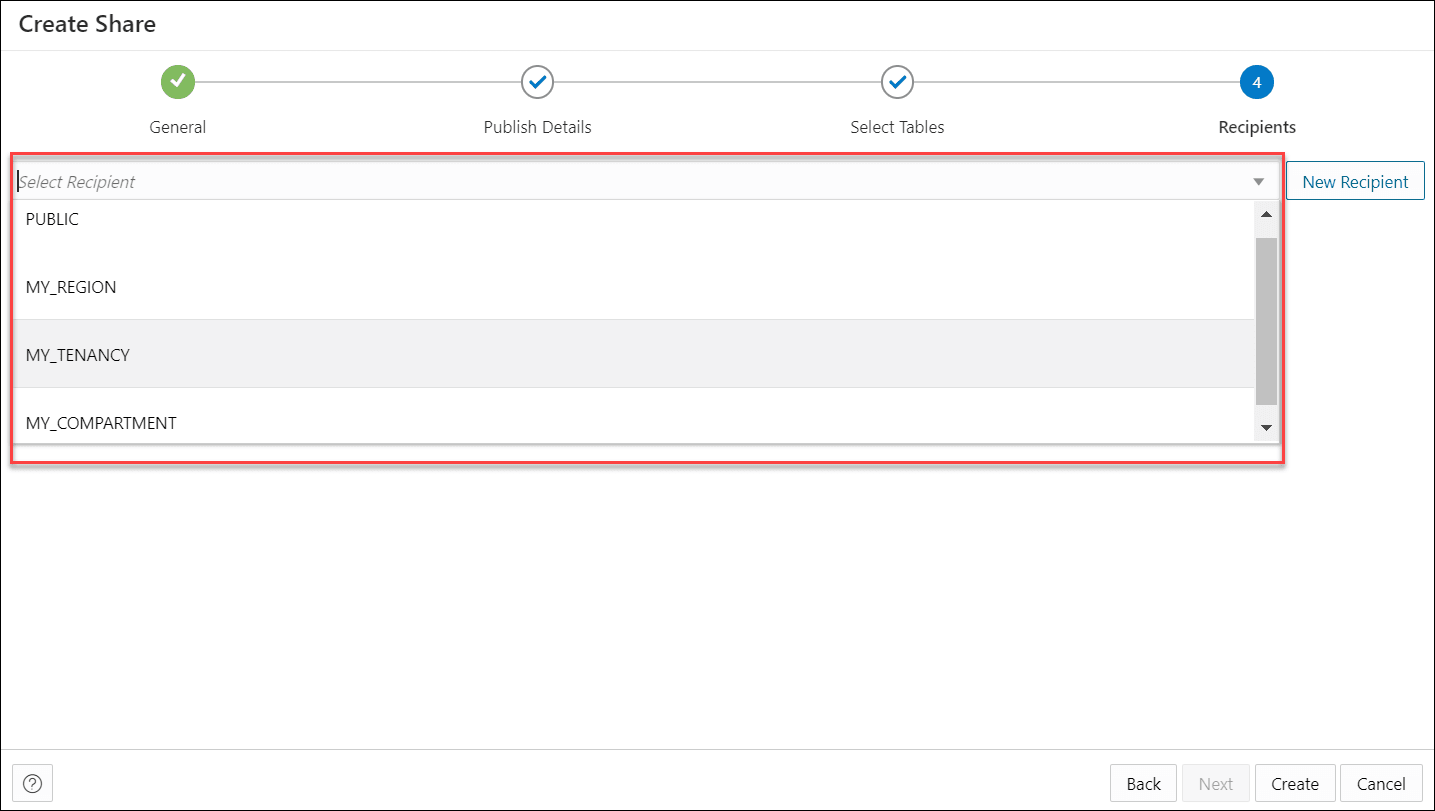
Description de l'illustration recipients-tab.png - Pour créer un destinataire, sélectionnez Nouveau destinataire. La sélection du nouveau destinataire ouvre un assistant Créer un destinataire de partage. Entrez le nom, la description (facultatif), le code de partage et le courriel du destinataire dans leurs champs respectifs.
Note
- Assurez-vous qu'il n'y a pas d'espace dans le nom du destinataire. Ce champ ne prend pas en charge les noms de destinataire en double. Si vous essayez de créer un destinataire avec un nom en double, la création du partage échoue avec l'erreur "Nom déjà utilisé par un objet existant".
- Un ID partage est un fournisseur unique pour votre base de données Autonomous Database. L'outil de partage de données l'utilise pour partager des données avec vous. Copiez l'ID partage de la page Consommer le partage dans le presse-papiers et collez-le dans le champ ID partage de l'Assistant Créer un destinataire de partage.
Cliquez sur Créer pour terminer la création du destinataire du partage. Le destinataire nouvellement ajouté s'affiche dans la liste des destinataires. Cliquez sur Annuler pour annuler le processus de création de destinataire en cours.
-
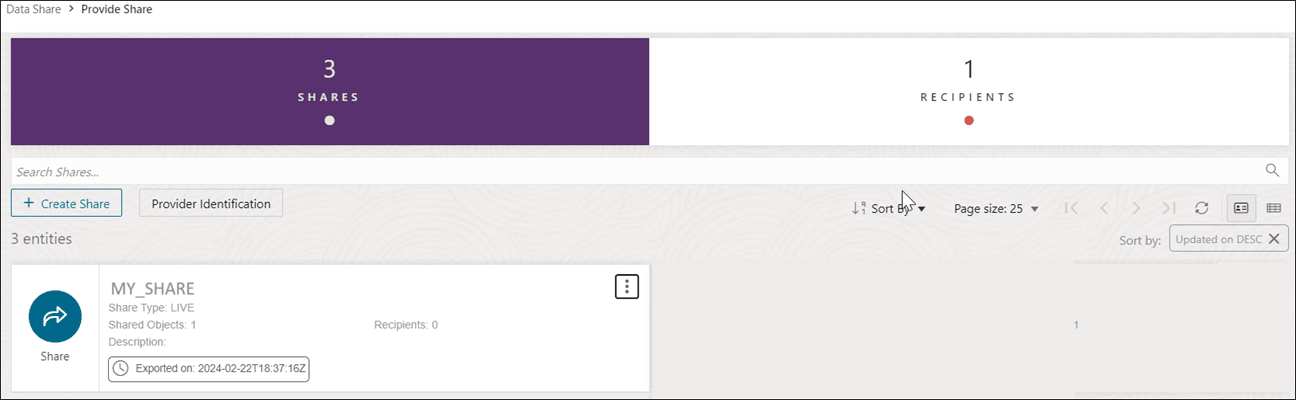
Sélectionnez Créer pour créer le partage. Vous recevrez un message de notification de partage réussi en haut à droite de l'écran indiquant que le partage a réussi. La page Fournir un partage affiche le partage avec ses détails tels que le type d'entité, le responsable, les objets partagés et les destinataires.
Description de l'illustration new-share.png
Cliquez sur le nom de l'entité ou cliquez sur Action pour voir les détails de l'entité de partage. Voir Voir les détails d'une entité partagée.
Une fois le partage créé, vous pouvez voir la nouvelle entité de partage dans la page Fournir un partage.
Rubrique parent : Fournir un partage
Voir les détails de partage d'entité
Pour voir les détails d'une entité, cliquez sur l'icône Actions à droite de l'entrée Partager une entité, puis cliquez sur Voir les détails.
Pour toutes les entités, les détails incluent les sections General (Général), Selected Tables (Tables sélectionnées), Publishing Details (Détails de publication), Recipients (Destinataires), Versions (Versions), Log Details (Détails du journal), Lineage (Lignage) et Impact (Incidence).
Général
L'onglet Général affiche le nom et la description du partage.
Tables sélectionnées
L'onglet Selected Tables affiche la liste des tables que vous souhaitez partager.
Publication
Cet onglet affiche les détails de publication que vous configurez lors de la création du partage. Il indique si vous sélectionnez le partage de données réel ou le partage de données avec versions.
Destinataires
Vous pouvez consulter la liste des destinataires avec lesquels vous avez l'intention de partager des objets. Il affiche le nom du destinataire avec son adresse de courriel.
Tâches
Voir l'option Tâches ci-dessous pour voir des informations à ce sujet.
Détails du journal
Vous pouvez voir le statut détaillé du partage dans cet onglet. Il fournit des informations telles que l'heure, le statut, le niveau de journalisation et les détails de chaque activité qui a lieu pendant l'exécution du travail, c'est-à-dire la création du partage. Il indique également si des erreurs sont rencontrées lors de la création du partage.
Lignage
Lignage affiche toutes les informations connues sur les dépendances de l'entité, et donc comment l'entité a été créée et comment elle est liée à d'autres entités.
Par exemple, pour un partage que vous créez dans la base de données, le lignage n'est que l'emplacement du nuage. Pour un partage que vous créez en ajoutant des fichiers à partir du stockage en nuage, le lignage inclut l'emplacement en nuage du fichier que vous partagez.
Pointer le nom d'un élément dans le lignage affiche le nom du partage, l'application qui le crée, le type d'entité, le chemin d'accès à celui-ci et le schéma dans lequel il se trouve.
Les flèches pointent d'une entité vers l'entité dont elle provient. Par exemple, pour un partage que vous créez, une flèche pointe de l'emplacement du nuage vers le partage. Si vous pointez vers une flèche, une zone Informations sur les liens apparaît et affiche des informations sur la relation entre les deux entités.
Pour voir plus de détails sur un article, cliquez sur l'icône Actions de l'article, puis cliquez sur Développer. Pour un emplacement en nuage, les fichiers de cet emplacement sont affichés. Le pointeur vers le nom du fichier affiche le nom, l'application, le type, le chemin et le schéma du fichier. Pour réduire l'affichage, cliquez sur l'icône Actions, puis sur Réduire.
Incidence
Impact montre toutes les informations connues sur l'utilisation en aval d'une entité, et donc comment une modification de la définition d'une entité peut affecter d'autres entités qui en dépendent.
Pour une entité de partage spécifique, vous pouvez effectuer les actions suivantes à l'aide du menu contextuel Actions :
- Voir les détails : Voir Voir les détails de partage d'entité.
- Objets : Ouvre la boîte de dialogue Sélectionner des tables du partage spécifique où vous pouvez supprimer des tables de la liste des tables partagées ou ajouter des tables de la liste des tables disponibles à la liste des tables partagées.
- Destinataires et profils : Ouvre la boîte de dialogue Destinataires et profils qui vous permet de créer un nouveau destinataire de partage. Vous pouvez également révoquer le destinataire directement du partage en cliquant sur X à côté du nom du destinataire. La boîte de dialogue Destinataires et profils vous permet de mettre à jour la liste des destinataires, de copier le lien d'activation du profil et d'envoyer un courriel d'activation au destinataire sélectionné.
- Travaux : Ouvre la table Tâches et affiche les informations associées. Un travail est créé chaque fois que quelque chose doit arriver à un partage. Cela comprend les éléments suivants :
- PUBLIER LE PARTAGE AVEC VERSIONS
- PUBLIER LE PARTAGE EN DIRECT
- SUPPRIMER LES VERSIONS DE PARTAGE
Une seule tâche peut être exécutée à la fois sur un seul partage. Par exemple, si l'utilisateur appelle
publish_sharealors qu'une tâchePUBLISHest déjà en cours d'exécution, la deuxième tâche devra attendre. La colonneSTATUSreflète la même chose.La colonne
JOB TYPEaffiche la méthode de génération des fichiers parquet (uniquement pour un partage avec numéro de version). Ses valeurs peuvent êtreODIouDBMS_CLOUD. - Publier : Sélectionnez Publier pour publier le partage mis à jour.
- Annuler la publication : Sélectionnez Annuler la publication pour annuler la publication du partage. Cette option empêche tous les destinataires d'accéder à un seul partage, mais leur permet de continuer à accéder à tous les autres partages. Vous pouvez restaurer l'accès en publiant à nouveau le partage.
- Supprimer : Supprime l'entité de fournisseur de partage.
Rubrique parent : Fournir un partage
Créer un destinataire de partage
Dans la page Fournir des partages, cliquez sur le widget Destinataires et sélectionnez + Créer un destinataire pour créer un nouveau destinataire de partage.
Les destinataires de partage sont ceux avec lesquels nous avons l'intention de partager des objets. Vous pouvez partager des objets en toute sécurité avec des utilisateurs en dehors de l'espace de travail Oracle. Outre la création de destinataires à partir de l'Assistant Créer un partage, vous pouvez également créer un destinataire de partage à partir de l'icône Créer un destinataire dans la page Fournir un partage et vérifier les détails que vous configurez lors de sa création.
- Lorsque vous cliquez sur l'icône + Create Recipient (Créer un destinataire), une boîte de dialogue Create Share Recipient (Créer un destinataire de partage) s'affiche.
Description de l'illustration create-share-recipients-new.png - Dans l'onglet General, indiquez les champs suivants :
- Nom : Entrez le nom du destinataire du partage. Par exemple, Marketing_team.Note
Assurez-vous qu'il n'y a pas d'espace dans le nom du destinataire. Ce champ ne prend pas en charge les noms de destinataire en double. Si vous essayez de créer un destinataire avec un nom en double, la création du partage échoue avec l'erreur "Nom déjà utilisé par un objet existant". - Courriel : Entrez l'ID courriel du destinataire. Par exemple marketing@oracle.com.
- Description : Ajoutez une description. Ce champ est facultatif.
- ID partage : Un destinataire prévu doit copier cet ID à partir de la page du consommateur et l'envoyer au fournisseur pour l'utiliser ici. Le fournisseur de partage n'a pas accès à la page du consommateur. Ce champ est obligatoire pour les destinataires du partage en direct seulement.
Dans la section Durée de vie du jeton d'utilisateur, entrez une valeur dans le champ
TOKEN_LIFETIMEpour le destinataire du partage. Cette propriété indique pendant combien de temps le jeton généré sera valide après quoi le destinataire perd l'accès au partage de données et doit demander un nouveau jeton. Entrez 60 dans le premier champ de texte. Sélectionnez Minutes dans le menu déroulant.
Cliquez sur Suivant pour passer à l'onglet Partages de la boîte de dialogue Créer un destinataire de partage.
- Nom : Entrez le nom du destinataire du partage. Par exemple, Marketing_team.
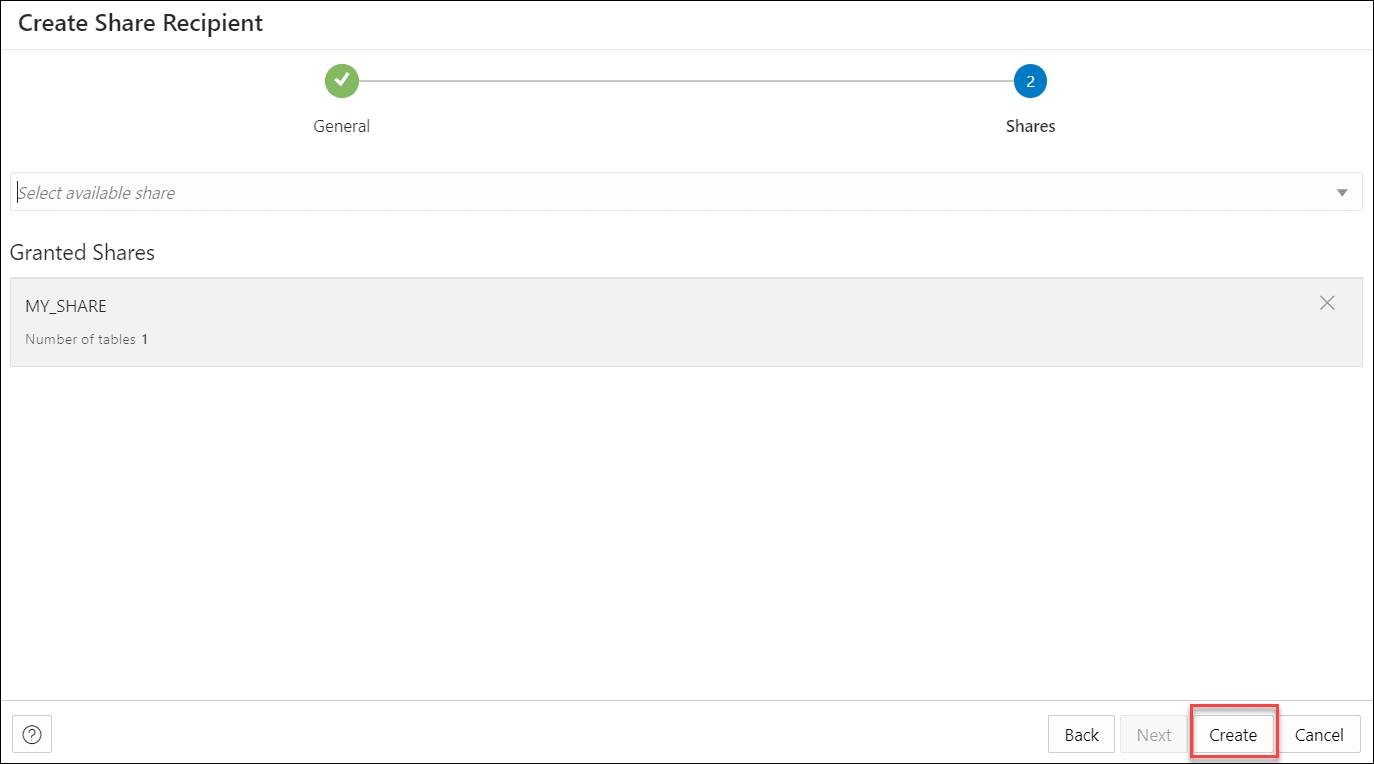
- Dans l'onglet Partages, sélectionnez un partage disponible dans la liste déroulante. Lorsque vous sélectionnez le partage, il est répertorié dans la section Actions octroyées. Vous avez le choix de partager plusieurs partages avec le destinataire.
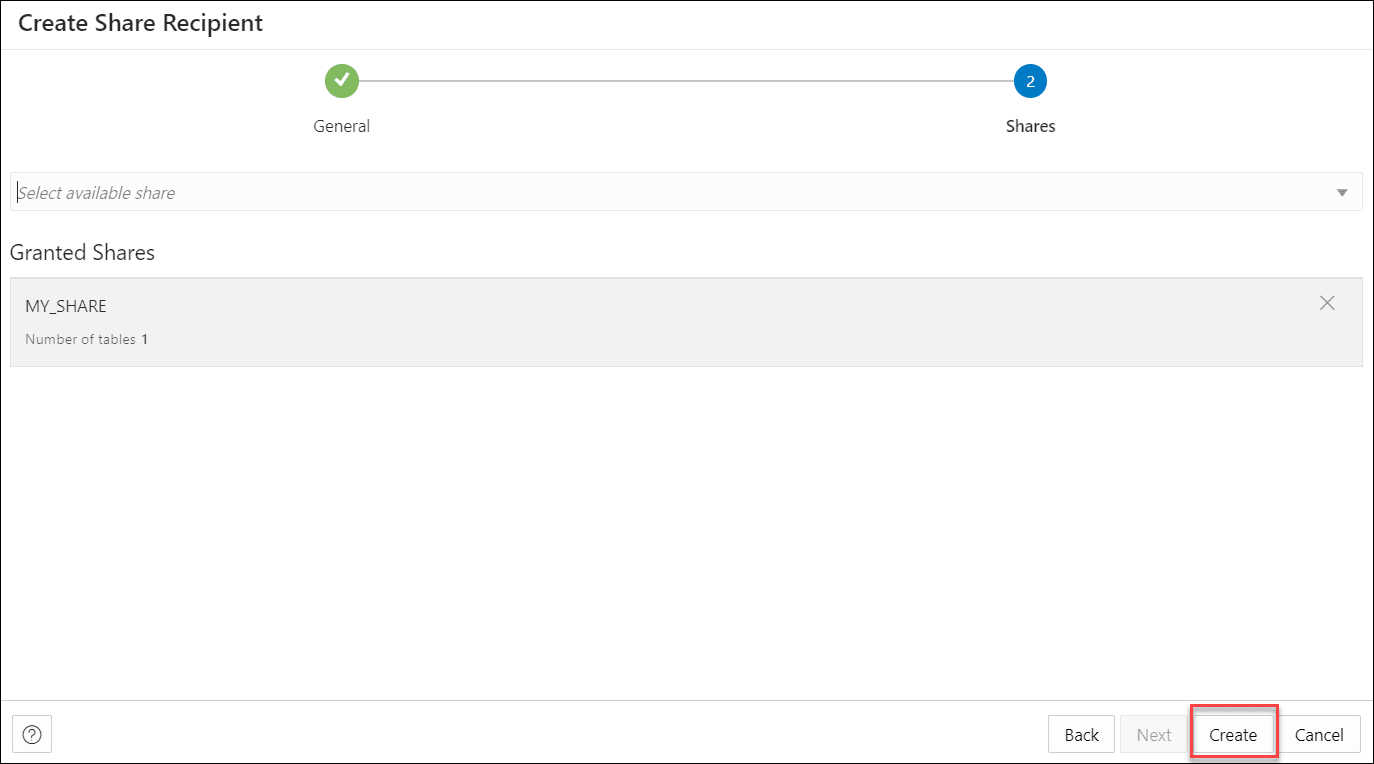
Description de l'illustration create-share-recipients-shares-new.pngSélectionnez Créer pour créer le destinataire du partage.
Une fois le destinataire Share créé, vous pouvez afficher l'entité Share Recipient nouvellement créée dans la zone d'affichage de la page Specify Share. La nouvelle carte de destinataire affiche des détails tels que le type d'entité et le responsable.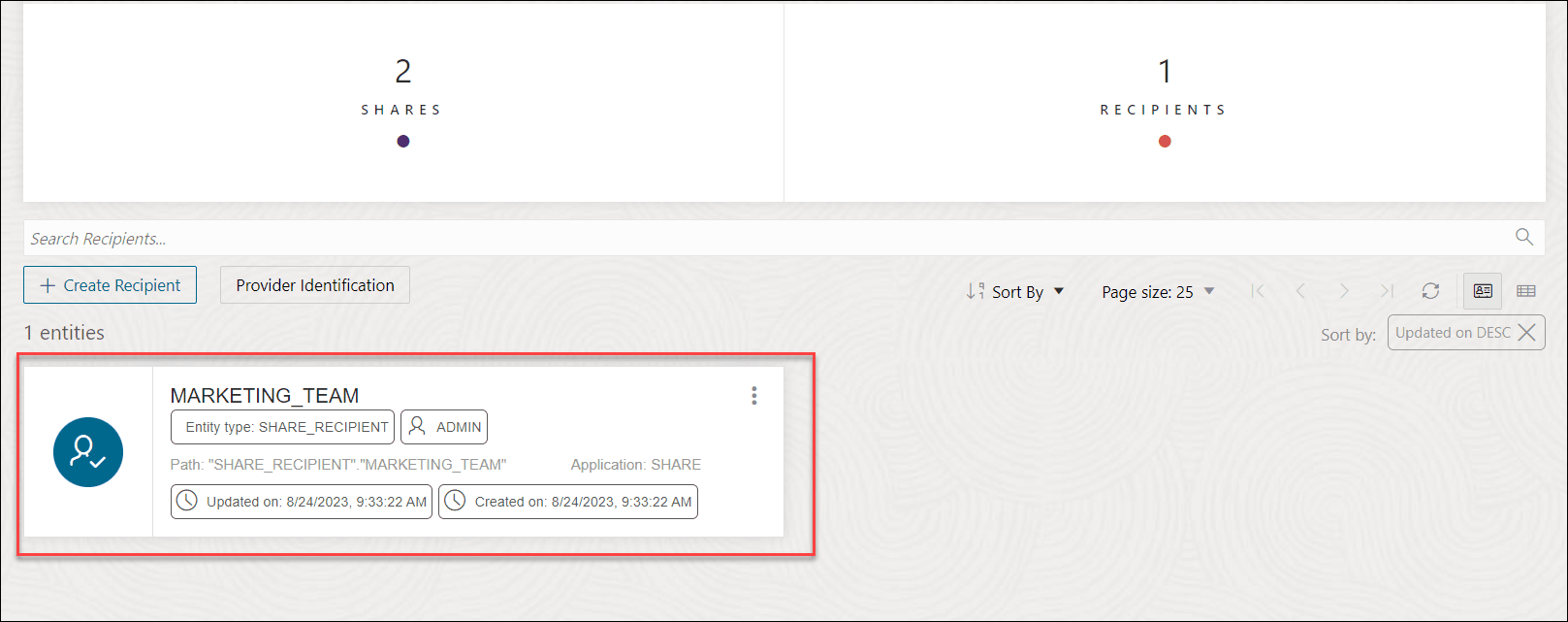
Description de l'illustration new-share-recipient.png
Cliquez sur le nom de l'entité ou cliquez sur Action pour voir les détails de l'entité destinataire du partage. Voir Voir les détails de l'entité du destinataire de partage.
Rubrique parent : Fournir un partage
Voir les détails de l'entité de destinataire de partage
Cliquez sur l'icône Actions à droite de l'entrée d'entité Partager le destinataire, puis cliquez sur Voir les détails.
Pour toutes les entités, les détails incluent les détails généraux, les détails du journal, les actions concédées, le lignage et l'incidence.
Général
L'onglet General affiche le nom et l'adresse de courriel du destinataire du partage.
Actions octroyées
L'onglet Actions octroyées affiche la liste des actions octroyées au destinataire.
Détails du journal
L'onglet Détails du journal affiche l'heure, le statut, le niveau du journal, le nom du partage, la demande, le point d'extrémité, l'adresse distante, l'agent utilisateur et les détails du destinataire.
Lignage
Lignage affiche toutes les informations connues sur les dépendances de l'entité, et donc comment l'entité a été créée et comment elle est liée à d'autres entités.
Par exemple, pour un partage que vous publiez, le lignage inclut les fichiers dans le stockage en nuage ainsi que l'emplacement en nuage des fichiers que vous partagez.
Pour voir plus de détails sur un article, cliquez sur l'icône Actions de l'article, puis cliquez sur Développer. Pour un emplacement en nuage, les fichiers de cet emplacement sont affichés. Le pointeur vers le nom du fichier affiche le nom, l'application, le type, le chemin et le schéma du fichier. Pour réduire l'affichage, cliquez sur l'icône Actions, puis cliquez sur Réduire.
Incidence
Impact montre toutes les informations connues sur l'utilisation en aval d'une entité, et donc comment une modification de la définition d'une entité peut affecter d'autres entités qui en dépendent.
- Voir les détails : Voir Voir les détails de l'entité de destinataire de partage.
- Partage accordé : Ouvre la boîte de dialogue Gérer les actions concédées, dans laquelle vous pouvez accorder l'accès à un partage à partir de la liste des partages disponibles ou vous pouvez révoquer l'accès à partir de la sélection courante de partage.
- Obtenir le jeton du porteur : Ouvre une boîte de dialogue Jeton d'authentification pour authentifier le destinataire. Utilisez cette option lorsque votre jeton expire. Cela vous permet de générer un nouveau jeton. Un jeton de porteur fait partie du fichier JSON.
- Envoyer un courriel d'activation : Ouvre le courriel avec le lien de profil.
- Copier le lien d'activation du profil dans le presse-papiers : Copie le lien d'activation du profil JSON dans le presse-papiers.
- Renommer : Sélectionnez cette option pour renommer le destinataire.
- Supprimer : Sélectionnez cette option pour supprimer le destinataire que vous avez entièrement créé. Ce faisant, l'accès à tous les partages se terminera instantanément et tous les identifiants delta existants deviendront invalides.
Rubrique parent : Fournir un partage