Création de rapports
Un seul rapport que vous générez analyse une AV en fonction des niveaux et des mesures que vous sélectionnez.
- Ouvrez l'analyse pour la modifier à partir de la page d'accueil de l'analyse de données. Sélectionnez Modifier dans la vignette Analyse à modifier.
- Cliquez sur l'icône + Rapport pour ajouter un ou plusieurs rapports à l'analyse. Vous pouvez utiliser un rapport pour ajouter des analyses configurées dans la page Analyses.
- Cliquez sur le rapport pour le sélectionner. La flèche de redimensionnement dans le rapport redimensionne la fenêtre du rapport.
- Cliquez sur l'icône croisée du rapport sélectionné pour supprimer le rapport de l'analyse.
- L'en-tête affiche le nom de la vue analytique que vous sélectionnez.
- Vous pouvez développer ou réduire le rapport avec leurs flèches respectives.
- Modifier l'énoncé SQL
- Performance
- Renommer le rapport : Cliquez sur Renommer le rapport pour le renommer. Cliquez sur Enregistrer le rapport pour enregistrer le rapport courant.
- Supprimer le rapport : Cliquez sur Supprimer le rapport pour supprimer le rapport.
Vous pouvez voir la sortie SQL lorsque vous cliquez sur Modifier le code SQL. Le volet inférieur droit de SQL affiche la sortie de l'opération exécutée dans l'éditeur SQL. La figure suivante présente le volet de sortie de la page SQL.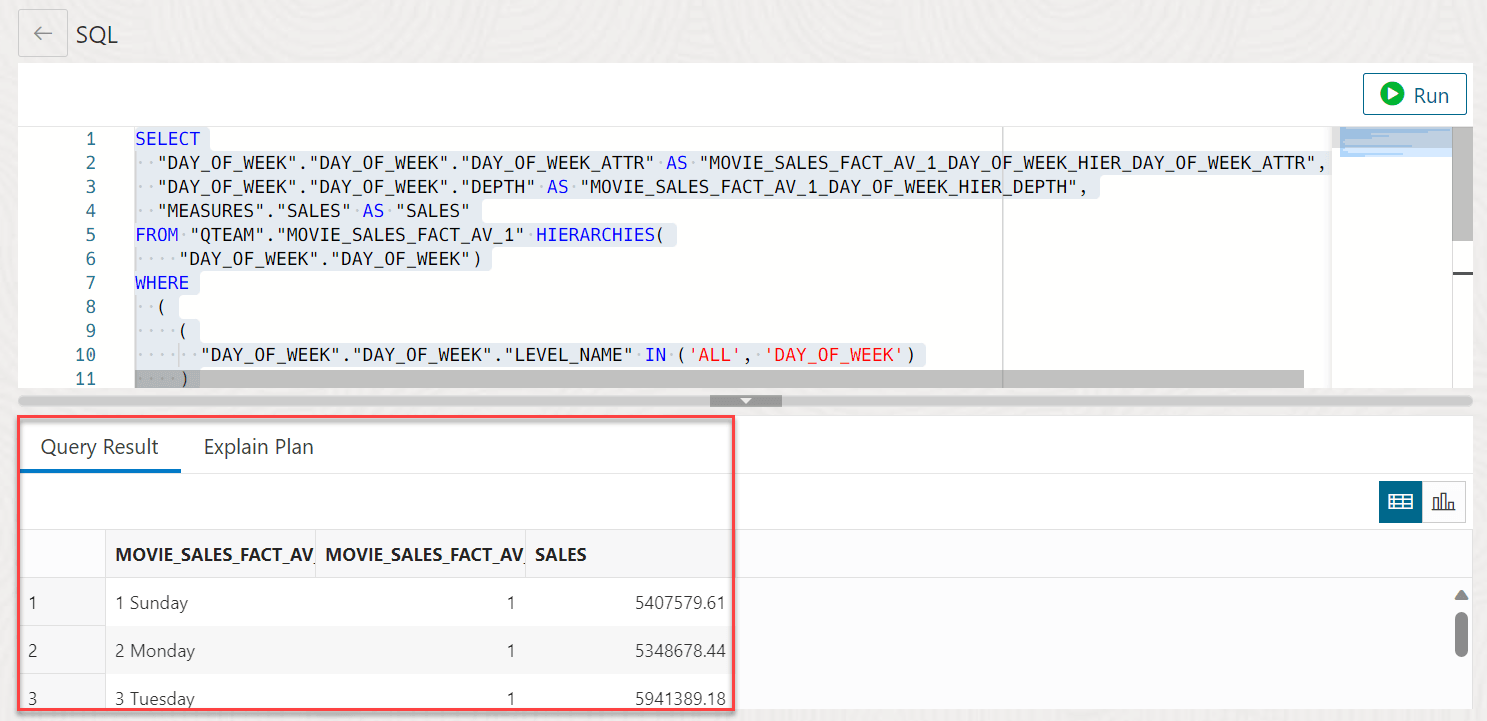
Description de l'illustration SQL-output.png
-
Résultat de l'interrogation : Affiche les résultats de la dernière opération Exécuter l'énoncé dans une table d'affichage.
- Expliquer le plan : Affiche le plan pour votre interrogation à l'aide de la commande Expliquer le plan. La vue par défaut est la vue de diagramme. Pour plus d'informations, voir la description du diagramme du plan d'exécution dans les sections suivantes.
Le menu Performance affiche les procédures PL/SQL dans la zone de feuille de calcul qui décrit les rapports associés aux vues analytiques.
La partie supérieure de la sortie de performances se compose de l'éditeur de feuille de calcul pour exécuter des instructions SQL et d'un volet de sortie pour afficher les résultats sous différentes formes. Vous pouvez afficher les résultats dans une vue Diagram View, Chart View, Clear Output à partir de l'éditeur SQL, Show info about the SQL statement et Open the performance menu in a new tab.
La figure suivante présente le volet de sortie du menu Performance :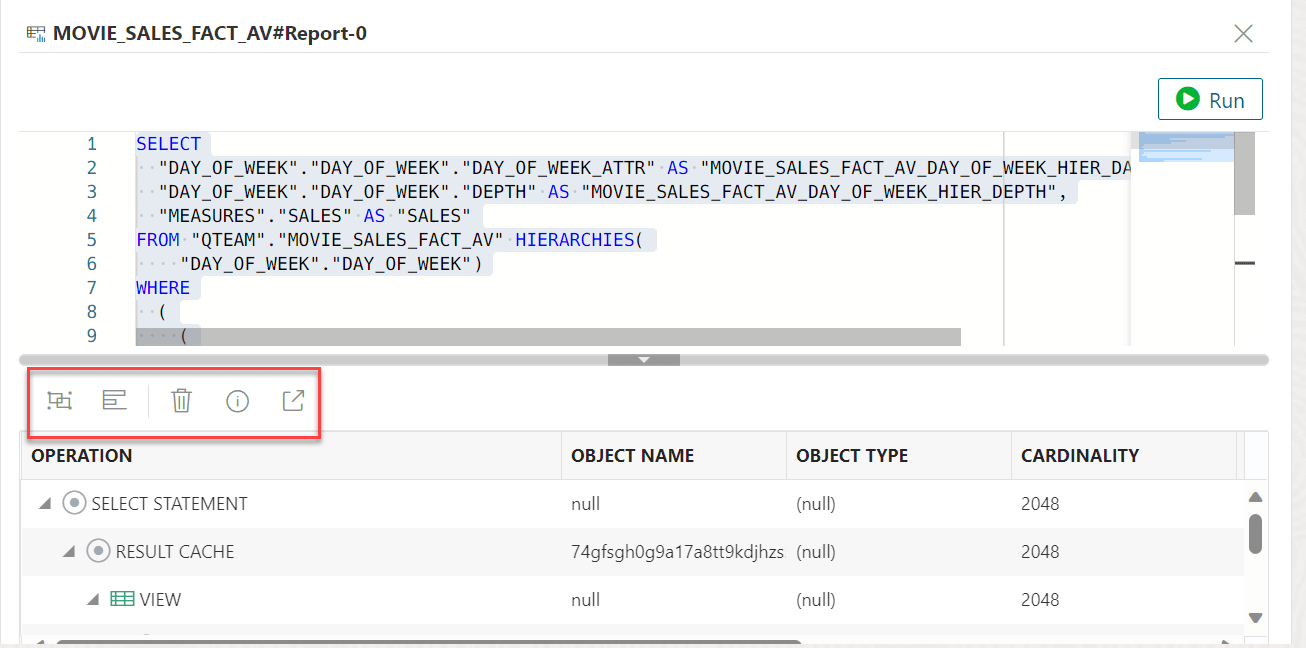
Description de l'illustration performance-output.png
- Affichage sous forme de diagramme : Affiche le plan de votre interrogation dans la vue de diagramme.
- Vue de graphique : Affiche le plan de l'interrogation dans une vue de graphique.
- Effacer la sortie : Efface les énoncés PL/SLQ de la feuille de calcul.
- Afficher les informations : Affiche l'énoncé SQL pour lequel la sortie est affichée.
- Ouvrir dans un nouvel onglet : Ouvre le plan d'exécution dans une nouvelle fenêtre. Un plan d'exécution affiche le plan de votre interrogation.
La vue de diagramme Expliquer en clair est une représentation graphique du contenu des instructions d'insertion de ligne dans l'interrogation SQL. Le plan décrit la nature hiérarchique des étapes du plan d'exécution.
Par défaut, trois niveaux d'étapes sont visibles dans le diagramme. Vous pouvez utiliser les signes +/- à la
bas de chaque étape (disponible lorsque l'étape a des enfants) à développer ou à réduire. Utilisez Développer tout dans la barre d'outils pour afficher toutes les étapes du diagramme.- Cardinalité (nombre sur la flèche vers l'étape parent), qui est le nombre de lignes traitées.
- Opération et options appliquées à cette étape
- Ordre d'exécution, qui est le numéro séquentiel dans l'ordre d'exécution
- Coût d'UC des prédicats d'accès en pourcentage (barre orange)
- Coût total d'UC pour l'étape en pourcentage (cercle bleu)
- Estimation des coûts d'E/S, des octets traités et des mesures de coût
Vous pouvez voir une brève fenêtre contextuelle de description lorsque vous pointez l'une de ces statistiques dans une étape.
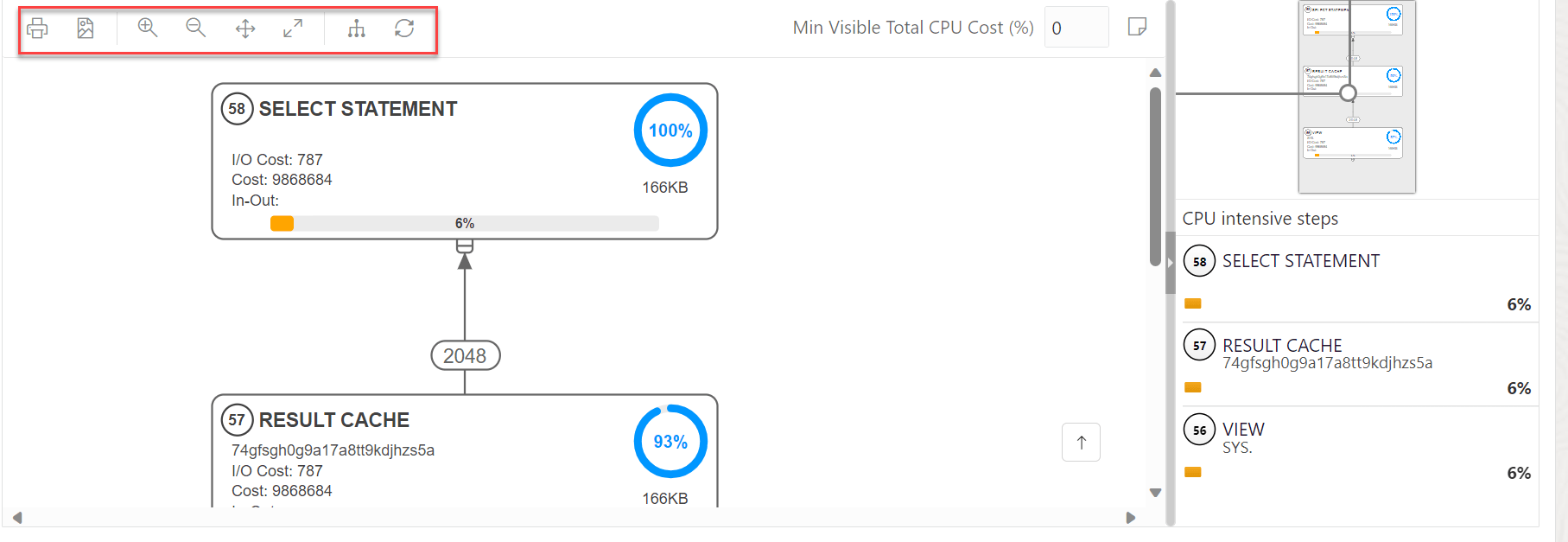
- Vue avancée : Il s'agit de la vue par défaut de l'interrogation lorsque vous cliquez sur Performance. Affiche les données de l'interrogation SQL dans une vue tabulaire/arbre mixte. Vous pouvez utiliser l'icône Diagram View pour revenir à la vue Diagram.
- Vue de graphique : Affiche les données de l'interrogation SQL sous forme de graphiques.
- Imprimer le diagramme : Imprime le diagramme.
- Enregistrer dans SVG : Enregistre le diagramme dans un fichier
- Zoom avant, Zoom arrière : Si une étape est sélectionnée dans le diagramme, cliquez sur l'icône Zoom avant pour vous assurer qu'elle reste au centre de l'écran.
- Ajuster l'écran : Ajuste l'ensemble du diagramme dans la zone visible.
- Taille réelle : Règle le facteur de zoom à 1.
- Tout développer : Affiche toutes les étapes du diagramme.
- Diagramme de réinitialisation : Réinitialise le diagramme au statut initial, c'est-à-dire que seuls trois niveaux d'étapes sont affichés.
- Afficher les informations : Affiche l'énoncé SELECT utilisé par la fonctionnalité Plan d'exécution.
- Ouvrir dans un nouvel onglet : Ouvre la vue de diagramme dans un nouvel onglet pour une meilleure consultation et navigation. Le diagramme est limité à l'instruction SELECT initiale.
- Coût total d'UC minimal visible (%) : Définit le seuil pour filtrer les étapes dont le coût total d'UC est inférieur à la valeur fournie. Entrez une valeur comprise entre 0 et 100. Il n'y a pas de filtrage pour 0.
- Notes du plan : Affiche les notes du plan d'exécution.
Propriétés dans le diagramme du plan d'exécution
- Affiche les informations pour cette étape extraites de PLAN_TABLE sous forme de tableau. Les valeurs nulles sont exclues. Vous pouvez sélectionner JSON pour voir les propriétés au format JSON.
- Informations de la colonne OTHER_XML de PLAN_TABLE. Les informations sont affichées au format JSON.
- Utilisation des rapports
Les rapports vous aident à analyser les vues et les interrogations analytiques. - Création de rapports sur une interrogation
Cette section décrit les étapes de création de rapports sur une interrogation SQL. - Création de rapports sur une vue analytique
Cette section décrit les étapes de création de rapports sur une vue analytique :
Rubrique parent : Outil d'analyse des données
Utilisation des rapports
Les rapports vous aident à analyser les vues et les interrogations analytiques.
Les rapports sont basés sur les niveaux et les mesures que vous sélectionnez pour la vue analytique et les colonnes que vous sélectionnez pour une interrogation.
Cliquez sur Analyser dans la vue analytique et cliquez sur la table à analyser pour voir la page Analyses.
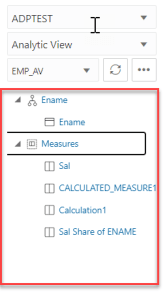
- Navigateur de vue analytique : Sélectionnez Vue analytique dans la liste déroulante si vous choisissez de créer des rapports sur les vues analytiques pour voir un navigateur de vue analytique. Le navigateur Analytic View affiche les hiérarchies, les niveaux et les mesures associés à la vue analytique sélectionnée.
Navigateur de table : Sélectionnez Interrogation dans la liste déroulante si vous choisissez de créer un rapport sur une interrogation SQL pour voir un navigateur de table. Si vous sélectionnez SQL Query, le navigateur Table affiche les tables disponibles et les colonnes correspondantes. Vous pouvez forer dans les tables pour voir les colonnes correspondantes.
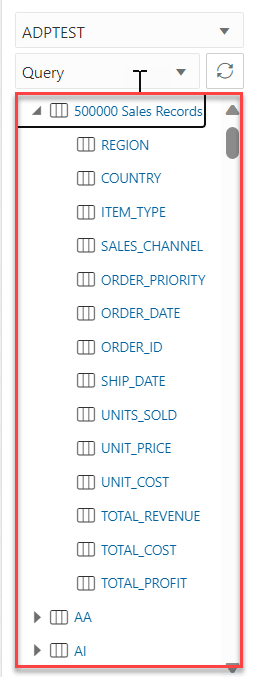
Description de l'illustration table-browser.png - Éditeur de feuille de calcul SQL avec l'icône Exécuter : Vous ne pouvez voir ce composant que lorsque vous générez un rapport sur une interrogation SQL et non sur une vue analytique.
La zone de l'éditeur SQL vous permet d'exécuter des instructions SQL et des scripts PL/SQL à partir des tables à interroger affichées dans le navigateur de tables. Par défaut, l'éditeur SQL affiche l'instruction Select * pour afficher toutes les colonnes de la première table. Cliquez sur Exécuter pour exécuter les énoncés dans l'éditeur.

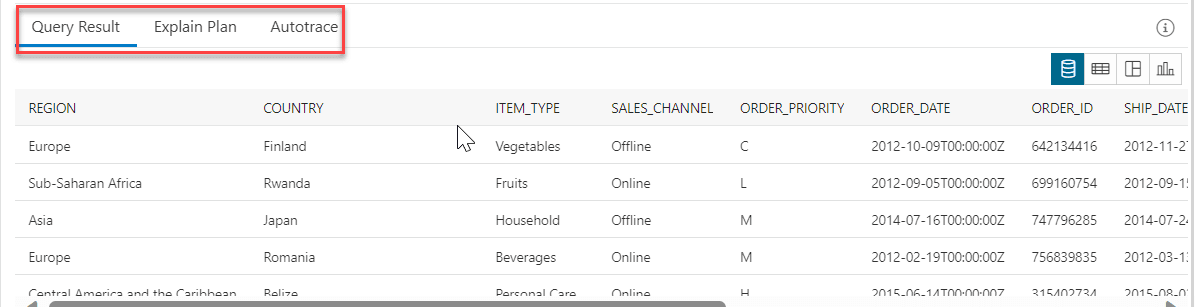
Description de l'illustration run1.png - Volet de sortie : Lorsque vous consultez les résultats d'une interrogation SQL, le volet de sortie comprend les onglets suivants :
- Résultat de l'interrogation : Affiche les résultats de la dernière opération Exécuter l'énoncé dans une table d'affichage.
- Expliquer le plan : Affiche le plan pour votre interrogation à l'aide de la commande Expliquer le plan. Pour plus d'informations, voir Expliquer le diagramme du plan dans la section Création de rapports.
- Autotrace : Affiche les statistiques de session et le plan d'exécution à partir de
v$sql_planlors de l'exécution d'un énoncé SQL à l'aide de la fonction Autotrace.
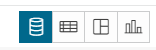
- Modes de visualisation dans l'onglet Résultat de l'interrogation : Vous pouvez sélectionner l'un des quatre modes de visualisation des résultats du rapport d'interrogation SQL que vous générez.Lorsque vous consultez les rapports générés sur une interrogation SQL, les quatre modes de visualisation sont les suivants :
- Interrogation de base : Ce type de vue est par défaut. L'interrogation écrite dans l'éditeur SQL est l'interrogation de base.
- Table : Vous pouvez voir les résultats SQL sous forme de tableau. En sélectionnant cette vue, une zone de dépôt de colonne s'affiche et vous permet de glisser-déposer les colonnes sélectionnées à partir du navigateur de tables. En déposant les colonnes sélectionnées dans la zone de dépôt, vous ne pouvez voir que ces colonnes dans l'onglet Résultat de l'interrogation. Sélectionnez la marque croisée à côté du nom de colonne pour la supprimer de la zone de dépôt.
- Pivoter : Vous pouvez voir les résultats de l'interrogation SQL sous forme de tableau croisé dynamique. En sélectionnant ce format, une zone de dépôt Colonnes, Rangées et Valeurs s'affiche, dans laquelle vous pouvez glisser-déposer les colonnes, rangées ou valeurs sélectionnées à partir du navigateur Tables.
Note
Les valeurs doivent être de type NUMBER. - Graphique : Vous pouvez voir les résultats SQL sous la forme d'un graphique. En sélectionnant cette vue, une zone de dépôt sur les axes X et Y apparaît. Glissez-déposez les colonnes sélectionnées du navigateur de tables vers la zone de dépôt. Vous devez vous assurer que seules les colonnes de type NUMERIC peuvent être supprimées dans l'axe Y. Sinon, le résultat de l'affichage échouera avec une erreur
Must be a NUMBER type. Vous pouvez ajouter plusieurs valeurs à l'axe Y. Pour afficher les résultats dans la vue graphique d'un seul axe y particulier, sélectionnez la valeur de l'axe Y dans la liste déroulante.
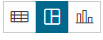
- Modes de visualisation des rapports générés dans une vue analytique : Vous pouvez sélectionner l'un des trois modes de visualisation des résultats du rapport que vous générez dans une vue analytique.Lorsque vous affichez les rapports générés dans une vue analytique, les trois modes de visualisation sont les suivants :
- Table : Vous pouvez voir les résultats SQL sous forme de tableau. En sélectionnant cette vue, une zone de déplacement Rangées et filtres s'affiche et vous permet de glisser-déposer les hiérarchies et les mesures sélectionnées à partir du navigateur de la vue analytique. De cette façon, vous pouvez voir les résultats du rapport qui se composent des hiérarchies et des mesures sélectionnées.
- Pivot : Vous pouvez voir les résultats du rapport Vue analytique dans le format de tableau croisé dynamique. En sélectionnant ce format, une zone de dépôt Colonnes, Rangées, Valeurs et Filtres s'affiche, dans laquelle vous pouvez glisser-déposer les hiérarchies et les mesures sélectionnées à partir de la vue analytique browser.Note : Les valeurs doivent être de type NUMBER.
- Graphique : Vous pouvez voir le rapport que vous générez dans une vue analytique sous la forme d'un graphique. En sélectionnant cette vue, une zone de déplacement Axe X, Axe Y et Filtres s'affiche. Glissez-déposez les colonnes sélectionnées du navigateur de tables vers la zone de dépôt. Vous devez vous assurer que seules les colonnes de type NUMERIC peuvent être supprimées dans l'axe Y. Sinon, le résultat de l'affichage échouera avec une erreur
Must be a NUMBER type. Vous pouvez ajouter plusieurs valeurs à l'axe Y. Vous pouvez sélectionner Horizontal et Vertical dans la liste déroulante pour afficher les graphiques horizontaux et verticaux respectivement. Vous pouvez également sélectionner Graphique en aires, Graphique à barres, Graphique linéaire et Graphique à secteurs dans la liste déroulante.
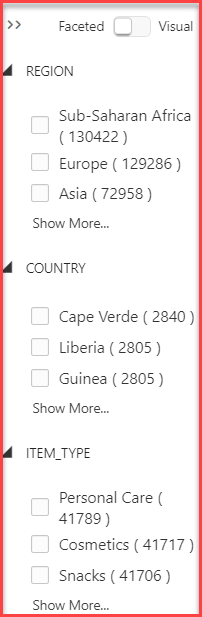
- Panneau de recherche à facettes : Pour les rapports que vous générez sur une interrogation SQL et une vue analytique, vous pouvez voir une colonne de recherche à facettes. Pour un rapport SQL, ce panneau vous permet d'ajouter des filtres au rapport. L'outil génère un filtre pour chaque valeur de la colonne extraite du résultat de l'interrogation. Vous pouvez filtrer différentes colonnes dans le panneau de recherche à facettes et afficher les résultats dans le résultat de l'interrogation pour obtenir uniquement les données que vous souhaitez voir. Vous pouvez voir les données extraites de l'interrogation SQL au format texte ou visuel. Pour les rapports que vous générez dans une vue analytique, sélectionnez Facette à partir du bouton radio. Ce filtre se comporte différemment de la recherche à facettes que vous générez dans une interrogation SQL. Voir Ajout de filtres à un rapport que vous générez dans une vue analytique.
La page Analyses lorsque vous créez un rapport sur une interrogation SQL se présente comme suit :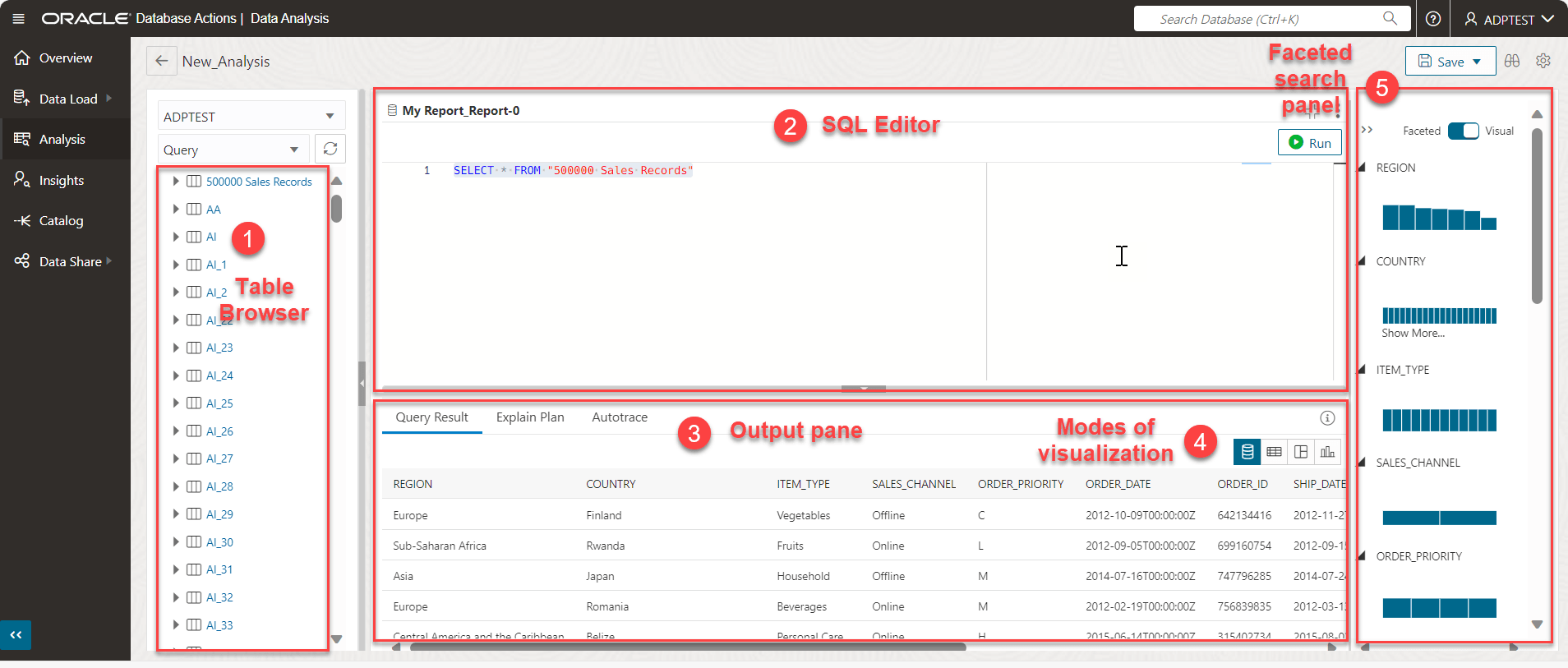
Description de l'illustration analyses-report.png
La page Analyses lorsque vous créez un rapport sur une vue analytique se présente comme suit :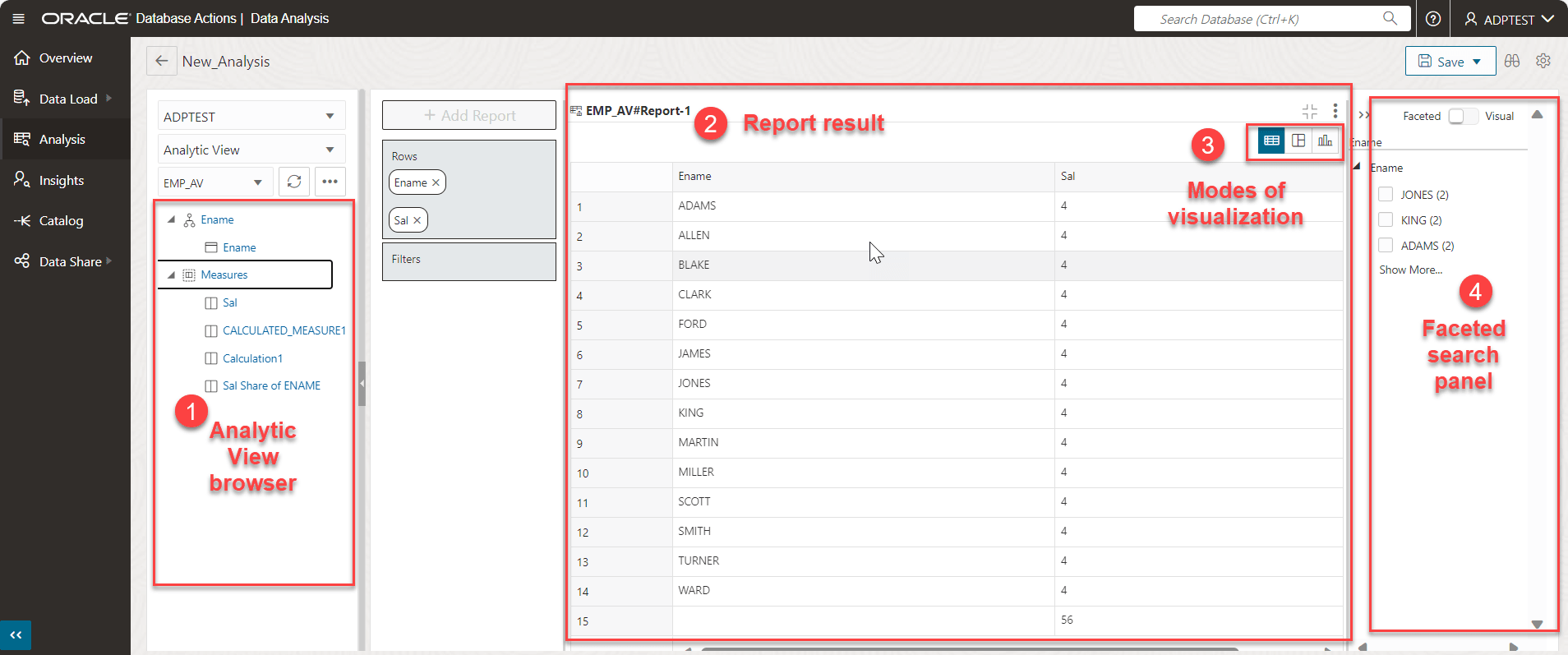
Description de l'illustration analyses-av.png
Les rubriques suivantes décrivent comment créer un rapport et accéder à la page Analyses :
- Vous pouvez créer des rapports de l'une des façons suivantes :
- Ajout de filtres à un rapport généré dans une vue analytique
Rubrique parent : Création de rapports
Création de rapports sur une interrogation
La présente section décrit les étapes de création de rapports sur une interrogation SQL.
- Dans la page d'accueil Analyse, sélectionnez l'une des tables sur lesquelles vous souhaitez créer un rapport. Vous allez afficher la page Analyses avec une interrogation par défaut affichée dans l'éditeur SQL.
Note
Par défaut, vous verrez "Sélectionner * dans le <Tablename> que vous sélectionnez. -
Cliquez sur Exécuter pour exécuter l'énoncé SQL.
L'onglet Résultats de l'interrogation affiche le résultat selon le mode sélectionné. La vue par défaut est Base Query.
-
Ajoutez un filtre au rapport en affichant uniquement les enregistrements de vente de la région Asie. Sélectionnez Asie dans le panneau de recherche à facettes.
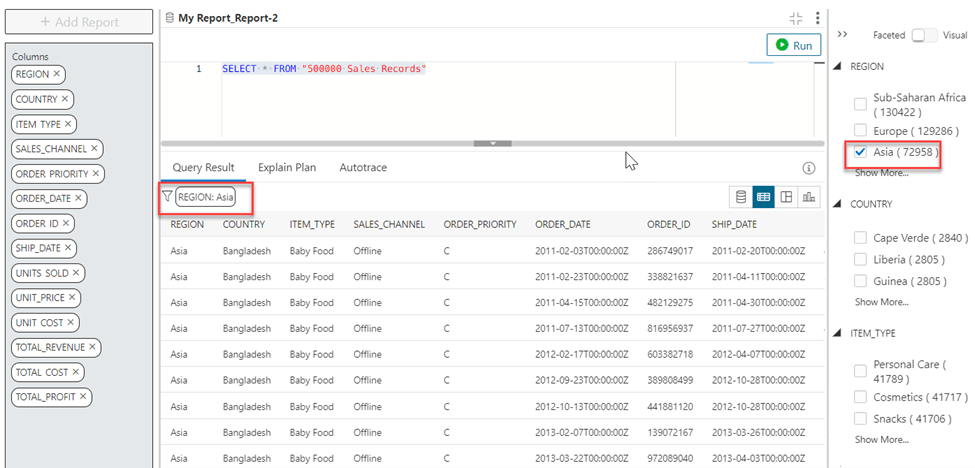
Description de l'illustration filter.png - Vous verrez une icône d'entonnoir dans l'onglet Résultat de l'interrogation qui affiche un filtre avec la colonne REGION en tant qu'Asie. Le résultat de l'interrogation affiche uniquement les enregistrements dont REGION est Asie.
Rubrique parent : Création de rapports
Créer des rapports dans une vue analytique
La présente section décrit les étapes de création de rapports dans une vue analytique :
- Dans la page d'accueil Analysis, sous la section Analytic View, sélectionnez l'une des vues analytiques sur lesquelles vous souhaitez créer un état. Vous verrez la page Analyses avec un rapport par défaut affiché comme sortie.
- Glissez-déposez les hiérarchies et les mesures à partir du navigateur Analytic View pour modifier les résultats affichés dans la sortie. Pour plus d'informations, reportez-vous à la section Utilisation des rapports.
- Cliquez sur Développer le rapport pour développer la vue du rapport et cliquez sur Réduire le rapport pour réduire la vue du rapport. La vue par défaut du rapport que vous générez dans une vue analytique est Pivot.
Ajout de filtres à un rapport généré dans une vue analytique
- Dans la page Analyses qui affiche le rapport que vous avez généré dans une vue analytique de l'employé, sélectionnez "Scott dans le panneau de recherche à facettes. Vous verrez le rapport affichant le résultat des employés nommés Scott.
- Vous pouvez sélectionner d'autres filtres en sélectionnant les valeurs dans le panneau de recherche à facettes ou en cliquant sur l'entonnoir.
- Cliquez sur l'icône de l'entonnoir pour afficher toutes les valeurs de la colonne Employee name (Nom de l'employé). Sélectionnez Jones pour filtrer les résultats du rapport afin d'afficher davantage le salaire des employés nommés Scott et Jones. Vous pouvez voir les valeurs dans une vue de liste ou une vue à sélection multiple.
- Sélectionnez Désélectionner tout pour supprimer tous les filtres.

Vous pouvez maintenant voir le résultat du rapport initial qui n'est composé d'aucun filtre.
Rubrique parent : Création de rapports