Présentation des flux de travail
Un flux de travail est composé de plusieurs flux organisés dans une séquence dans laquelle ils doivent être exécutés.
Chaque flux de données est exécuté en tant qu'étape. Vous pouvez également ajouter des flux de travail, des interrogations SQL, des chargements de données, ainsi que des variables en tant qu'étapes dans un flux de travail. Lorsque vous exécutez un flux de travail, une étape réussit ou échoue. Selon que la première étape réussit ou échoue, vous pouvez choisir l'étape suivante à exécuter.
Voici un exemple de flux de travail :
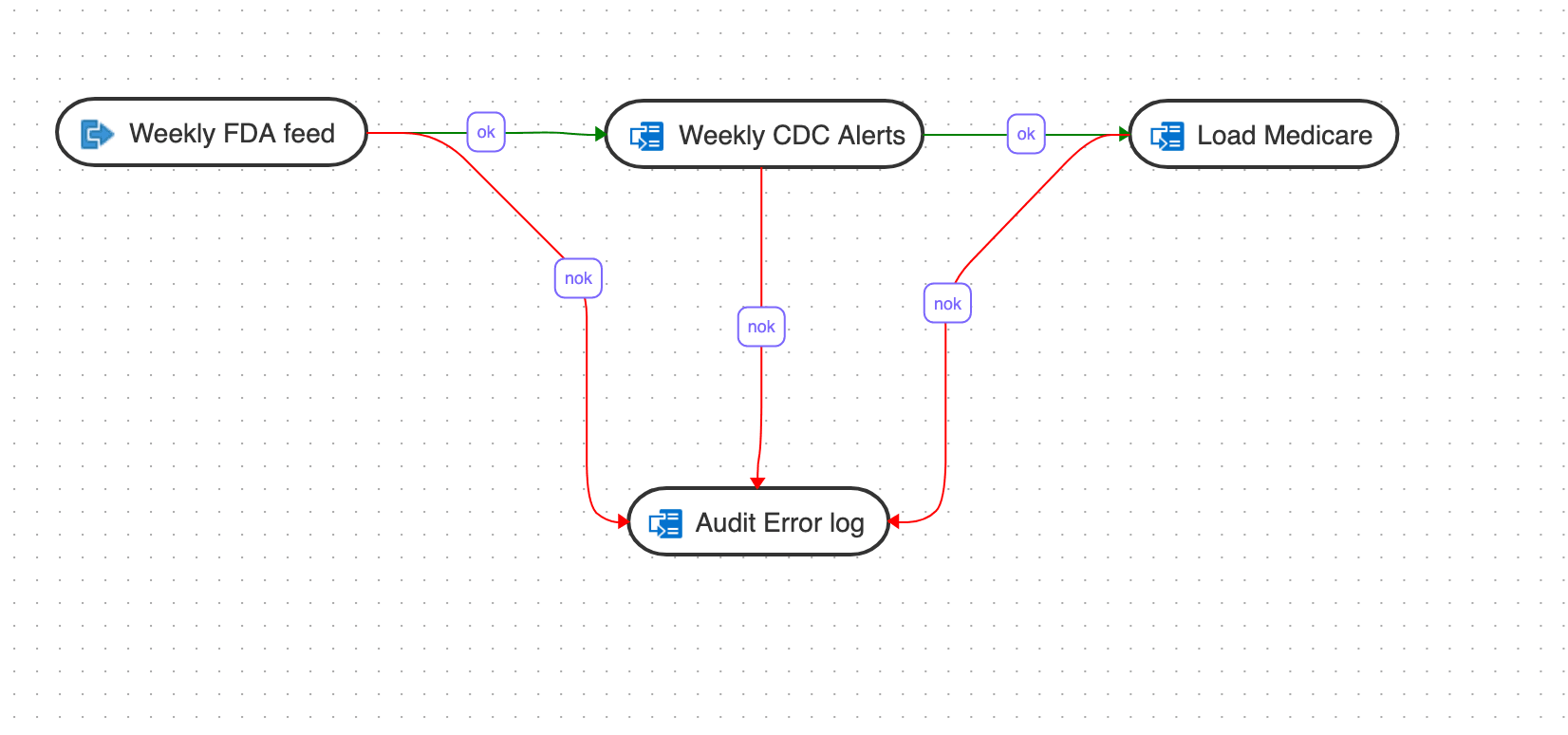
Description de l'illustration introduction-workflows.png
Dans cet exemple, le flux de travail effectue les actions suivantes :
- Exécutez le flux de données "Flux FDA hebdomadaire.
- Si l'exécution du flux de données "Fourniture FDA hebdomadaire a réussi, exécutez le flux de données "Alertes CDC hebdomadaires".
- Si l'exécution du flux de données des alertes CDC hebdomadaires a réussi, exécutez le flux de données "Charger l'assurance-maladie".
- En cas d'échec de l'un des flux de données ci-dessus, exécutez le flux de données "Audit_error_log ".
Rubriques
- Créer un flux de travail
Vous pouvez ajouter des flux de données, des flux de travail, des variables ou des chargements de données dans un flux de travail. - Voir et gérer les flux de travail
La page Flux de travail affiche la liste des flux de travail.
Rubrique parent : La page Data Transforms
Créer un nouveau flux de travail
Vous pouvez ajouter des flux de données, des flux de travail, des variables ou des chargements de données dans un flux de travail.
Le flux de travail nouvellement créé s'affiche dans la page Flux de travail du projet associé. Cliquez sur l'icône Actions ( ) à côté du flux de travail sélectionné pour le modifier, le renommer, le copier, le modifier, le démarrer, l'exporter ou le supprimer. Voir Voir et gérer les flux de travail.
- Dans la page d'accueil, cliquez sur le titre de projet requis.
Vous accédez à la page Détails du projet.
- Dans le volet de gauche, cliquez sur Flux de travail.
La page Flux travaux s'affiche.
- Dans la page Flux de travail, cliquez sur Créer un flux de travail.
La page Créer un flux de travail s'affiche.
- Dans le champ Nom, indiquez un nom pour le nouveau flux de travail et cliquez sur Créer.
Le nouveau flux de travail est créé et listé dans la page Flux de travail avec ses détails Nom et Dossier. Cliquez sur l'icône Actions (
) à côté du flux de travail pour le modifier, le renommer, le copier, le modifier, le démarrer, l'exporter ou le supprimer.
- Cliquez sur le flux de travail pour configurer les détails du flux de travail.
- Dans le panneau de gauche, faites glisser les flux de données, les flux de travail, les variables ou les chargements de données à exécuter dans le flux de travail. Pour utiliser des variables dans le flux de travail, voir Utiliser des variables dans un flux de travail pour plus d'informations.
Si vous êtes connecté à une autre instance Data Transforms, vous pouvez également ajouter des chargements de données que vous avez créés dans cette instance Data Transforms. Pour plus d'informations, voir Créer une connexion de transformation de données pour le chargement de données distant et Exécuter un chargement de données.
- Sélectionnez l'icône OK (flèche verte), Non ok (flèche rouge) ou OK/Non ok (flèche noire) dans la barre d'outils.
Définit le mode auquel les liens suivants dessinés sur le canevas seront réglés.
- ok (vert) définit le chemin du succès.
- Non ok (rouge) définit le chemin de l'échec.
- ok/not ok (noir) définit un chemin qui est suivi en cas de succès ou d'échec.
- Utilisez l'icône Sommeil (

) pour ajouter un délai dans le workflow. Faites glisser l'icône Sleep sur le canevas et connectez-la dans le flux avec les liens ok (vert), not ok (rouge) ou ok/not ok (noir). Cela ajoutera un délai à ce moment-là dans le flux. - Si vous souhaitez ajouter une interrogation SQL ou PL/SQL en tant qu'étape dans le flux de travail, procédez comme suit :
- Faites glisser l'icône SQL (
 ) sur le canevas.
- Cliquez deux fois sur l'étape SQL dans l'éditeur pour ouvrir la page des propriétés de l'étape.
- Sélectionnez l'onglet Attributs.
- Dans la liste déroulante Connexion, sélectionnez la connexion sur laquelle vous voulez exécuter l'interrogation.
Note
La liste déroulante répertorie uniquement les connexions à la base de données Oracle. - Dans la zone de texte SQL, ajoutez l'interrogation à exécuter.
- Faites glisser l'icône SQL (
- Si vous souhaitez ajouter un chargement de données Data Studio en tant qu'étape dans le flux de travail, utilisez l'icône Data Studio Load (
) sur la toile. Voir Définir un chargement de données Data Studio dans un flux de travail pour des instructions détaillées sur l'utilisation d'un chargement de données Data Studio pour charger des données dans une base de données Autonomous Database. - Sélectionnez l'étape et cliquez sur l'icône Connector (Connecteur) (
 ) à côté de celle-ci pour la connecter à l'étape suivante.
- Après avoir défini tous les détails du flux de travail requis,
- Cliquez sur
 pour enregistrer le flux de travail créé/conçu.
- Cliquez sur
 pour aligner les noeuds du flux de travail conçu.
- Cliquez sur
 pour exécuter le flux de travail créé.
Si vous avez ajouté des variables au flux de travail, la page Valeurs de variable s'affiche et affiche la liste des variables que vous avez ajoutées au flux de travail. Vous pouvez choisir d'utiliser la valeur courante, la valeur par défaut ou de définir une valeur personnalisée pour chaque variable. Notez que la valeur personnalisée est appliquée uniquement à l'exécution courante du flux de travail. La valeur personnalisée n'est pas conservée pour les sessions suivantes.
- Sélectionnez une seule étape dans le canevas et cliquez sur l'icône Exécuter l'étape (
 ) pour exécuter uniquement le flux de données ou le flux de travail sélectionné.
Pour vérifier le statut du flux de travail, consultez le panneau Statut situé à droite sous le panneau Propriétés. Pour plus de détails sur le panneau Statut, voir Surveiller le statut des chargements de données, des flux de données et des flux de travail. Ce panneau affiche le lien vers l'ID tâche sur lequel vous pouvez cliquer pour surveiller le statut d'exécution dans la page Tâches. Pour plus d'informations sur les tâches, voir Créer et gérer des tâches.
- Cliquez sur
 pour agrandir ou réduire le diagramme de flux de travail créé dans le canevas de conception.
Les flux de travail nouvellement créés sont répertoriés dans la page Détails du projet. Les détails suivants sont affichés :
- Nom du flux de travail
- Dossier correspondant au flux de travail - Dossier par défaut
Pour afficher les détails d'un flux de travail, cliquez sur son nom et vous accédez à la page Détails flux travaux.
Dans le volet de gauche, vous pouvez rechercher le flux de données ou le flux de travail requis à l'aide du filtre Nom. Dans la zone de texte Nom, entrez le nom du flux de données ou du flux de travail requis.
Sélectionnez une étape dans le canevas et vérifiez le panneau des propriétés disponible à droite du canevas de conception pour connaître les propriétés suivantes de l'étape sélectionnée dans un flux de données ou un flux de travail créé :
- Le nom
- Objet lié
Note
Vous ne pouvez pas modifier ce champ. - Étape -
- Première étape - Cochez la case Première étape pour exécuter l'étape sélectionnée en tant que première étape pour une exécution dans un flux de données ou un flux de travail.
Note
Vous ne pouvez sélectionner qu'une seule étape comme première étape pour l'exécution dans un flux de données ou un flux de travail.
- Première étape - Cochez la case Première étape pour exécuter l'étape sélectionnée en tant que première étape pour une exécution dans un flux de données ou un flux de travail.
- Nombre de tentatives en cas d'échec
- Temps entre les tentatives en secondes
- Enregistrer les étapes dans le journal - Sélectionnez l'une des options suivantes dans la liste déroulante :
- Always
- Jamais
- Erreur
- Cliquez sur
- Définir un chargement de données Data Studio dans un flux de travail
Vous pouvez ajouter un chargement de données Data Studio en tant qu'étape dans un flux de travail et exécuter le chargement de données à des intervalles programmés.
Rubrique parent : Présentation des flux de travail
Définir un chargement de données Data Studio dans un flux de travail
Vous pouvez ajouter un chargement de données Data Studio en tant qu'étape dans un flux de travail et l'exécuter à des intervalles programmés.
- Dans la page d'accueil, cliquez sur le titre de projet requis.
Vous accédez à la page Détails du projet.
- Dans le volet de gauche, cliquez sur Flux de travail.
La page Flux travaux s'affiche.
- Dans la page Flux de travail, cliquez sur Créer un flux de travail.
La page Créer un flux de travail s'affiche.
- Dans le champ Nom, indiquez un nom pour le nouveau flux de travail et cliquez sur Créer.
Le nouveau flux de travail est créé et listé dans la page Flux de travail avec ses détails Nom et Dossier. Cliquez sur l'icône Actions (
) à côté du flux de travail pour le modifier, le renommer, le copier, le modifier, le démarrer, l'exporter ou le supprimer.
- Cliquez sur le flux de travail pour configurer les détails du flux de travail.
- Pour ajouter un chargement de données Data Studio en tant qu'étape dans le flux de travail, faites glisser l'icône Data Studio Load (
) sur la toile. - Cliquez deux fois sur l'étape Data Studio Load dans l'éditeur pour ouvrir la page des propriétés de l'étape.
- Sélectionnez l'onglet Attributs.
- Dans la liste déroulante Connexion, sélectionnez la connexion à partir de laquelle vous voulez charger les données.
Note
La liste déroulante répertorie uniquement les connexions à la base de données Oracle. - Sélectionnez un chargement Data Studio dans la liste déroulante.
- Cliquez sur pour enregistrer le flux de travail créé/conçu.
- Cliquez sur pour exécuter le flux de travail créé.
- Pour vérifier le statut du flux de travail, consultez le panneau Statut situé à droite sous le panneau Propriétés. Pour plus de détails sur le panneau Statut, voir Surveiller le statut des chargements de données, des flux de données et des flux de travail. Ce panneau affiche le lien vers l'ID tâche sur lequel vous pouvez cliquer pour surveiller le statut d'exécution dans la page Tâches. Pour plus d'informations sur les tâches, voir Créer et gérer des tâches.
Les flux de travail nouvellement créés sont répertoriés dans la page Détails du projet.
Rubrique parent : Créer un flux de travail
Voir et gérer les flux de travail
La page Flux de travail affiche la liste des flux de travail.
Vous pouvez rechercher le flux de travail requis pour connaître ses détails en fonction des filtres suivants :
- Nom du flux de travail.
- Dossier associé au flux de travail.
Cliquez sur l'icône Actions () à côté du flux de travail sélectionné pour effectuer les opérations suivantes :
- Sélectionnez Modifier pour accéder à la page Détails du flux de travail, où vous pouvez apporter des modifications et exécuter le flux de travail.
- Sélectionnez Renommer pour renommer le flux de travail.
- Sélectionnez Copier pour créer une copie du flux de travail sélectionné.
- Sélectionnez Modifier le dossier pour modifier le dossier dans lequel se trouve le flux de travail.
- Cliquez sur Exporter pour exporter le flux de travail. Voir Exporter des objets.
- Cliquez sur Démarrer pour exécuter le flux de travail.
- Cliquez sur Voir les dépendances pour vérifier les flux de travail dépendants, le cas échéant, associés au flux de travail sélectionné. Les dépendances sont regroupées par projet.
- Vous pouvez supprimer un ou plusieurs flux de travail. Pour supprimer des flux de travail :
- Sélectionner les flux de travail.
- Cliquez sur le bouton Supprimer. Le premier écran de confirmation s'affiche et répertorie les flux de travail sélectionnés.
- Cliquez sur Supprimer. Un autre écran de confirmation s'affiche et répertorie les flux de travail qui seront affectés lors de la suppression. Pour les flux de travail qui n'ont aucune dépendance, l'écran de confirmation affiche le statut "Supprimé".
- Sélectionnez un ou plusieurs flux de travail, selon les besoins, puis cliquez sur Supprimer. Un écran de confirmation apparaît et affiche le statut des flux de travail "Supprimé".
Le flux de travail et toutes les étapes qui le référencent sont supprimés.
Rubrique parent : Présentation des flux de travail