Créer l'instance Visual Builder

Vous pouvez créer plusieurs instances Visual Builder dans un compartiment OCI.

Si vous avez enregistré un nom d'hôte personnalisé pour l'instance Visual Builder et enregistré le certificat SSL dans une chambre forte OCI, obtenez le nom du compartiment de la chambre forte, le nom de la chambre forte et la clé secrète. Vous en aurez besoin lors de la création de l'instance. Si vous n'avez pas configuré de point d'extrémité personnalisé, vous pourrez le mapper à l'instance Visual Builder plus tard.
Note

Pour créer une instance qui utilise un point d'extrémité privé, voir Étapes préalables à la configuration d'un point d'extrémité privé.

Pour créer une instance Visual Builder :

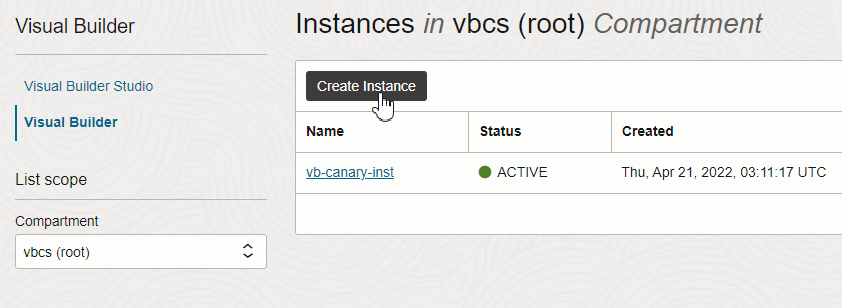
  1. Dans la page Instances Visual Builder, cliquez sur Créer une instance.

    Si vous avez besoin d'aide pour trouver la page Instances, voir Connexion à la console OCI.


    Note

    • Avant d'entrer les détails de la nouvelle instance, vérifiez si le champ Domaine s'affiche. Si vous le faites, cela indique que vous êtes connecté en tant qu'utilisateur non fédéré. Déconnectez-vous, reconnectez-vous en tant qu'utilisateur fédéré et redémarrez le processus de création d'instance.

    • Si vous voyez un champ de jeton d'accès IDCS, vous devez fournir le jeton pour créer l'instance.

      Un jeton d'accès IDCS est requis et est généralement extrait automatiquement lors de votre connexion. Toutefois, si les données d'identification de connexion que vous avez utilisées ne disposent pas de privilèges suffisants pour extraire le jeton d'accès, vous devrez entrer le jeton d'accès manuellement dans le champ.

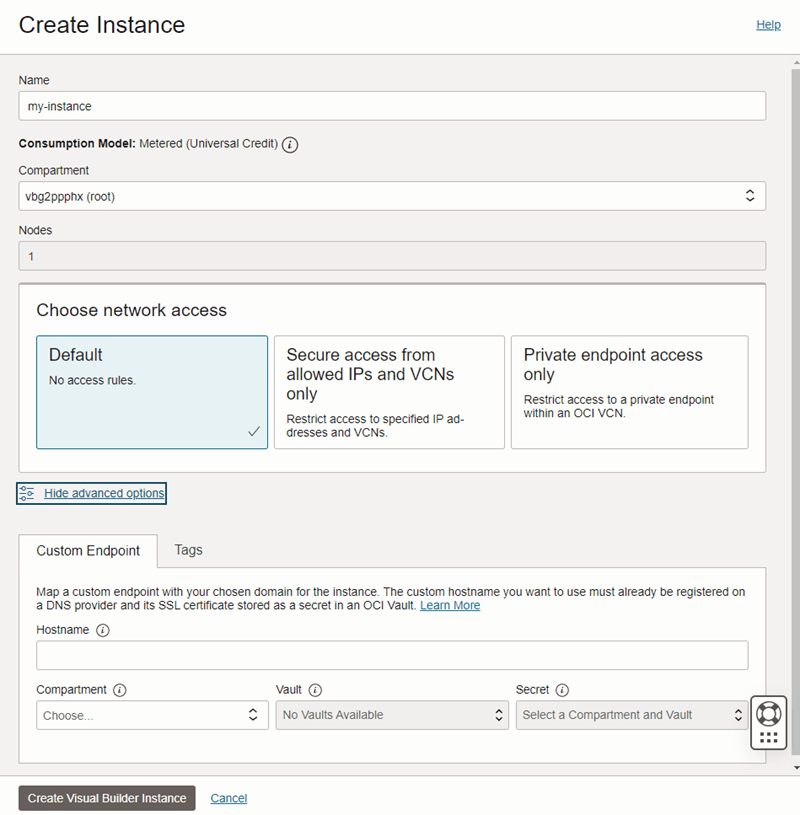
  2. Dans la fenêtre Créer une instance, entrez le nom de l'instance Visual Builder dans le champ Nom.
  3. Dans le champ Compartiment, sélectionnez le compartiment dans lequel créer l'instance Visual Builder.
    Si vous n'avez pas encore créé de compartiment pour héberger l'instance, voir Créer un compartiment pour le service Visual Builder.
  4. Sélectionnez l'accès réseau de l'instance.
  5. (Facultatif) Mappez un point d'extrémité personnalisé à l'instance dans le volet des points d'extrémité personnalisés.
    1. Pour mapper un point d'extrémité personnalisé à l'instance Visual Builder, entrez les détails du nom d'hôte dans le volet Point d'extrémité personnalisé. Si vous n'avez pas configuré de nom d'hôte, vous pouvez le configurer plus tard, puis le mapper à l'instance plus tard. Voir Créer et configurer un point d'extrémité personnalisé.
      1. Dans Hostname, entrez le nom d'hôte personnalisé.

        Le nom d'hôte doit être enregistré sur un fournisseur DNS.

      2. Dans le compartiment, sélectionnez le compartiment OCI qui contient la chambre forte du certificat.
      3. Dans Chambre forte, entrez le nom de la chambre forte OCI.
      4. Dans Clé secrète, sélectionnez la clé secrète que vous avez utilisée pour enregistrer le certificat SSL.
      Note

      Si vous avez configuré un nom d'hôte pour le point d'extrémité personnalisé à l'aide du service de pare-feu d'application Web (WAF), vous n'avez qu'à fournir le nom d'hôte. Vous n'avez pas besoin de fournir le compartiment, la chambre forte ou la clé secrète.

      Après avoir créé l'instance, mettez à jour l'enregistrement DNS du point d'extrémité personnalisé avec le nom d'hôte de l'instance initiale. À titre de meilleure pratique, mettez à jour le CNAME avec le nom d'hôte ou mettez à jour l'enregistrement A à l'aide de l'adresse IP, que vous pouvez obtenir en utilisant dig sur le nom d'hôte.

    2. Dans Marqueurs, entrez une clé et une valeur facultative. Les marqueurs vous permettent de suivre les ressources dans votre location. Voir Marqueurs de ressource.
  6. Cliquez sur Créer une instance Visual Builder.

Le modèle de consommation de l'instance est défini automatiquement, en fonction du modèle activé pour la location :

  • Mesuré à l'usage (Crédits universels) est défini pour les instances Visual Builder.
  • L'abonnement (VB4SaaS) est défini pour Visual Builder pour les instances SaaS.

    Pour plus de détails, voir Visual Builder pour SaaS.