Créer et configurer un point d'extrémité personnalisé
Vous pouvez mapper un point d'extrémité personnalisé à une instance Visual Builder et l'utiliser pour accéder à l'instance au lieu de l'URL initiale générée dans la console OCI.
Supposons que vous vouliez ouvrir votre instance Visual Builder à partir d'une URL personnalisée telle que https://my-custom-endpoint.example.com/ic/builder au lieu de l'URL initiale générée par Oracle (qui peut ressembler à https://<instance-display-name>-<tenancy-name>-<region-code>...oraclecloud.com). Pour ce faire, vous créez un nom d'hôte pour le domaine personnalisé que vous avez sélectionné (par exemple, my-custom-endpoint.example.org), puis vous créez un point d'extrémité personnalisé dans votre instance Visual Builder associé au nom d'hôte. La création d'un point d'extrémité personnalisé n'a aucune incidence sur l'URL d'instance initiale de votre instance Visual Builder. Vous pourrez accéder à votre instance à l'aide de l'URL du point d'extrémité personnalisé ainsi que de l'URL de l'instance initiale.
Si vous créez un point d'extrémité personnalisé pour une instance VB activée pour un point d'extrémité privé et que vous voulez rendre le point d'extrémité personnalisé public, vous devrez utiliser un équilibreur de charge public dans votre location et créer un nom d'hôte, un module d'écoute et un serveur dorsal qui pointe vers l'adresse IP du point d'extrémité privé. Cela n'est pas nécessaire si vous n'avez pas l'intention de rendre le point d'extrémité public.
Après avoir configuré un point d'extrémité personnalisé, vous pouvez mapper une application de votre instance au point d'extrémité en sélectionnant le point d'extrémité en tant qu'URL personnalisée dans les paramètres de l'application visuelle contenant l'application. Après avoir défini l'URL personnalisée de l'application, les utilisateurs peuvent et doivent ouvrir l'application directement en entrant la racine de l'URL personnalisée (https://my-custom-endpoint.example.com) dans leur navigateur. Pour plus d'informations sur l'utilisation d'une URL personnalisée pour une application, voir Configurer la prise en charge d'un domaine personnalisé.
Ces instructions supposent que vous ayez un accès direct à une instance Visual Builder et à la console OCI.
Pour créer et configurer un point d'extrémité personnalisé pour votre instance Visual Builder :
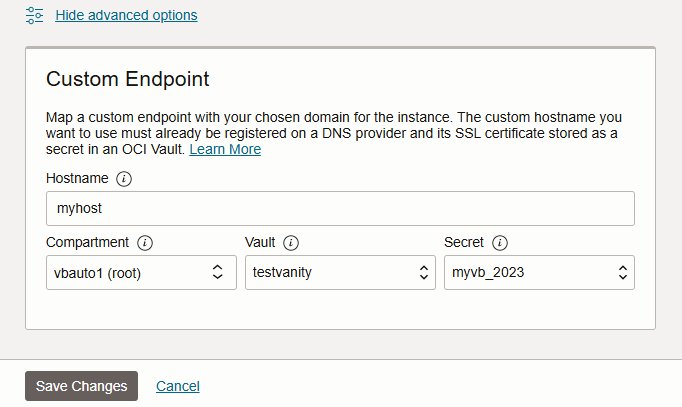
- Indiquez les détails du point d'extrémité personnalisé dans le volet Point d'extrémité personnalisé.Note
Si vous avez configuré le nom d'hôte pour le point d'extrémité personnalisé à l'aide du service de pare-feu d'application Web (WAF), vous n'avez qu'à fournir le nom d'hôte. Vous n'avez pas besoin de fournir le compartiment, la chambre forte ou la clé secrète.
Champ Description Hostname Obligatoire. Entrez le nom d'hôte personnalisé choisi pour l'instance.
Le nom d'hôte personnalisé que vous voulez mapper à l'instance doit déjà être enregistré auprès d'un fournisseur DNS,
Si le nom d'hôte est configuré à l'aide d'une chambre forte OCI, son certificat SSL doit être stocké en tant que clé secrète dans la chambre forte.
Certificat Obligatoire lorsque le nom d'hôte est configuré à l'aide d'une chambre forte OCI. Indiquez l'emplacement du certificat du nom d'hôte dans votre location OCI.
- Compartiment : Sélectionnez le compartiment OCI qui contient la chambre forte du certificat.
- Chambre forte : Sélectionnez la chambre forte qui contient le certificat du nom d'hôte.
- Clé secrète : Sélectionnez la clé secrète correspondant au certificat du nom d'hôte.
Note
Vous pouvez également mettre à jour ou remplacer un point d'extrémité personnalisé précédemment associé à l'instance. Vous pouvez modifier le nom d'hôte ainsi que les détails du certificat. Toutefois, pour mettre à jour les détails du certificat, vous devez disposer des autorisations d'accès à la chambre forte contenant le certificat requis. Pour plus de détails, voir Mettre à jour une clé secrète dans une chambre forte.