Créer et mettre à jour des points d'extrémité de remplacement

Après avoir ajouté le premier point d'extrémité personnalisé (point d'extrémité principal) à votre instance, vous devez utiliser la ligne de commande dans un interpréteur de commandes lorsque vous voulez mettre à jour l'instance pour ajouter d'autres points d'extrémité (autres points d'extrémité). La console OCI fournit un éditeur d'interpréteur de commandes que vous pouvez utiliser pour ajouter et mettre à jour d'autres points d'extrémité.

En outre, lorsque vient le temps de mettre à jour le certificat SSL dans une clé secrète, vous devez utiliser la ligne de commande pour déclencher une mise à jour d'instance après la mise à jour de la clé secrète dans la chambre forte associée. Pour plus de détails, voir Mettre à jour une clé secrète dans une chambre forte.

Note

Si vous n'avez pas géré votre instance vous-même, c'est-à-dire que votre instance a été gérée par Oracle, après la migration vers votre propre location, vous êtes responsable de la gestion des points d'extrémité et des chambres fortes associées de votre instance. Cela inclut la mise à jour des certificats SSL pour les autres points d'extrémité.

Pour créer et mettre à jour d'autres points d'extrémité dans une instance Visual Builder, utilisez la ligne de commande pour envoyer des données utiles JSON au moyen de la commandevb-instance update. Dans la commande, les données utiles sont incluses en tant que paramètres alternate-custom-endpoints. Pour plus de détails sur la commande vb-instance update, voir vb-instance update dans Informations de référence sur les commandes de l'interface de ligne de commande OCI et UpdateCustomEndpointDetails Reference dans l'API Visual Builder.

AVERTISSEMENT :

Lors de la mise à jour des détails de point d'extrémité de remplacement à l'aide de la ligne de commande, vos données utiles doivent inclure les détails de chaque point d'extrémité de remplacement dans votre instance, y compris les détails des points d'extrémité qui ne sont pas mis à jour. Par exemple, si votre instance comporte deux points d'extrémité de remplacement et que vous voulez mettre à jour la clé secrète dans la chambre forte pour l'un des points d'extrémité de remplacement, les données utiles doivent toujours contenir les détails des deux points d'extrémité de remplacement.

Pour créer ou mettre à jour un autre point d'extrémité :

  1. Dans la page Instances Visual Builder, recherchez l'instance avec laquelle vous voulez travailler et ouvrez sa page de détails. Si vous avez besoin d'aide pour trouver la page Instances ou l'instance, voir Voir et gérer l'instance Visual Builder.
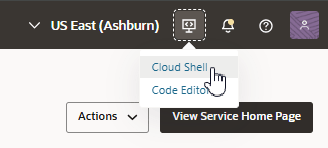
  2. Sélectionnez le menu Outils de développement dans l'en-tête, puis sélectionnez Cloud Shell pour ouvrir l'éditeur Cloud Shell.


    L'éditeur Cloud Shell s'ouvre au bas de la fenêtre de votre navigateur :


    L'initialisation de l'éditeur peut prendre une minute.
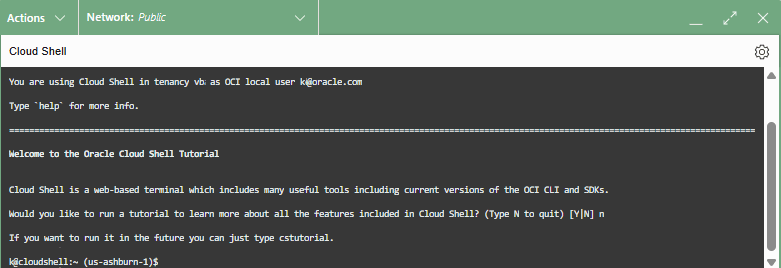
  3. Dans l'éditeur de shell, vérifiez que le shell fonctionne correctement.

    L'éditeur d'interpréteur de commandes étant sensible au contexte, la commande retourne des détails sur l'instance ouverte dans la page de détails.

    Entrez la commande get suivante à l'invite :

    oci visual-builder vb-instance get --id <OCID>

    Pour le paramètre id, vous devez fournir l'OCID de l'instance, qui est répertorié dans l'onglet Détails. Pour copier l'<OCID> de l'instance, cliquez sur Copier à côté de l'OCID.

    Lorsque vous exécutez la commande, vous devez voir les détails de l'instance dans l'éditeur d'interpréteur de commandes.

  4. Exécutez la commande update dans l'éditeur d'interpréteur de commandes.

    Vous utilisez la commande update pour mettre à jour des points d'extrémité de remplacement existants et en créer de nouveaux.

    Note

    Dans la commande update, vous devez fournir l'OCID de l'instance pour le paramètre id et inclure un tableau JSON contenant les détails de chaque point d'extrémité de remplacement dans l'instance en tant que données utiles du paramètre alternate-custom-endpoints :

    • Si vous utilisez une chambre forte pour stocker un certificat pour un autre point d'extrémité, vous devez inclure dans les données utiles le nom d'hôte et l'OCID de la clé secrète du certificat de chaque point d'extrémité :

      --alternate-custom-endpoints '[{"hostname":"hostname.com","certificateSecretId":"<SECRET_ID>"}]'
    • Si vous utilisez le service WAF pour un certificat de point d'extrémité de remplacement, vous n'avez qu'à inclure le nom d'hôte dans les données utiles :

      --alternate-custom-endpoints '[{"hostname":"hostname.com"}]'
    • Si vous ne parvenez pas à inclure un point d'extrémité dans les données utiles lorsque vous exécutez la commande update, le point d'extrémité est supprimé.

    • Pour mettre à jour les détails d'un point d'extrémité de remplacement :

      Exécutez la commande update. Lorsque vous exécutez la commande, vérifiez que vous avez inclus les détails de chaque point d'extrémité de remplacement dans l'instance. Par exemple, si vous avez deux points d'extrémité de remplacement dans votre instance et que vous voulez mettre à jour l'un d'entre eux, la commande update peut ressembler à ceci :

      oci visual-builder vb-instance update --id <VB_INSTANCE_OCID> 
      --alternate-custom-endpoints '[{"hostname":"hostname.com","certificateSecretId":"<SECRET_ID>"},
      {"hostname":"hostname1.com","certificateSecretId":"<SECRET_ID>"}]'

      Notez que même si, dans ce cas, vous ne mettez à jour qu'un seul point d'extrémité, les données utiles du paramètre alternate-custom-endpoints contiennent les détails des deux autres points d'extrémité (hostname.com et hostname1.com).

    • Pour créer un point d'extrémité de remplacement :

      Par défaut, vous pouvez créer jusqu'à trois autres points d'extrémité dans votre instance. Si vous en avez besoin, communiquez avec les opérations de développement VB pour augmenter la limite.

      1. Confirmez que vous avez configuré le nom d'hôte pour le nouveau point d'extrémité de remplacement à l'aide du service WAF ou d'une chambre forte et d'une clé secrète.

        Pour plus de détails, voir Créer un équilibreur de charge et configurer un nom d'hôte et Configurer une chambre forte pour un point d'extrémité personnalisé.

      2. Exécutez la commande update. Lorsque vous exécutez la commande, en plus des détails du nouveau point d'extrémité, vérifiez que vous avez inclus les détails de chaque point d'extrémité de remplacement existant dans l'instance, comme vous le feriez lors de la mise à jour des détails du point d'extrémité de remplacement. Par exemple, si vous avez un autre point d'extrémité dans votre instance (hostname.com) et que vous voulez en créer un (hostname1.com), la commande update peut ressembler à ceci :
        oci visual-builder vb-instance update --id <VB_INSTANCE_OCID> 
        --alternate-custom-endpoints '[{"hostname":"hostname.com","certificateSecretId":"<SECRET_ID>"},
        {"hostname":"hostname1.com","certificateSecretId":"<SECRET_ID>"}]'

        Notez que les détails que vous devez fournir dans la commande update lors de la mise à jour des détails du point d'extrémité de remplacement sont les mêmes que lors de la création d'un nouveau point d'extrémité de remplacement.

      3. Configurez l'enregistrement DNS pour le nouveau point d'extrémité.

        Après avoir créé un autre point d'extrémité, pour configurer l'enregistrement DNS pour le nouveau point d'extrémité, vous devez fournir le CNAME (nom d'hôte) ou l'adresse IP de l'équilibreur de charge.

        Note

        L'équilibreur de charge d'un autre point d'extrémité peut être différent de l'équilibreur de charge de l'instance. Vous devrez déposer un ticket auprès de VB Dev Ops pour vérifier les détails. Notez qu'il s'agit d'une action ponctuelle. Une fois configurée, les détails de l'équilibreur de charge ne seront pas modifiés.