Mettre à jour une clé secrète dans une chambre forte
Lors de la mise à jour des certificats SSL dans une chambre forte, vous devrez créer une nouvelle version de votre clé secrète. Après avoir mis à jour la clé secrète, vous mettez à jour votre instance pour commencer à utiliser la nouvelle clé secrète.
-
Vous devez utiliser la ligne de commande pour mettre à jour l'instance après avoir mis à jour la clé secrète du point d'extrémité. Voir Créer et mettre à jour des points d'extrémité de remplacement.
-
Si vous utilisez le service WAF pour gérer vos certificats, vous les mettez à jour dans l'équilibreur de charge. Voir Créer un équilibreur de charge et configurer un nom d'hôte.
Pour mettre à jour le certificat SSL d'un point d'extrémité personnalisé :
- Mettez à jour le certificat SSL.
Les étapes de mise à jour d'un certificat dépendront si vous avez déjà créé une chambre forte dans votre location.
- Si vous gérez déjà vous-même les certificats SSL dans une chambre forte, ce qui signifie que vous avez déjà créé une chambre forte, effectuez les étapes suivantes pour créer une nouvelle version de la clé secrète dans votre chambre forte et mettre à jour le certificat :
- Ouvrez la chambre forte contenant le certificat à mettre à jour, puis sélectionnez l'onglet Clés secrètes.
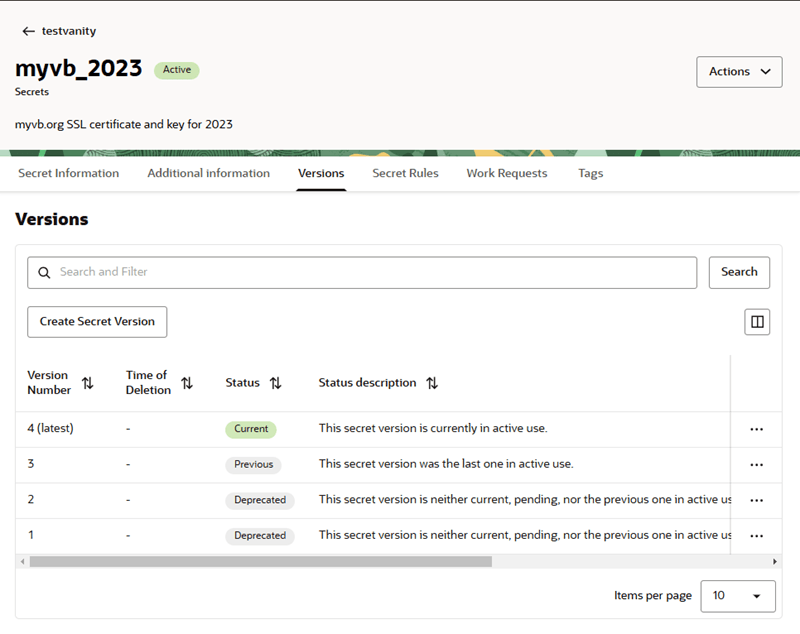
- Dans l'onglet Clés secrètes, sélectionnez l'onglet Versions (Versions), puis sélectionnez Create Secret Version (Créer une version de clé secrète).
- Dans la page Créer une version de clé secrète, collez le JSON du certificat de clé secrète dans le champ Contenu de clé secrète.
Note
Lors de la création du certificat de clé secrète JSON, assurez-vous que la clé et le certificat sont corrects et que le format JSON est correct.
Il est fortement recommandé de générer le certificat JSON à partir de la ligne de commande Linux/Unix ou des utilitaires Unix pour vous assurer que les terminaisons de ligne sont encodées correctement. Des fins de ligne incorrectes entraîneront une erreur. Pour plus de détails sur le formatage de certificat correct, voir Configurer une chambre forte pour un point d'extrémité personnalisé.
Cliquez sur Créer une version de clé secrète.
Après avoir créé la nouvelle version, la table Versions est mise à jour et la nouvelle version est étiquetée "Current" dans la colonne Status.
- Si vous n'avez pas géré vous-même les certificats SSL dans une chambre forte, c'est-à-dire que vous avez utilisé une chambre forte créée et gérée par Oracle, vous devez créer une chambre forte dans votre location avant de pouvoir mettre à jour vos certificats.
Par exemple, les clients d'Oracle Digital Cloud Service, après avoir été migrés vers leur propre location, sont responsables de la gestion de leurs certificats et peuvent avoir besoin de créer une chambre forte dans leur location avant de pouvoir mettre à jour leurs certificats.
Pour créer une chambre forte et mettre à jour les certificats, procédez comme suit :
- Créez une chambre forte et une clé secrète pour le nom d'hôte utilisé pour votre point d'extrémité principal.
Vous pouvez voir les détails du point d'extrémité principal de votre instance dans le volet Point d'extrémité personnalisé de la page des détails de l'instance Visual Builder.
Pour les étapes de création d'une chambre forte et d'une clé secrète, voir Configurer une chambre forte pour un point d'extrémité personnalisé.
- Créez une chambre forte et une clé secrète pour le nom d'hôte utilisé pour votre point d'extrémité principal.
- Si vous gérez déjà vous-même les certificats SSL dans une chambre forte, ce qui signifie que vous avez déjà créé une chambre forte, effectuez les étapes suivantes pour créer une nouvelle version de la clé secrète dans votre chambre forte et mettre à jour le certificat :
- Mettez à jour votre instance.
Vous devez mettre à jour votre instance pour commencer à utiliser la clé secrète mise à jour.
-
Si vous avez créé une nouvelle version de la clé secrète dans votre chambre forte pour un point d'extrémité principal :
- Ouvrez la page des détails de l'instance Visual Builder.
Vous verrez un avis indiquant qu'une nouvelle clé secrète a été créée et que vous devez mettre à jour votre instance.
- Dans le menu Actions, sélectionnez Modifier pour ouvrir le panneau Modifier l'instance du générateur visuel.
- Dans le panneau Modifier l'instance du générateur visuel, cliquez sur Enregistrer les modifications pour mettre à jour l'instance avec la nouvelle version de la clé secrète.
Vous n'avez pas besoin de modifier les paramètres du point d'extrémité personnalisé.
- Ouvrez la page des détails de l'instance Visual Builder.
-
Si vous avez créé une nouvelle clé secrète de chambre forte et pour un point d'extrémité principal :
- Ouvrez la page des détails de l'instance Visual Builder.
- Dans le menu Actions, sélectionnez Modifier pour ouvrir le panneau Modifier l'instance du générateur visuel.
- Dans le volet Point d'extrémité personnalisé, sélectionnez la nouvelle chambre forte et la nouvelle clé secrète dans les listes déroulantes.
Ne modifiez pas le nom d'hôte ou le compartiment.
- Cliquez sur Enregistrer les modifications pour mettre à jour l'instance avec la nouvelle chambre forte et la nouvelle clé secrète.
- Si vous avez créé une nouvelle version de la clé secrète dans la chambre forte pour un autre point d'extrémité :
Après avoir créé une nouvelle version de la clé secrète, vous devez mettre à jour le point d'extrémité de remplacement pour la nouvelle version. Pour les autres points d'extrémité, vous devez utiliser la commande
updateà partir de la ligne de commande. Vous pouvez exécuter la commande dans l'éditeur Cloud Shell de la console OCI.Lorsque vous exécutez la commande
update, vous n'avez pas besoin de spécifier explicitement la version de clé secrète, car elle est automatiquement mise à jour vers la version la plus récente.- Ouvrez la page des détails de l'instance Visual Builder.
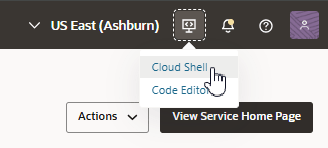
- Sélectionnez le menu Outils de développement dans l'en-tête, puis sélectionnez Cloud Shell pour ouvrir l'éditeur Cloud Shell.
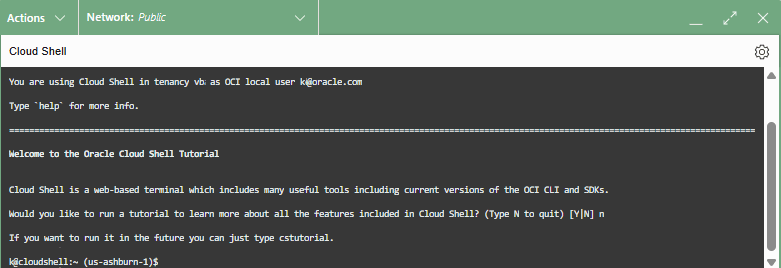
L'éditeur Cloud Shell s'ouvre au bas de la fenêtre de votre navigateur :
L'initialisation de l'éditeur peut prendre une minute.
- Dans l'éditeur de shell, vérifiez si le shell fonctionne correctement en entrant la commande suivante à l'invite :
oci visual-builder vb-instance get --id <OCID>Pour le paramètre
id, vous devez fournir l'OCID de l'instance, qui est répertorié dans l'onglet Détails. Pour copier l'<OCID> de l'instance, cliquez sur Copier à côté de l'OCID.L'éditeur d'interpréteur de commandes étant sensible au contexte, la commande doit retourner des détails sur l'instance ouverte dans la page de détails.
- Exécutez la commande
updateavec le paramètre--alternate-custom-endpointspour mettre à jour les autres points d'extrémité dans l'instance.Note
Lorsque vous exécutez la commande, vérifiez que vous avez inclus les détails de chaque point d'extrémité de remplacement dans l'instance dans les données utiles. Si vous omettez un autre point d'extrémité dans les données utiles, ce point d'extrémité est supprimé.
Dans la commande
update, vous devez fournir l'OCID de l'instance pour le paramètreidet inclure un tableau JSON contenant les détails de chaque point d'extrémité de remplacement dans l'instance en tant que données utiles du paramètrealternate-custom-endpoints:-
Si vous avez d'autres points d'extrémité utilisant une chambre forte pour stocker les certificats, vous devez inclure dans les données utiles le nom d'hôte et l'OCID de la clé secrète du certificat de chaque point d'extrémité :
--alternate-custom-endpoints '[{"hostname":"hostname.com","certificateSecretId":"<SECRET_ID>"}]' -
Si vous avez d'autres points d'extrémité utilisant le service WAF pour les certificats, vous n'avez qu'à inclure le nom d'hôte des autres points d'extrémité dans les données utiles :
--alternate-custom-endpoints '[{"hostname":"hostname.com"}]'
Par exemple, si vous avez deux points d'extrémité de remplacement dans votre instance et que vous voulez mettre à jour l'un d'entre eux, la commande
updatepeut ressembler à ceci :oci visual-builder vb-instance update --id <VB_INSTANCE_OCID> --alternate-custom-endpoints '[{"hostname":"hostname.com","certificateSecretId":"<SECRET_ID>"}, {"hostname":"hostname1.com","certificateSecretId":"<SECRET_ID>"}]'Notez que même si, dans ce cas, vous ne mettez à jour qu'un seul point d'extrémité, les données utiles du paramètre
alternate-custom-endpointscontiennent les détails des deux points d'extrémité de remplacement de l'instance (hostname.comethostname1.com). -
-