Note :
- Ce tutoriel nécessite l'accès à Oracle Cloud. Pour vous inscrire à un compte gratuit, voir Démarrer avec le niveau gratuit d'Oracle Cloud Infrastructure.
- Il utilise des exemples de valeurs pour les données d'identification, la location et les compartiments d'Oracle Cloud Infrastructure. À la fin de votre laboratoire, remplacez ces valeurs par celles qui sont propres à votre environnement en nuage.
Configurer la recherche OCI avec l'authentification SAML OpenSearch à l'aide d'Okta
Présentation
Dans les environnements d'entreprise modernes, l'authentification unique simplifie la gestion de l'accès des utilisateurs et améliore la sécurité. Le service de recherche pour OCI pour Oracle Cloud Infrastructure avec OpenSearch prend en charge l'authentification SAML 2.0, ce qui permet une intégration transparente avec les fournisseurs d'identités tels qu'Okta.
Ce tutoriel explique comment configurer Okta en tant que fournisseur d'authentification unique pour la recherche OCI avec OpenSearch Dashboard à l'aide de l'authentification SAML 2.0.
Objectifs
À la fin de ce tutoriel, vous pourrez :
- Configurer une application Okta SAML 2.0 pour la recherche OCI avec OpenSearch
- Activer l'authentification SAML dans votre recherche OCI avec la grappe OpenSearch
- Activer le mappage de rôles basé sur le groupe Okta pour l'accès au tableau de bord OpenSearch
- Tester et vérifier la connexion SSO au moyen d'Okta
Conditions requises
Avant de commencer, vérifiez les points suivants :
- Recherche OCI opérationnelle avec grappe OpenSearch
- Accès administrateur Okta
- Un groupe Okta nommé
opensearch-admins - Utilisateur Okta affecté au groupe
opensearch-admins
Conseil : Gardez
<DS_URL>à portée de main. Vous l'utiliserez en plusieurs étapes.
Tâche 1 : Extraire votre recherche OCI avec l'URL du tableau de bord OpenSearch
- Connectez-vous à la console OCI.
- Naviguez jusqu'à la page de détails de la grappe OpenSearch pour la recherche OCI.
-
Copiez l'URL du tableau de bord — appelez-la
<DS_URL>tout au long de ce tutoriel.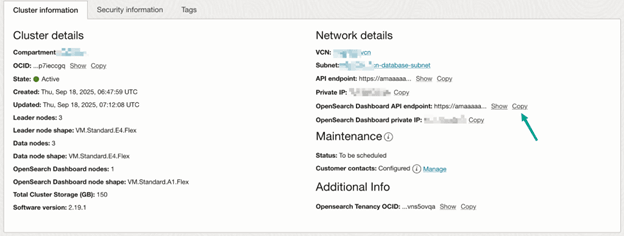
Tâche 2 : Configurer l'application SAML Okta
Étape 1 : Créer une application SAML 2.0
- Connectez-vous à la console d'administration Okta.
- Cliquez sur Créer une intégration d'applications.
- Sélectionnez SAML 2.0 comme type d'application.
- Indiquez un nom d'application descriptif.
Étape 2 : Configurer les paramètres SAML
Entrez les valeurs suivantes :
- URL d'authentification unique :
<DS_URL>/_opendistro/_security/saml/acs - URI du public (ID entité SP) :
<DS_URL> - État de relais par défaut : Laissez vide
- Format d'ID nom : Adresse de courriel
- Nom d'utilisateur de l'application : Courriel
- Mettre à jour le nom d'utilisateur de l'application : Créer et mettre à jour (par défaut)
Étape 3 : Configurer les attributs
Attributs utilisateur
- Nom : NameID
- Format de nom : Non spécifié
- Valeur :
user.email
Attributs de groupe
- Nom : groupe
- Format de nom : Non spécifié
- Filtre : Commence par → opensearch
Étape 4 : Affecter des utilisateurs et obtenir des métadonnées
- Affectez l'application au groupe
opensearch-admins. - Naviguez jusqu'à l'onglet Ouvrir une session.
- Cliquez sur Voir les instructions de configuration SAML.
- Gardez cette page ouverte pour l'étape suivante.
Étape 5 : Configurer la recherche OCI avec OpenSearch SAML
-
Assurez-vous que votre grappe OpenSearch est réglée au mode de sécurité
ENFORCING.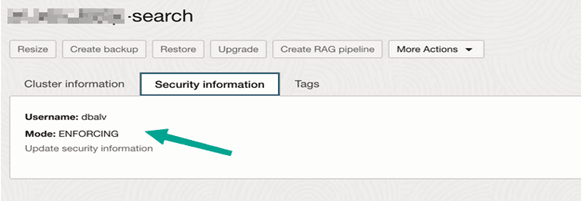
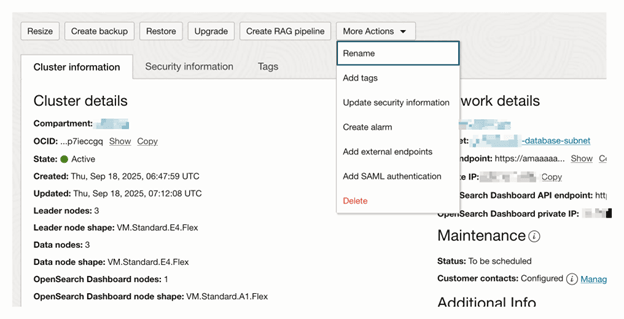
- Dans la console OCI, ouvrez votre grappe OpenSearch et cliquez sur Actions supplémentaires.
-
Sélectionnez Ajouter l'authentification SAML.
-
Configurez les paramètres suivants :
- Désactiver l'authentification SAML : Désactiver
- Contenu de métadonnées : Copier le XML à partir des instructions de configuration Okta
- ID entité : Copie à partir de l'émetteur du fournisseur d'identités dans Okta
- URL du tableau de bord :
<DS_URL> - Rôle dorsal d'administrateur :
opensearch-admins - Clé de rôles :
group
Tâche 3 : Tester l'intégration
- Ouvrez votre recherche OCI avec l'URL du tableau de bord OpenSearch (
<DS_URL>). - Vous serez redirigé vers Okta pour vous connecter.
- Connectez-vous à l'aide d'un utilisateur du groupe
opensearch-admins. - Une fois l'authentification réussie, vous obtiendrez l'accès administrateur à la recherche OCI avec OpenSearch Dashboard.
Dépannage et conseils
Note : Si l'erreur "Aucun rôle disponible pour cet utilisateur" s'affiche, vérifiez que :
- Le groupe
opensearch-adminsest affecté à l'application Okta- L'utilisateur appartient à ce groupe
- Le nom du groupe correspond exactement à la recherche OCI avec configuration OpenSearch
- La clé de rôle est réglée à
group
Conseil : Après l'activation de SAML, la recherche OCI avec OpenSearch Dashboard peut redémarrer. Attendez quelques minutes et réessayez. Si les problèmes persistent, effacez le cache du navigateur ou utilisez une fenêtre incognito.
Note : Passage du mode de sécurité de la recherche OCI avec OpenSearch à
ENFORCINGaprès que la configuration SAML a réinitialisé la configuration existante. Activez toujours ce mode avant de l'intégrer à Okta.
Étapes suivantes
Après avoir configuré avec succès l'authentification SAML entre Okta et OCI Search avec OpenSearch, tenez compte des éléments suivants :
- Définir des contrôles d'accès supplémentaires basés sur les rôles pour plusieurs groupes d'utilisateurs
- Activer la journalisation de vérification pour surveiller l'activité des utilisateurs
- Intégrer la gestion du cycle de vie d'Okta pour le provisionnement automatisé
- Valider périodiquement la fonctionnalité d'authentification unique après les modifications de configuration
Liens connexes
- Oracle Cloud Infrastructure Search avec OpenSearch
- Accéder à la recherche OCI avec des tableaux de bord OpenSearch et des API REST en dehors d'un réseau VCN
Remerciements
- Auteurs - Pavan Upadhyay (ingénieur en nuage principal), Saket Bihari (ingénieur en nuage principal)
Ressources d'apprentissage supplémentaires
Explorez d'autres laboratoires sur le site docs.oracle.com/learn ou accédez à plus de contenu d'apprentissage gratuit sur la chaîne YouTube d'Oracle Learning. De plus, visitez education.oracle.com/learning-explorer pour devenir un explorateur Oracle Learning.
Pour obtenir la documentation sur le produit, visitez Oracle Help Center.
Configure OCI Search with OpenSearch SAML Authentication Using Okta
G55782-01