Configuration d'utilisateurs et de groupes dans des comptes cloud n'utilisant pas de domaines d'identité
Pour un compte cloud se trouvant dans une région qui n'avait pas encore été mise à jour de sorte à utiliser des domaines d'identité avant la création du compte, les utilisateurs et les groupes sont configurés dans Oracle Cloud Infrastructure Identity and Access Management (IAM) et Oracle Identity Cloud Service (IDCS).
Cette section s'applique uniquement aux comptes cloud qui n'utilisent pas des domaines d'identité. Si vous n'êtes pas sûr que votre compte cloud utilise les domaines d'identité, reportez-vous àA propos de la définition d'utilisateurs et de groupes.
Pour plus d'informations sur Oracle Cloud Infrastructure IAM, IDCS et la documentation qui fournit les informations dont vous avez besoin, reportez-vous à la section Documentation à utiliser pour les identités cloud dans Présentation d'Identity and Access Management dans la documentation Oracle Cloud Infrastructure.
Sans domaines d'identité, les rôles sont affectés aux groupes IDCS, puis liés aux groupes Oracle Cloud Infrastructure IAM à l'aide de la fédération, comme illustré dans le schéma suivant.
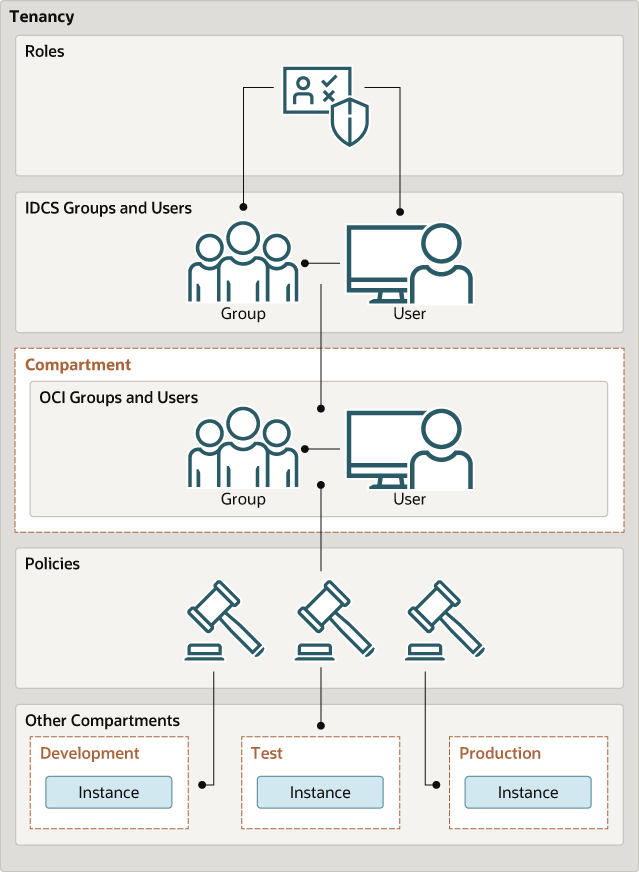
Présentation de la fédération Oracle Visual Builder
Si votre compte cloud n'utilise pas de domaines d'identité, Oracle Cloud Infrastructure Identity and Access Management (IAM) doit être fédéré avec Oracle Identity Cloud Service (IDCS) pour votre location.
La fédération d'utilisateurs consiste à lier l'identité et les attributs d'un utilisateur sur plusieurs systèmes de gestion des identités. La fédération Oracle Visual Builder signifie que les identités sont liées dans IDCS et Oracle Cloud Infrastructure Identity and Access Management (IAM).
Oracle Visual Builder utilise IDCS et IAM pour gérer les utilisateurs et les groupes :
-
Créer et gérer des utilisateurs dans IDCS. Par défaut, la plupart des locations sont fédérées avec IDCS. Pour plus d'informations sur Oracle Identity Cloud Service, reportez-vous à la section Understanding Administrator Roles dans Administering Oracle Identity Cloud Service.
-
Gérez les droits d'accès à l'aide de stratégies dans le service IAM d'Oracle Cloud Infrastructure.
Pour obtenir des informations générales sur la fédération avec IDCS, reportez- vous à Fédération avec les fournisseurs d'identités et Fédération avec Oracle Identity Cloud Service.
Plusieurs facteurs permettent de déterminer si votre location a besoin d'une fédération, tels que la période de création du compte cloud et la version Oracle Visual Builder que vous provisionnez. Votre location peut posséder l'une des caractéristiques suivantes :
-
Déjà entièrement fédérée : la quasi-totalité des comptes des régions qui n'ont pas encore été mises à jour pour utiliser des domaines d'identité appartiennent à cette catégorie. Vous allez suivre les étapes standard de configuration des utilisateurs et des groupes, décrites dans les rubriques de cette section.
-
Majoritairement fédérée : si vous disposez d'un ancien compte créé avant le 21 décembre 2018, vous devrez peut-être effectuer une dernière étape de fédération. Vous allez suivre les étapes de configuration des utilisateurs et des groupes, décrites dans les rubriques de cette section. A l'étape de mise en correspondance (Mise en correspondance du groupe IDCS et des groupes OCI), vous êtes invité à saisir des informations.
-
Fédération requise : si vous configurez Oracle Visual Builder avec une SKU gouvernementale dans un centre de données commercial, vous devrez probablement effectuer une étape de fédération manuelle Dans le cadre de la configuration de utilisateurs et de groupes. Reportez-vous à Fédération manuelle de la location.
Vous avez des doutes sur la fédération qui vous concerne ? Reportez-vous à Existe-t-elle une fédération entre Oracle Cloud Infrastructure IAM et Oracle Cloud Identity Service ?
Créer des groupes et des utilisateurs IDCS
Pour accorder l'accès aux instances Visual Builder, affectez un rôle Visual Builder aux utilisateurs. Vous pouvez accorder le rôle individuellement à chaque utilisateur IDCS, ou créer un groupe d'utilisateurs IDCS et l'affecter au groupe. Vous pouvez créer des groupes Oracle Identity Cloud Service afin de les mettre en correspondance ultérieurement avec des identités Oracle Cloud Infrastructure Identity and Access Management.
- Dans le coin supérieur gauche, cliquez sur Menu de navigation
 .
. - Dans l'angle supérieur gauche, cliquez sur Menu de navigation et sélectionnez Services Oracle Cloud.
Création de groupes et de stratégies Oracle Cloud Infrastructure
Pour permettre à d'autres utilisateurs non administrateurs de créer et de gérer des instances Visual Builder, créez un groupe OCI d'utilisateurs non administrateurs et affectez-leur les stratégies OCI appropriées.
Mise en correspondance des groupes IDCS et OCI
Vous pouvez désormais mettre en correspondance votre groupe d'administrateurs d'instance dans IAM avec le groupe IDCS créé précédemment. Pour plus de détails, reportez-vous à Mise en correspondance du groupe IDCS avec le groupe OCI.
- Ouvrez le menu de navigation OCI et cliquez sur Identité, sécurité. Sous Identité, cliquez sur Fédération.
- Sur la page Fédération, sélectionnez le lien OracleIdentityCloudService.
- Dans les options Ressources, sélectionnez Mise en correspondance de groupes.
- Cliquez sur Modifier la correspondance.
- Dans la boîte de dialogue Modifier le fournisseur d'identités, cliquez sur Ajouter une correspondance en bas.
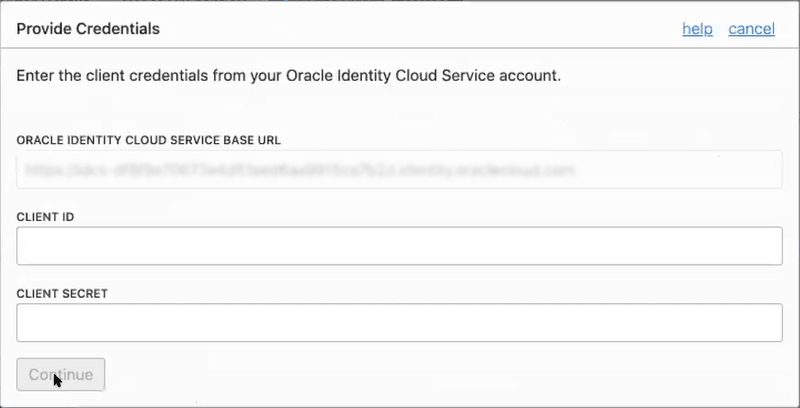
- Si la boîte de dialogue suivante apparaît et vous invite à fournir des informations d'identification, saisissez ces informations de l'application IDCS COMPUTEBAREMETAL dans votre compte IDCS. Cette boîte de dialogue indique que la location est en grande partie fédérée et requiert uniquement cette dernière étape. Reportez-vous à Présentation de la fédération. (Si vous ne parvenez pas à localiser ces informations, enregistrez une demande d'assistance pour obtenir l'aide du support technique Oracle.)
- Cliquez sur Continuer.
- Si la boîte de dialogue suivante apparaît et vous invite à fournir des informations d'identification, saisissez ces informations de l'application IDCS COMPUTEBAREMETAL dans votre compte IDCS. Cette boîte de dialogue indique que la location est en grande partie fédérée et requiert uniquement cette dernière étape. Reportez-vous à Présentation de la fédération. (Si vous ne parvenez pas à localiser ces informations, enregistrez une demande d'assistance pour obtenir l'aide du support technique Oracle.)
- Sélectionnez votre groupe IDCS dans le champ Groupe de fournisseur d'identités, et le groupe OCI dans le champ Groupe d'OCI.
- Cliquez sur Soumettre.
Ajout et affectation d'utilisateurs Oracle Cloud Infrastructure pour un accès en lecture seule
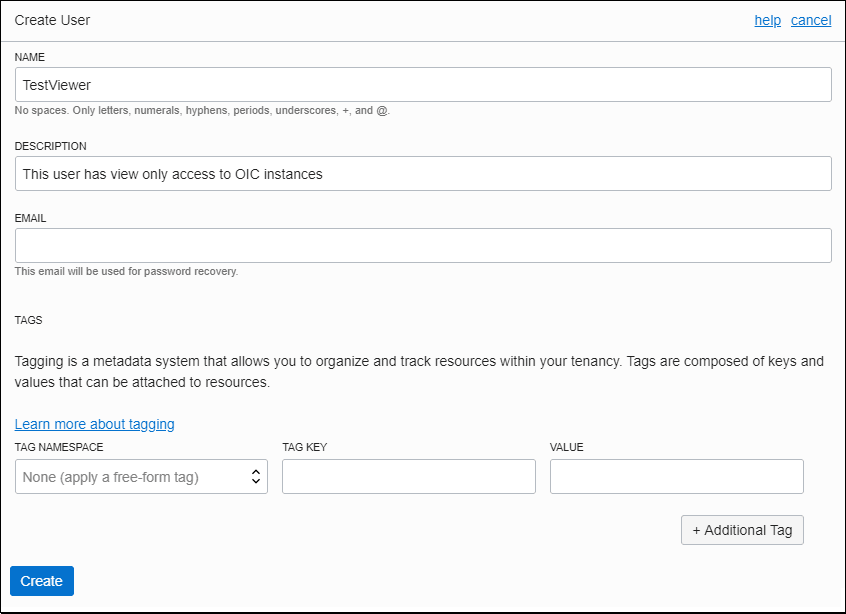
Après avoir créé un groupe de visualisation seule et ajouté sa stratégie, ajoutez-en des utilisateurs pour qu'ils aient accès en lecture seule aux instances Oracle Visual Builder.
- Ajoutez un utilisateur OCI.
- Remplissez les champs pour identifier l'utilisateur.
- Affectez l'utilisateur au groupe en lecture seule.
- Sélectionnez Groupes dans les options Identité.
- Sélectionnez le groupe en lecture seule que vous avez créé (par exemple,
oci-visualbuilder-viewers). - Cliquez sur Ajouter un utilisateur à un groupe.
- Dans la boîte de dialogue Ajouter un utilisateur à un groupe, sélectionnez l'utilisateur que vous avez créé et cliquez sur Ajouter.
- Créez le mot de passe de l'utilisateur.
- Dans la table Membres de groupe de l'écran Détails du groupe, sélectionnez l'utilisateur que vous avez ajouté.
- Cliquez sur Créer/Réinitialiser le mot de passe. La boîte de dialogue Créer/Réinitialiser le mot de passe est affichée avec un mot de passe à usage unique.
- Cliquez sur Copier, puis sur Fermer.
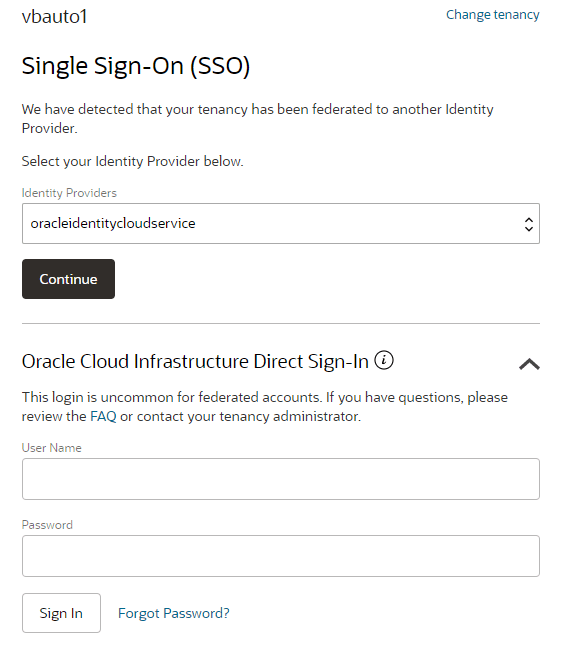
- Fournissez aux utilisateurs en lecture seule les informations nécessaires à leur connexion.
- Demandez à l'utilisateur de se connecter en lecture seule à l'aide des champs Nom utilisateur et Mot de passe.
- Demandez à l'utilisateur de se connecter en lecture seule à l'aide des champs Nom utilisateur et Mot de passe.
Affecter des rôles de service Oracle Visual Builder à des groupes
Une fois qu'une instance Visual Builder a été créée, affectez des rôles Visual Builder à des groupes d'utilisateurs dans Oracle Visual Builder pour leur permettre d'utiliser les fonctionnalités de l'instance Visual Builder.
La pratique conseillée consiste à affecter des rôles de service Visual Builder à des groupes sélectionnés plutôt qu'à des utilisateurs individuels.
Oracle Visual Builder fournit un ensemble standard de rôles de service, qui régissent l'accès aux fonctionnalités. Selon les fonctionnalités Visual Builder utilisées dans votre organisation, vous avez le choix entre créer des groupes nommés en fonction du rôle qui leur a été accordé. Par exemple, VBServiceAdministrators pour les droits d'accès d'administration.
- Sur la page Gérer les rôles de service, localisez le service Visual Builder (VISUALBUILDERAUTO). A l'extrémité droite, cliquez sur
 et sélectionnez Gérer l'accès à l'instance.L'écran Gérer l'accès répertorie les instances. Vous devez affecter des rôles pour chaque instance individuellement.
-
Les noms d'instance respectent le format suivant :
nomaffichage-idlocation-idrégion - Les URL d'instance respectent le format suivant :
https://displayname-tenancyid-regionid.visualbuilder.ocp.oraclecloud.com/ic/home/
-