17 Création d'agent
Cette section couvre la création d'agents d'IA via le générateur de flux visuel ou via le code.
Systèmes multi-agents et modèles de superviseur
Un système multi-agent est une conception d'application AI dans laquelle une demande utilisateur est traitée par plusieurs agents coopérants au lieu d'un agent polyvalent.
Chaque agent a son propre rôle, des instructions, une configuration de modèle, une stratégie de mémoire et des outils autorisés. Le flux définit la façon dont la demande se déplace entre ces agents et la façon dont la réponse finale est produite.
Cette conception est utile lorsqu'un flux de travail se sépare naturellement en responsabilités spécialisées. Par exemple, un agent peut extraire des données, un autre peut appeler une API, un autre peut résumer les résultats et un superviseur peut décider quel spécialiste utiliser et combiner les résultats en une seule réponse.
Remarques :
En tant que principe de conception, il est préférable de commencer par la plus petite conception d'agent qui répond aux exigences. Ajoutez plusieurs agents lorsque la séparation des préoccupations améliore davantage la fiabilité, la sécurité, la maintenabilité ou l'observabilité qu'elle n'augmente les coûts et la complexité.Avantages des systèmes multi-agents
- Spécialisation : attribuez à chaque agent un travail, une invite et un ensemble d'outils ciblés au lieu d'un bloc d'instructions bondé.
- Gamme et décomposition : permet à un superviseur d'interpréter la demande, de la diviser en sous-tâches et de choisir le spécialiste approprié pour chaque sous-tâche.
- Isolement des outils et des données : expose les outils sensibles ou à fort impact uniquement aux agents responsables de leur utilisation.
- Gouvernance et dépannage : facilitent l'inspection des transferts, de la propriété des outils, des paramètres de mémoire et des points d'échec.
Quand choisir des conceptions à agent unique ou à agent multiple
Un agent unique avec plus d'outils est souvent la bonne première conception. Il est plus simple à tester, moins coûteux à exécuter et plus facile à raisonner lorsque la tâche a un objectif clair et un modèle d'autorisation. Utilisez une conception multi-agent lorsque le workflow bénéficie de rôles explicites, d'un accès limité aux outils ou d'un superviseur capable de coordonner plusieurs sorties spécialisées.
| Question de conception | Utiliser des agents uniques lorsque... | Utiliser des multi-agents lorsque... |
|---|---|---|
| Forme de tâche | La demande a un objectif principal et un seuil de réponse. | La demande doit être décomposée, routée, vérifiée ou synthétisée dans toutes les spécialités. |
| Outils et données | Le même jeu d'instructions et le même modèle d'autorisation peuvent régir tous les outils en toute sécurité | Les différents agents ont besoin d'outils, de sources de données ou de limites d'accès différents. |
| Instructions | L'invite reste claire, même avec toutes les règles métier et toutes les instructions relatives aux outils en un seul endroit. | Les instructions sont plus faciles à gérer en tant qu'invites plus petites et spécifiques au rôle. |
| Coût et latence | Vous voulez que le chemin le plus court du message utilisateur réponde. | Les avantages en matière de fiabilité, de gouvernance ou de maintenabilité justifient une orchestration supplémentaire. |
| Dépannage | Les échecs sont simples à déboguer en une seule trace. | Vous avez besoin de transferts explicites, d'un isolement par état et d'une propriété plus claire pour chaque étape. |
Modèle pris en charge : orchestrateur/superviseur
L'expérience canevas actuelle prend en charge le modèle orchestrateur/superviseur. Dans ce modèle, le déclencheur de discussion reçoit le message utilisateur, les garde-corps facultatifs évaluent l'entrée et un agent superviseur agit en tant qu'orchestrateur pour le reste du flux.
Le superviseur doit se concentrer sur la planification, l'acheminement, la délégation et la synthèse des réponses finales. Il décide quel agent doit gérer une tâche, envoie à cet agent une instruction ciblée, examine le résultat, puis délègue une autre étape ou renvoie la réponse finale. Les agents doivent être des spécialistes plus étroits : ils effectuent le travail assigné, utilisent les outils qui leur sont associés et renvoient des résultats utiles au superviseur.
A propos du canevas Visual Flow
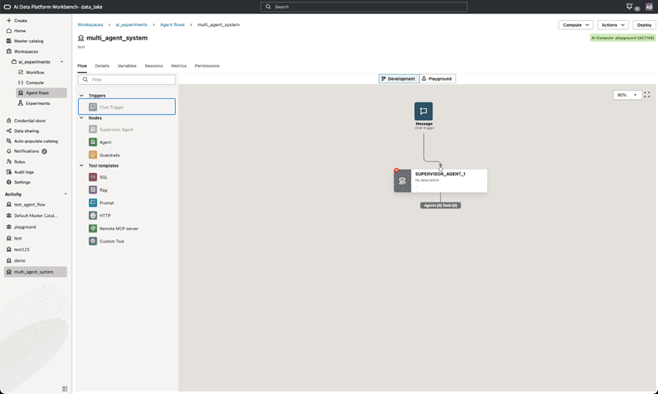
Un agent est assemblé en faisant glisser des nœuds et des modèles d'outil de la palette de gauche vers le canevas, puis en connectant les nœuds dans l'ordre dans lequel la demande doit voyager.
La sélection d'un noeud ouvre un panneau de configuration en bas de l'écran.
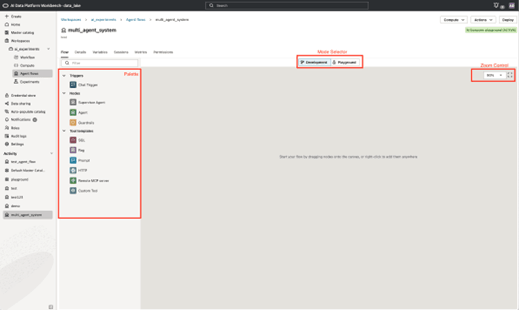
| Elément de canevas | Description |
|---|---|
| Déclencheur de discussion | Point d'entrée pour un message utilisateur. Dans la capture d'écran, ce noeud est étiqueté Message et se trouve généralement en haut du flux.
Un noeud de déclencheur de discussion peut être connecté à un agent exécuteur, un agent superviseur ou un noeud de garde-fous. Un seul déclencheur de discussion est autorisé par canevas. Les noeuds de déclencheur de discussion peuvent être configurés pour permettre aux agents de lire les fichiers fournis et d'écrire la sortie dans les formats de fichier spécifiés. Les types de fichier pris en charge dépendent du modèle utilisé. Pour les types de fichiers pris en charge, recherchez des modèles spécifiques dans Modèles fondamentaux préentraînés proposés dans l'IA générative. |
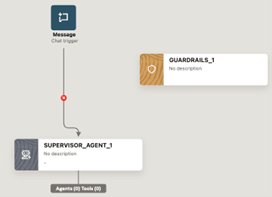
| Glissières de sécurité | Couche de sécurité et de politique facultative placée avant ou après le travail du modèle. Les stratégies de garde-corps comprennent les informations d'identification personnelle, la modération du contenu et la détection d'injection rapide.
Un noeud de garde-corps peut filtrer le trafic entre un déclencheur de discussion et un noeud d'agent, entre un superviseur et des agents exécutifs, ou entre des noeuds d'agent et d'outil. Nous recommandons un noeud de garde-fous unique entre le déclencheur de discussion et le noeud d'agent. |
| Agent superviseur | L'orchestrateur. Il reçoit la demande de l'utilisateur, décide quel agent exécuteur ou outil doit gérer chaque tâche et coordonne la réponse finale.
Un seul agent superviseur est autorisé dans un canevas. |
| Agent d'exécuteur | Un agent exécuteur. Chaque exécuteur doit avoir une spécialité claire, telle que la récupération de données, la consultation d'API, la synthèse ou la réponse aux questions de document.
Utilisez un agent/agent exécuteur pour un système à agent unique. |
| Modèles d'outils | Fonctionnalités réutilisables pouvant être associées à un exécuteur individuel ou à un agent superviseur. Les modèles d'outil incluent SQL, RAG, Prompt, HTTP, Serveur MCP distant et Outil personnalisé. |
| Développement / Aire de jeux | Sélecteur de mode au-dessus du canevas. Le développement est utilisé lors de la modification du système agénétique ; Playground est utilisé pour lancer des sessions de test et inspecter le comportement de l'agent.
Playground de test nécessite qu'un calcul d'IA soit attaché à votre agent. |
| Contrôle du zoom | Sélecteur de zoom de canevas. Les captures d'écran montrent des niveaux de zoom de 60 % et 90 %. |
Créer un Agent
Vous pouvez créer un agent à l'aide de Visual Builder dans un espace de travail où vous disposez de l'autorisation Gérer.
- Cliquez sur
 Créer un agent ou sur Créer en haut à droite.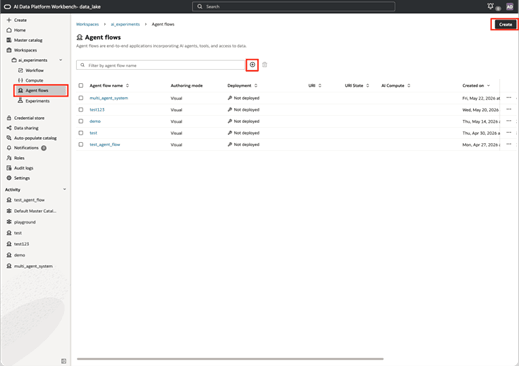
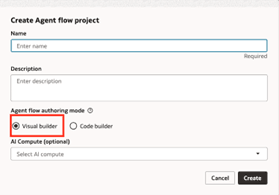
- Pour Mode de rédaction de flux d'agent, sélectionnez Générateur visuel.
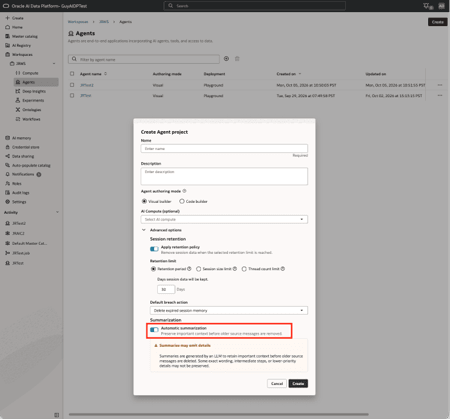
- Facultatif : pour conserver les récapitulatifs des informations importantes sur la session, développez Options avancées et sélectionnez Récapitulatif automatique. La synthèse automatique est distincte de la conservation de session et peut être utilisée en parallèle ou indépendamment.
Ajouter un déclencheur de discussion et un agent au canevas Visual Builder
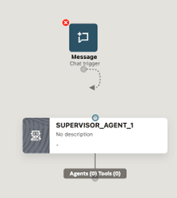
La première étape après la création d'un agent avec Visual Builder doit consister à ajouter un déclencheur de discussion et un agent superviseur.
- Cliquez sur un agent superviseur et faites-le glisser vers le canevas.
Configurer le déclencheur de discussion avec lecture de fichier
Vous pouvez configurer le déclencheur de discussion de votre agent Oracle AI Data Platform pour lui permettre de lire des informations à partir de types de fichier spécifiés.
- Accédez à l'agent dans votre espace de travail.
- Cliquez sur le noeud Déclencheur de discussion sur le canevas.
- Cliquez sur l'onglet Configuration de lecture de fichier.
- Cliquez sur Autoriser les téléchargements de fichier pour les activer.
- Dans le menu déroulant Types de fichier autorisés, sélectionnez les types de fichier à partir desquels l'agent peut lire les informations.
- Dans Dossier cible/Volume, sélectionnez l'emplacement dans lequel les fichiers d'espace de travail téléchargés vers l'agent sont enregistrés.
- Indiquez la taille maximale en Mo pour les fichiers téléchargés vers l'agent et le nombre maximal de fichiers pouvant être téléchargés dans une demande.
- Dans le menu déroulant Troncation de fichier, sélectionnez la partie d'un fichier qui est conservée si la taille maximale du fichier est dépassée.
- Choisissez si l'enrichissement automatique des données doit être activé pour les fichiers téléchargés vers l'agent. Si cette option est activée, l'agent identifie et extrait les métadonnées importantes des fichiers téléchargés afin d'améliorer l'extraction des informations.
- Choisissez si les fichiers sont conservés entre les sessions. Si cette option est activée, l'agent peut continuer à référencer les informations de ces fichiers d'une session à l'autre. Si cette option est désactivée, l'agent peut uniquement extraire les informations du fichier téléchargé pendant la session en cours.
- Si les fichiers sont conservés entre les sessions, indiquez la durée pendant laquelle l'agent les conserve.
- Choisissez d'afficher un aperçu du fichier chargé avant de le traiter. Cela permet aux utilisateurs de confirmer qu'ils ont fourni le fichier correct et de modifier le fichier fourni si nécessaire.
Configurer le déclencheur de discussion avec l'écriture de fichier
Vous pouvez configurer le déclencheur de discussion de votre agent Oracle AI Data Platform pour lui permettre d'écrire des informations dans une session vers des types de fichier spécifiés.
- Accédez à l'agent dans votre espace de travail.
- Cliquez sur le noeud Déclencheur de discussion sur le canevas.
- Cliquez sur l'onglet Configuration de l'écriture de fichier.
- Cliquez sur Autoriser les fonctionnalités d'écriture de fichier pour l'activer.
- Dans le menu déroulant Types de fichier autorisés, sélectionnez les types de fichier dans lesquels l'agent peut écrire.
- Indiquez la taille maximale en Mo des fichiers écrits par l'agent.
- Dans Dossier cible/Volume, sélectionnez l'emplacement dans lequel les fichiers d'espace de travail écrits par l'agent sont enregistrés.
- Dans le menu déroulant Troncation de fichier, sélectionnez la partie d'un fichier qui est conservée si la taille maximale du fichier est dépassée.
- Choisissez si les fichiers sont conservés entre les sessions. Si cette option est activée, l'agent peut continuer à référencer les informations de ces fichiers d'une session à l'autre. Si cette option est désactivée, l'agent peut uniquement extraire les informations du fichier téléchargé pendant la session en cours.
- Indiquez les paramètres de cryptage et de visibilité des fichiers écrits par l'agent.
- Indiquez la durée pendant laquelle le lien de téléchargement vers le fichier écrit fourni par l'agent est actif.
Agents du superviseur
Un agent superviseur dans Oracle AI Data Platform agit en tant qu'orchestrateur dynamique qui inspecte les demandes des utilisateurs, les décompose, achemine les tâches vers d'autres agents et synthétise les réponses finales.
Vous configurez un agent superviseur à l'aide des champs suivants.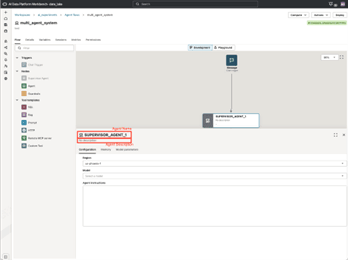
| Champ | Configuration |
|---|---|
| Nom de l'agent | Indiquez un nom descriptif pour l'agent superviseur. Un bon nom descriptif sera utile lors du débogage du comportement du système via des traces et des journaux. |
| Description d'agent | Fournissez une description de l'objectif, du rôle et du comportement général de l'agent. Utile pour la documentation. |
| Région | Choisissez la région dans laquelle le modèle OCI Generative AI utilisé par l'agent superviseur est hébergé. Reportez-vous à Modèles d'IA générative par région. |
| Configuration de modèle | Sélectionnez un modèle hébergé dans le service OCI Generative AI ou sélectionnez Autre pour vous connecter à des fournisseurs de modèles tiers, notamment OpenAI, Anthropic et Google. |
| Instructions de l'agent | Décrire le rôle de superviseur, les règles d'acheminement, la stratégie de délégation, les attentes en matière d'utilisation des outils et le format de réponse finale. |
Vous pouvez choisir de vous connecter à des fournisseurs externes en sélectionnant Autre pour votre configuration de modèle. Trois fournisseurs sont actuellement pris en charge : OpenAI, Anthropic et Google.
Remarques :
Les champs de la configuration de modèle sont mis en correspondance avec le kit SDK OpenAI.Les champs suivants sont obligatoires pour tous les fournisseurs tiers.
| Champ | Description |
|---|---|
| Fournisseur de modèle | Sélectionnez un fournisseur de modèle pris en charge. |
| ID de modèle | Nom du modèle. Par exemple, claude-sonnet-4.6 ou gemini-2.5-flash-image. |
| Informations d'identification de clé d'API | Clé d'API associée à votre compte. La clé doit d'abord être stockée dans votre banque d'informations d'identification. Reportez-vous à la section Credential Store (Preview). |
Pour OpenAI, deux paramètres avancés facultatifs peuvent être configurés.
| Champ | Description |
|---|---|
| Organisation | Compte de niveau supérieur pour l'utilisation de votre société ou de l'API personnelle, y compris la facturation et les membres. |
| Projet | Espace de travail au sein de cette organisation pour une application ou un environnement, avec ses propres clés, ressources et contrôles d'utilisation. |
Les paramètres système par défaut vous permettent de configurer davantage les modèles tiers.
| Champ | Description |
|---|---|
| Délai d'expiration | Contrôle la durée d'attente des opérations réseau, en secondes. La valeur par défaut est 60 secondes. |
| Nombre maximal de nouvelles tentatives | Nombre de tentatives supplémentaires après un échec avec possibilité de nouvelle tentative. Par exemple, la définition de Max retries sur 2 signifie jusqu'à 3 tentatives au total. |
| Requête par défaut | Paramètres de requête d'URL ajoutés à chaque demande de ce client. |
Paramètres de modèle
Configurer un agent superviseur
Vous devez configurer un agent de superviseur ajouté au canevas Visual Builder avec des instructions décrivant le rôle de superviseur.
- Accédez à l'agent dans votre espace de travail.
- Cliquez sur le noeud Agent superviseur sur le canevas.
- Fournissez une description et un nom explicites pour l'agent superviseur.
- Sélectionnez le modèle à utiliser pour votre agent superviseur :
- Sélectionnez le service OCI Generative AI à choisir dans la liste des services GenAI hébergés.
- Sélectionnez Autre pour fournir votre propre modèle tiers. Les fournisseurs de modèles pris en charge sont Open AI, Anthropic et Google.
- Fournissez les instructions de l'agent pour votre agent superviseur.
Instructions suggérées pour le superviseur
Vous devez utiliser le champ Instructions d'un agent superviseur pour que ce dernier soit responsable de l'orchestration et non de toutes les tâches.
Gardez les instructions concrètes pour que les décisions de routage soient prévisibles. Pour obtenir un exemple d'ensemble d'instructions du superviseur, reportez-vous aux sections suivantes :
You are the supervisor for a multi-agent system.

Responsibilities:
- Understand the user's request and break it into subtasks.
- Select the most appropriate agent or tool for each subtask.
- Do not perform specialist work yourself when an agent is available.
- Ask for clarification only when required information is missing.
- Combine agent outputs into a concise final answer.
- Mention important assumptions, limits, or failed tool calls in the final answer.

Routing rules:
- Use the SQL agent for structured data questions.
- Use the HTTP agent/tool for external API lookups.
- Use the RAG agent/tool for document or knowledge-base questions.
- Use the prompt tool for reusable prompt-only transformations.
Configurer l'isolement de la mémoire et de l'état de l'agent du superviseur
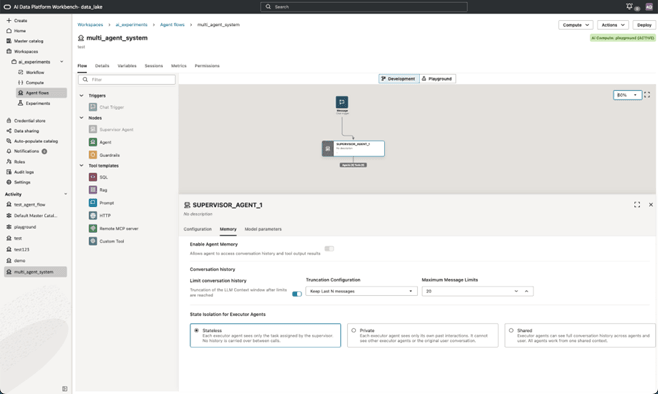
L'onglet Contexte d'un agent superviseur contrôle la quantité de conversation et l'historique de sortie d'outil disponibles pour le superviseur et la quantité de contexte partagée avec les agents exécutifs.
| Champ | Configuration |
|---|---|
| Activer la mémoire de l'agent | Activer lorsque les utilisateurs ont besoin d'une continuité multitour. Désactiver pour les tâches isolées à usage unique.
Ce champ ne peut pas être désactivé pour les agents superviseur. |
| Limiter l'historique des conversations | Activer pour tronquer la fenêtre de contexte LLM après l'atteinte de la limite spécifiée. Désactiver pour afficher l'historique complet. |
| Configuration de la troncature | Si l'option Limiter l'historique des conversations est activée, utilisez ce champ pour définir les conditions de troncation de la fenêtre de contexte.
Les options disponibles sont les suivantes :
|
| Limites de message maximum et budget de jeton | L'une de ces options ou les deux sont affichées, en fonction de votre choix pour Configuration de la troncature.
Les valeurs par défaut sont 20 messages et 5000 jetons. Nous recommandons de commencer par des valeurs modérées et de les ajuster au besoin. |
| Isolation d'état pour les agents exécutifs | Sélectionnez Sans conservation de statut, Privé ou Partagé.
|
- Accédez à l'agent dans votre espace de travail.
- Cliquez sur le noeud Agent superviseur sur le canevas.
- Cliquez sur l'onglet Contexte.
- Choisissez d'activer ou non Limiter l'historique des conversations. Sélectionnez une configuration de troncature et définissez des limites, si elle est activée.
- Choisissez une option pour Isolement d'état pour les agents d'exécuteur.
Onglet Paramètres du modèle
L'onglet Paramètres de modèle vous permet de configurer les paramètres propres au modèle qui sont disponibles pour le modèle sélectionné.
Les paramètres de modèle peuvent être configurés séparément pour les agents superviseur et exécuteur. Les paramètres que vous pouvez utiliser incluent la température, le K supérieur, le P supérieur et la pénalité de fréquence.
Remarques :
Seul un sous-ensemble de modèles expose des paramètres configurables. En outre, les paramètres varient selon les familles de modèles.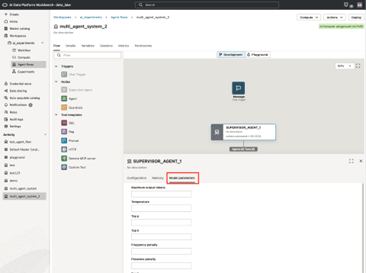
Ajouter des outils et des agents d'exécuteur à un agent
Vous pouvez ajouter des agents exécutifs aux outils pour effectuer un travail spécialisé pour l'agent superviseur.
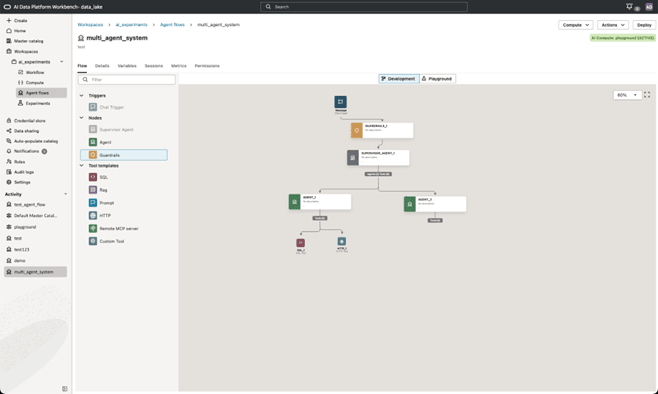
- Accédez à l'agent dans votre espace de travail.
- Faites glisser un noeud d'agent exécuteur de la palette vers le canevas. Les noeuds d'agent d'exécuteur doivent être placés sous un agent de superviseur.
- Faites glisser Tools de la palette vers votre canevas.
- Cliquez sur le descripteur de connecteur de l'agent superviseur et faites-le glisser pour vous connecter aux noeuds de l'agent exécuteur.
- Cliquez sur la poignée de connecteur de vos agents exécutifs et faites-la glisser pour vous connecter aux noeuds d'outil.
Configuration de l'agent d'exécuteur
Les noeuds d'agent d'exécuteur peuvent être configurés en modifiant les paramètres de leurs onglets Configuration, Instructions d'agent, Contexte et Briques pour vous aider à définir l'objectif de chaque agent.
Les agents exécutifs doivent être configurés de manière étroite, en fonction d'une fonction et d'un objectif spécifiques, afin que l'agent superviseur puisse acheminer le travail de manière fiable.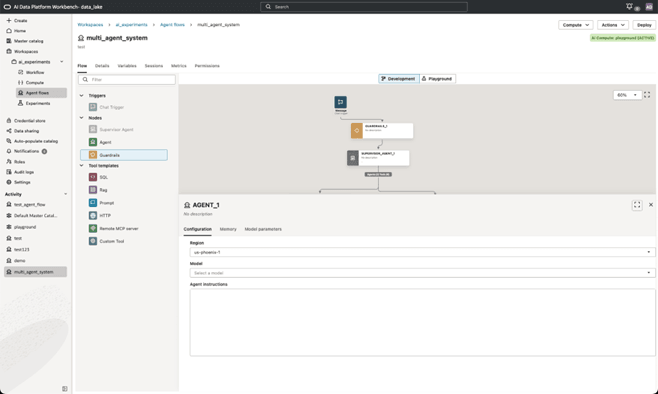
Onglet Configuration
| Champ | Configuration |
|---|---|
| Nom de l'agent | La meilleure pratique consiste à nommer chaque agent exécuteur en fonction de sa spécialité, telle que SQL_AGENT, DOCUMENT_AGENT, API_AGENT ou SUMMARY_AGENT.
Le nom de chaque agent exécuteur est visible par l'agent superviseur. Utilisez donc des noms descriptifs. |
| Description d'agent | Fournissez une description détaillée de chaque agent exécuteur. La description de chaque agent exécuteur est visible par l'agent superviseur. |
| Configuration de modèle | Sélectionnez entre les modèles hébergés dans le service OCI Generative AI ou sélectionnez d'autres modèles pour vous connecter à des fournisseurs de modèles tiers, notamment OpenAI, Anthropic et Google. |
| Région | Si vous sélectionnez le service OCI Generative AI, choisissez la région dans laquelle le modèle est hébergé. Reportez-vous à Modèles d'IA générative par région. |
| Modèle | Si vous sélectionnez le service OCI Generative AI, choisissez le modèle de service OCI Generative AI utilisé par l'agent. Le menu déroulant répertorie les modèles disponibles dans la région que vous avez sélectionnée.
Sélectionnez un modèle adapté à la tâche de l'exécuteur. Les agents exécutifs n'ont pas besoin d'utiliser le même modèle que l'agent superviseur. |
Configuration de modèle pour les fournisseurs tiers
Vous pouvez choisir de vous connecter à des fournisseurs externes en sélectionnant Autre pour votre configuration de modèle. Trois fournisseurs sont actuellement pris en charge : OpenAI, Anthropic et Google.
Remarques :
Les champs de la configuration de modèle sont mis en correspondance avec le kit SDK OpenAI.Les champs suivants sont obligatoires pour tous les fournisseurs tiers.
| Champ | Description |
|---|---|
| Fournisseur de modèle | Sélectionnez un fournisseur de modèle pris en charge. |
| ID de modèle | Nom du modèle. Par exemple, claude-sonnet-4.6 ou gemini-2.5-flash-image. |
| Informations d'identification de clé d'API | Clé d'API associée à votre compte. La clé doit d'abord être stockée dans votre banque d'informations d'identification. Reportez-vous à la section Credential Store (Preview). |
Pour OpenAI, deux paramètres avancés facultatifs peuvent être configurés.
| Champ | Description |
|---|---|
| Organisation | Compte de niveau supérieur pour l'utilisation de votre société ou de l'API personnelle, y compris la facturation et les membres. |
| Projet | Espace de travail au sein de cette organisation pour une application ou un environnement, avec ses propres clés, ressources et contrôles d'utilisation. |
Les paramètres système par défaut vous permettent de configurer davantage les modèles tiers.
| Champ | Description |
|---|---|
| Délai d'expiration | Contrôle la durée d'attente des opérations réseau, en secondes. La valeur par défaut est 60 secondes. |
| Nombre maximal de nouvelles tentatives | Nombre de tentatives supplémentaires après un échec avec possibilité de nouvelle tentative. Par exemple, la définition de Max retries sur 2 signifie jusqu'à 3 tentatives au total. |
| Requête par défaut | Paramètres de requête d'URL ajoutés à chaque demande de ce client. |
Paramètres de modèle
Onglet Instructions de l'agent
Décrivez exactement ce que l'exécuteur doit faire, quels outils il peut utiliser et quelle structure de sortie il doit renvoyer.
Onglet Contexte
Dans le cas d'agents exécutifs connectés à un agent superviseur, la mémoire des exécuteurs est configurée dans le noeud superviseur et appliquée à tous les agents exécutifs.
| Champ | Configuration |
|---|---|
| Activer la mémoire de l'agent | Activer lorsque les utilisateurs ont besoin d'une continuité multitour. Désactiver pour les tâches isolées à usage unique. |
| Limiter l'historique des conversations | Activer pour tronquer la fenêtre de contexte LLM après l'atteinte de la limite spécifiée. Désactiver pour afficher l'historique complet. |
| Configuration de la troncature | Si l'option Limiter l'historique des conversations est activée, utilisez ce champ pour définir les conditions de troncation de la fenêtre de contexte.
Les options disponibles sont les suivantes :
|
| Limites de message maximum et budget de jeton | L'une de ces options ou les deux sont affichées, en fonction de votre choix pour Configuration de la troncature.
Les valeurs par défaut sont 20 messages et 5000 jetons. Nous recommandons de commencer par des valeurs modérées et de les ajuster au besoin. |
| Isolation d'état pour les agents exécutifs | Sélectionnez Sans conservation de statut, Privé ou Partagé.
|
Onglet Compétences
Vous pouvez ajouter des briques à un agent exécuteur à l'aide de l'onglet Briques. Reportez-vous à Ajout d'une brique à un agent.
Instructions de l'exécuteur suggérées
You are the SQL executor agent.

Responsibilities:
- Translate the supervisor's task into safe SQL tool usage.
- Use only the SQL tools attached to this agent.
- Return a concise answer plus any important query assumptions.
- Do not invent data. If the tool cannot answer, say what is missing.
- Return structured output with: answer, evidence, assumptions, and follow_up_needed.
Ajout d'une brique à un agent
Ajoutez une brique à un agent superviseur ou exécuteur à l'aide de Visual Builder pour permettre à cet agent d'accéder aux instructions spécifiques à la tâche de la brique et aux fichiers de support.
Vous pouvez sélectionner une brique existante dans l'espace de travail ou en créer une à partir de l'onglet Compétences de l'agent. Lorsque vous créez une brique, soit en téléchargeant un fichier, soit en la créant à partir de zéro, un dossier de brique est automatiquement ajouté à l'espace de travail.
Répétez ces étapes pour les autres noeuds d'agent qui ont besoin de la brique. Testez l'agent dans Playground de test pour vérifier son comportement. Reportez-vous à Test de vos agents dans Playground de test.
- Accédez à l'agent dans votre espace de travail.
- Dans le canevas Développement, sélectionnez le noeud d'agent Superviseur ou Exécuteur qui utilisera la brique.
- Cliquez sur l'onglet Compétences.
- Pour utiliser une brique existante, localisez-la dans la liste des briques de l'espace de travail, sélectionnez-la, puis cliquez sur Ajouter.
- Pour créer une brique, cliquez sur Créer, puis sélectionnez l'une des options suivantes :
- Télécharger le dossier : téléchargez un dossier contenant un fichier SKILL.md avec un frontmatter YAML valide qui inclut un nom et une description.
- Dans Créer une brique, glissez-déplacez le dossier de brique ou cliquez sur Sélectionner un fichier ou en déposer un ici pour télécharger le dossier à partir de votre ordinateur.
- Sélectionnez l'option Résolution des conflits de fichiers.
- Cliquez sur Créer.
- Créer à partir de zéro : créez manuellement une brique.
- Entrez un nom et une description.
- Dans Instructions, saisissez ou copiez et collez le contenu de la brique dans un format de démarque valide.
- Cliquez sur Créer.
- Télécharger le dossier : téléchargez un dossier contenant un fichier SKILL.md avec un frontmatter YAML valide qui inclut un nom et une description.
Ajouter des garde-corps à un agent
Vous pouvez ajouter des couches de protection supplémentaires à vos agents en ajoutant des noeuds de garde-corps à votre canevas.
| Garde-fou | options | Utilisation |
|---|---|---|
| Informations d'identification personnelle (PII) |
|
A utiliser lorsque le flux doit bloquer ou masquer les données personnelles sensibles avant ou après le traitement du modèle. |
| Prévention de la modération du contenu | Lignes d'entrée et de sortie avec options Bloquer, Informer et Autoriser. | Permet de définir comment le flux gère le contenu haineux, sexuel, violent, toxique, péjoratif ou harcelant. |
| Détection d'injection d'invite | Ligne d'entrée avec options Bloquer et Autoriser. | Permet de réduire les risques que des instructions malveillantes remplacent les instructions du système ou de l'agent. |
- Supprimez la connexion entre le déclencheur de discussion et l'agent du superviseur en survolant la connexion et en cliquant sur le X rouge.
Liste de contrôle pour les agents via Visual Builder
Utilisez cette liste pour vous assurer que vous avez inclus et configuré tous les composants nécessaires pour un agent créé à l'aide de Visual Builder.
Créer une liste de contrôle
- L'agent a exactement un point d'entrée attendu : Déclencheur de discussion / Message.
- Les garde-corps sont connectés dans la position prévue et activés si nécessaire. Nous recommandons d'insérer des garde-corps entre le message de déclenchement et l'agent.
- L'agent superviseur dispose d'une région, d'un modèle et d'instructions d'orchestration sélectionnés. Pareil pour les agents exécutifs.
- Configurez la mémoire du système multi-agent dans l'onglet Mémoire de l'agent superviseur. Sélectionnez l'isolement de l'état de l'exécuteur correspondant aux exigences de confidentialité et de continuité.
- Chaque agent exécuteur a une spécialité claire et des instructions étroites.
- Chaque outil est associé uniquement à l'agent qui doit l'utiliser.
- Aucun noeud n'est déconnecté.
- Un calcul d'IA est associé au système agénétique pour tester des outils individuels et pour exécuter l'expérience Playground.
- Toutes les compétences requises par les agents superviseur ou exécuteur sont attachées aux noeuds appropriés.
Tableau 17-1 Questions communes
| Problème | Cause probable | Action suggérée |
|---|---|---|
| Le superviseur n'appelle pas d'exécuteur | Les instructions du superviseur sont trop vagues ou aucun exécuteur n'est connecté. | Ajoutez des règles de routage explicites et vérifiez que le noeud d'exécuteur est connecté au superviseur. |
| L'exécuteur renvoie des réponses générales ou hors sujet | Les instructions d'exécuteur sont trop générales. | Affinez le rôle de l'exécuteur et définissez la structure de sortie requise. |
| L'outil n'est pas utilisé | L'outil est déconnecté ou connecté au mauvais agent. | Vérifiez la connexion à l'outil et le badge du nombre d'outils de l'agent. |
| Garde-corps ne tire pas | La section Guardrail est configurée mais n'est pas activée. | Ouvrez le noeud de garde-corps et vérifiez que la bascule de section est activée. |
| Fuites de contexte entre les agents | L'isolement de l'état est défini sur Partagé ou la mémoire est plus large que prévu. | Utilisez l'isolement privé ou sans état pour une séparation plus stricte. |
| Les questions de suivi perdent du contexte | La mémoire est désactivée ou la troncation est trop agressive. | Activez la mémoire et réglez la limite maximale de messages. |
Agents par code
Vous pouvez utiliser votre propre base de code LangGraph pour les agents d'IA dans Oracle AI Data Platform ou créer un nouvel agent LangGraph directement sur la plate-forme via l'expérience de codage d'agent.
Vous pouvez utiliser la bibliothèque Python de l'utilitaire AI Data Platform aidputils pour configurer votre modèle de base et importer les outils système vers votre agent. Pour consulter la référence de l'API aidputils, reportez-vous à API Aidp-utils pour Oracle AI Data Platform.
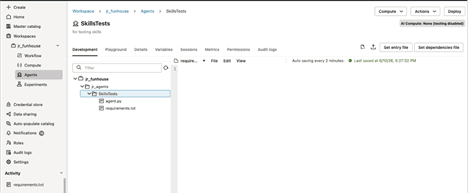
Vous créez un agent via du code en téléchargeant un fichier de code existant ou en créant des fichiers de code directement dans l'agent via l'éditeur en ligne.
- Python (.py)
- JSON
- TXT
- CSV
- PSV
- SH (Affichage)
- Dossier
Vous pouvez afficher et parcourir les fichiers de code disponibles en cliquant sur la liste déroulante du sélecteur de fichiers.
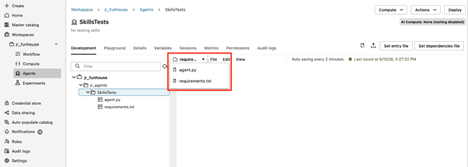
Fichiers d'entrée et de dépendance
Les fichiers d'entrée sont des fichiers de code qui ont la classe avec les méthodes de configuration et d'appel attendues pour un agent défini en tant que code. AI Data Platform vous oblige à définir un fichier d'entrée pour les agents via du code.
Les fichiers de dépendance sont des fichiers qui incluent des bibliothèques tierces requises par votre agent, définies en tant que code. Les fichiers de dépendance sont généralement des fichiers requirements.txt qui contiennent la liste des bibliothèques tierces requises.
Remarques :
Les bibliothèques tierces sont installées lorsque vous testez votre code dans l'éditeur en cliquant sur le bouton Play ou lorsque vous testez l'agent via l'onglet Test. Nous vous recommandons d'installer des bibliothèques tierces en testant d'abord le code. Les erreurs lors de l'installation des bibliothèques sont affichées dans la cellule de sortie.Classe d'agent
AgentBasic est une classe de modèle permettant de configurer et d'appeler un agent conversationnel simple à l'aide d'un workflow LangGraph avec conservation de statut. Il démontre la structure requise pour le développement minimal d'agents avec deux méthodes principales :
setup(): initialise le workflow d'agent et définit le graphique.invoke(user_query, **kwargs): exécute l'agent sur un message utilisateur et renvoie la réponse.
Il peut être exécuté et testé directement à l'aide d'une fonction main() avant l'intégration dans un système plus grand.
Définition
class AgentBasic:
    def __init__(self) -> None:
        self.graph = None
    def setup(self) -> None:
        self.graph = StateGraph(MessagesState)
        self.graph.add_node(mock_llm)
        self.graph.add_edge(START, "mock_llm")
        self.graph.add_edge("mock_llm", END)
        self.graph = self.graph.compile()
        system_prompt = "Be a helpful assistant."
    async def invoke(self, user_query: str, **kwargs):
        user_message = HumanMessage(content=user_query)
        messages = {"messages": [dict(user_message)]}
        try:
            return self.graph.invoke(messages)
        except Exception as e:
            import traceback
            logger.error(f"Exception while calling invoke {e}", exc_info=True)
            print("Stack trace:\n", traceback.format_exc())
Appel de test
Cet appel de test est idéal pour les tests fonctionnels initiaux.
Remarques :
Incluez un point d'entrée principal pour les tests autonomes.import asyncio
async def main():
test_agent = AgentBasic()
test_agent.setup()
result = await test_agent.invoke("Hi there")
print("Agent response:", result)
if __name__ == "__main__":
asyncio.run(main())
- Le script crée un agent, le configure et envoie un exemple de message utilisateur.
- L'agent répond ({"messages" : [{"role" : "ai", "content" : "hello world"}]} dans cet exemple).
Guide d'utilisation
Créez une classe d'agent avec les méthodes Setup et Invoke.
| configuration() | Initialise le workflow de l'agent | agent.setup() |
| appel() | Exécute l'agent avec un message utilisateur | wait agent.invoke("Votre question") |
- Asynchrone :
invoke()est une méthode asynchrone. Utilisez-la avecawaitou exécutez une boucle asynchrone. - Test : la protection
main()incluse (if __name__ == "__main__":) facilite le test de l'agent avant le déploiement.
Créer un agent via du code par téléchargement
Vous pouvez créer votre application d'agent de bout en bout avec du code existant en téléchargeant votre base de code LangGraph.
Remarques :
Vous pouvez télécharger des fichiers et des dossiers individuels jusqu'à un maximum de 500 fichiers, chaque fichier peut avoir une taille maximale de 500 Mo. Le téléchargement est limité à une taille totale de 5 Go.- Cliquez sur Charger.

Créer un agent via du code en créant un nouveau code
Vous pouvez créer une application d'agent de bout en bout avec du code existant en créant du code directement dans l'agent via l'éditeur de code.
- Python (.py)
- JSON
- TXT
- CSV
- PSV
- SH (Affichage)
- Dossiers
- Cliquez sur Ajouter un fichier.

Définition d'un fichier d'entrée pour les agents via du code
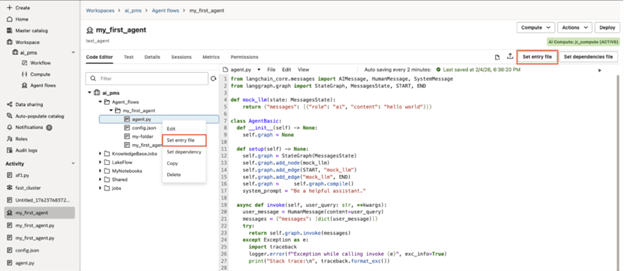
Votre agent AI via du code nécessite un fichier d'entrée contenant la classe, la configuration et les méthodes d'appel requises pour votre agent.
- Cliquez avec le bouton droit de la souris sur le fichier d'entrée et cliquez sur Définir le fichier d'entrée. Vous pouvez également sélectionner le fichier et cliquer sur le bouton Définir le fichier d'entrée en haut à droite de l'éditeur de code.
Définition d'un fichier de dépendance pour les agents via du code
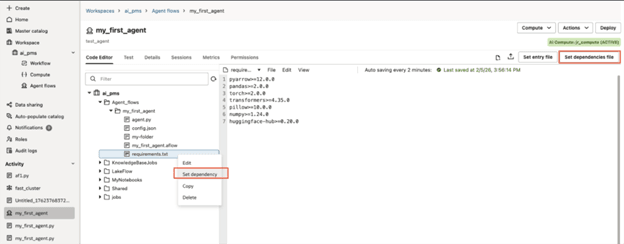
Vous devez définir un fichier de dépendance pour les flux d'agents via du code qui contient les bibliothèques tierces dont votre code dépend.
- Cliquez avec le bouton droit de la souris sur le fichier de dépendances et cliquez sur Définir la dépendance. Vous pouvez également sélectionner le fichier et cliquer sur le bouton Définir le fichier de dépendances en haut à droite de l'éditeur de code.
Code agent de test
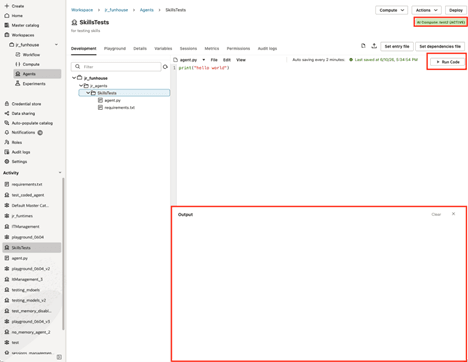
Vous pouvez tester le code utilisé pour votre agent à partir de l'onglet Test pour valider et déboguer le code.
- Cliquez sur l'onglet Playground.

- Cliquez sur Lancer pour tester le fichier de code sélectionné.
Compétences des agents en matière de codage
Les compétences d'agent permettent à un agent de repérer et d'utiliser des instructions spécifiques aux tâches, des fichiers de référence, des modèles, des ressources et des scripts exécutables facultatifs sans coder en dur cette connaissance de domaine dans les instructions de l'agent.
Une brique est stockée en tant que dossier dans votre base de code d'agent. Chaque brique a un fichier SKILL.md requis qui décrit ce que fait la brique et comment l'agent doit l'utiliser. Une brique peut également inclure des fichiers de prise en charge tels que des schémas, des exemples, des invites, des modèles, des ressources ou des scripts.
Pour plus d'informations, reportez-vous à Présentation des briques d'agent.
- L'agent découvre qu'une brique existe.
- L'agent active la brique uniquement lorsqu'elle est pertinente.
- L'agent charge des fichiers supplémentaires à partir du dossier de brique uniquement si nécessaire.
- L'agent peut exécuter un point d'entrée de brique déclaré explicitement, si la brique l'autorise.
Quand utiliser les compétences des agents
- Instructions propres au domaine
- Workflows de codage ou d'analyse de données
- Conseils de génération SQL
- Livres de référence sur les processus métier
- Modèles de fichier
- Références du schéma
- Scripts réutilisables pour des calculs, des transformations ou des recherches sécurisés
Fonctionnement des compétences à l'exécution
Lors de l'exécution, l'application hôte détermine les répertoires de brique disponibles, tels que les dossiers de brique de niveau projet et utilisateur. La plate-forme charge les métadonnées de chaque brique à partir de SKILL.md et crée un catalogue associé à un nom de brique.
L'agent peut ensuite utiliser des outils liés aux compétences :
| Outil | Description |
|---|---|
activate_skill(name) |
Charge les instructions de compétence de SKILL.md. |
list_skill_files(name, path) |
Répertorie les fichiers disponibles dans un dossier de brique. |
load_skill_file(name, path) |
Charge un fichier de support à partir du dossier de compétences. |
run_skill_entrypoint(name, entrypoint, args_json, timeout_seconds) |
Exécute un point d'entrée Python déclaré explicitement, si la brique l'autorise. |
Certains environnements peuvent également intégrer un récapitulatif des compétences disponibles directement dans l'invite système. Dans cette configuration, l'agent peut repérer les briques disponibles à partir de l'invite, puis utiliser activate_skill lorsqu'il a besoin des instructions complètes.
Structure du dossier de compétences
Une brique utilise une présentation de dossier de type Compétences d'agent :
<skills_dir>/
	some-skill/
		SKILL.md
		references/
		...
		scripts/
		...
		assets/
		...
Seul SKILL.md est requis. Les autres dossiers sont facultatifs.
| Dossier ou fichier | Obligatoire | Description |
|---|---|---|
SKILL.md |
Oui | Principales métadonnées et instructions relatives aux compétences. |
references/ |
No | Documentation complémentaire, schémas, exemples ou modèles. |
scripts/ |
No | Scripts Python qui peuvent être exécutés uniquement lorsqu'ils sont explicitement déclarés comme points d'entrée. |
assets/ |
No | Ressources statiques utilisées par la brique. |
Ecriture de SKILL.md
Chaque compétence doit inclure la matière première YAML en haut de SKILL.md, suivie des instructions de démarque.
Exemple de base
---
name: sql-helper
description: Helps the agent write safe SQL queries using project schemas.
license: internal
compatibility: "agent-platform"
metadata:
  owner: data-platform
  domain: analytics
allowed-tools: "analyzeQuery inspectSchema"
---

# SQL Helper

Use this skill when the user asks for SQL generation, query review, or schema-aware analysis.

Before writing SQL:
1. Inspect the relevant schema files in `references/`.
2. Prefer explicit column names.
3. Avoid destructive statements unless the user explicitly asks for them and the environment allows them.
Tableau 17-2 Champs de matière frontale pris en charge
| Champ | Obligatoire | Description |
|---|---|---|
| name | Oui | Nom de compétence unique utilisé par le catalogue et les outils. |
| description | Oui | Brève description utilisée pour le repérage et le routage. |
| licence | No | Licence ou stratégie d'utilisation de la brique. |
| Compatibilité | No | Note de compatibilité pour les exécutions ou les plates-formes prises en charge. |
| métadonnées | No | Correspondance de métadonnées de chaîne à chaîne. |
| outils autorisés | No | Liste d'outils séparés par des espaces que cette brique permet. |
| points d'entrée | No | Liste des points d'entrée exécutables déclarés par la brique. |
Ajout de fichiers annexes
Les fichiers de support permettent à une brique de conserver un contenu détaillé en dehors des instructions principales. Cela maintient SKILL.md concentré tout en donnant à l'agent l'accès à un contexte plus riche. Exemple :
skills/
	sql-helper/
		SKILL.md
		references/
			warehouse_schema.md
			query_style_guide.md
			examples.md
L'agent peut inspecter ces fichiers avec :
list_skill_files("sql-helper", "references")
load_skill_file("sql-helper", "references/warehouse_schema.md")
- Schémas de base de données
- Exemples d'API
- Modèles d'invite
- Guides de style
- Glossaires de domaine
- Livres de jeux pas à pas
- Cas de test ou exemples
Création d'une compétence exécutable
Une brique peut éventuellement exposer un comportement exécutable réutilisable via run_skill_entrypoint. Elle est destinée aux opérations contrôlées telles que les calculs, les transformations, la validation ou l'extraction de données structurées.
- La brique doit inclure
run_skill_entrypointdans les outils autorisés. - Le script doit être explicitement déclaré dans la section des points d'entrée de
SKILL.md.
Exemple de compétence exécutable
skills/
	statistics-helper/
		SKILL.md
		scripts/
			summarize_numbers.py
SKILL.md
---
name: statistics-helper
description: Computes basic summary statistics for numeric data.
allowed-tools: "load_skill_file list_skill_files run_skill_entrypoint"
entrypoints:
  - name: summarize_numbers
    script: scripts/summarize_numbers.py
    func: run
    description: Returns count, min, max, mean, and median for a list of numbers.
---

# Statistics Helper

Use this skill when the user asks for basic descriptive statistics.
scripts/summarize_numbers.py:
from statistics import mean, median

def run(*, values: list[float]) -> dict:
    if not values:
        raise ValueError("values must not be empty")

    return {
        "count": len(values),
        "min": min(values),
        "max": max(values),
        "mean": mean(values),
        "median": median(values),
    }
Example invocation:
run_skill_entrypoint(
  name="statistics-helper",
  entrypoint="summarize_numbers",
  args_json="{\"values\": [10, 20, 30, 40]}",
  timeout_seconds=10
)
The runner returns structured output that includes exit_code, stdout, stderr, and a best-effort parsed result when the script prints or returns JSON.
Règles pour les points d'entrée exécutables
- Situé sous le répertoire/scripts de la brique
- Déclaré dans la matière première des points d'entrée de la compétence
- Autorisé par le paramètre
allowed-toolsde la brique
La plate-forme ne fournit pas d'exécution de script arbitraire à usage général. Les scripts qui ne sont pas déclarés dans SKILL.md ne peuvent pas être exécutés.
Le programme d'exécution de script utilise un délai d'expiration, une valeur par défaut de 10 secondes, exécute Python avec un comportement en mode isolé et applique des restrictions de chemin. Toutefois, l'exécution basée sur un sous-processus n'est pas un modèle d'environnement restreint complet du système d'exploitation. Pour une utilisation en production, une isolation plus élevée, telle que des conteneurs, des systèmes de fichiers restreints ou des contrôles réseau, doit être envisagée.
Autorisations d'outil avec allowed-tools
allowed-tools sert de point de contrôle d'accès de niveau brique. Pour une brique de type documentation uniquement, vous pouvez autoriser uniquement les outils de lecture de fichiers :
allowed-tools: "load_skill_file list_skill_files"Pour une brique qui peut exécuter des scripts déclarés, incluez run_skill_entrypoint :
allowed-tools: "load_skill_file list_skill_files run_skill_entrypoint" N'ajoutez pas run_skill_entrypoint sauf si la brique a réellement besoin d'un comportement exécutable.
Comment laisser vos agents découvrir et utiliser les compétences
Pour compléter l'agent par des briques, vous devez instancier un catalogue de briques, un middleware de briques et convertir les briques en outils à l'aide des objets suivants de la bibliothèque aidpUtils :
| Outil | Description |
|---|---|
discover_skill_catalog |
Déterminer les emplacements de recherche de compétences par défaut (projet + utilisateur) Créer un catalogue de compétences à partir des répertoires repérés |
SkillMiddleware |
Ajoutez la synthèse des compétences et les règles de routage disponibles à l'invite du système.
Fournissez des aides d'usine pour la construction de middleware orientés espace de travail. |
make_skill_tools |
Cette méthode renvoie les outils de repérage de briques : activate_skill, list_skill_files, load_skill_file et run_skill_entrypoint. Ces outils peuvent être utilisés par l'agent pour activer et exécuter différentes briques. |
Voici un exemple de ce que votre fichier d'entrée pourrait inclure :
from aidputils.agents.skills.discovery import discover_skill_catalog
from aidputils.agents.skills.middleware import SkillMiddleware
from aidputils.agents.skills.tools.factories import make_skill_tools
...
class SchoolGradeAgentWithEmbededSkills:
	...
	def init(self) -> None:
		...
		self.catalog = discover_skill_catalog(skill_folder_whitelist=None)
		self.skill_middleware = SkillMiddleware(self.catalog)
		self.tools = make_skill_tools(self.catalog)
Vous pouvez déboguer votre catalogue de briques en ajoutant cette instruction de journaliseur à votre code. Toutes les aptitudes repérées dans le catalogue de briques seront ainsi imprimées :
for info in self.catalog.list():
	logger.info("skill_id=%s name=%s desc=%s root=%s skill_file=%s", info.skill_id, info.name, info.description, info.root_dir, info.skill_file)
Priorité des compétences
La plate-forme peut charger des compétences à partir de plusieurs emplacements, tels que des annuaires de niveau projet et utilisateur. Le catalogue regroupe ces emplacements en une seule liste de briques avec une clé de nom.
Lorsque plusieurs magasins contiennent une brique portant le même nom, la priorité détermine laquelle est utilisée. Les magasins ultérieurs remplacent les précédents, ce qui permet à une application hôte de contrôler si les compétences de niveau utilisateur, de niveau projet ou de niveau espace de travail sont prioritaires.
Meilleures pratiques en matière de création de compétences
Garder SKILL.md concentré
Utilisez SKILL.md pour les instructions de base dont l'agent a besoin immédiatement après l'activation. Placez les schémas longs, les exemples et le matériel de référence dans les références/.
Ecrire des descriptions claires
Le champ de description est utilisé pour le repérage. Rendez-la suffisamment spécifique pour que l'agent sache quand activer la brique.
description: Helps generate BigQuery SQL using the finance warehouse schema.description: Helps with data.Utiliser des noms de point d'entrée explicites
entrypoints:
   - name: validate_query
   - name: summarize_numbers
- name: transform_csventrypoints:
- name: run
- name: do_it Renvoyer les résultats structurés
Les scripts exécutables doivent renvoyer des résultats sérialisables au format JSON chaque fois que cela est possible. La sortie est ainsi plus facile à inspecter et à utiliser pour l'agent.
Eviter les exécutions inutiles
Préférez les instructions et les fichiers de référence lorsque cela est possible. Utilisez des points d'entrée exécutables uniquement pour les opérations qui nécessitent réellement du code.
Ajouter une nouvelle compétence
Vous pouvez ajouter de nouvelles briques à un agent via du code en créant un nouveau dossier dans le répertoire des briques et en ajoutant les fichiers et dossiers nécessaires.
Ajouter une nouvelle capacité exécutable à une brique existante
Vous pouvez ajouter une nouvelle opération exécutable à une brique existante pour un agent via du code afin d'étendre les fonctionnalités de SKILL.md.
Dépannage des aptitudes des agents
Si vous rencontrez des problèmes avec l'implémentation des compétences d'agent pour les agents par le biais du code, consultez cette liste pour obtenir de l'aide pour résoudre votre problème.
L'agent ne voit pas ma brique
- Le dossier de compétences se trouve sous un répertoire de compétences configuré.
- Le dossier contient SKILL.md.
- SKILL.md a une matière première YAML valide.
- Le frontmatter inclut à la fois le nom et la description.
L'agent active la mauvaise brique
Recherchez les noms de brique en double dans les répertoires de brique. Si deux briques portent le même nom, la priorité du catalogue détermine celle qui est utilisée.
Impossible de charger un fichier de support
- Le fichier se trouve dans le dossier de brique.
- Le chemin n'inclut pas les parcours tels que ../.
- Le fichier n'est pas masqué.
- Le fichier n'est pas exclu, par exemple __pycache__ ou .pyc.
Un point d'entrée ne s'exécutera pas
- run_skill_entrypoint est inclus dans les outils autorisés.
- Le point d'entrée est déclaré dans SKILL.md.
- Le chemin du script se trouve sous scripts/.
- Le script est un fichier .py.
- Le nom de la fonction dans func existe dans le script.
- Les arguments sont un objet JSON valide.
Un point d'entrée expire
Augmentez timeout_seconds uniquement si l'opération devrait prendre plus de temps. Pour les opérations à longue durée d'exécution ou gourmandes en ressources, envisagez de déplacer l'opération vers un service dédié ou un environnement d'exécution plus isolé.
Exemple : Compléter la compétence de l'agent
Cet exemple montre à quoi ressemblerait une brique d'agent complète pour un agent via du code après l'implémentation.
Structure de dossier
skills/
	customer-support-reply/
		SKILL.md
		references/
			tone_guide.md
			refund_policy.md
			escalation_rules.md
SKILL.md
---
name: customer-support-reply
description: Helps draft customer support replies using the company tone guide and policy references.
allowed-tools: "load_skill_file list_skill_files"
metadata:
  owner: support-operations
  domain: customer-support
---

# Customer Support Reply

Use this skill when the user asks for help drafting, reviewing, or improving a customer support response.

Workflow:

1. Identify the customer’s issue.
2. Load the relevant policy file from `references/` if needed.
3. Draft a clear, empathetic response.
4. Avoid making commitments that are not supported by policy.
5. Recommend escalation when the request matches the escalation rules.
This skill does not run code. It gives the agent structured instructions and optional policy files that can be loaded only when relevant.
Test d'agent
Vous pouvez tester vos agents pour prévisualiser et déboguer leur sortie. Vous pouvez également créer et gérer des sessions de test pour explorer différents scénarios de test pour vos agents.
La première étape pour tester un agent consiste à l'attacher à un calcul d'IA. L'action d'attachement d'un agent transmet une copie de votre agent à un calcul d'IA. Tant que votre agent est attaché à un calcul d'IA, toutes les modifications que vous avez apportées à votre agent sont propagées au calcul attaché chaque fois que vous cliquez sur le bouton Test.
La commande Exécuter maintenant et Playground accèdent différemment à vos fichiers.
- Exécuter maintenant exécute l'agent dans votre espace de travail, ce qui signifie qu'il a automatiquement accès aux chemins tels que
/Workspace/.... - Les agents et agents déployés dans Playground exécutent une copie packagée de l'agent sur le calcul AI attaché. Le package contient les fichiers et dossiers du fichier d'entrée et des sous-dossiers. Les dossiers d'espace de travail parent et frère ne sont pas inclus.
Un fichier ouvert avec un chemin d'espace de travail absolu fonctionne avec Exécuter maintenant, mais échoue dans Playground de test et les scénarios de déploiement. Pour éviter cet échec et faire fonctionner l'agent dans les scénarios Exécuter maintenant et Playground de test :
- Mettre le fichier dans le dossier de l'agent : en plaçant le fichier dans le dossier ou le sous-dossier de l'entrée, le fichier est inclus dans le package et est inclus lorsque l'agent est déployé ou testé dans le Playground de test.
- Ouvrir le fichier avec un chemin relatif : un chemin relatif garantit que le fichier peut toujours être localisé lorsque le package est extrait vers un autre emplacement.
import json import os CONFIG_PATH = os.path.join( os.path.dirname(os.path.abspath(__file__)), "config", "settings.json" ) with open(CONFIG_PATH) as f: config = json.load(f) - Utiliser le dossier Briques : pour les fichiers partagés entre les agents, vous pouvez utiliser le dossier de briques
.agents/skills/pour charger les outils de briques plutôt que de les inclure par chemin. - Utiliser des paramètres d'agent ou des variables de session : pour les valeurs qui changent souvent, nous vous recommandons d'utiliser des paramètres d'agent ou des variables de session pour chaque déploiement. Vous pouvez également utiliser un volume de catalogue pour les fichiers plus volumineux.
Remarques :
Vous pouvez utiliser les mêmes méthodes pour vous assurer que les fichiers inclus dans un outil personnalisé sont correctement déployés vers d'autres emplacements.Une fois que vous avez cliqué sur le bouton Test, vous êtes redirigé vers le playground de test.
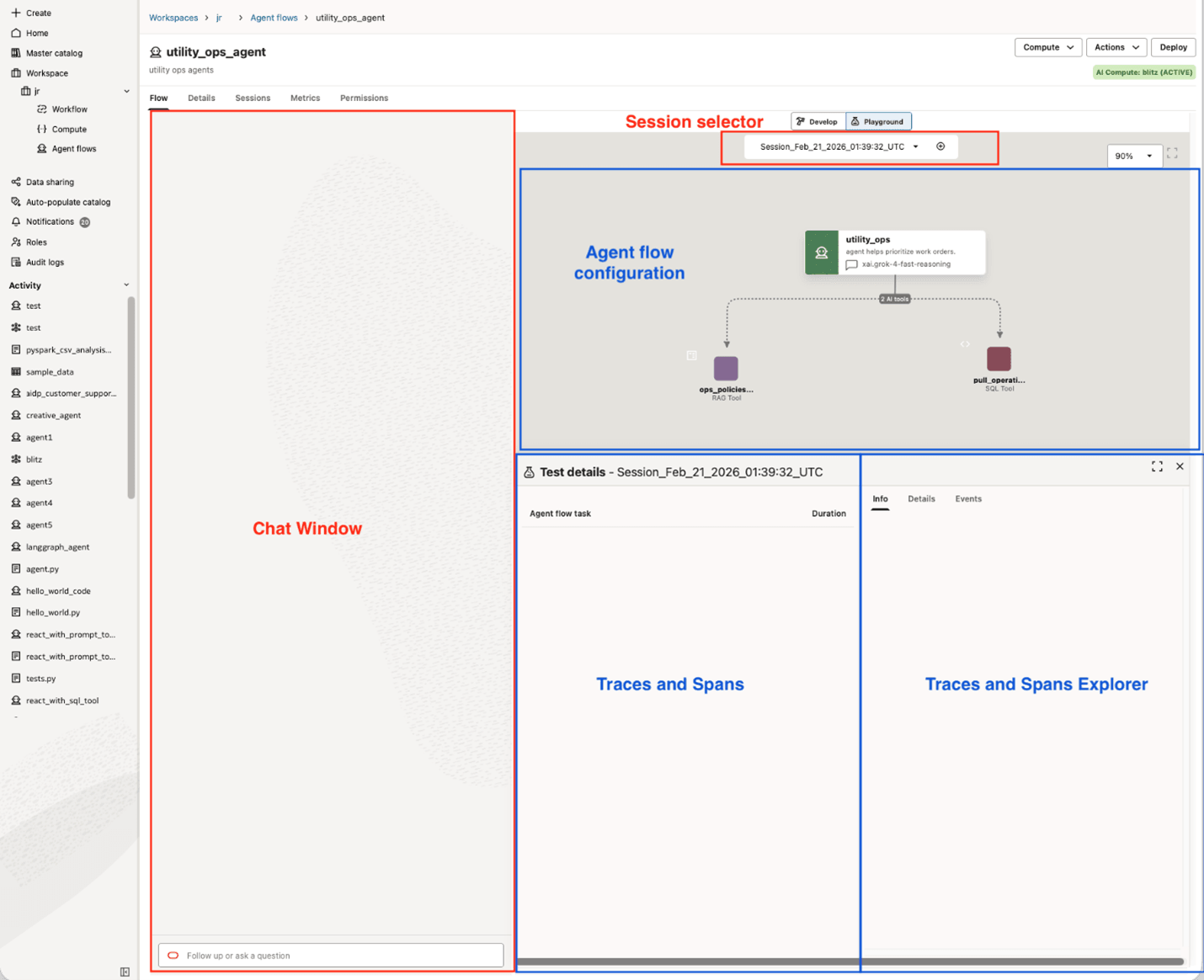
- Une fenêtre de discussion dans laquelle vous pouvez lancer une session et commencer à discuter avec l'agent, ou reprendre une session existante
- Représentation graphique de l'agent
- Panneau présentant une arborescence de traces et d'étendues générées pendant la session
- Panneau de l'explorateur de traces et d'étendues qui affiche les attributs de traces et d'étendues, entrée/sortie. L'onglet Détails inclut les ID, l'heure de début et de fin, l'heure d'exécution, tandis que les onglets Evénements mettent en évidence les erreurs au cours de l'exécution.
Le Playground vous permet d'interagir et de tester chaque agent indépendamment si vous le souhaitez. Par défaut, l'agent superviseur est sélectionné, mais vous pouvez choisir de discuter avec chaque agent exécuteur et de le tester indépendamment. Vous pouvez ainsi simuler le comportement d'un agent superviseur émettant des demandes aux agents exécutifs. Pour ce faire, sélectionnez l'agent à tester dans le menu déroulant de la fenêtre de discussion.
Les traces et les étendues sont affichées dans le panneau central dès que vous créez votre premier message. Chaque tâche correspond à un message utilisateur différent. Vous pouvez cliquer sur le curseur de gauche pour développer la trace et inspecter les étendues.
Tester les agents dans le terrain de jeu
Vous pouvez tester le générateur visuel et les agents basés sur LangGraph à partir du terrain de jeu Test pour valider et déboguer vos agents.
- En haut du canevas, cliquez sur Plan d'accès. La transmission de l'agent vers le calcul associé peut prendre plusieurs secondes.

Créer une session de test d'agent
Vous pouvez créer une session de test pour lancer une nouvelle conversation avec votre agent.
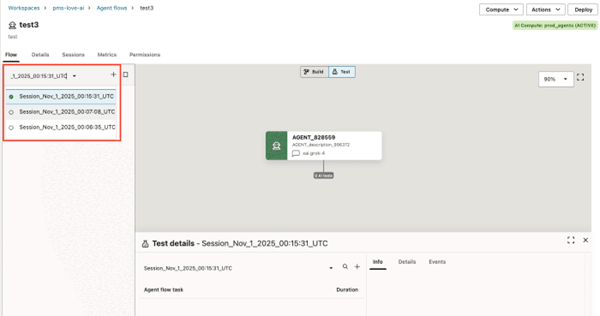
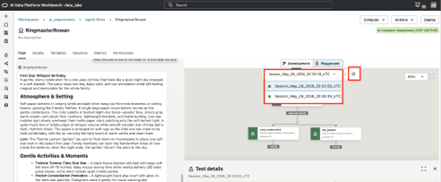
- Dans le sélecteur de session, cliquez sur Créer une session.
- Démarrez une boîte de dialogue avec votre agent en saisissant une requête dans la zone de discussion.