Calcul IA
Ce chapitre traite de l'utilisation de ressources informatiques spécialisées pour l'alimentation des agents d'IA dans Oracle AI Data Platform.
Un cluster de calcul d'IA vous permet d'héberger des agents dans des espaces de travail AI Data Platform. Les calculs d'IA peuvent être associés aux agents pour exécuter l'expérience de terrain de jeu et héberger les agents déployés pour les charges de travail de production.
Où trouver l'IA Compute
Vous gérez le calcul d'IA à partir de la page Calcul, accessible à partir du panneau de navigation de gauche de votre plate-forme de données d'IA. Cliquez sur l'onglet Calcul AI pour afficher les clusters de calcul AI disponibles dans votre espace de travail.
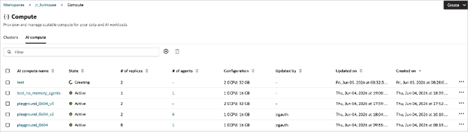
L'onglet Calcul AI est la page de destination principale des ressources de calcul AI dans l'espace de travail actuellement sélectionné. Il fournit des informations sur les actions de table, le filtrage, le tri et le statut.
| Colonne ou contrôle | Description |
|---|---|
| Filtrer | Recherchez dans la table une ressource par nom ou par texte visible. |
| Ajouter (+) | Commencez à créer un nouveau calcul d'IA. |
| Suppression | Enlever les calculs AI sélectionnés. |
| Nom de calcul AI | Nom de la ressource de calcul. Cliquez sur le nom de calcul AI pour ouvrir la page de détails de la ressource. |
| Province/Département | Etat du cycle de vie en cours, tel que Création, Actif ou Mise à jour. |
| Nombre de répliques | Nombre de répliques de calcul associées au calcul AI. |
| Nombre d'agents | Nombre d'agents hébergés dans le calcul AI. Le nombre est affiché sous la forme d'un lien lorsque des agents sont présents. |
| Configuration | Récapitulatif de la forme de calcul des répliques dans AI Compute, par exemple 1 OCPU, 16 Go ou 2 OCPU, 32 Go. |
| Mis à jour par / Mis à jour le / Créé le | Audit des informations relatives aux dernières mises à jour et heures de création. |
| Menu Action (...) | Ouvrez les actions propres à la ressource pour la ligne sélectionnée. |
Remarques :
Une coche verte indique une ressource active. Un spinner indique une opération en cours telle que la création ou la mise à jour. Attendez qu'une ressource soit active avant de compter sur elle pour le travail de production.Cliquez sur le nom d'un calcul d'IA dans l'onglet Calcul d'IA pour afficher des informations détaillées sur ce calcul d'IA. La vue de calcul AI comporte quatre onglets : Agents, Détails, Utilisation du calcul et Droits d'accès.
Onglet Agents
L'onglet Agents répertorie les agents hébergés dans la ressource AI Compute. Si un agent n'est pas déployé, le calcul d'IA héberge l'expérience de terrain de jeu nécessaire au développement et aux tests itératifs. Si l'agent est déployé, l'IA calculée héberge l'adresse de déploiement de l'agent pour les charges globales de production.
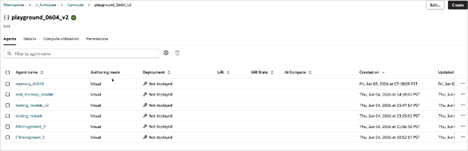
| Elément de l'onglet Agents | Description |
|---|---|
| Filtrer par nom d'agent | Recherchez la liste des agents associés. |
| Nom d'agent | Nom de l'agent associé à la ressource de calcul. |
| Mode de rédaction | Comment l'agent a été créé. Valeurs Visual ou Code. |
| Déploiement | Etat de déploiement. Les agents hébergés dans le calcul d'IA peuvent soit ne pas être déployés (le terrain de jeu est hébergé dans le calcul d'IA), soit être déployés (lorsque le calcul héberge l'adresse de déploiement de l'agent) |
| URI/Etat URI | Informations d'URI d'adresse lorsqu'un agent est déployé et possède un URI. |
| Calcul IA | Calcul associé à l'adresse de production de l'agent. |
| Créé le / Mis à jour le / Mis à jour par | Création et mise à jour des métadonnées pour l'agent. |
Onglet Détails
L'onglet Détails récapitule la forme et le stockage configurés pour chaque réplique du calcul AI.
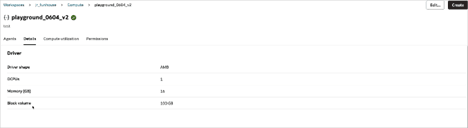
| Elément de l'onglet Détails | Description |
|---|---|
| Forme du pilote | Forme de GPU sélectionnée pour le calcul AI. AMD est la forme de pilote pour tous les calculs AI. |
| OCPU | Nombre d'OCPU sélectionnées pour le calcul AI. |
| Mémoire (Go) | Mémoire de calcul AI en Go. |
| Volume de blocs | Taille de volume de blocs du calcul AI en Go. |
Onglet Utilisation du calcul
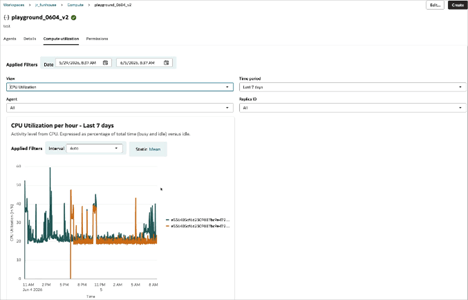
Utilisez l'onglet Utilisation du calcul pour vérifier l'utilisation de l'UC, de la mémoire et du réseau au fil du temps. Cela est utile lorsque vous décidez de faire évoluer les répliques, les OCPU ou la mémoire vers le haut ou le bas. Aucun temps d'inactivité n'est observé lors d'une opération de redimensionnement/d'intégration d'IA.
Remarques :
Chaque série temporelle correspond à une réplique différente. Par exemple, si vous créez un calcul AI avec deux répliques, deux séries temporelles seront affichées comme le montre la capture d'écran ci-dessus.| Elément de l'onglet Utilisation du calcul | Description |
|---|---|
| Filtres appliqués | Choisissez les dates/heures de début et de fin de la vue d'utilisation. |
| Afficher | Choisissez la mesure. Les options disponibles sont les suivantes :
|
| Période | Choisissez entre une période personnalisée ou les 7 derniers jours. |
| ID de la réplique | Filtrer les mesures sur un ID de réplique spécifique ou afficher toutes les répliques de calcul. |
| d'agrégation | Choisissez l'intervalle d'agrégation du graphique. Les options sont Auto, 1min, 5min, 15min, 30min et 60min. |
Onglet Autorisations
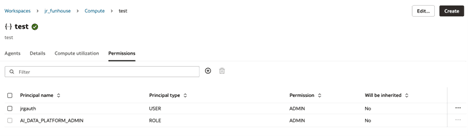
L'onglet Droit d'accès fournit une table de tous les principaux disposant des droits d'accès à ce calcul AI. Utilisez cet onglet pour ajouter des principaux, modifier le niveau d'autorisation ou modifier les autorisations.
| Elément de l'onglet Autorisations | Description |
|---|---|
| Nom du principal | Nom du principal ou du rôle. |
| Type de principal | Type de principal. USER ou ROLE. |
| Droit | Niveau d'autorisation. |
| Sera hérité | Si les droits d'accès accordés pour un objet parent accordent des droits d'accès aux objets contenus. |
Créer un cluster AI
Vous pouvez créer des clusters de calcul d'IA pour exécuter des agents d'IA dans votre Oracle AI Data Platform.
Création d'un cluster AI pour un agent
Vous pouvez créer un cluster AI directement à partir de l'interface d'agent et l'attacher immédiatement.
- Sur la page d'accueil, accédez à votre agent.
- Cliquez sur Compute, puis sur Créer un calcul d'IA.
- Fournissez un nom et une description pour votre cluster de calcul AI.
- Sélectionnez le nombre d'OCPU et la taille de mémoire pour votre cluster de calcul AI.
- Cliquez sur Créer.
Attachement d'un cluster AI existant à un agent
Vous pouvez attacher un cluster AI que vous avez précédemment créé à un agent sur lequel vous disposez au moins des droits d'accès USE.
Modification d'un cluster AI
Vous pouvez modifier les paramètres de configuration d'un calcul AI via l'opération de modification.
- En regard du cluster de calcul AI à modifier, cliquez sur
 Actions, puis sur Modifier. Vous pouvez également cliquer sur le nom du calcul d'IA, puis sur Modifier en haut à droite.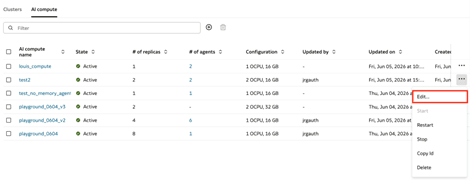

Détachement d'un agent d'AI Compute
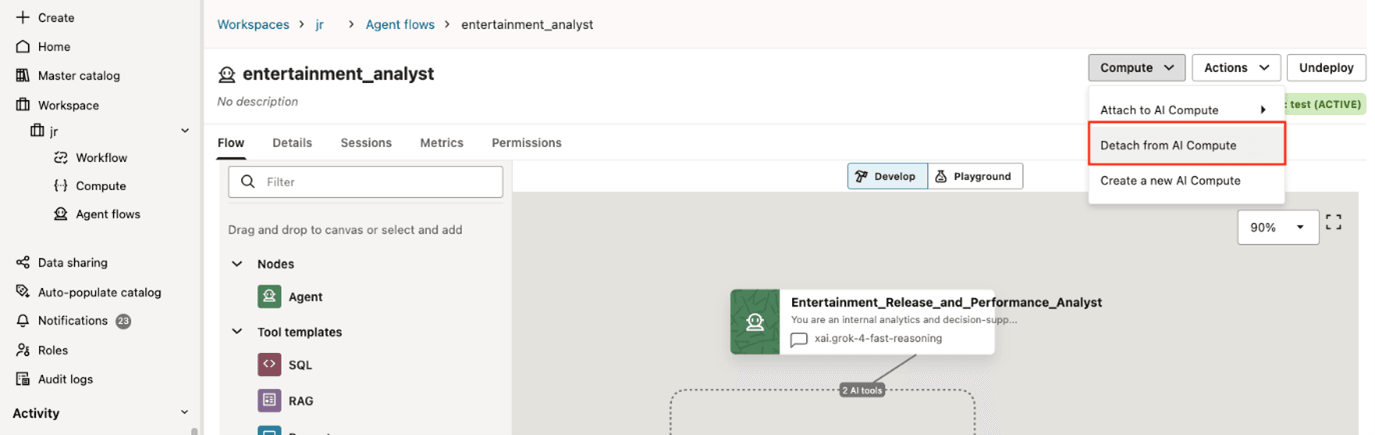
Vous pouvez détacher un agent d'un calcul d'IA. Le détachement du calcul AI enlève le code d'agent exécuté sur le calcul attaché et empêche les tests.
Remarques :
Le détachement d'un agent du calcul AI ne supprime pas l'agent. Vous pouvez reprendre la création et le test de l'agent en l'attachant au même calcul d'IA ou à un calcul d'IA différent.- Cliquez sur Compute, puis sur Détacher de AI Compute.
Suppression d'un cluster AI
Vous pouvez supprimer les clusters de calcul d'IA qui ne sont pas utilisés ou qui ne sont plus nécessaires.
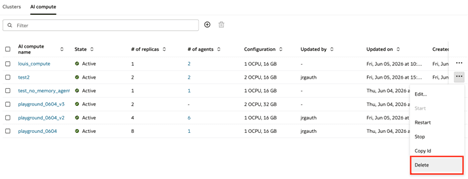
- En regard du cluster d'IA à supprimer, cliquez sur Actions, puis sur Supprimer.
- Cliquez sur Supprimer.
Arrêter un cluster AI
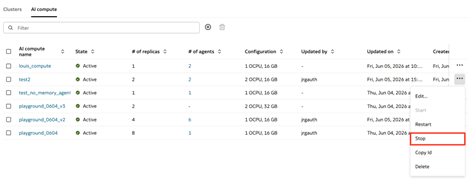
Vous pouvez arrêter un calcul d'IA pour arrêter tous les agents exécutés sur le calcul d'IA. Le calcul est libéré et le compteur s'arrête.
- En regard du cluster d'IA à arrêter, cliquez sur Actions, puis sur Arrêter.
Démarrer un cluster AI
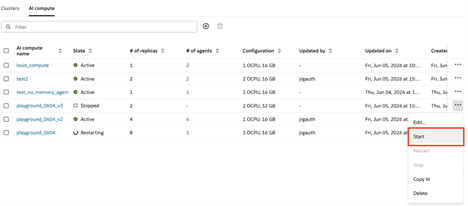
Vous pouvez démarrer un calcul d'IA qui a été précédemment arrêté.
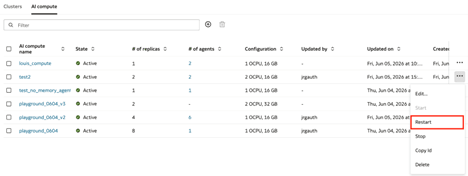
- En regard du cluster AI à démarrer, cliquez sur Actions, puis sur Démarrer.
Redémarrage d'un cluster AI
Vous pouvez redémarrer un calcul d'IA actif pour récupérer les modifications ou mises à jour récentes.
Remarques :
Les agents hébergés sur le calcul actif seront interrompus lors du redémarrage.- En regard du cluster d'IA à démarrer, cliquez sur Actions, puis sur Redémarrer.