10Connexion à Compute
Cette section traite de la connexion du calcul dans Oracle AI Data Platform à d'autres outils décisionnels.
Connexions
Vous pouvez connecter votre Oracle AI Data Platform à Oracle Analytics Cloud ou à d'autres outils décisionnels.
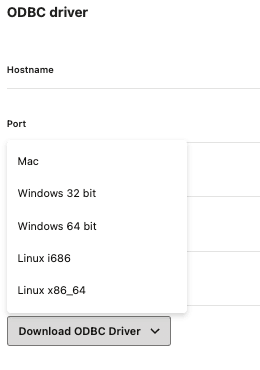
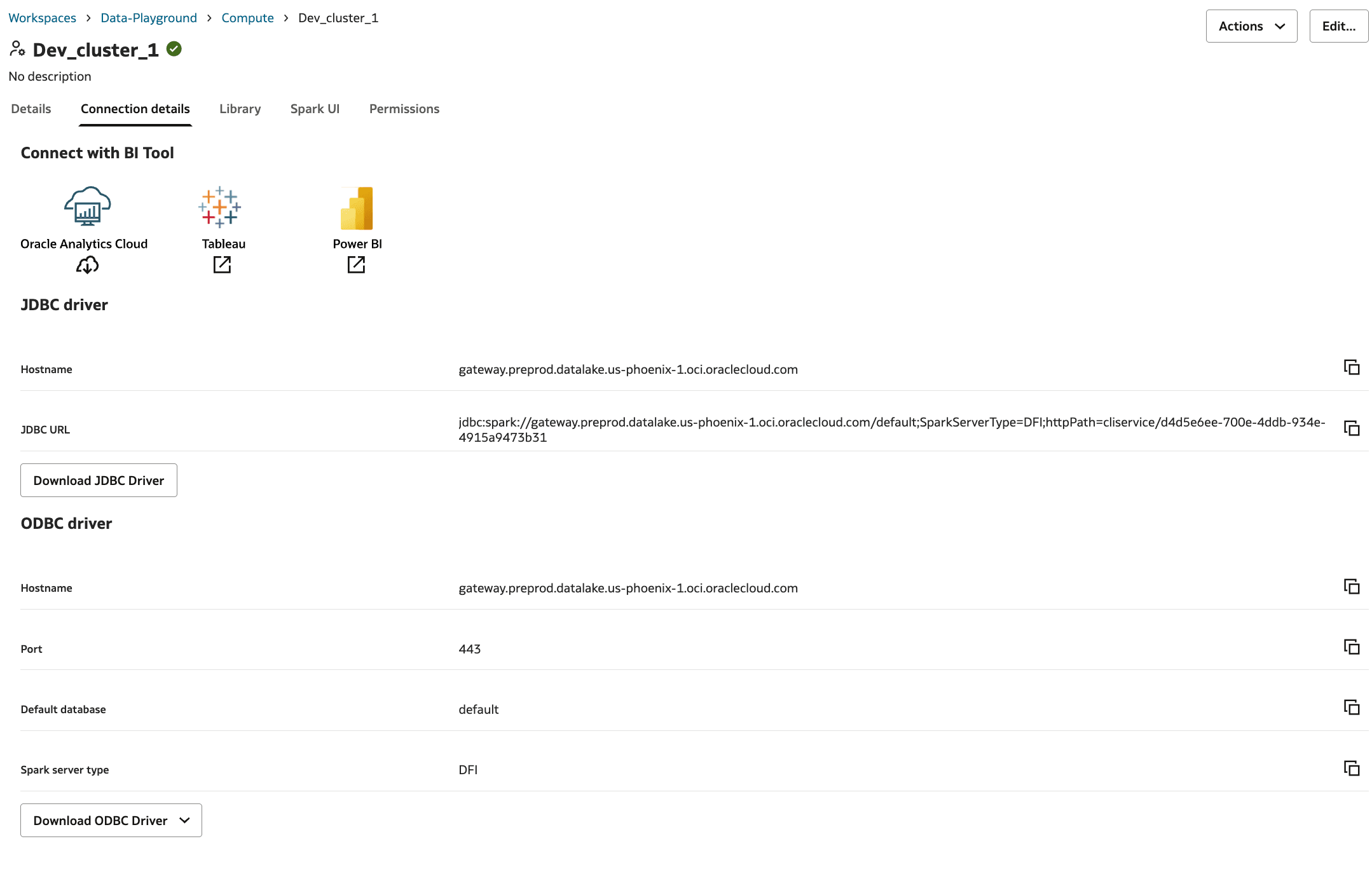
Vous pouvez vous connecter à la plate-forme de données d'IA à partir de différents outils décisionnels à l'aide d'un JDBC ou ODBC personnalisé fourni par la plate-forme de données d'IA. La plate-forme de données d'IA prend également en charge les connexions à partir d'outils BI commerciaux tiers (Tableau, Power BI) ou d'outils BI open source tels que DBeaver. Pour vous connecter à partir de ces outils, vous avez besoin des détails de connexion du cluster de calcul dans votre plate-forme de données AI, que vous pouvez trouver dans l'onglet Détails de connexion. Les informations requises varient en fonction du produit à partir duquel vous êtes connecté.
Connexion d'Oracle Analytics à Oracle AI Data Platform
Vous pouvez vous connecter au catalogue ou aux tables gérées par votre instance Oracle AI Data Platform à partir d'une instance Oracle Analytics Cloud.
Pour créer une connexion entre Oracle Analytics et AI Data Platform, vous avez besoin d'un fichier de connexion à partir de AI Data Platform et d'une clé d'API à partir d'Analytics Cloud.
Obtention d'un fichier de configuration de connexion Oracle Analytics
Vous devez télécharger un fichier config.json à partir de votre instance Oracle AI Data Platform pour le connecter à Oracle Analytics.
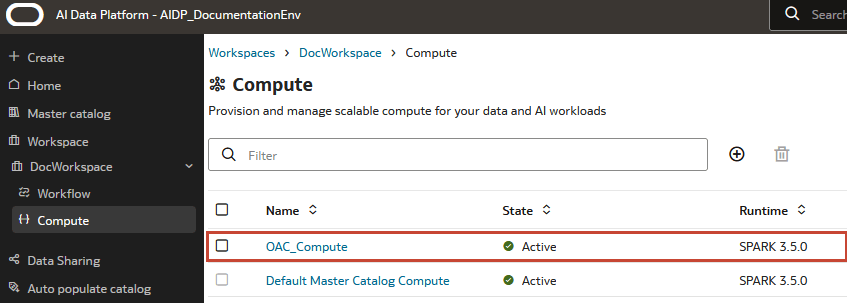
- Accédez à votre espace de travail et cliquez sur Compute.
- Dans l'onglet Détails de connexion, cliquez sur l'icône Télécharger sous le logo Oracle Analytics Cloud. Un fichier
config.jsonest téléchargé sur votre ordinateur.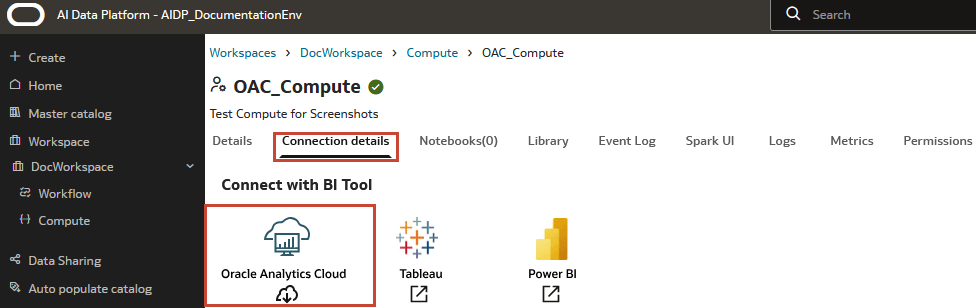
Connexion à Oracle Analytics
Vous pouvez vous connecter au catalogue ou aux tables gérées par votre instance Oracle AI Data Platform à partir d'une instance Oracle Analytics.
Si vous avez suivi les instructions et que vous avez toujours rencontré des problèmes lors de l'enregistrement de votre connexion ou de la liste de vos schémas, un redémarrage de cluster peut être nécessaire.
Télécharger le pilote JDBC
Vous pouvez télécharger le pilote JDBC à partir de l'onglet Détails de connexion et le configurer pour différents outils BI.
- Accédez à votre espace de travail et cliquez sur Compute.
- Cliquez sur le cluster auquel vous voulez vous connecter à un outil BI compatible JDBC, puis sur Connexions.
- Cliquez sur Télécharger le chauffeur JDBC.
Configuration de DBeaver
Vous devez installer DBeaver et préparer les fichiers téléchargés à partir d'Oracle AI Data Platform avant de pouvoir les connecter à un cluster de calcul dans votre plate-forme de données AI.
- Téléchargez et installez le client DBeaver. Vous pouvez utiliser les versions Community ou Enterprise, mais elles doivent être au moins 22.x.DBeaver est uniquement disponible pour Windows, Mac OS X, Eclipse Plugin et Linux.
- Décompressez le fichier dans Télécharger le pilote JDBC.
- A partir des fichiers décompressés, décompressez le fichier du pilote
simbaSpark.zip.
Configuration de DBeaver avec le pilote JDBC Simba Spark
Vous pouvez configurer DBeaver pour qu'il se connecte à un cluster de calcul dans Oracle AI Data Platform.
- Ouvrez DBeaver.
- Cliquez sur Navigateur de base de données.
- Cliquez sur Gestionnaire de pilotes.
- Cliquez sur Nouveau.
- Entrez Plate-forme de données AI dans le champ Nom de l'inducteur.
- Cliquez sur Bibliothèques.
- Cliquez sur Ajouter un dossier.
- Accédez à l'emplacement de l'extraction sparkSimba.zip.
- Cliquez sur Rechercher une classe.
- Sélectionnez OK.
- Définissez la classe de pilote sur com.simba.spark.jdbc.Driver.
- Cliquez sur Paramètres.
- Définissez le nom de classe sur com.simba.spark.jdbc.Driver.
- Cliquez sur OK.
Créer une connexion de base de données dans DBeaver
Pour connecter DBeaver à un cluster de calcul dans Oracle AI Data Platform, vous devez d'abord créer une connexion de base de données dans DBeaver.
- Ouvrez DBeaver.
- Cliquez sur Base de données.
- Cliquez sur Nouvelle connexion de base de données.
- Cliquez sur Tous.
- Sélectionnez Plate-forme de données AI.
- Cliquez sur Suivant.
- Entrez l'URL du pilote JDBC. Vous pouvez trouver l'URL JDBC dans l'onglet Détails de connexion de votre cluster de calcul dans Plate-forme de données AI.
- Cliquez sur Terminer.
Connexion de DBeaver à Oracle AI Data Platform à l'aide de JDBC
Une fois que DBeaver est configuré et dispose d'une connexion de base de données à votre Oracle AI Data Platform, vous pouvez établir la connexion entre DBeaver et AI Data Platform.
- Ouvrez DBeaver.
- Cliquez sur Connexion.
- Choisissez de vous connecter à l'aide d'un jeton d'autorisation ou d'une clé d'API.
- Connexion à l'aide du jeton d'autorisation
- Utilisez un jeton en ne spécifiant aucun profil dans l'URL si vous n'avez pas de profil DEFAULT. Par exemple :
jdbc:spark://gateway.aidp.me-riyadh-1.oci.oraclecloud.com/default;SparkServerType=AIDP;httpPath=cliservice/cf18b4ef-b83e-41dd-82b6-8d391584f6c5L'URL ouvre une fenêtre de navigateur.
Connectez-vous à la location dans laquelle l'instance AI Data Platform est créée.
Pour plus d'informations, reportez-vous à Authentification basée sur un jeton pour l'interface de ligne de commande.
- Utilisez un jeton en ne spécifiant aucun profil dans l'URL si vous n'avez pas de profil DEFAULT. Par exemple :
-
Connectez-vous à l'aide d'une clé d'API en indiquant le profil OCI avec
ociProfile=<profile_name>dans l'URL de connexion.- Utilisez l'authentification par clé d'API pour vous connecter à une instance AI Data Platform.
Utilisez la clé d'API en indiquant le profil OCI avec
ociProfile=<profile_name>dans l'URL de connexion. Par exemple, pour utiliser le nom de profil OCI Demo :jdbc:spark://gateway.aidp.me-riyadh-1.oci.oraclecloud.com/default;SparkServerType=AIDP;httpPath=cliservice/cf18b4ef-b83e-41dd-82b6-8d391584f6c5 ;ociProfile=DemoPour plus d'informations, reportez-vous à Clés et OCID requis.
- Utilisez l'authentification par clé d'API pour vous connecter à une instance AI Data Platform.
- Connexion à l'aide du jeton d'autorisation
- DBeaver crée une connexion pour la lecture des métadonnées et une connexion pour toutes les autres opérations. Si les connexions sont limitées, vous pouvez désactiver la seconde pour que DBeaver utilise une seule connexion pour toutes les opérations.
- Cliquez sur Préférences.
- Cliquez sur Common.
- Cliquez sur Métadonnées.
- Désélectionnez Ouvrir une connexion distincte pour les lectures de métadonnées.