11 Transmission en continu
Cette section couvre l'utilisation de données transmises en continu ou de données produites en continu dans Oracle AI Data Platform.
À propos de Streaming
Vous pouvez traiter des données de transmission en continu ou des données produites en continu en temps quasi réel dans Oracle AI Data Platform à l'aide de la fonctionnalité de transmission en continu structurée Apache Spark.
Les blocs-notes et les workflows prennent en charge la diffusion en continu structurée Apache Spark. Vous pouvez utiliser les sources et les puits suivants pour lire les données de flux, écrire les données de flux vers et pour les emplacements de point de reprise.
Tableau 11-1 Sources et puits pris en charge
| Source ou récepteur | Pris en charge ? |
|---|---|
| Chemin du volume (/Volume/bronze/bucket1) | Prise en charge pour tous les formats |
| Chemin de l'espace de travail (/Workspace/folder1/) | Prise en charge pour tous les formats |
| Tables dans les catalogues avec trois noms de parties (catalog.schema.table) | Pris en charge uniquement pour le format Delta
Non pris en charge pour les formats Parquet, CSV, JSON et ORC Exemple 1 : code pris en charge
Exemple 2 : code non pris en charge
|
| Kafka | Pris en charge pour tous les flux compatibles avec Kafka sans convention de dénomination en trois parties
Non pris en charge pour le catalogue basé sur Kafka suivant une convention de dénomination en trois parties) |
| Service OCI Streaming | Pris en charge |
| Chemin du stockage OCI Object (à l'aide d'oci ://) | Non pris en charge |
| Oracle Autonomous AI Lakehouse, Oracle AI Database, Oracle Autonomous AI Transaction Processing | Non pris en charge pour la diffusion en continu (readStream ou writeStream) |
Streaming structuré à l'aide de blocs-notes
Vous pouvez écrire du code Python pour traiter les données de flux dans un bloc-notes. Les chemins de volume ou d'espace de travail sont valides en tant qu'emplacement de point de reprise, mais les chemins Object Storage (formatoci ://) ne sont pas pris en charge en tant qu'emplacement de point de reprise. Nous vous recommandons d'utiliser les chemins de volume comme emplacement de point de reprise.
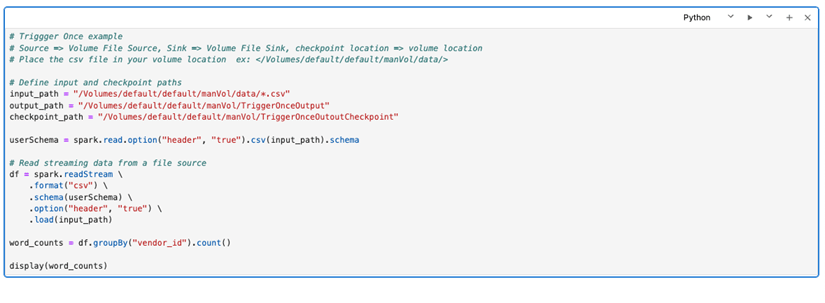
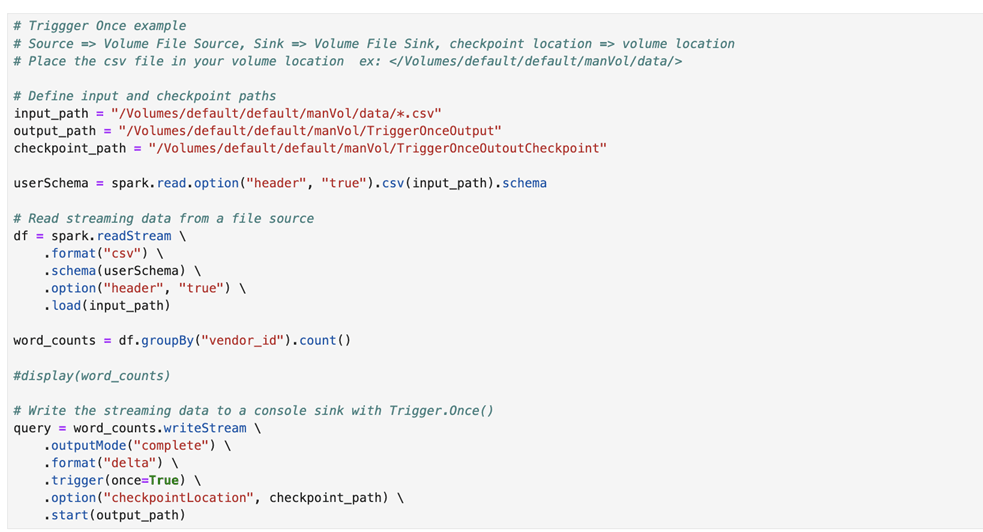
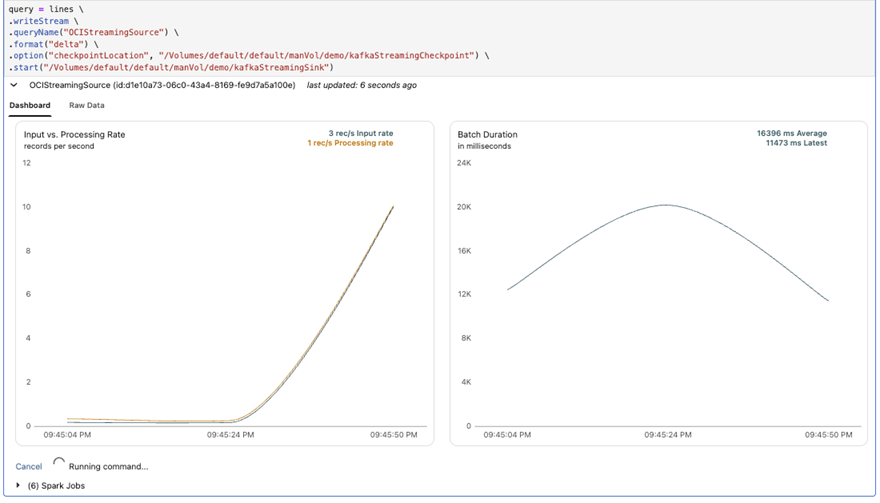
Vous pouvez voir les événements liés à la transmission en continu d'Apache Spark, tels que le taux d'entrée, le taux de traitement et la durée de batch, dans l'onglet Tableau de bord de votre bloc-notes lors de l'exécution du code de transmission en continu.
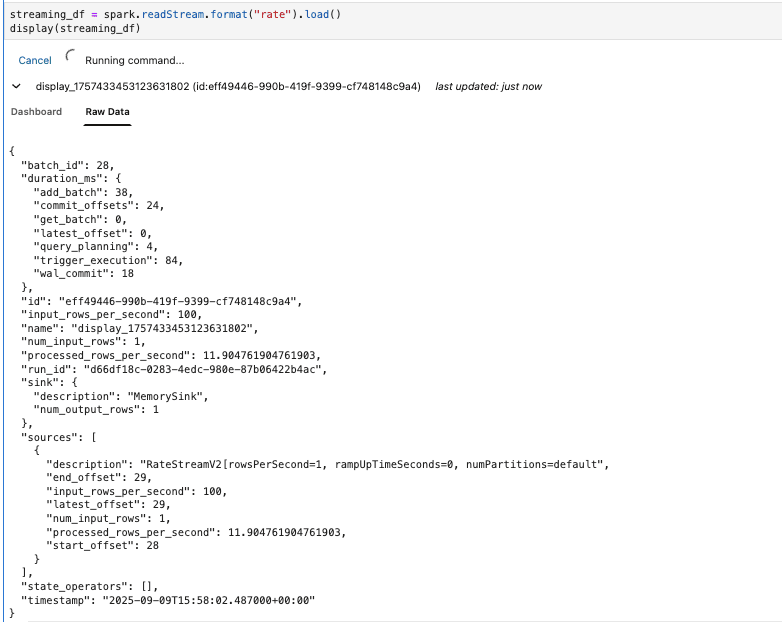
Vous pouvez également afficher les événements bruts liés à la transmission en continu à partir de l'onglet Données brutes tout en développant votre code de manière incrémentielle.
Configurer Spark Structured Streaming à l'aide de workflows
Vous pouvez configurer une tâche de transmission en continu dans un workflow pour un traitement continu des données de flux.
- Cliquez sur
 Créer un travail.
 - Cochez la case Streaming. La sélection de Streaming désactive le délai d'expiration de l'exécution et les dépendances de tâche en tant qu'options.
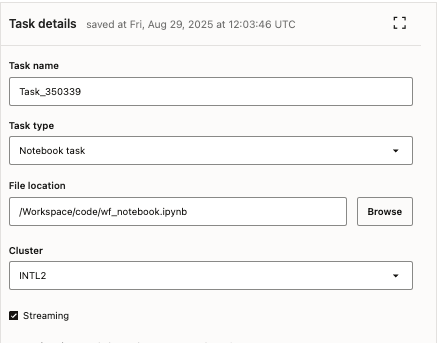
- Sélectionnez le nombre de tentatives qu'une tâche doit effectuer en cas d'échec. Si vous sélectionnez plus de 0, vous devez également indiquer la durée d'attente de l'exécution du travail entre les nouvelles tentatives et si les nouvelles tentatives doivent être tentées en cas d'expiration.
