26 Opérations d'agent
Cette section couvre d'autres opérations d'agent essentielles, telles que le déplacement, la copie ou la suppression d'agents AI.
Déplacer un agent
Vous pouvez déplacer les agents dont vous êtes propriétaire ou pour lesquels vous disposez des droits d'accès MANAGE.
- Sur la page d'accueil, accédez au dossier contenant l'agent à déplacer.
- En regard de l'agent à modifier, cliquez sur
 Actions, puis sur Déplacer.
 - Sélectionnez le nouvel emplacement de l'espace de travail pour l'agent. Cliquez sur Déplacer.
Copier un agent
Vous pouvez copier un agent que vous possédez ou pour lequel vous disposez des droits d'accès MANAGE sur un autre emplacement, un espace de travail disponible.
Vous pouvez copier des agents dans le même dossier ou dans un dossier différent. Les agents peuvent être copiés dans des dossiers de différents espaces de travail auxquels vous avez accès. La configuration de l'agent, ainsi que les paramètres d'outil et de garde-corps, sont copiés. Les attachements de cluster de calcul AI ne sont pas copiés et vous devez attacher l'agent à un nouveau cluster de calcul AI pour reprendre le développement.
- Sur la page d'accueil, accédez au dossier contenant l'agent à déplacer.
- En regard de l'agent à modifier, cliquez sur Actions, puis sur Copier vers l'espace de travail.
- Indiquez un nouveau nom et une nouvelle description pour l'agent copié, si nécessaire.
- Cliquez sur Parcourir et sélectionnez un nouvel emplacement dans l'espace de travail vers lequel copier l'agent. Cliquez sur Sélectionner.
- Cliquez sur Copier.
Télécharger les fichiers d'agent
Vous pouvez télécharger les fichiers d'agent et leurs fichiers de garde-corps contenant les définitions de cet agent.
Les fichiers d'agent sont des fichiers JSON avec l'extension de fichier AFLOW et contiennent les définitions de votre agent. Les fichiers de garde-corps sont étiquetés
_guardrails.JSON et contiennent les définitions de garde-corps de l'agent.
- Cliquez sur le nom de l'agent à télécharger.
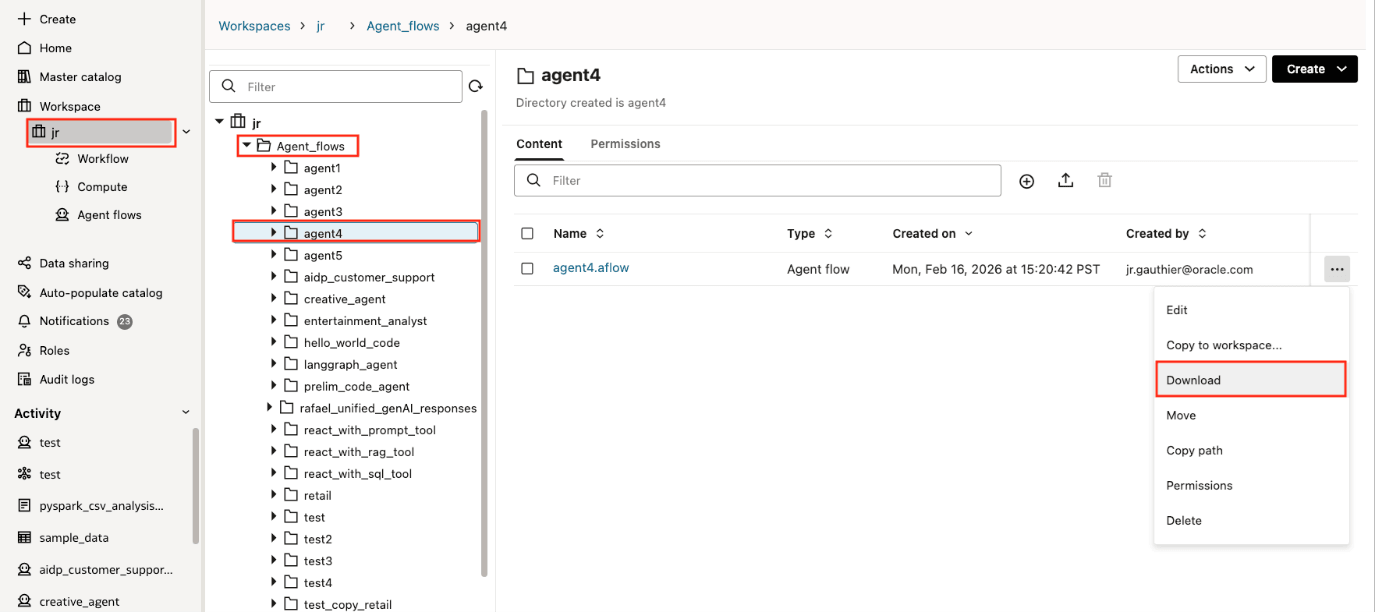
- En regard du fichier AFLOW de l'agent, cliquez sur Actions, puis sur Télécharger. Le fichier est téléchargé sur votre ordinateur local.
- En regard du fichier
_guardrails.JSON, cliquez sur Actions, puis sur Download (Télécharger). Le fichier est téléchargé sur votre ordinateur local.